


ഗ്രാഫിക് കൺട്രോൾസ് ട്രെക്ക് Tag 4G സെല്ലുലാർ ടെമ്പറേച്ചർ ഡാറ്റ ലോഗർ
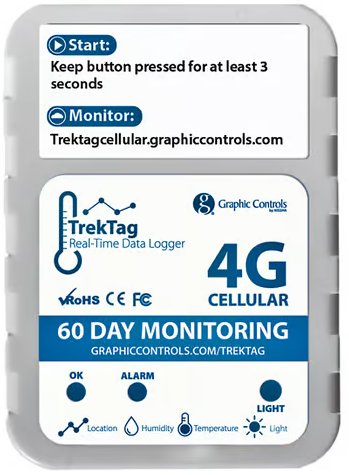
ഉൽപ്പന്നം കഴിഞ്ഞുview
ട്രെക്ക്Tag കോൾഡ് ചെയിനിനായി രൂപകൽപ്പന ചെയ്തിരിക്കുന്ന 4G സെല്ലുലാർ സിംഗിൾ-ഉപയോഗ താപനില, ഈർപ്പം ഡാറ്റ ലോഗർ. ഉയർന്ന നിലവാരമുള്ള സെൻസിറ്റീവ് ഘടകങ്ങൾ, ഉയർന്ന അളവെടുപ്പ് കൃത്യത, ഉൾച്ചേർത്ത 4G മൊഡ്യൂളുകൾ എന്നിവ ഉപയോഗിച്ച്, അളന്ന ഡാറ്റ 4G നെറ്റ്വർക്ക് വഴി പശ്ചാത്തല സിസ്റ്റത്തിലേക്ക് നിരീക്ഷണത്തിനും വിശകലനത്തിനുമായി അയയ്ക്കുന്നു, കൂടാതെ അലാറം, ലൈറ്റ്, പൊസിഷനിംഗ്, യുഎസ്ബി എന്നിവ പോലുള്ള പ്രവർത്തനങ്ങൾ സ്വയമേവ PDF റിപ്പോർട്ടുകൾ സൃഷ്ടിക്കുന്നു. ട്രെക്ക്Tag 4G സെല്ലുലാർ കുറഞ്ഞ പവർ വർക്ക് മോഡ് ഉപയോഗിക്കുന്നു. ഡാറ്റയും പ്രവർത്തനങ്ങളും അയയ്ക്കുമ്പോൾ മാത്രമേ ഇത് ഉണർത്തുകയുള്ളൂ, അല്ലാത്തപക്ഷം മറ്റ് സമയങ്ങളിൽ ഇത് സ്ലീപ്പ് മോഡിലാണ്. നീണ്ട സ്റ്റാൻഡ്ബൈ സമയം കൂടുതൽ സൗകര്യം നൽകും. ഭക്ഷണം, മരുന്ന്, രാസവസ്തുക്കൾ തുടങ്ങിയ ഗതാഗത പ്രക്രിയകളുടെ നിരീക്ഷണത്തിന് ഇത് അനുയോജ്യമാണ്, തത്സമയ നിരീക്ഷണത്തിനും ഡാറ്റ സംഭരണത്തിനും വേർതിരിച്ചെടുക്കലിനും ഇത് ഉപയോഗിക്കാം. റഫ്രിജറേറ്റഡ് കണ്ടെയ്നറുകൾ, റഫ്രിജറേറ്റഡ് ട്രക്കുകൾ, റഫ്രിജറേറ്റഡ് ഡെലിവറി ബോക്സുകൾ തുടങ്ങിയ കോൾഡ് ചെയിൻ ലോജിസ്റ്റിക്സിന്റെ എല്ലാ വശങ്ങളിലും ഇത് വ്യാപകമായി ഉപയോഗിക്കുന്നു.
സ്പെസിഫിക്കേഷനുകൾ

ഉൽപ്പന്ന സവിശേഷതകൾ
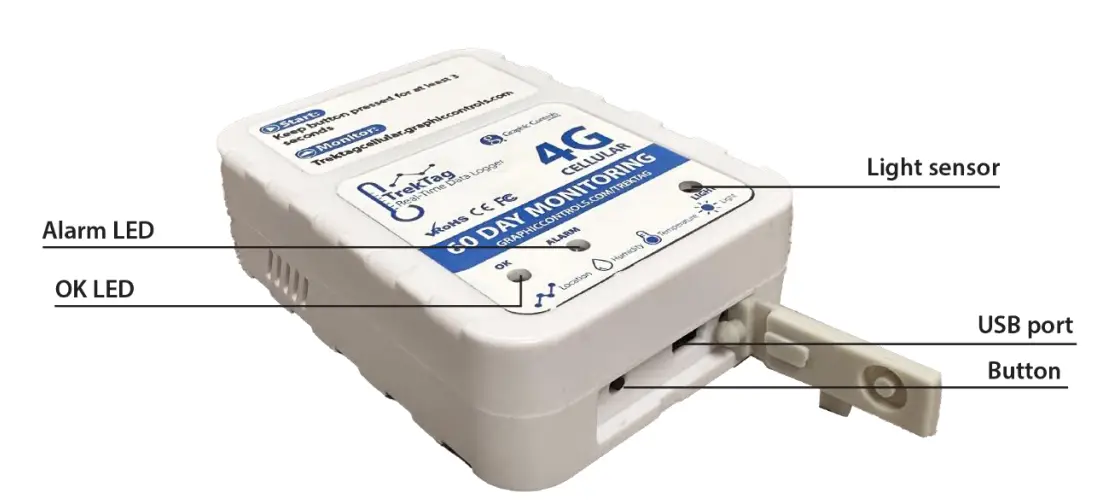
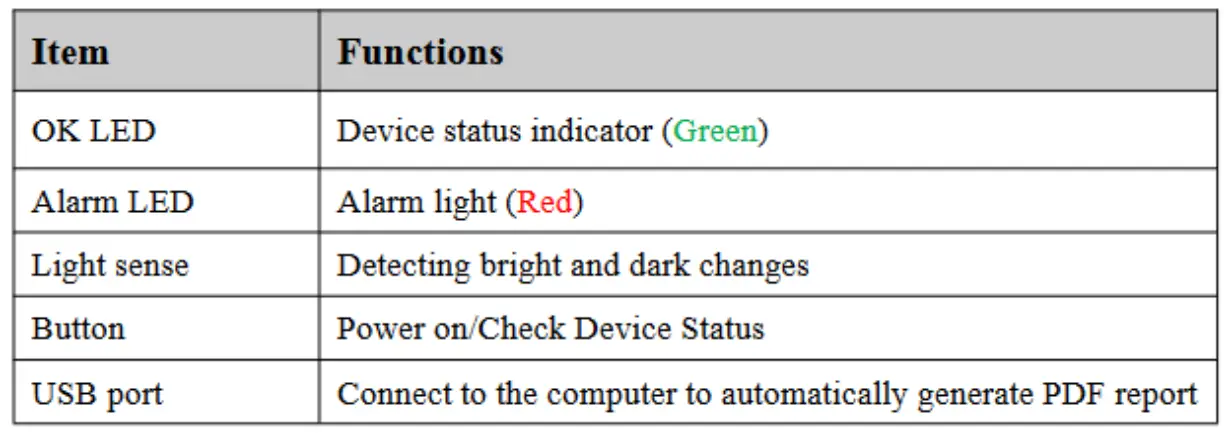
ഇപ്പോൾ നിങ്ങളുടെ ട്രെക്കിനെക്കുറിച്ച് കൂടുതലറിയാൻ കഴിഞ്ഞു.Tag 4G സെല്ലുലാർ യൂണിറ്റിൽ, ലോഗർ ഉപയോഗിക്കുന്നതിന് 2 വ്യത്യസ്ത വഴികളുണ്ടെന്ന് നിങ്ങളെ അറിയിക്കേണ്ടത് പ്രധാനമാണ്. ആദ്യത്തേതും ലളിതവുമായ മാർഗം ഇനിപ്പറയുന്ന ഘട്ടങ്ങളിലൂടെ ലോഗർ ഓണാക്കുക എന്നതാണ്. ഡിഫോൾട്ട് ക്രമീകരണം അനുസരിച്ച് ലോഗർ ഓരോ 15 മിനിറ്റിലും റീഡിംഗുകൾ എടുക്കുകയും മുഖവില റീഡിംഗുകളിൽ താപനിലയും ഈർപ്പവും നിരീക്ഷിക്കുകയും ചെയ്യും. അലാറം റീഡിംഗുകൾ അങ്ങേയറ്റത്തെ മൂല്യങ്ങളായിരിക്കും. തുടർന്ന് യൂണിറ്റ് യുഎസ്ബി കേബിൾ വഴി ഒരു കമ്പ്യൂട്ടറുമായി ബന്ധിപ്പിക്കും, അവിടെ ഒരു PDF file ഷിപ്പ്മെന്റിൽ ശേഖരിക്കുന്ന വിവരങ്ങൾ നൽകിക്കൊണ്ട് യാന്ത്രികമായി ജനറേറ്റുചെയ്യുന്നു. ലോഗർ ഉപയോഗിക്കുന്നതിനുള്ള രണ്ടാമത്തെ, കൂടുതൽ പ്രവർത്തനക്ഷമമായ മാർഗം ഒരു അക്കൗണ്ട് സൃഷ്ടിക്കുക, ലോഗർ യൂണിറ്റ് രജിസ്റ്റർ ചെയ്യുക, സ്ഥലം, താപനില, ഈർപ്പം എന്നിവയ്ക്കായി തത്സമയം ഷിപ്പ്മെന്റിന്റെ പുരോഗതി ട്രാക്ക് ചെയ്യാൻ കഴിയുക എന്നതാണ്, യാത്രയിലായിരിക്കുമ്പോഴും യാത്രയുടെ അവസാനത്തിലും PDF, Excel റിപ്പോർട്ടുകൾ പ്രവർത്തിപ്പിക്കാൻ കഴിയും.
ബേസിക് മോഡിലെ പ്രവർത്തനം
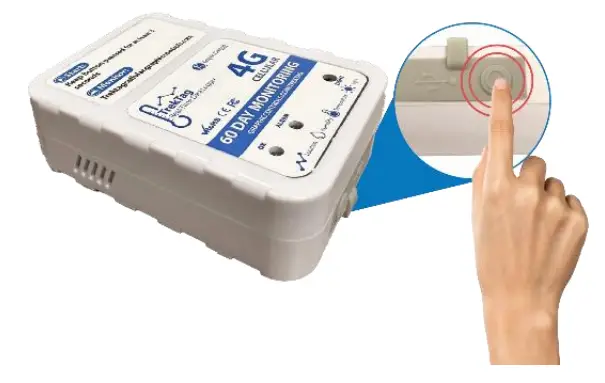
- ഉപകരണം ഓണാക്കുക - കുറഞ്ഞത് 3 സെക്കൻഡ് നേരത്തേക്ക് "ബട്ടൺ" കീ അമർത്തുക. വിജയകരമായ സ്റ്റാർട്ടപ്പിന് ശേഷം 5 സെക്കൻഡ് നേരത്തേക്ക് പച്ച ലൈറ്റ് തെളിഞ്ഞു നിൽക്കും. ഉപകരണം ഓണാക്കി ഡാറ്റ അയയ്ക്കുന്നു എന്നാണ് ഇതിനർത്ഥം.
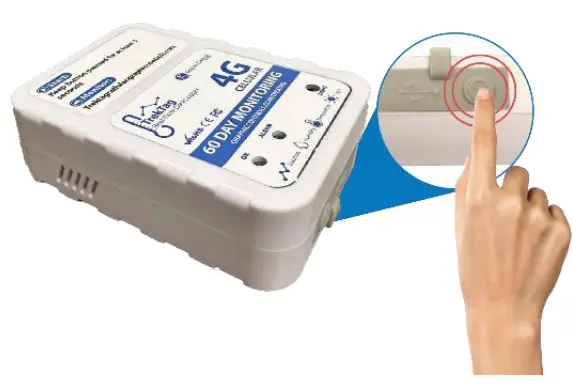
- സാധാരണ പ്രവർത്തനം - ഉപകരണം ഓണാക്കിയ ശേഷം, മുൻകൂട്ടി സജ്ജീകരിച്ച 15 മിനിറ്റ് ഇടവേള അനുസരിച്ച് ഉപകരണം ഡാറ്റ അയയ്ക്കും, കൂടാതെ "OK LED" ഓരോ 10 സെക്കൻഡിലും ഒരു പച്ച ലൈറ്റ് മിന്നിക്കും അല്ലെങ്കിൽ "ബട്ടൺ" കീ "OK LED" അമർത്തി ഒരിക്കൽ പച്ച ലൈറ്റ് മിന്നി ഉപകരണം "ഉണർത്തുക".
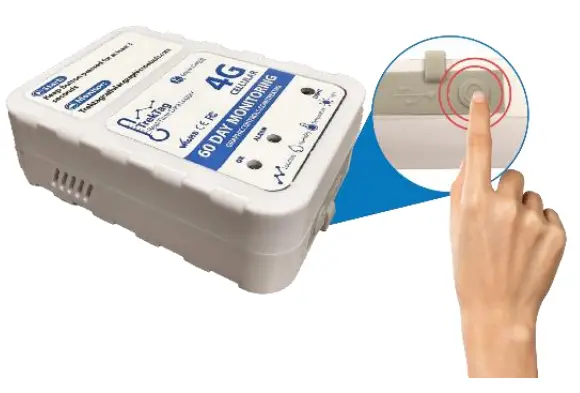
- അലാറം സാധ്യത - ഉപകരണ ശേഖരണത്തിന്റെ താപനിലയും ഈർപ്പവും മുൻകൂട്ടി സജ്ജീകരിച്ച അലാറം പരിധി കവിഞ്ഞാൽ, ഉപകരണം ഒരു അലാറം പുറപ്പെടുവിക്കും. "അലാറം LED" ഓരോ 10 സെക്കൻഡിലും അതിന്റെ ചുവന്ന ലൈറ്റ് മിന്നും അല്ലെങ്കിൽ "ബട്ടൺ" കീ "അലാറം LED" അമർത്തിയാൽ ചുവന്ന ലൈറ്റ് ഒരിക്കൽ മിന്നും.
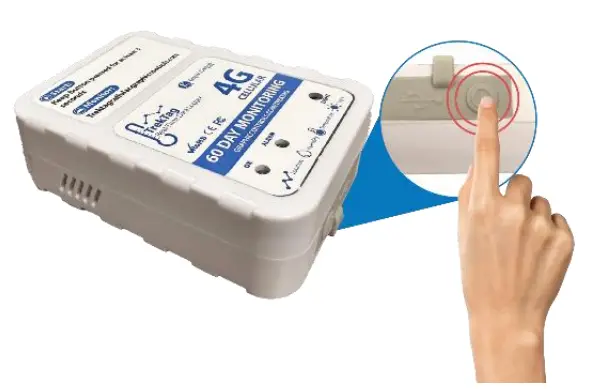
- സിസ്റ്റം വേക്ക്-അപ്പ് അല്ലെങ്കിൽ "മാർക്ക്" - ഉപകരണം പ്രവർത്തനരഹിതമാകുമ്പോൾ "ബട്ടൺ" കീ ഹ്രസ്വമായി അമർത്തുക. ഉപകരണം ഉണർന്ന് ഉടൻ തന്നെ ഡാറ്റ അയയ്ക്കുന്നു.
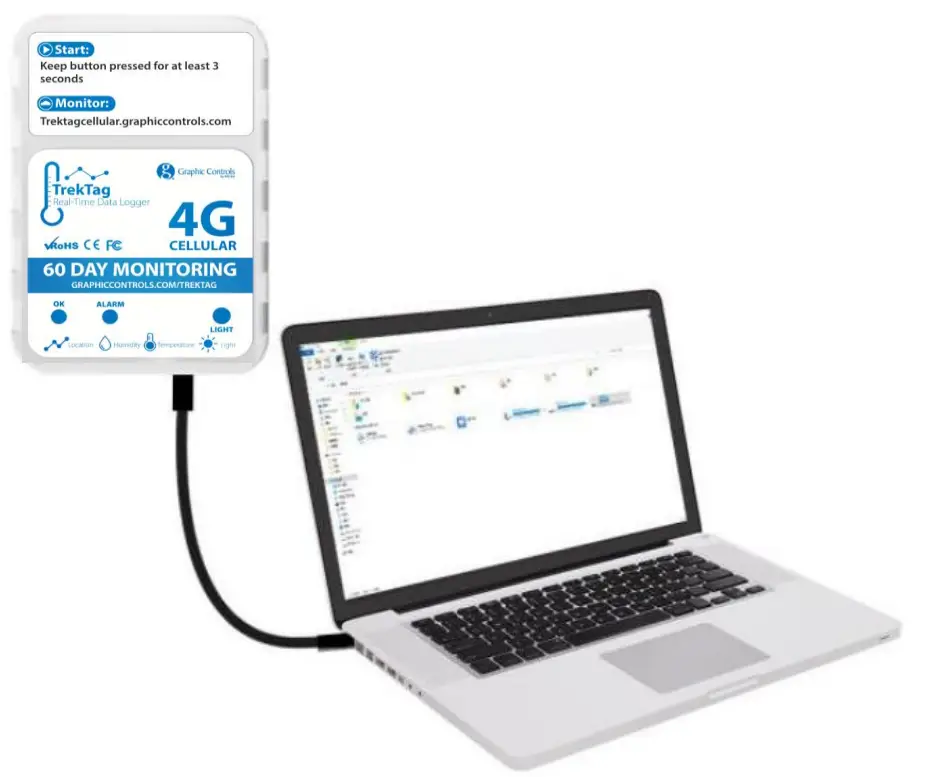
- PDF റിപ്പോർട്ട് ഡൗൺലോഡ് – ഒരു കമ്പ്യൂട്ടറുമായി ഉപകരണം ബന്ധിപ്പിക്കാൻ ഒരു USB കേബിൾ (ഉൾപ്പെടുത്തിയിട്ടില്ല) ഉപയോഗിച്ച ശേഷം, കമ്പ്യൂട്ടർ ഡൗൺലോഡ് ചെയ്ത വിവരങ്ങൾ വായിക്കുകയും ഒരു PDF റിപ്പോർട്ട് സ്വയമേവ സൃഷ്ടിക്കുകയും ചെയ്യും. ഉപകരണത്തിന്റെ തത്സമയ ഡാറ്റ അന്വേഷിക്കാൻ കഴിയുന്നില്ലെങ്കിൽ, ഉപകരണത്തിന്റെ ചരിത്രപരമായ ഡാറ്റ പരിശോധിക്കാൻ കഴിയും. viewPDF റിപ്പോർട്ട് വഴി എഡിറ്റ് ചെയ്തു.
റിയൽ-ടൈം മോഡിൽ പ്രവർത്തനം
നിങ്ങളുടെ ലോഗർ ഉടനടി സജീവമാക്കാനും ഉപയോഗിക്കാനും പോകുന്നില്ലെങ്കിൽ, നിങ്ങളുടെ ലോഗർ ഓണാക്കുകയോ സജീവമാക്കുകയോ ചെയ്യരുത്. ലോഗർ സജീവമാക്കാത്ത സമയത്തും ഷിപ്പ്മെന്റുകൾക്ക് മുമ്പും സജ്ജീകരണത്തിന്റെ ഭൂരിഭാഗവും ചെയ്യാൻ കഴിയും.
ട്രെക്കിന്റെ യഥാർത്ഥ പ്രയോജനംTag 4G സെല്ലുലാർ എന്നത് ഡാറ്റ തത്സമയം കാണാനുള്ള കഴിവാണ്. ഡാറ്റ ശരിയായി കാണുന്നതിന്, ഒരു അക്കൗണ്ട് സജ്ജീകരിക്കേണ്ടതുണ്ട്, കൂടാതെ ട്രെക്ക് വഴി ലോഗർ രജിസ്റ്റർ ചെയ്യേണ്ടതുണ്ട്.Tag ഡൊമെയ്ൻ. ട്രെക്കിലേക്ക് കണക്റ്റുചെയ്യാൻ 2 വഴികളുണ്ട്Tag ക്ലൗഡ് ഡൊമെയ്ൻ.
ഒന്ന് - നിങ്ങളുടെ ബ്രൗസറിൽ പോയി നൽകുക https://trektagcellular@graphiccontrols.com
രണ്ട് - ഗ്രാഫിക് കൺട്രോളുകൾ വഴി ഡൊമെയ്നിൽ പ്രവേശിക്കുക. webസൈറ്റ്, https://www.dr.graphiccontrols.com ട്രെക്കിലേക്ക് പോകൂTag ഡാറ്റ ലോഗേഴ്സ് പേജും ട്രെക്ക് കണ്ടെത്തലുംTag അനലിറ്റിക്സ് ലിങ്ക്:
ഇനിപ്പറയുന്ന ഏതെങ്കിലും രീതികൾ ഉപയോഗിച്ച് നിങ്ങൾ ലോഗിൻ സ്ക്രീനിൽ എത്തും: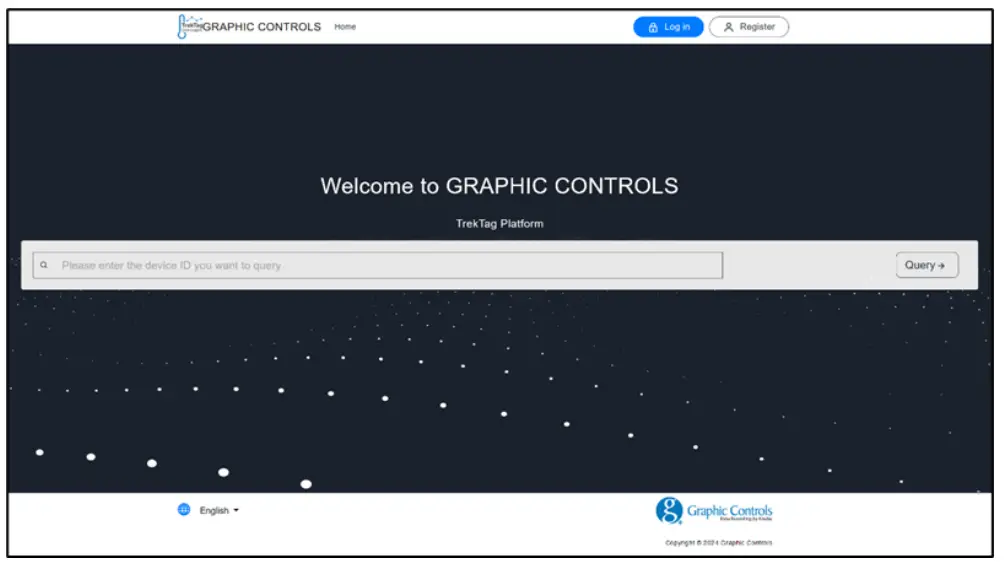
- രജിസ്റ്റർ ചെയ്യുക അല്ലെങ്കിൽ ലോഗിൻ ചെയ്യുക – ഡൊമെയ്ൻ ഹോം പേജിൽ എത്തിക്കഴിഞ്ഞാൽ, നിങ്ങളുടെ തത്സമയ ഡാറ്റ നൽകാൻ ഉപയോഗിക്കുന്ന സൗജന്യ സോഫ്റ്റ്വെയർ പോർട്ടലിലേക്ക് നിങ്ങൾ സൈൻ ഇൻ ചെയ്യണം. ആദ്യ തവണ ഉപയോക്താക്കൾ രജിസ്റ്റർ ചെയ്യേണ്ടതുണ്ട്. ഒരു ഇമെയിലും പാസ്വേഡും ഉപയോഗിച്ച് രജിസ്റ്റർ ചെയ്യുക. നിങ്ങൾക്ക് വിവരങ്ങൾ ആവശ്യമില്ലാത്ത ആരുമായും നിങ്ങളുടെ വിവരങ്ങൾ പങ്കിടാതിരിക്കാൻ ദയവായി ശ്രദ്ധിക്കുക. ഒന്നിലധികം ആളുകളെ അനുവദിക്കുന്ന ഉപ അക്കൗണ്ടുകൾ സജ്ജീകരിക്കാനും നിങ്ങൾക്ക് കഴിയും view രജിസ്റ്റർ ചെയ്തുകഴിഞ്ഞാൽ, നിങ്ങളുടെ വിവരങ്ങൾ നൽകുന്നതിന് "ലോഗിൻ" ബട്ടൺ ക്ലിക്കുചെയ്യുക.
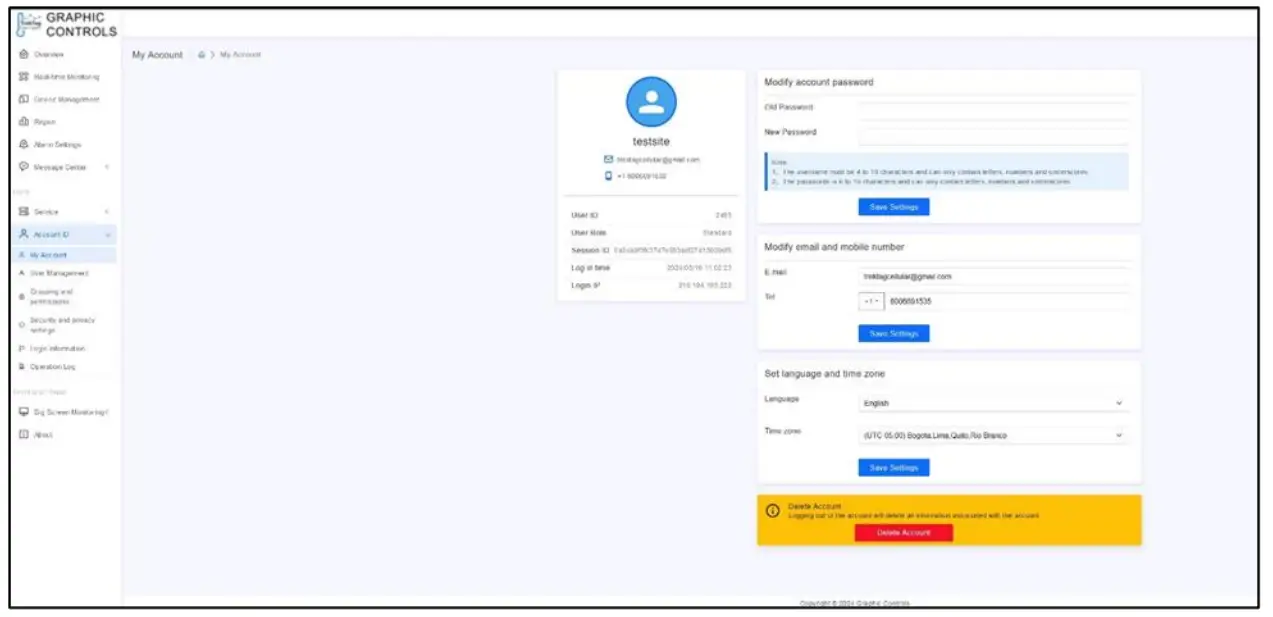
- നിങ്ങളുടെ പൂർണ്ണ അക്കൗണ്ട് വിവരങ്ങൾ സജ്ജമാക്കുക - അക്കൗണ്ട് വിവര വിഭാഗത്തിൽ, നിങ്ങൾക്ക് അക്കൗണ്ട് പാസ്വേഡ്, ഇമെയിൽ വിലാസം, മൊബൈൽ ഫോൺ നമ്പർ, സമയ മേഖല എന്നിവ പരിഷ്കരിക്കാനും അക്കൗണ്ട് റദ്ദാക്കാനും കഴിയും. കഴിയുന്നത്ര വിവരങ്ങൾ മുൻകൂട്ടി പൂരിപ്പിക്കുക, ഇത് പിന്നീട് സമയം ലാഭിക്കും. നിങ്ങൾ തിരയേണ്ട സ്ക്രീൻ ഇതാ:
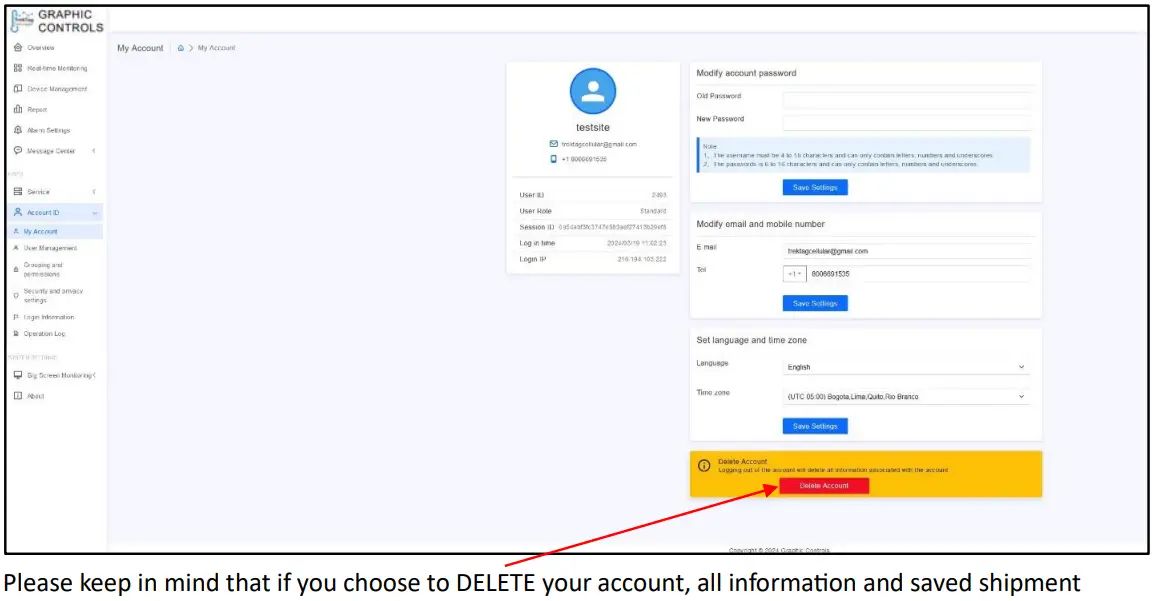
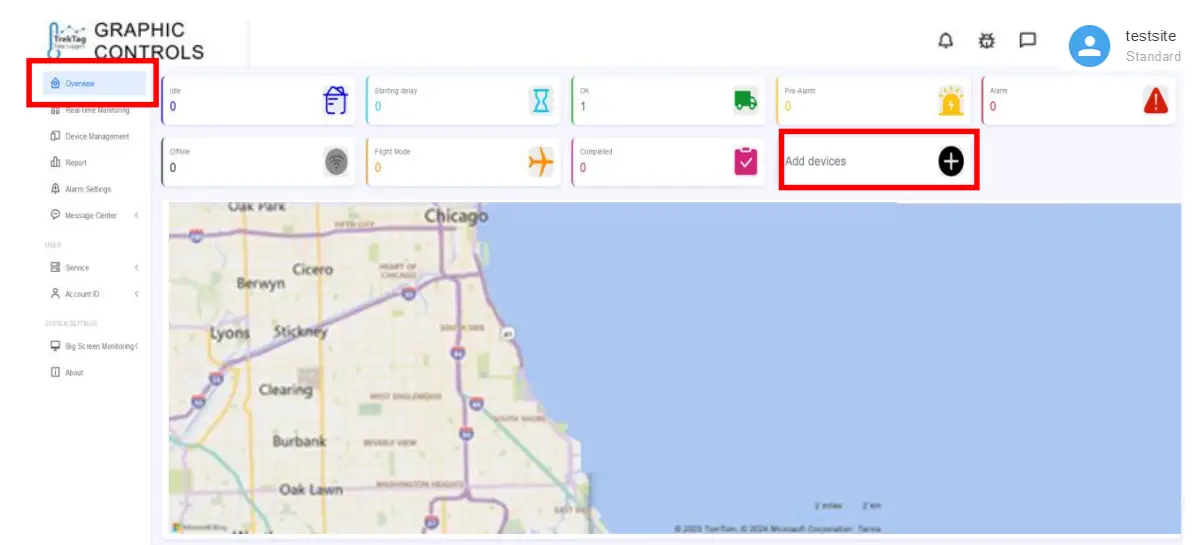
നിങ്ങളുടെ അക്കൗണ്ട് ഇല്ലാതാക്കാൻ തിരഞ്ഞെടുക്കുകയാണെങ്കിൽ, എല്ലാ വിവരങ്ങളും സംരക്ഷിച്ച ഷിപ്പ്മെന്റ് വിവരങ്ങളും നഷ്ടപ്പെടുമെന്ന് ദയവായി ഓർമ്മിക്കുക, അതിൽ സംരക്ഷിച്ചിരിക്കുന്ന .PDF റിപ്പോർട്ടുകൾ, Excel എന്നിവ ഉൾപ്പെടുന്നു. fileസജ്ജീകരണ പ്രക്രിയയുടെ ഈ ഭാഗം നാവിഗേറ്റ് ചെയ്യുമ്പോൾ ജാഗ്രത പാലിക്കുന്നത് ഉറപ്പാക്കുക. - നിങ്ങളുടെ ഉപകരണം ചേർക്കുക - നിങ്ങൾ "ഓവർ" എന്നതിലേക്ക് നാവിഗേറ്റ് ചെയ്യാൻ ആഗ്രഹിക്കും.view” പേജ്, സ്ക്രീനിന്റെ ഇടതുവശത്ത് ഒരു ടാബ് സ്ഥിതിചെയ്യുന്നു. ഓവർview രജിസ്റ്റർ ചെയ്തിട്ടുണ്ടെങ്കിൽ വിവിധ യൂണിറ്റുകളും അവയുടെ വ്യത്യസ്ത സ്റ്റാറ്റസുകളും കാണിക്കുന്നതിനാൽ പേജ് സോഫ്റ്റ്വെയറിന്റെ ഒരു മികച്ച മേഖലയാണ്. ഏതൊക്കെ ലോഗർമാർ സജീവമാണ്, നിർത്തിയിരിക്കുന്നു, അലാറത്തിനായി പോകുന്നു, നിലവിൽ അലാറം അവസ്ഥയിലാണ് തുടങ്ങിയവ നിങ്ങൾക്ക് കാണാൻ കഴിയും. ഓവറിൽ നിന്ന്view നിങ്ങൾ പുതിയ ലോഗറുകൾ ചേർക്കുന്ന പേജ്
"ഉപകരണം ചേർക്കുക" തിരഞ്ഞെടുത്തതിനുശേഷം, ഒരു ഉപകരണ നാമവും ഉപകരണ നമ്പറും നൽകാൻ ആവശ്യപ്പെടുന്ന ഒരു വിൻഡോ നിങ്ങൾ കാണും. നിങ്ങളുടെ ഡാഷ്ബോർഡിലെ മറ്റ് ഉപകരണങ്ങളിൽ നിന്ന് ഉപകരണത്തെ വ്യത്യസ്തമാക്കുന്നതിന് നിങ്ങൾ അതിന് പേര് നൽകാൻ ആഗ്രഹിക്കുന്നത് ഉപകരണ നാമമാണ്. ട്രെക്കിന്റെ പിൻഭാഗത്താണ് ഉപകരണ നമ്പർ സ്ഥിതിചെയ്യുന്നത്.Tag യൂണിറ്റ്, അനുബന്ധ ബാർകോഡിന് താഴെ എളുപ്പത്തിൽ തിരിച്ചറിയാൻ കഴിയും. പിന്നീടുള്ള വിഭാഗങ്ങളിൽ ഞങ്ങൾ "ഗ്രൂപ്പ്" ഉൾപ്പെടുത്തും, എന്നാൽ നിങ്ങൾക്ക് ഒന്നിലധികം ട്രക്കുകൾ, കണ്ടെയ്നറുകൾ മുതലായവ ഉണ്ടെങ്കിൽ, അവയ്ക്ക് ഒരു സെറ്റ് താപനില, ഈർപ്പം ശ്രേണികളും മറ്റൊരു ശ്രേണിയുള്ള രണ്ടാമത്തെ സെറ്റും ആവശ്യമുണ്ടെങ്കിൽ, ഇത് പ്രതിഫലിപ്പിക്കുന്നതിന് നിങ്ങൾക്ക് ഒരു ഗ്രൂപ്പ് സജ്ജീകരിക്കാനും ആ ഗ്രൂപ്പിലേക്ക് ലോഗർമാരെ നിയോഗിക്കാനും കഴിയും, ഇത് ഗ്രൂപ്പ് സജ്ജീകരിച്ചുകഴിഞ്ഞാൽ സജ്ജീകരണ സമയം ലാഭിക്കുന്നു.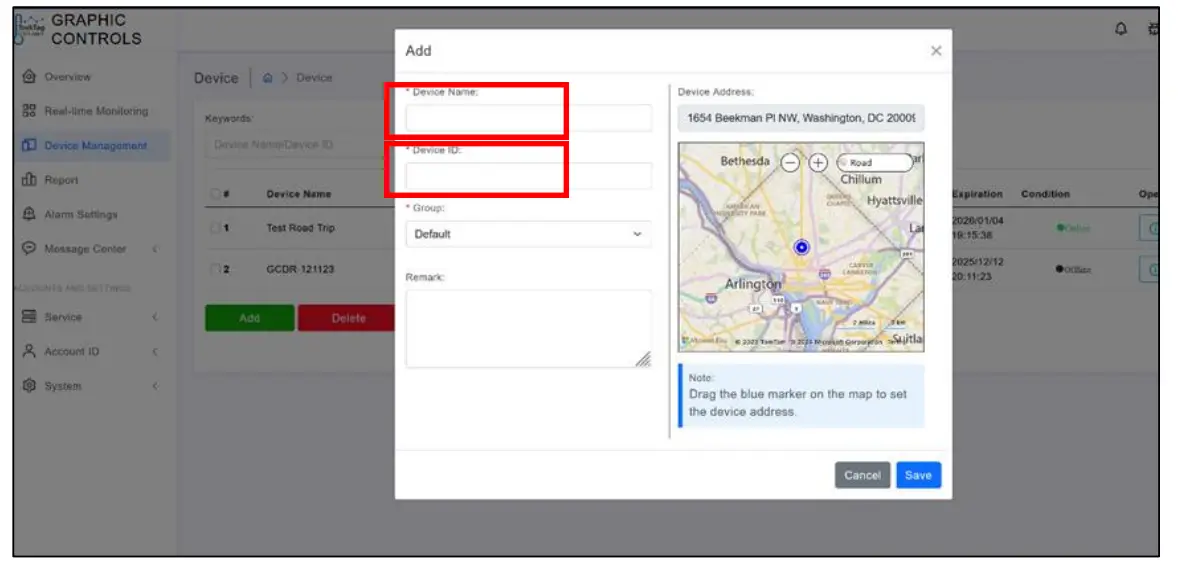
സജ്ജീകരിച്ചുകഴിഞ്ഞാൽ, ഉപകരണ മാനേജ്മെന്റ് / ഉപകരണ വിശദാംശങ്ങളിൽ നിങ്ങൾ ലോഗർ കാണും: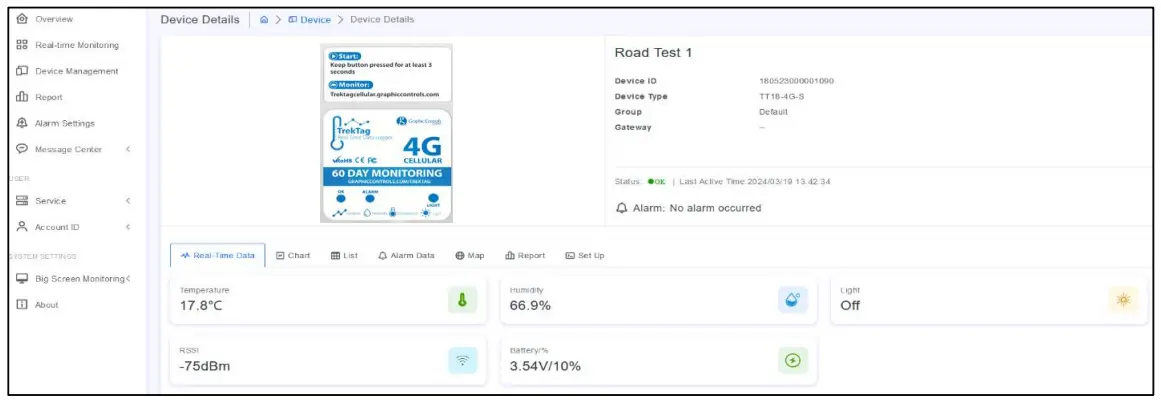
ഓവറിൽ നിന്ന്view നിങ്ങൾ എന്താണ് വിന്യസിച്ചിരിക്കുന്നതെന്ന് "ഒറ്റനോട്ടത്തിൽ" കാണാൻ പേജിൽ സ്റ്റാറ്റസ് ഐക്കണുകൾ ശ്രദ്ധിക്കും:
ഇത് സോഫ്റ്റ്വെയറിന്റെ ഒരു ഡെമോ പതിപ്പ് ആണെന്ന് ദയവായി ശ്രദ്ധിക്കുക, അതിനാൽ അധികം ഉപകരണങ്ങൾ കണക്റ്റ് ചെയ്തിട്ടില്ല. യഥാർത്ഥ ലോക ഫലങ്ങൾ / ഉപയോക്താക്കൾക്ക് കൂടുതൽ ഫലപ്രദമായ ഡാഷ്ബോർഡ് കാണാനാകും. - നിങ്ങളുടെ താപനിലയും ഈർപ്പവും ശ്രേണികൾ ക്രമീകരിക്കുന്നു - ഇപ്പോൾ നിങ്ങളുടെ ഷിപ്പ്മെന്റ് സ്പെസിഫിക്കേഷനിൽ നിലനിർത്താൻ ആവശ്യമായ താപനിലയും ഈർപ്പവും ശ്രേണികൾ നിങ്ങൾ സജ്ജമാക്കും, കൂടാതെ നിങ്ങളുടെ ഷിപ്പ്മെന്റ് പ്ലാൻ ചെയ്തതുപോലെ എത്തുമെന്ന് നിങ്ങൾക്ക് ഉറപ്പുണ്ടാകും, അല്ലെങ്കിൽ കാര്യങ്ങൾ ഉദ്ദേശിച്ചതുപോലെയല്ല എന്ന അലാറം മുന്നറിയിപ്പ് നിങ്ങൾക്ക് ലഭിക്കും. ഇടത് നാവിഗേഷനിൽ നിന്ന്, അലാറം ക്രമീകരണ പേജിലേക്ക് നിങ്ങളെ കൊണ്ടുപോകുന്നതിന് "അലാറം ക്രമീകരണങ്ങൾ" ടാബ് തിരഞ്ഞെടുക്കുക. നിങ്ങളുടെ അലാറം തരം പേരിടാൻ അനുവദിക്കുന്ന ഒരു ഡയലോഗ് ബോക്സ്/വിൻഡോ പോപ്പ് അപ്പ് ചെയ്യും, ഈ ഉദാഹരണത്തിൽampഅതായത്, ഇത് ഫ്രഷ് ഫ്രൂട്ട് ആണ്. താപനിലയ്ക്കും ഈർപ്പത്തിനും ഉയർന്ന/താഴ്ന്ന മൂല്യങ്ങൾ സജ്ജമാക്കാനും അലാറം താപനിലയും ഈർപ്പവും സജ്ജമാക്കാനും കഴിയും, ഇത് ഓരോ വായനയ്ക്കും അതിരുകടന്നതിനുമുമ്പ് തിരുത്തൽ നടപടി സ്വീകരിക്കാനുള്ള അവസരം നൽകുന്നു. ഇവിടെ നിങ്ങൾക്ക് ഒരു "ഗ്രൂപ്പ്" സജ്ജീകരിക്കാമെന്നും വിഭാഗം 5.3 ൽ വിവരിച്ചിരിക്കുന്നതുപോലെ ഭാവി ലോഗറുകൾ സജ്ജീകരിക്കുമ്പോൾ, നിങ്ങൾക്ക് ഈ ഗ്രൂപ്പിലേക്ക് നിയോഗിക്കാമെന്നും ക്രമീകരണങ്ങൾ സ്വയമേവ പൂരിപ്പിക്കുമെന്നും നിങ്ങൾ ശ്രദ്ധിക്കും.


ഉപകരണങ്ങൾ വിന്യസിക്കുകയും നിങ്ങളുടെ പാരാമീറ്ററുകൾ സജ്ജമാക്കുകയും ചെയ്തുകഴിഞ്ഞാൽ, നിങ്ങൾക്ക് ഇടതുവശത്തേക്ക് നാവിഗേറ്റ് ചെയ്യാനും നിങ്ങളുടെ യൂണിറ്റുകളുടെ ഡാഷ്ബോർഡ് കാണുന്നതിന് "റിയൽ-ടൈം മോണിറ്ററിംഗ്" ടാബ് കണ്ടെത്താനും കഴിയും. കളർ കോഡിംഗ് നിങ്ങൾക്ക് നല്ലൊരു ഷിപ്പ്മെന്റുകൾ ഉണ്ടോ അല്ലെങ്കിൽ പരിഹരിക്കേണ്ട പ്രശ്നങ്ങളുണ്ടോ എന്ന് കാണാൻ എളുപ്പമാക്കുന്നു. ഒരു ഉദാഹരണം ഇതാ.ampപ്രവർത്തനത്തിലുള്ള ഒരു കൂട്ടം വിന്യസിച്ചിരിക്കുന്ന ലോഗർമാരുടെ പട്ടിക: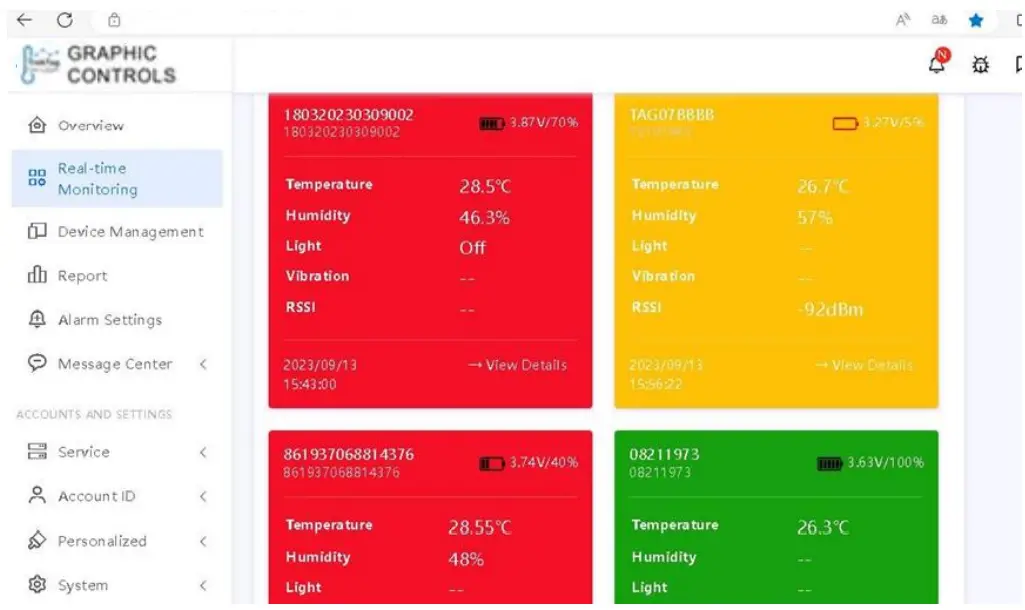
അലാറം സ്കീം ഒന്നിലധികം അലാറങ്ങളുടെ ഗ്രൂപ്പുകളെ പിന്തുണയ്ക്കുന്നു. ഒരേ ഉപകരണത്തിൽ ഒരു അലാറം സംഭവിക്കുമ്പോൾ, ഏറ്റവും വലിയ കണ്ടീഷൻ ശ്രേണിയുള്ള അലാറം സ്കീം സിസ്റ്റം തിരഞ്ഞെടുക്കും.
വർണ്ണ വിവരണം: എ. ഗ്രേ = ഓഫ്ലൈൻ; ബി. പച്ച = സാധാരണ; സി. ചുവപ്പ് = അലാറം; ഡി. മഞ്ഞ = അലാറത്തിന്റെ മുന്നറിയിപ്പ്
റിപ്പോർട്ട് ജനറേഷൻ
- തത്സമയ, ചരിത്ര ഡാറ്റ റിപ്പോർട്ടിംഗ് – പേജിന്റെ ഇടതുവശത്തുള്ള “ഉപകരണ മാനേജ്മെന്റ്” ടാബ് തിരഞ്ഞെടുക്കുന്നതിലൂടെ, നിങ്ങൾ പോർട്ടലിൽ ലോഗിൻ ചെയ്തിട്ടുള്ള ഉപകരണങ്ങളുടെ ലിസ്റ്റ് നിങ്ങൾക്ക് കാണാൻ കഴിയും. ഒരു പ്രത്യേക ലോഗർ നോക്കുന്നതിന്, ലിസ്റ്റിൽ നിന്ന് അത് തിരഞ്ഞെടുത്ത് റിപ്പോർട്ടുകൾ തുറക്കുന്നതിന് വലതുവശത്തുള്ള കറുത്ത ഐക്കണിൽ ക്ലിക്കുചെയ്യുക:
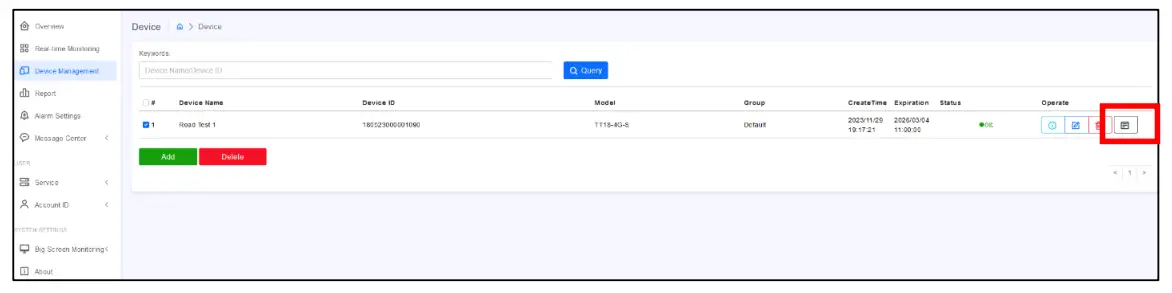 ലോഗർ തിരഞ്ഞെടുത്തതിനുശേഷം, ലോജറുടെ യാത്രയിലുടനീളം വിവരങ്ങളുടെ വ്യത്യസ്ത അവതരണങ്ങളിലേക്ക് നിങ്ങൾക്ക് പ്രവേശനം ലഭിക്കും. “ചാർട്ട്”, “ലിസ്റ്റ്”, “അലാറം”, “മാപ്പ്” ടാബുകൾ നൽകുന്നു VIEWഡാറ്റയുടെ S, ഡൗൺലോഡ് ചെയ്യാൻ കഴിയാത്ത റിപ്പോർട്ടുകൾ. സജീവ ലോഗർമാർക്കും സേവനത്തിൽ ഇല്ലാത്ത ലോഗർമാർക്കും വിവരങ്ങൾ ലഭ്യമാണ്. നിങ്ങൾ കറുത്ത ഐക്കൺ (മുകളിൽ കാണിച്ചിരിക്കുന്നത്) തിരഞ്ഞെടുത്തുകഴിഞ്ഞാൽ, താപനില, ഈർപ്പം, സെൽ ശക്തി (RSSI), ശേഷിക്കുന്ന ബാറ്ററി ലൈഫ് (ഇപ്പോഴും സജീവമാണെങ്കിൽ) എന്നിവയ്ക്കായുള്ള ഒരു കൂട്ടം ചാർട്ടുകൾ ഉൾപ്പെടെ വ്യത്യസ്ത ടാബുകൾ നിങ്ങൾ കാണും: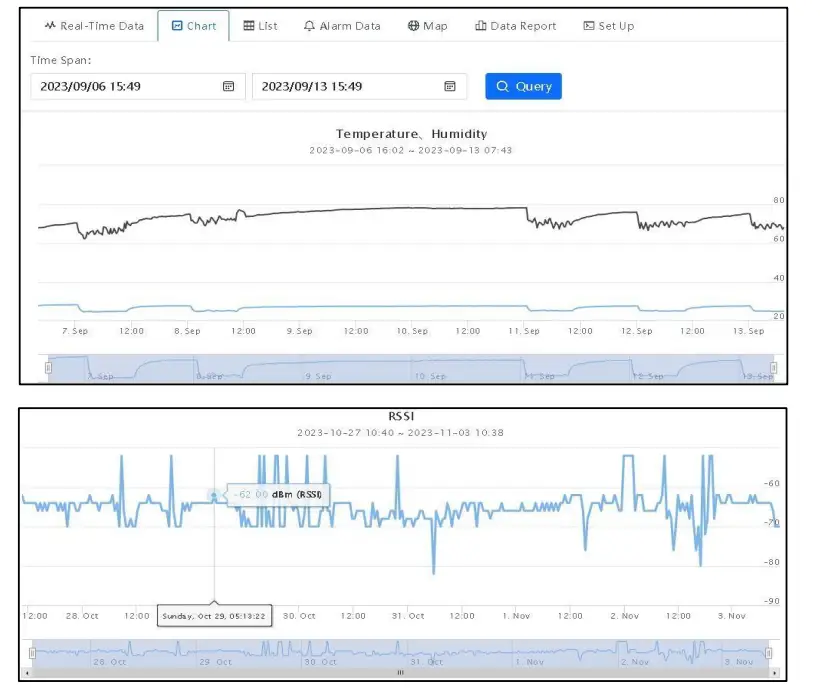
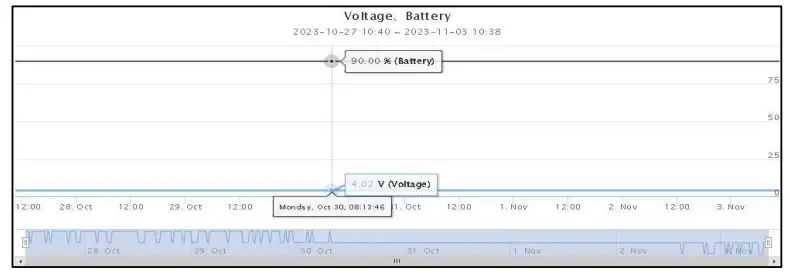
അടുത്ത ടാബിലേക്ക് നീങ്ങിയാൽ താപനില, ഈർപ്പം വിവരങ്ങൾ "ലിസ്റ്റ്" രൂപത്തിലും ലഭ്യമാണ്:
അലാറം ചരിത്രം: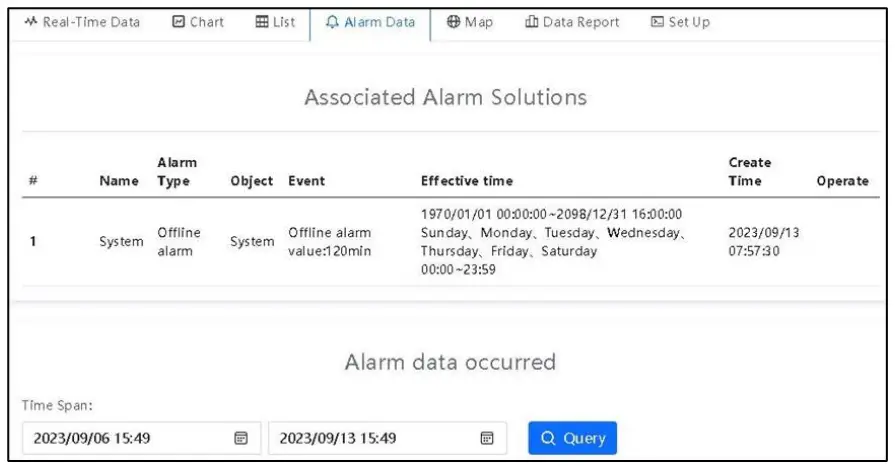
നിലവിലെ ലൊക്കേഷൻ / ലൊക്കേഷൻ ചരിത്രം ഇപ്പോഴും സജീവമല്ലെങ്കിൽ: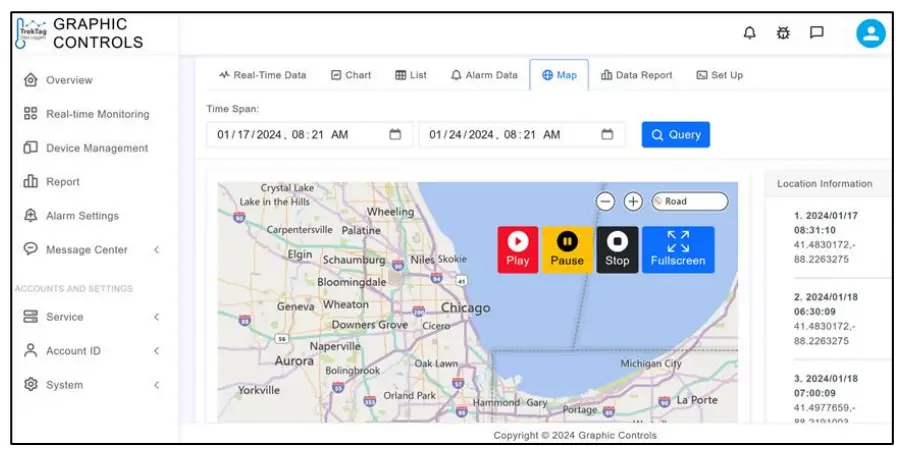
- ഡാറ്റ റിപ്പോർട്ട് ഡൗൺലോഡുകൾ - റെക്കോർഡ് സൂക്ഷിക്കുന്നതിനും കയറ്റുമതിക്ക് കേടുപാടുകൾ സംഭവിക്കുമ്പോഴോ കേടുപാടുകൾ സംഭവിക്കുമ്പോഴോ ഉപയോഗിക്കുന്നതിനും റിപ്പോർട്ടുകൾ PDF-ലേക്കോ / അല്ലെങ്കിൽ Excel-ലേക്കോ ഡൗൺലോഡ് ചെയ്യാൻ കഴിയും. തിരഞ്ഞെടുത്ത ഡാറ്റലോഗറിന്, നിങ്ങൾക്ക് റിപ്പോർട്ട് ചരിത്രം കാണാനാകും, കൂടാതെ റിപ്പോർട്ടുകൾ .PDF അല്ലെങ്കിൽ Excel ഫോർമാറ്റിൽ ലഭ്യമാണ്.
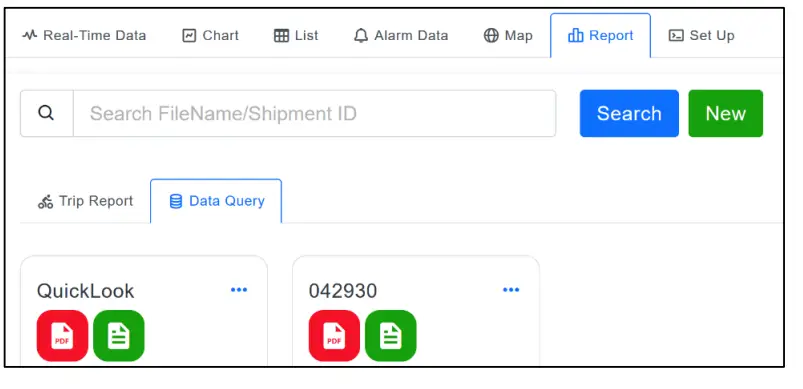
ഒരു പുതിയ റിപ്പോർട്ട് സൃഷ്ടിക്കാൻ, "ഡാറ്റ അന്വേഷണം" ടാബ് തിരഞ്ഞെടുക്കുക, തുടർന്ന് "പുതിയത്" ക്ലിക്ക് ചെയ്യുക, അത് ഉപയോക്താക്കളെ സൃഷ്ടിക്കാൻ അനുവദിക്കുന്ന ഒരു വിൻഡോ തുറക്കുന്നു. file റിപ്പോർട്ട് ഔട്ട്പുട്ടിൽ ഉൾപ്പെടുത്തേണ്ട പേരും ഇഷ്ടാനുസൃത തീയതി ശ്രേണിയും.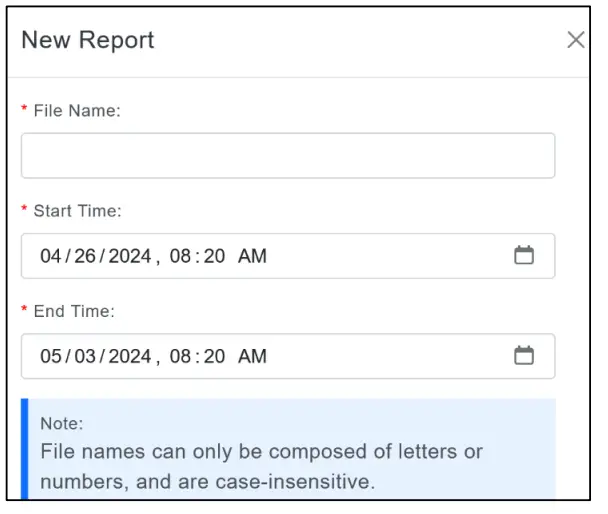
ചില എസ്ample ഔട്ട്പുട്ടുകൾ:
PDF റിപ്പോർട്ട് ഫോർമാറ്റ് ഇപ്രകാരമാണ്:
സംഗ്രഹ പേജ് കവർ പേജാണ്, തുടർന്ന് തുടർന്നുള്ള പേജുകൾ നിങ്ങൾ, ഉപയോക്താവ് സജ്ജമാക്കിയതുപോലെ, ഓരോ ഇടവേളയിലും പകർത്തിയ ഡാറ്റയാണ്: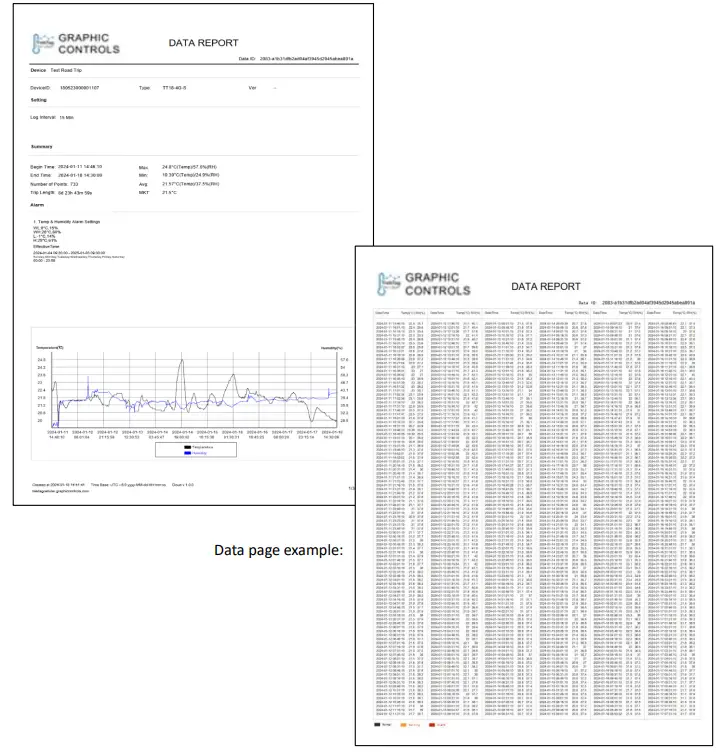
എക്സൽ ഫോർമാറ്റ് വിവരങ്ങളുടെ അവതരണം അല്പം വ്യത്യസ്തമാണ്: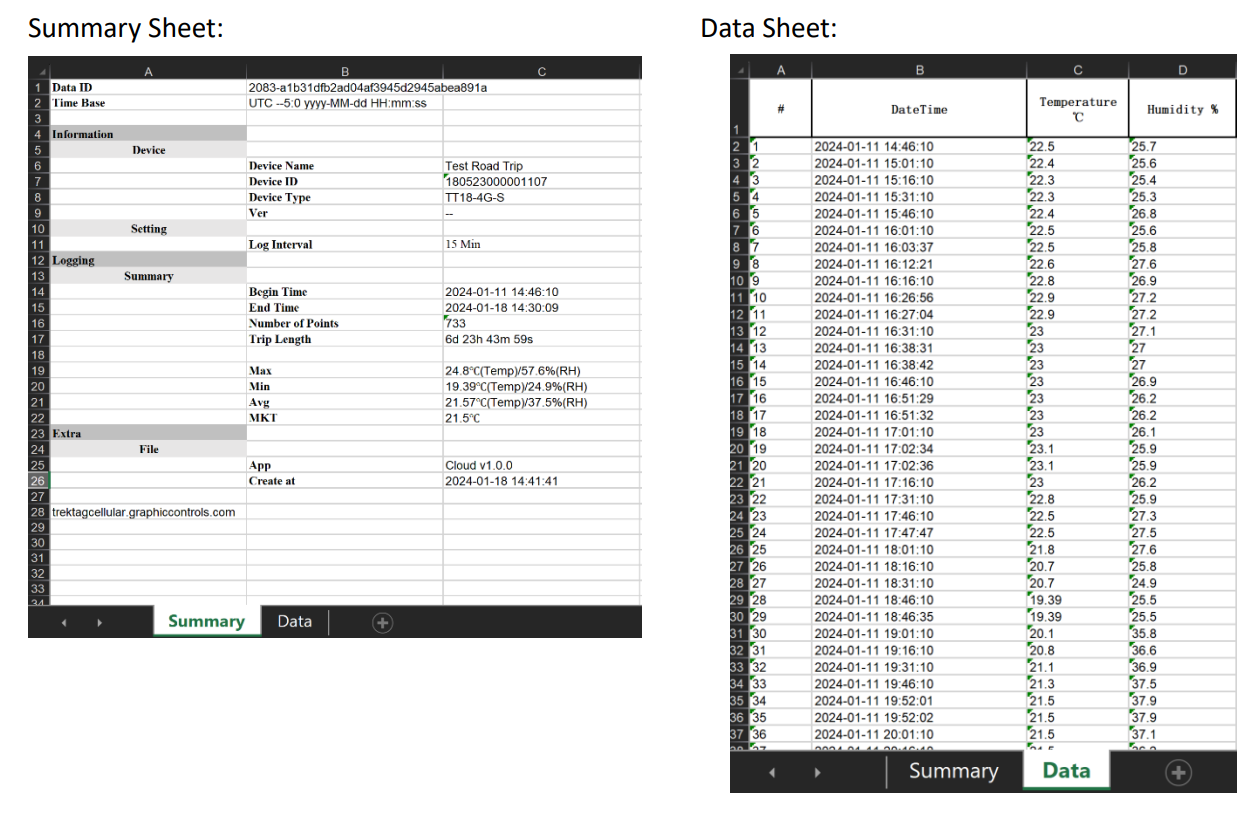
അവസാനമായി, ഉപകരണ മാനേജ്മെന്റ് പേജിലെ "സജ്ജീകരണം" ടാബിൽ നിങ്ങൾക്ക് റീഡിംഗുകൾക്കുള്ള ഇടവേള ക്രമീകരിക്കാൻ കഴിയും. സ്ഥിരസ്ഥിതിയായി ഓരോ 15 മിനിറ്റിലും റീഡിംഗുകൾ ഉണ്ടെന്ന് ഓർമ്മിക്കുക, ഇത് 60 ദിവസത്തെ നിരീക്ഷണം അനുവദിക്കുന്നു. 60 ദിവസമാണ് നിരീക്ഷണത്തിനുള്ള അറിയപ്പെടുന്ന പരമാവധി ദിവസങ്ങൾ. നിങ്ങൾ റീഡിംഗുകളുടെ ഇടവേള വർദ്ധിപ്പിക്കുകയാണെങ്കിൽ, നിങ്ങൾ ലോഗിംഗ് ദിവസങ്ങളുടെ എണ്ണം കുറയ്ക്കും, അതായത് 10 മിനിറ്റ് ഇടവേള 45 ദിവസത്തെ റീഡിംഗുകളായി ചുരുക്കിയേക്കാം. കൂടാതെ, എയർഫ്ലൈറ്റ് ഉൾപ്പെടുമെന്ന് നിങ്ങൾക്കറിയാമെങ്കിൽ, ലോഗർ "എയർപ്ലെയിൻ മോഡിലേക്ക്" പോകാൻ സജ്ജമാക്കാൻ കഴിയും, അതിനാൽ അത് ഫ്ലൈറ്റ് സമയത്ത് സെൽ സേവനം തേടുന്നില്ല. ഈ ഉദാഹരണത്തിൽampഫ്ലൈറ്റിലേക്ക് എത്താൻ ഞങ്ങൾ 30 മിനിറ്റ് അനുവദിച്ചു, ഫ്ലൈറ്റ് ദൈർഘ്യം 4.5 മണിക്കൂറാണ്. യൂണിറ്റ് റീഡിംഗുകൾ എടുക്കുന്നത് തുടരും, പറക്കുമ്പോൾ അവ പ്രക്ഷേപണം ചെയ്യുകയോ ക്ലൗഡിൽ ദൃശ്യമാകുകയോ ചെയ്യില്ല.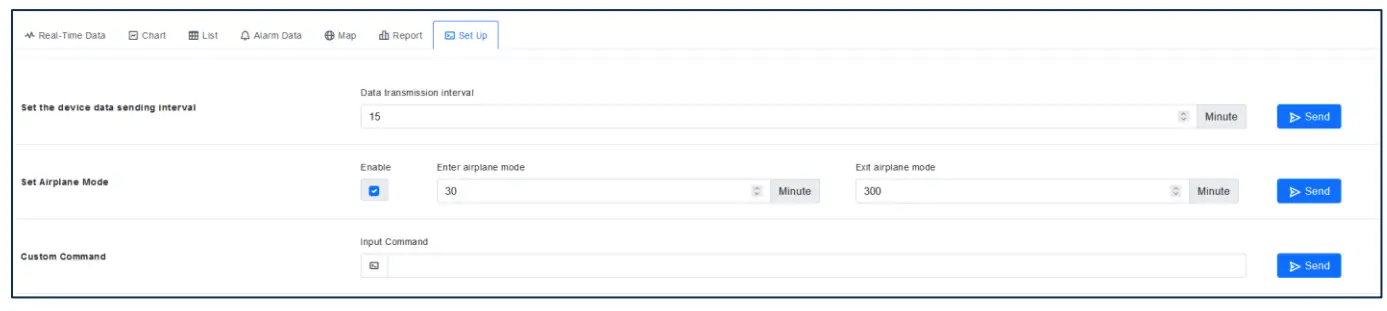
അക്കൗണ്ട് ക്രമീകരണങ്ങൾ
- അടിസ്ഥാന ക്രമീകരണങ്ങൾ – എന്റെ അക്കൗണ്ടിൽ, നിങ്ങൾക്ക് അക്കൗണ്ട് പാസ്വേഡ്, ഇമെയിൽ വിലാസം, മൊബൈൽ ഫോൺ നമ്പർ, സമയ മേഖല എന്നിവ പരിഷ്കരിക്കാനും അക്കൗണ്ട് റദ്ദാക്കാനും കഴിയും. ഒരു അക്കൗണ്ട് ഒരിക്കൽ റദ്ദാക്കുകയോ ഇല്ലാതാക്കുകയോ ചെയ്താൽ, വിവരങ്ങൾ വീണ്ടെടുക്കാൻ കഴിയില്ലെന്ന് ഓർമ്മിക്കുക.
- ഉപ അക്കൗണ്ടുകൾ – ഉപയോക്തൃ മാനേജ്മെന്റ് ടാബിൽ നിന്ന് ഉപ അക്കൗണ്ടുകൾ എളുപ്പത്തിൽ ചേർക്കാൻ കഴിയും. “ചേർക്കുക” / “ഇല്ലാതാക്കുക” ബട്ടണുകൾ ഉപയോഗിച്ച് ഉപയോക്താക്കളെ കൈകാര്യം ചെയ്യുക. ഒരു ഉപയോക്താവിനെ എഡിറ്റ് ചെയ്യാൻ, പെൻസിൽ ഉള്ള ഐക്കണിൽ ക്ലിക്കുചെയ്യുക.

ഉപയോക്തൃ സജ്ജീകരണത്തിനുള്ളിൽ, നിങ്ങൾക്ക് എല്ലാ അനുമതികളോടും കൂടി ഒരു ഉപ അക്കൗണ്ട് ഉപയോക്താവിനെ സജ്ജമാക്കാൻ കഴിയും, "സബ് അക്കൗണ്ട്", കൂടാതെ നിങ്ങൾക്ക് ഉപ അക്കൗണ്ടുകൾ സജ്ജീകരിക്കാനും കഴിയും. view അല്ലെങ്കിൽ "അന്വേഷണത്തിന് മാത്രം" ആക്സസ് / അനുമതി.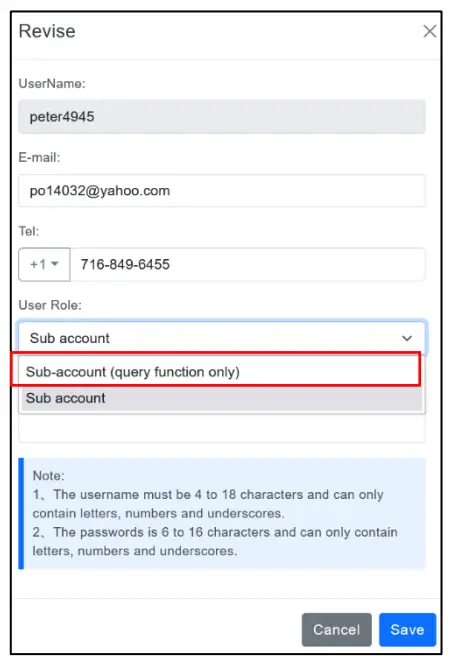
- അനുമതികൾ - നിങ്ങൾ ഉപകരണ ഗ്രൂപ്പുകൾ സജ്ജീകരിച്ചിട്ടില്ലെങ്കിൽ, ഒരു സ്ഥിരസ്ഥിതി "ഗ്രൂപ്പ്" ഉണ്ടാകും. എന്നിരുന്നാലും, നിങ്ങളുടെ ഉപകരണങ്ങൾ നിർദ്ദിഷ്ട ഗ്രൂപ്പുകളിൽ സജ്ജമാക്കുകയാണെങ്കിൽ, ഉപ അക്കൗണ്ടുകൾക്കുള്ള അനുമതികൾ നിങ്ങൾക്ക് സജ്ജീകരിക്കാൻ കഴിയും. view എല്ലാം അല്ലെങ്കിൽ തിരഞ്ഞെടുത്ത ഗ്രൂപ്പുകൾ:

ഗ്രൂപ്പുകൾ വെളിപ്പെടുത്തുന്നതിന് ഇടതുവശത്തുള്ള നാവിഗേഷൻ ഓപ്ഷനുകളിലെ “അനുമതി” ബട്ടണിൽ ക്ലിക്കുചെയ്യുക. ഉപയോക്താക്കൾ നിർദ്ദിഷ്ട ഗ്രൂപ്പുകൾ സജ്ജീകരിച്ചിട്ടില്ലെങ്കിൽ, ഒരു സ്ഥിരസ്ഥിതി ഗ്രൂപ്പ് ദൃശ്യമാകും. ഇനിപ്പറയുന്ന ഉദാഹരണങ്ങളിൽampഅപ്പോൾ, നമ്മൾ “ടെസ്റ്റ് 1” ഗ്രൂപ്പ് തിരഞ്ഞെടുത്ത് പെർമിഷൻ ക്ലിക്ക് ചെയ്തു, അത് അക്കൗണ്ട് മാനേജർ സജ്ജീകരിച്ച എല്ലാ സബ് അക്കൗണ്ടുകളും കാണിക്കുന്നു. peter4945, Wouter123 സബ് അക്കൗണ്ടുകൾക്ക് Test1 ഗ്രൂപ്പ് ലോഗർമാരിലേക്ക് ആക്സസ് ഉണ്ടോ എന്ന് ഞങ്ങൾ പരിശോധിച്ചു.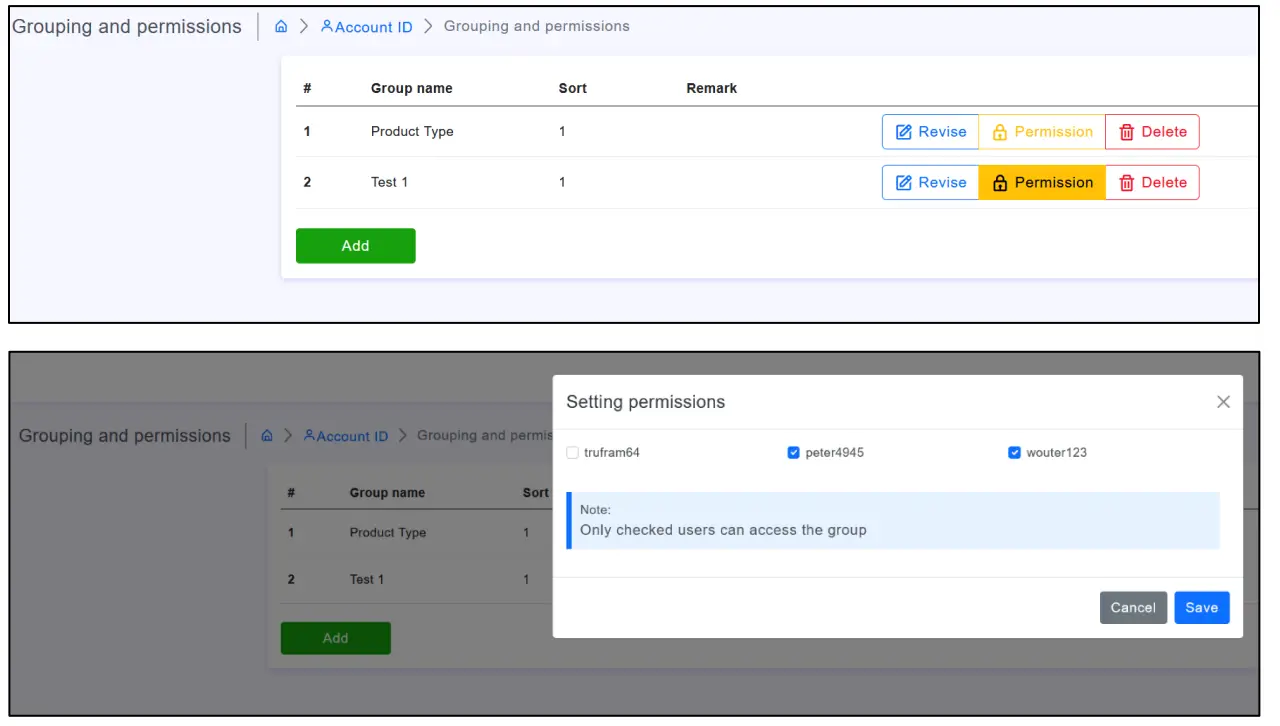
ഇപ്പോൾ ഇത് സജ്ജീകരിച്ചുകഴിഞ്ഞാൽ, ഒരു ഉപ ഉപയോക്താവിന് ട്രെക്കിലേക്ക് സൈൻ ഇൻ ചെയ്യാം.Tag ഡൊമെയ്ൻ https://trektagcellular.graphiccontrols.com അവരുടെ ഉപയോക്തൃനാമവും പാസ്വേഡും ഉപയോഗിച്ച് I സൈൻ ചെയ്യുക. അവർക്ക് ലോഗർമാരെ കാണുന്നതിന് പൂർണ്ണ ആക്സസ് അല്ലെങ്കിൽ ചോദ്യം മാത്രം ആക്സസ് ഉണ്ടായിരിക്കും.
ബിഗ് സ്ക്രീൻ മോണിറ്ററിംഗ് - ഇത് സാധ്യമാണ്. നിങ്ങൾക്ക് ലോഗർമാരുടെ ഒരു വലിയ ശൃംഖല ഉണ്ടെങ്കിൽ, ബിഗ് സ്ക്രീൻ മോണിറ്ററിംഗ് ഉപയോഗിച്ച് നിങ്ങൾക്ക് ഒരു ദ്രുത ലൊക്കേഷൻ ദൃശ്യം ലഭിക്കും.
നിരീക്ഷിക്കേണ്ട ലോഗർ ഗ്രൂപ്പ്, എല്ലാം അല്ലെങ്കിൽ ഒരു പ്രത്യേക ഗ്രൂപ്പ് എന്നിവ സജ്ജമാക്കുക: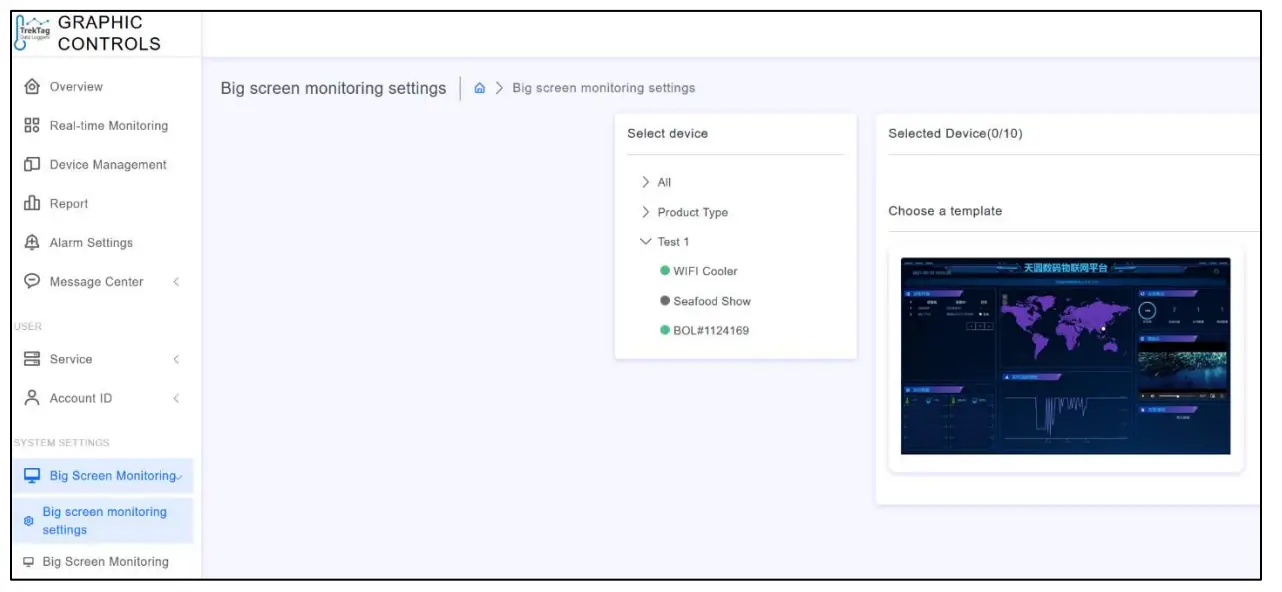
തുടർന്ന് ഒരു വലിയ ഡാഷ്ബോർഡ് വെളിപ്പെടുത്തുന്നതിന് ഇടതുവശത്തുള്ള നാവിഗേഷൻ ഓപ്ഷനുകളിൽ നിന്ന് "ബിഗ് സ്ക്രീൻ മോണിറ്ററിംഗ്" തിരഞ്ഞെടുക്കുക:
ഇപ്പോൾ നിങ്ങൾക്ക് ട്രെക്ക് ഉപയോഗിക്കാൻ കഴിയും.Tag സെല്ലുലാർ ഉപകരണം. ട്രാൻസിറ്റ് സ്പെസിഫിക്കേഷനുകൾക്കനുസരിച്ച് വിലയേറിയ ഷിപ്പ്മെന്റുകൾ ലക്ഷ്യസ്ഥാനത്ത് എത്തുന്നുണ്ടെന്ന് ഉറപ്പാക്കാൻ, വിവിധ ആപ്ലിക്കേഷനുകളിലും ശ്രേണികളിലും ഉപകരണം ഉപയോഗിക്കുക.\ ഗ്രാഫിക് കൺട്രോൾസ് ട്രെക്ക്Tag ടീം
പതിവുചോദ്യങ്ങൾ
- ചോദ്യം: റീഡിംഗുകൾക്കായി ഡാറ്റ ഇടവേള എങ്ങനെ ക്രമീകരിക്കാം?
- A: ഉപകരണ മാനേജ്മെന്റ് പേജിലെ സജ്ജീകരണ ടാബിൽ നിങ്ങൾക്ക് ഇടവേള ക്രമീകരിക്കാൻ കഴിയും. സ്ഥിരസ്ഥിതിയായി ഓരോ 15 മിനിറ്റിലും റീഡിംഗ് നടത്തുന്നു, ഇത് 60 ദിവസത്തെ നിരീക്ഷണം അനുവദിക്കുന്നു.
- ചോദ്യം: വ്യത്യസ്ത അലാറം നിറങ്ങൾ എന്തിനെ സൂചിപ്പിക്കുന്നു?
- A: ചാരനിറം ഓഫ്ലൈൻ സ്റ്റാറ്റസിനെ സൂചിപ്പിക്കുന്നു, പച്ച സാധാരണ പ്രവർത്തനത്തെ സൂചിപ്പിക്കുന്നു, ചുവപ്പ് ഒരു അലാറത്തെ സൂചിപ്പിക്കുന്നു, മഞ്ഞ ഒരു അലാറത്തിന്റെ മുൻകൂർ മുന്നറിയിപ്പിനെ സൂചിപ്പിക്കുന്നു.
പ്രമാണങ്ങൾ / വിഭവങ്ങൾ
 |
ഗ്രാഫിക് കൺട്രോൾസ് ട്രെക്ക് Tag 4G സെല്ലുലാർ ടെമ്പറേച്ചർ ഡാറ്റ ലോഗർ [pdf] ഉപയോക്തൃ ഗൈഡ് ട്രെക്ക് Tag 4G സെല്ലുലാർ താപനില ഡാറ്റ ലോഗർ, 4G സെല്ലുലാർ താപനില ഡാറ്റ ലോഗർ, താപനില ഡാറ്റ ലോഗർ, ഡാറ്റ ലോഗർ |