

HUAWEI വിഷൻ പിന്തുണ

HUAWEI വിഷൻ ഉപയോഗിച്ച് ആരംഭിക്കുക
നിങ്ങളുടെ റിമോട്ട് പ്രോഗ്രാം ചെയ്യുക
HUAWEI വിഷനുമായി റിമോട്ട് കൺട്രോൾ ജോടിയാക്കുക:
ആദ്യമായി പവർ ഓൺ ചെയ്യുമ്പോൾ:
സ്റ്റാർട്ടപ്പ് വിസാർഡ് സ്ക്രീനിൽ, സ്മാർട്ട് ബട്ടൺ അമർത്തിപ്പിടിക്കാൻ ഓൺസ്ക്രീൻ നിർദ്ദേശങ്ങൾ പാലിക്കുക  ഒപ്പം മെനു ബട്ടണും
  HUAWEI വിഷൻ പ്രദർശിപ്പിക്കുന്നത് വരെ റിമോട്ട് കൺട്രോളിൽ ജോടിയാക്കുന്നു... ജോടിയാക്കൽ ആരംഭിച്ചതായി സൂചിപ്പിക്കുന്നു.
റിമോട്ട് കൺട്രോൾ മാറ്റിസ്ഥാപിച്ച ശേഷം:
HUAWEI വിഷൻ ഓഫ് ചെയ്ത് പവർ ഓണാക്കുക, തുടർന്ന് സ്മാർട്ട് ബട്ടൺ അമർത്തിപ്പിടിക്കുക  ഒപ്പം മെനു ബട്ടണും
  HUAWEI വിഷൻ പ്രദർശിപ്പിക്കുന്നത് വരെ റിമോട്ട് കൺട്രോളിൽ ജോടിയാക്കുന്നു... ജോടിയാക്കൽ ആരംഭിച്ചതായി സൂചിപ്പിക്കുന്നു.

- HUAWEI വിഷനുമായി പുതിയത് ജോടിയാക്കുമ്പോൾ പഴയ റിമോട്ട് കൺട്രോൾ നീക്കരുത്.
- പുതിയ റിമോട്ട് കൺട്രോൾ HUAWEI വിഷനുമായി ജോടിയാക്കിയ ശേഷം, പഴയതിന് HUAWEI വിഷൻ നിയന്ത്രിക്കാൻ കഴിയില്ല.
- HUAWEI വിഷനുമായി ഒരിക്കൽ ജോടിയാക്കിയാൽ, HUAWEI വിഷൻ പവർ ഓഫ് ചെയ്ത് ഓൺ ചെയ്തതിന് ശേഷം, HUAWEI വിഷൻ എത്ര നേരം ഓഫാക്കിയാലും റിമോട്ട് കൺട്രോൾ വീണ്ടും HUAWEI വിഷനുമായി ജോടിയാക്കേണ്ടതില്ല.
ജോടിയാക്കൽ പരാജയപ്പെടുകയാണെങ്കിൽ, സഹായത്തിനായി വിൽപ്പനാനന്തര സേവനവുമായി ബന്ധപ്പെടുക.
മിറർ ഫോൺ ടു വിഷൻ
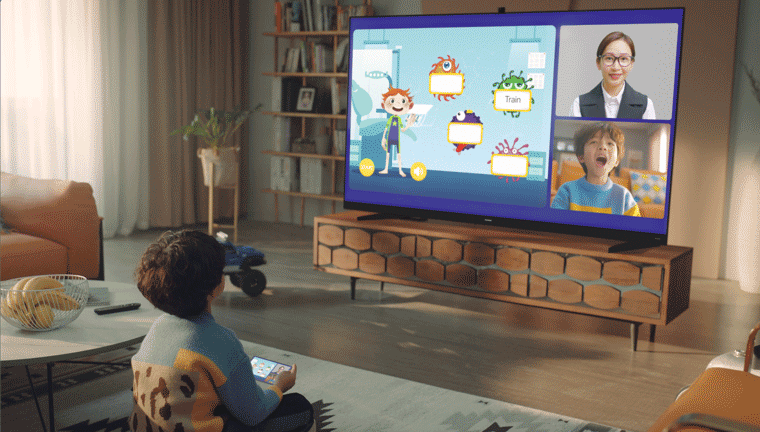
ഒരു OneHop പ്രൊജക്ഷൻ വഴി എന്റെ ഫോൺ സ്ക്രീൻ വിഷനിലേക്ക് എങ്ങനെ പങ്കിടാം:
നിങ്ങളുടെ ഫോൺ സ്ക്രീൻ നിങ്ങളുടെ വിഷനിലേക്ക് വേഗത്തിൽ പ്രൊജക്റ്റ് ചെയ്യുന്നതിന് റിമോട്ട് കൺട്രോളിന് നേരെ നിങ്ങളുടെ ഫോണിൽ ടാപ്പ് ചെയ്യാം.

- നിങ്ങളുടെ ഫോണിൽ വൈഫൈ പ്രവർത്തനക്ഷമമാക്കിയിട്ടുണ്ടെന്ന് ഉറപ്പാക്കുക.
- കണക്ഷൻ പ്രക്രിയയിലുടനീളം നിങ്ങളുടെ ഫോൺ സ്ക്രീൻ അൺലോക്ക് ചെയ്തിട്ടുണ്ടെന്നും ഓണാക്കിയിട്ടുണ്ടെന്നും ഉറപ്പാക്കുക.
- ഓൺ ചെയ്യുക വയർലെസ് പ്രൊജക്ഷൻ നിങ്ങളുടെ ഫോണിൽ.
- ഓൺ ചെയ്യുക മൾട്ടി-സ്ക്രീൻ നിങ്ങളുടെ ദർശനത്തിൽ നിന്ന് .
- EMUI 9.1 അല്ലെങ്കിൽ അതിന് ശേഷമുള്ള ചില ഹുവായ് ഫോണുകൾ മാത്രമാണ് OneHop പ്രൊജക്ഷൻ ഫീച്ചറിനെ പിന്തുണയ്ക്കുന്നത്.
രീതി:
- വിഷൻ സ്ക്രീൻ ഓണാണെന്ന് ഉറപ്പാക്കുക. നിങ്ങളുടെ ഫോണിൽ, അറിയിപ്പ് പാനൽ പ്രദർശിപ്പിക്കാനും പ്രവർത്തനക്ഷമമാക്കാനും സ്റ്റാറ്റസ് ബാറിൽ നിന്ന് താഴേക്ക് സ്വൈപ്പ് ചെയ്യുക എൻഎഫ്സി.
- റിമോട്ട് കൺട്രോളിന്റെ താഴത്തെ മുൻവശത്ത് നിങ്ങളുടെ ഫോണിന്റെ പിൻഭാഗത്തുള്ള NFC ഏരിയയിൽ ടാപ്പ് ചെയ്യുക. നിങ്ങളുടെ ഫോണിൽ നിങ്ങളുടെ വിഷന്റെ പേര് ദൃശ്യമാകുന്നത് വരെ 2 മുതൽ 3 സെക്കൻഡ് വരെ കാത്തിരിക്കുക. നിങ്ങളുടെ വിഷൻ തിരഞ്ഞെടുക്കാൻ സ്പർശിക്കുക.
- നിങ്ങൾ ആദ്യമായി നിങ്ങളുടെ ഫോൺ വിഷനുമായി ബന്ധിപ്പിക്കുകയാണെങ്കിൽ, ക്ലിക്ക് ചെയ്യുക ബന്ധിപ്പിക്കുക ദർശനത്തിൽ. അപ്പോൾ നിങ്ങളുടെ ഫോൺ സ്ക്രീൻ വിഷനിൽ പ്രദർശിപ്പിക്കും.
നിങ്ങളുടെ ഫോൺ വിച്ഛേദിക്കാൻ, റിമോട്ട് കൺട്രോളിലെ ബാക്ക് ബട്ടൺ അമർത്തുക.

ബ്ലൂടൂത്ത് ജോടിയാക്കൽ പ്രശ്നങ്ങൾ
ബ്ലൂടൂത്ത് ഇയർഫോണുകളോ സ്പീക്കറുകളോ കണ്ടെത്താനോ കണക്റ്റ് ചെയ്യാനോ HUAWEI വിഷന് കഴിയുന്നില്ല:
പ്രശ്നം:
ബ്ലൂടൂത്ത് ഇയർഫോണുകളും സ്പീക്കറുകളും പോലുള്ള ബ്ലൂടൂത്ത് ഉപകരണങ്ങളെ HUAWEI വിഷന് കണ്ടെത്താൻ കഴിയില്ല.
പരിഹാരം:
- ഒരു ബ്ലൂടൂത്ത് ഉപകരണം കണക്റ്റ് ചെയ്യുന്നതിന് മുമ്പ്, വിഷനിലേക്ക് കണക്റ്റുചെയ്യുക:
- ബ്ലൂടൂത്ത് ഉപകരണം ഓണാണെന്നും ആവശ്യത്തിന് പവർ ഉണ്ടെന്നും വിഷൻ 10 മീറ്ററിനുള്ളിൽ ഉണ്ടെന്നും ഉറപ്പാക്കുക.
- ബ്ലൂടൂത്ത് ഉപകരണം കണ്ടെത്താനാകുമെന്ന് ഉറപ്പാക്കുക.

നിങ്ങളുടെ ബ്ലൂടൂത്ത് ഉപകരണം കണ്ടെത്താൻ കഴിയുന്ന തരത്തിൽ സജ്ജീകരിക്കുന്നതിനുള്ള യഥാർത്ഥ പ്രവർത്തനങ്ങൾ ഉപകരണ ബ്രാൻഡും മോഡലും അനുസരിച്ച് വ്യത്യാസപ്പെടുന്നു. ചില ഉൽപ്പന്നങ്ങളുടെ ബ്ലൂടൂത്ത് ക്രമീകരണങ്ങൾക്കായി ഇനിപ്പറയുന്ന പട്ടിക കാണുക. കൂടുതൽ വിവരങ്ങൾക്ക് ഉപയോക്തൃ ഗൈഡിലെ നിർദ്ദേശങ്ങൾ പാലിക്കുക അല്ലെങ്കിൽ ഹോട്ട്ലൈൻ സേവനവുമായി ബന്ധപ്പെടുക.
ബ്ലൂടൂത്ത് ഉപകരണം നിങ്ങൾ സ്വമേധയാ അൺപെയർ ചെയ്തതിന് ശേഷം അത് കണ്ടെത്താൻ കഴിയുന്നില്ലെങ്കിൽ, ബ്ലൂടൂത്ത് ഉപകരണം വീണ്ടും കണ്ടെത്താവുന്നതാക്കുക.
ഉപകരണ തരം
ഉപകരണ മോഡൽ
ചിത്രം
ബട്ടൺ
ഓപ്പറേഷൻ
Huawei AI സ്പീക്കറുകൾ
ഹുവാവേ സൗണ്ട് എക്സ്
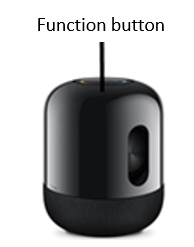
വോളിയം കൂട്ടുക, വോളിയം കുറയ്ക്കുക, ഫംഗ്ഷൻ, ബട്ടണുകൾ നിശബ്ദമാക്കുക
- സ്പീക്കർ പവർ ഓഫ് ചെയ്യുക.
- ഒരു പവർ സപ്ലൈയിലേക്ക് സ്പീക്കർ കണക്റ്റ് ചെയ്യുക, ബ്ലൂടൂത്ത് ഓണാക്കാൻ ഫംഗ്ഷൻ ബട്ടൺ (...) അമർത്തിപ്പിടിക്കുക. ബ്ലൂടൂത്ത് ഓണാക്കിയതായി സൂചിപ്പിക്കുന്ന ഒരു സന്ദേശം സ്പീക്കർ പ്രക്ഷേപണം ചെയ്യും.
- വിഷന്റെ ബ്ലൂടൂത്ത് സ്ക്രീനിൽ, സ്പീക്കറുമായി തിരയുകയും ജോടിയാക്കുകയും ചെയ്യുക.
വലിയ ബ്ലൂടൂത്ത് സ്പീക്കറുകൾ
എഡിഫയർ
S2000MKIII
വോളിയം കൂട്ടുക, വോളിയം കുറയ്ക്കുക, ഫംഗ്ഷൻ, ബട്ടണുകൾ നിശബ്ദമാക്കുക
- സ്പീക്കർ പവർ ഓഫ് ചെയ്യുക.
- ഒരു പവർ സപ്ലൈയിലേക്ക് സ്പീക്കർ ബന്ധിപ്പിക്കുക. ബ്ലൂടൂത്ത് ഇൻപുട്ട് മോഡ് തിരഞ്ഞെടുക്കുന്നതിന് സ്പീക്കറിന്റെ റിമോട്ട് കൺട്രോളിലെ ബ്ലൂടൂത്ത് ബട്ടൺ അമർത്തുക, അല്ലെങ്കിൽ വോളിയം ക്രമീകരിക്കൽ ബട്ടൺ അമർത്തുക അല്ലെങ്കിൽ സ്പീക്കറിന്റെ പിൻ പാനലിലെ ഇൻപുട്ട് സ്വിച്ച് നോബ് തിരിക്കുക. അപ്പോൾ LED ഇൻഡിക്കേറ്റർ നീലയായി മാറും.
TWS പ്രത്യേക ഡ്യുവൽ ഇയർ ബ്ലൂടൂത്ത് ഇയർഫോണുകൾ
ഹുവാവേ:
FreeBuds സീരീസ്/FlyPods സീരീസ്
Apple: AirPods സീരീസ്
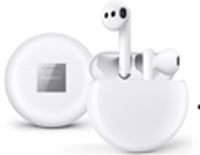
ചാർജിംഗ് കേസിൽ ഒരു ഫംഗ്ഷൻ ബട്ടൺ
- ഇയർഫോണുകൾ പവർ ഓഫ് ചെയ്യുക.
- ഇയർഫോണുകൾ പവർ ചെയ്യുന്നതിനായി ഇൻഡിക്കേറ്റർ മിന്നുന്നത് വരെ ഫംഗ്ഷൻ ബട്ടൺ അമർത്തിപ്പിടിക്കുക.
ബ്ലൂടൂത്ത് ഹെഡ്സെറ്റ്
ബോസ് ക്വയറ്റ് കംഫർട്ട് 35
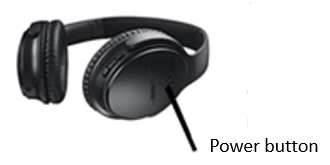
വോളിയം കൂട്ടുക, വോളിയം കുറയ്ക്കുക, പ്രവർത്തനം, ഓൺ/ഓഫ് സ്ലൈഡർ ബട്ടണുകൾ
- ഹെഡ്സെറ്റ് ഓഫ് ചെയ്യുക.
- ഹെഡ്സെറ്റിൽ പവർ ചെയ്യുന്നതിനായി ഇൻഡിക്കേറ്റർ മിന്നുന്നത് വരെ 4-6 സെക്കൻഡ് നേരത്തേക്ക് ഓൺ/ഓഫ് സ്ലൈഡർ ബട്ടൺ സ്ലൈഡ് ചെയ്ത് പിടിക്കുക.
സോണി:
MDR-1000
MDR-100ABN
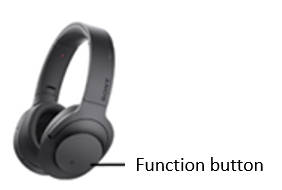
വോളിയം കൂട്ടുക, വോളിയം കുറയ്ക്കുക, ഫംഗ്ഷൻ ബട്ടണുകൾ
- ഹെഡ്സെറ്റിൽ പവർ.
- ഹെഡ്സെറ്റിൽ പവർ ചെയ്യുന്നതിനായി ഇൻഡിക്കേറ്റർ മിന്നുന്നത് വരെ 4-6 സെക്കൻഡ് നേരത്തേക്ക് ഓൺ/ഓഫ് സ്ലൈഡർ ബട്ടൺ സ്ലൈഡ് ചെയ്ത് പിടിക്കുക.
ബ്ലൂടൂത്ത് സ്പോർട്സ് ഇയർഫോണുകൾ
N/A
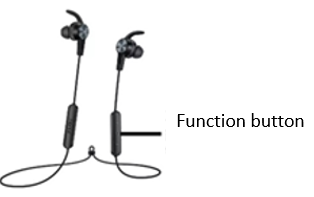
വോളിയം കൂട്ടുക, വോളിയം കുറയ്ക്കുക, ഫംഗ്ഷൻ ബട്ടണുകൾ
- ഇയർഫോണുകൾ പവർ ഓഫ് ചെയ്യുക.
- ഇയർഫോണുകൾ പവർ ചെയ്യുന്നതിനായി ഇൻഡിക്കേറ്റർ മിന്നുന്നത് വരെ ഫംഗ്ഷൻ ബട്ടൺ അമർത്തിപ്പിടിക്കുക.
സിംഗിൾ ഇയർ ബ്ലൂടൂത്ത് ഇയർഫോൺ
N/A
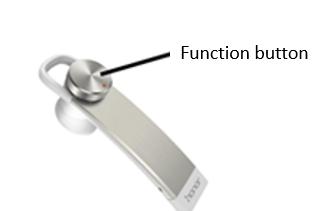
ഒരു ഫംഗ്ഷൻ ബട്ടൺ
- ഇയർഫോൺ പവർ ഓഫ് ചെയ്യുക.
- ഇയർഫോണിൽ പവർ ചെയ്യുന്നതിനായി ഇൻഡിക്കേറ്റർ മിന്നുന്നത് വരെ ഫംഗ്ഷൻ ബട്ടൺ അമർത്തിപ്പിടിക്കുക.
- വിഷൻ ഹോം സ്ക്രീനിൽ, ഇതിലേക്ക് പോകുക , തുടർന്ന് ഉപകരണങ്ങൾക്കായി സ്കാൻ ചെയ്യുക. ലഭ്യമായ ഉപകരണ പട്ടികയിൽ നിങ്ങളുടെ ബ്ലൂടൂത്ത് ഇയർഫോണുകളുടെ/സ്പീക്കറിന്റെ പേര് പ്രദർശിപ്പിച്ചിട്ടുണ്ടോയെന്ന് പരിശോധിക്കുക.
- നിങ്ങളുടെ ബ്ലൂടൂത്ത് ഉപകരണം കണ്ടെത്തിയാൽ, കണക്റ്റുചെയ്യാൻ അതിൽ ക്ലിക്ക് ചെയ്യുക. ബ്ലൂടൂത്ത് ഉപകരണമൊന്നും കണ്ടെത്തിയില്ലെങ്കിൽ, ബ്ലൂടൂത്ത് ഉപകരണങ്ങൾക്കായി ഒന്നിലധികം തവണ സ്കാൻ ചെയ്യാൻ ഘട്ടം 2-ലേക്ക് മടങ്ങുക.
- നിങ്ങളുടെ ബ്ലൂടൂത്ത് ഉപകരണം ഇപ്പോഴും കണ്ടെത്താനായില്ലെങ്കിൽ, പവർ ഓഫ് ചെയ്ത ശേഷം വിഷൻ ഓൺ ചെയ്യുക, അല്ലെങ്കിൽ ഇതിലേക്ക് പോകുക വിഷൻ അതിന്റെ ഫാക്ടറി ക്രമീകരണങ്ങളിലേക്ക് പുനഃസ്ഥാപിക്കാൻ. എന്നിട്ട് വീണ്ടും ശ്രമിക്കുക.
നിങ്ങളുടെ വിഷൻ അതിന്റെ ഫാക്ടറി ക്രമീകരണങ്ങളിലേക്ക് പുനഃസ്ഥാപിക്കുന്നത് ആന്തരിക സംഭരണത്തിലെ എല്ലാ ഡാറ്റയും മായ്ക്കും. അങ്ങനെ ചെയ്യുമ്പോൾ ജാഗ്രത പാലിക്കുക. ഇനിപ്പറയുന്ന ഡാറ്റ മായ്ക്കപ്പെടും:
- നിങ്ങളുടെ അക്കൗണ്ട് വിവരങ്ങൾ
- ആപ്പ് ഡാറ്റയും സിസ്റ്റം ക്രമീകരണങ്ങളും
- ഇൻസ്റ്റാൾ ചെയ്ത ആപ്പുകൾ
- ഓഡിയോ files
- ചിത്രങ്ങൾ
- എല്ലാം fileആന്തരിക സംഭരണത്തിൽ എസ്
- പ്രശ്നം നിലനിൽക്കുകയാണെങ്കിൽ, ബ്ലൂടൂത്ത് ഉപകരണം തിരയാൻ നിങ്ങളുടെ ഫോൺ ഉപയോഗിക്കുക. ബ്ലൂടൂത്ത് ഉപകരണം കണ്ടെത്താൻ കഴിയുമെങ്കിൽ, HUAWEI വിഷൻ ഡോർ ടു ഡോർ സേവനം ക്രമീകരിക്കുക.
- ബ്ലൂടൂത്ത് ഉപകരണം ജോടിയാക്കാനോ കണക്റ്റ് ചെയ്യാനോ പരാജയപ്പെടുകയാണെങ്കിൽ, വീണ്ടും ശ്രമിക്കുക.

ആപ്പുകൾ ഇൻസ്റ്റാൾ ചെയ്യുക
HUAWEI വിഷനിൽ AppGallery-ൽ നിന്ന് മൂന്നാം കക്ഷി ആപ്പുകൾ എങ്ങനെ ഇൻസ്റ്റാൾ ചെയ്യാം:
ഇനിപ്പറയുന്നവ ചെയ്യുക:
1. HUAWEI വിഷൻസിൽ വീട് സ്ക്രീൻ, പോകുക .
2. ടെക്സ്റ്റ് ഇൻപുട്ട് ബോക്സിൽ നിങ്ങൾ ഡൗൺലോഡ് ചെയ്യാൻ ആഗ്രഹിക്കുന്ന ആപ്പിന്റെ പേര് നൽകുക.
3. അനുബന്ധ ആപ്പ് തിരഞ്ഞെടുത്ത് ക്ലിക്ക് ചെയ്യുക OK.

കൂടുതൽ ആപ്പുകൾ ഉൾപ്പെടുത്തും AppGallery ഭാവിയിൽ.
റഫറൻസുകൾ
- ഉപയോക്തൃ മാനുവൽmanual.tools