

 അപ്ഫിറ്റർ ഇന്റർഫേസ് മൊഡ്യൂൾ®
ഇനിപ്പറയുന്ന ലിസ്റ്റ് ഫേംവെയർ v5.25 പ്രതിനിധീകരിക്കുന്നു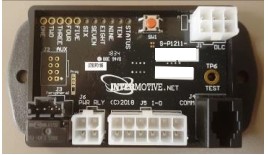
UIMA-UIM301-B അപ്ഫിറ്റർ ഇൻ്റർഫേസ് മൊഡ്യൂൾ
A-UIM301-B 2012-2017 നിസ്സാൻ എൻ.വി
A-UIM501-B 2009-2019 ഫോർഡ് ഇ വാൻ, 2011-2016 F250-F550, 2013-2018 ഇൻ്റർസെപ്റ്ററുകൾ (സെഡാൻ), 2013-2015 ഇൻ്റർസെപ്റ്ററുകൾ (യൂട്ടിലിറ്റി), 2015-2017 എക്സ്പെഡിഷൻ-2014-2017, 53, 59 F2011-F2017
B-UIM502-B 2015-2018 Ford F150, 2016-2020 ഇൻ്റർസെപ്റ്റർ (യൂട്ടിലിറ്റി മാത്രം), 2016-2020 Explorer, 2017-2022 F250-F600, 2018-2020 Expedition, 2020 Ford2023 Ford2021 ഇ-സീരീസ്, 2025-2021 F2025/F650
G-UIM502-B 2021-2023 Ford F150, 2022-2023 Ford Transit*** 2022 Expedition
H-UIM502-B 2023 ഫോർഡ് F250-F600
A-UIM515-B 2015-2019 ഫോർഡ് ട്രാൻസിറ്റും 2016-2017 എസ്കേപ്പും*
A-UIM601-B/BA** 2008-2020 Chevy Express/GM Savana, 2014-2020 Tahoe, 2014-2021 Silverado/Sierra, 2022-2023
സിൽവറഡോ/സിയറ 2500-3500 കീഡ്, 2015-2021 സബർബൻ/യൂക്കോൺ, 2020-2022 ഇന്റർനാഷണൽ സി.വി.
G-UIM601-B 2021-2023 Chevy Tahoe, 2021 Chevy Suburban/Yukon, 2022 Silverado/Sierra 1500, 2024 Silverado/Sierra 1500-3500
H-UIM601-B 2022-2023 Chevy Silverado/Sierra 2500-3500 PTS
C-UIM701-B 2018-2020 ഡോഡ്ജ് ചാർജർ
A-UIM750-B 2013-2017 1500-5500 റാം ട്രക്കുകൾ
E-UIM750-B 2018-2021 1500-5500 റാം ട്രക്കുകൾ
A-UIM752-B 2014-2019 റാം പ്രോമാസ്റ്റർ
C-UIM752-B 2020-2022 റാം പ്രോമാസ്റ്റർ
A-UIM760-B 2016-2017 ഡോഡ്ജ് ദുരാംഗോ
C-UIM760-B 2018-2020 ഡോഡ്ജ് ദുരാംഗോ
*** ഗ്ലോവ്ബോക്സിന് (വൈറ്റ് OBDII കണക്റ്റർ) പിന്നിൽ സ്ഥിതി ചെയ്യുന്ന OEM ഗേറ്റ്വേ കണക്ടറുള്ള വാഹനങ്ങൾക്ക് G-UIM502-B ഉപയോഗിക്കുക. താഴെ ഇടത് ഡാഷ് പാനലിന് താഴെ സ്ഥിതി ചെയ്യുന്ന ഗേറ്റ്വേ ഉള്ള വാഹനങ്ങൾക്ക് (കറുത്ത OBDII കണക്ടറിനൊപ്പം), ഉപയോഗിക്കുക
B-UIM502-B.
പിന്തുണയ്ക്കുന്ന വാഹനങ്ങളുടെ ഏറ്റവും പുതിയ ലിസ്റ്റിനായി UIM പ്രോഗ്രാമിംഗ് യൂട്ടിലിറ്റി കാണുക അല്ലെങ്കിൽ ഇൻ്റർമോട്ടീവിനെ ബന്ധപ്പെടുക
- വാഹന ഡാറ്റ പരിമിതമാണ്
- BA-യിൽ ഡോറുകൾ, ലോക്കുകൾ, ലൈറ്റുകൾ എന്നിവയുടെ ഡാറ്റ ഉൾപ്പെടുന്നില്ല
ആമുഖം
MPH, RPM, പാർക്ക് ബ്രേക്ക്, സർവീസ് ബ്രേക്ക്, താപനില, ട്രാൻസ്മിഷൻ റേഞ്ച്, ആക്സിലറേറ്റർ പെഡൽ, ഡോറുകൾ, ലൈറ്റുകൾ, ഡോർ ലോക്കുകൾ, ABS, MIL, തുടങ്ങിയ വാഹന ഡാറ്റയുടെ വിശാലമായ ശ്രേണിയിലേക്ക് Upfitter ഇൻ്റർഫേസ് മൊഡ്യൂൾ ആക്സസ് നൽകുന്നു. നിർദ്ദിഷ്ട ഡാറ്റ വാഹനത്തെ ആശ്രയിച്ച്, UIM പ്രോഗ്രാമിംഗ് യൂട്ടിലിറ്റി സോഫ്റ്റ്വെയർ പ്രവർത്തിപ്പിക്കുന്നതിലൂടെ (ഇതിൽ നിന്ന് സൗജന്യ ഡൗൺലോഡ് www.intermotive.net), ഒരു പ്രത്യേക ചേസിസിൽ ലഭ്യമായ വിവരങ്ങൾ എളുപ്പത്തിൽ നിർണ്ണയിക്കാനാകും.
UIM പ്രോഗ്രാമിംഗ് യൂട്ടിലിറ്റി ഉപയോഗിച്ച് ഒരു അപ്ഫിറ്റർ ഹാർനെസ് എട്ട് പ്രോഗ്രാമബിൾ ഔട്ട്പുട്ടുകൾ നൽകുന്നു. ഒരു ഔട്ട്പുട്ട് നിയന്ത്രിക്കുന്നതിന് വിവിധ വാഹന ഡാറ്റയുടെ ലോജിക്കൽ കോമ്പിനേഷനുകൾ (AND, OR, =, >, <) പ്രോഗ്രാമർ അനുവദിക്കുന്നു. ഉദാample, ECT>230 അല്ലെങ്കിൽ TFT>250, RPM>300 (ഏത് സംഖ്യാ മൂല്യങ്ങളും ഉപയോഗിക്കാം) ആകുമ്പോൾ ഒരു ഔട്ട്പുട്ട് സജീവമാകാൻ പ്രോഗ്രാം ചെയ്യാം. ഇത് ഉയർന്ന താപനില ഡാഷ് സൂചകത്തെ നയിക്കും. ഒരു മുന്നറിയിപ്പ് ബസർ/എൽ ഓടിക്കാൻ മറ്റൊരു ഔട്ട്പുട്ട് പ്രോഗ്രാം ചെയ്യാംamp വാഹനത്തിൻ്റെ വേഗത 70mph പോലെ ചില പരിധി കവിയുമ്പോൾ. ചില സുരക്ഷാ വ്യവസ്ഥകളും മറ്റും പാലിച്ചില്ലെങ്കിൽ ഇലക്ട്രിക് ഡോറുകൾ പ്രവർത്തനരഹിതമാക്കാം. ആർപിഎം വളരെ ഉയർന്നാൽ ഒരു ക്ലച്ച് പമ്പ് പ്രവർത്തനരഹിതമായേക്കാം. പ്രോഗ്രാമബിൾ ലോജിക്കിൻ്റെ ഭാഗമായി ഉപയോഗിക്കാവുന്ന രണ്ട് പൊതു ഉദ്ദേശ്യ ഇൻപുട്ടുകളും ഉണ്ട്.
UIM പ്രോഗ്രാമിംഗ് യൂട്ടിലിറ്റി നിർദ്ദേശങ്ങൾ
(8 പ്രോഗ്രാമബിൾ ഔട്ട്പുട്ടുകൾ ക്രമീകരിക്കുന്നതിന് ഉപയോഗിക്കുന്നു)
ആവശ്യകതകൾ
- ഈ യൂട്ടിലിറ്റി പ്രവർത്തിപ്പിക്കുന്നതിന് മുമ്പ് നിങ്ങളുടെ കമ്പ്യൂട്ടറിൽ Java Runtime Environment ഇൻസ്റ്റാൾ ചെയ്തിരിക്കണം. മിക്ക പിസികളിലും ജാവ ഇൻസ്റ്റാൾ ചെയ്തിട്ടുണ്ട്. ഏറ്റവും പുതിയ പതിപ്പ് ഇവിടെ സൗജന്യമായി ലഭിക്കും http://java.com/en/download/manual.jsp.
- UIM പ്രോഗ്രാമിംഗ് യൂട്ടിലിറ്റി. ഇത് നിങ്ങളുടെ പിസിയിലേക്ക് ഡൗൺലോഡ് ചെയ്യാവുന്ന ഒരു സൗജന്യ ഇന്റർമോട്ടീവ് സോഫ്റ്റ്വെയർ പ്രോഗ്രാമാണ്. ദി fileഎന്ന വിലാസത്തിൽ ഡൗൺലോഡ് പേജിൽ നിന്ന് ലഭ്യമാണ് www.intermotive.net. സംഭരിക്കാൻ "ഇൻ്റർമോട്ടീവ്" ഫോൾഡർ സൃഷ്ടിക്കാൻ ശുപാർശ ചെയ്യുന്നു files.
- USB മുതൽ സീരിയൽ കേബിൾ (ഭാഗം# S-H37A1) ഒരു "A-IPU" കിറ്റിൽ ഉൾപ്പെടുത്തിയിട്ടുണ്ട്, ഇത് ഒറ്റത്തവണ വാങ്ങലാണ്. ഈ കിറ്റ് എല്ലാ പ്രോഗ്രാമിംഗിനും ആവശ്യമാണ് കൂടാതെ ഒരു കേന്ദ്ര സ്ഥലത്ത് സൂക്ഷിക്കാൻ ശുപാർശ ചെയ്യുന്നു.
കമ്പ്യൂട്ടർ ഇൻസ്റ്റാളേഷൻ
യുഎസ്ബി മുതൽ സീരിയൽ ഡൗൺലോഡ് കേബിളിനായി ശരിയായ ഡ്രൈവർ ഇൻസ്റ്റാൾ ചെയ്തിട്ടുണ്ടെന്ന് ഉറപ്പാക്കുക. ഈ ഡ്രൈവർ ഇവിടെ കണ്ടെത്താനാകും: http://www.ftdichip.com/Drivers/VCP.htm
- പ്രോഗ്രാമിംഗ് യൂട്ടിലിറ്റി ഇൻസ്റ്റാൾ ചെയ്യാൻ, നിങ്ങളുടെ പ്രാദേശിക ഹാർഡ് ഡ്രൈവിലേക്ക് UIM പ്രോഗ്രാമിംഗ് യൂട്ടിലിറ്റി ഫോൾഡർ അൺസിപ്പ് ചെയ്യുക.
- ആവശ്യമെങ്കിൽ ഡെസ്ക്ടോപ്പിൽ ഒരു കുറുക്കുവഴി സൃഷ്ടിക്കുക, എന്നാൽ UIM Programming Utility.exe വേർതിരിക്കരുത് file rxtxSerial.dll-ൽ നിന്ന് file!
- ആപ്ലിക്കേഷൻ ആരംഭിക്കുന്നതിന് മുമ്പ് USB കേബിൾ (ഭാഗം# S-Hh37A1) പ്ലഗ് ഇൻ ചെയ്യുക.
- UIM Programming Utility.exe ഡബിൾ ക്ലിക്ക് ചെയ്യുക file വിക്ഷേപിക്കുന്നതിന്.
- ഈ സ്ക്രീൻ വരും.
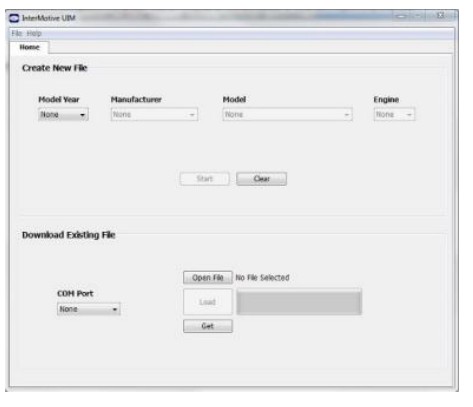 പ്രോഗ്രാം സമാരംഭിക്കുന്നില്ലെങ്കിൽ, എല്ലാ ആപ്ലിക്കേഷനുകളും അടച്ച് Java Runtime Environment ഉം UIM പ്രോഗ്രാമിംഗ് യൂട്ടിലിറ്റിയും വീണ്ടും ഇൻസ്റ്റാൾ ചെയ്യുക.
UIM പ്രോഗ്രാമിംഗ് യൂട്ടിലിറ്റി പിൻ കോൺഫിഗറേഷനുകൾ സജ്ജമാക്കുന്നു
ലേക്ക് view മൊഡ്യൂൾ കോൺഫിഗർ ചെയ്യുന്നതിനുള്ള നുറുങ്ങുകളെക്കുറിച്ചുള്ള ഒരു വീഡിയോ, ഇതിലേക്ക് പോകുക www.Intermotive.net
- “വാഹനം” ടാബിന് കീഴിൽ, UIM ഇൻസ്റ്റാൾ ചെയ്യുന്ന വാഹനത്തിന്റെ മോഡൽ വർഷം, നിർമ്മാതാവ്, മോഡൽ, എഞ്ചിൻ വലുപ്പം എന്നിവ തിരഞ്ഞെടുക്കുക.
- "ആരംഭിക്കുക" ബട്ടൺ ക്ലിക്ക് ചെയ്യുക.
- ഈ സ്ക്രീൻ വരും.
- ഓരോ പിൻ ആവശ്യാനുസരണം കോൺഫിഗർ ചെയ്യുക. കൂടുതൽ വിവരങ്ങൾക്ക് ഇനിപ്പറയുന്ന പേജ് കാണുക. ഓരോ എൻട്രിയ്ക്കും ശേഷം എന്റർ ബട്ടൺ അമർത്തുക.
കുറിപ്പ്: CTO (ക്ലീൻ ടാച്ച് ഔട്ട്) പിൻ 11-ൽ മാത്രമേ പ്രോഗ്രാം ചെയ്യാൻ കഴിയൂ.
ഒരു MPH-ന് 2.2 Hz പിൻ 9-ൽ മാത്രമേ പ്രോഗ്രാം ചെയ്യാൻ കഴിയൂ. - എന്നതിന് താഴെയുള്ള "കോൺഫിഗറേഷൻ സംരക്ഷിക്കുക" തിരഞ്ഞെടുക്കുകFile” ടാബ്.
- ഒരു കോൺഫിഗറേഷൻ നാമം നൽകുക (പരമാവധി 16 പ്രതീകങ്ങൾ) "ശരി" ക്ലിക്കുചെയ്യുക.
- Review കോൺഫിഗറേഷൻ സംഗ്രഹം നൽകി "കോൺഫിഗറേഷൻ സംരക്ഷിക്കുക" ക്ലിക്ക് ചെയ്യുക.
- എ നൽകുക fileഎളുപ്പത്തിൽ കണ്ടെത്താൻ കഴിയുന്ന ഒരു സ്ഥലം പേര് നൽകുകയും തിരഞ്ഞെടുക്കുക.
- എന്നതിന് കീഴിൽ "File” മെനുവിൽ, “കോൺഫിഗറേഷൻ സംഗ്രഹം സംരക്ഷിക്കുക” തിരഞ്ഞെടുക്കുക.
- .imc-ൽ ഡബിൾ ക്ലിക്ക് ചെയ്യുക file മുമ്പ് ക്രമീകരിച്ചത്.
- കമ്പനിയുടെ പേര്, ഫോൺ നമ്പർ, കുറിപ്പുകൾ എന്നിവ നൽകി 'ശരി' ബട്ടൺ ക്ലിക്ക് ചെയ്യുക. ശ്രദ്ധിക്കുക: നോട്ട് വിഭാഗത്തിൽ വാഹന മോഡൽ വർഷം, മോഡൽ, എഞ്ചിൻ എന്നിവ നൽകുക.
- എ നൽകുക file പേര് നൽകി 'സേവ്' ബട്ടണിൽ ക്ലിക്ക് ചെയ്യുക.
- 'തുറക്കുക' ക്ലിക്ക് ചെയ്യുക File' ബട്ടൺ.
- സംഗ്രഹത്തിൽ റൈറ്റ് ക്ലിക്ക് ചെയ്ത് 'പ്രിൻ്റ്' തിരഞ്ഞെടുക്കുക.
- അച്ചടിച്ച ലേബൽ മുറിച്ച് 12-പിൻ കണക്ടറുമായി ബന്ധിപ്പിച്ചിരിക്കുന്ന ബാഗിൽ വയ്ക്കുക.
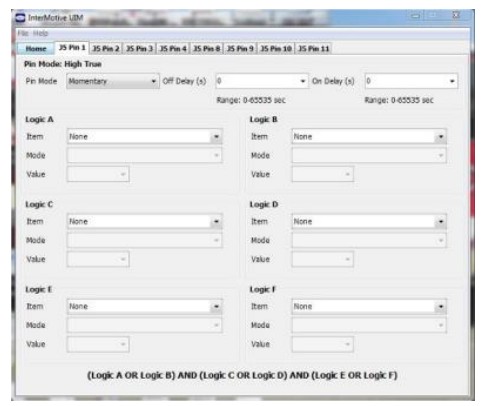
പിൻ മോഡ് ക്രമീകരണങ്ങൾ - UIM ആപ്ലിക്കേഷൻ സോഫ്റ്റ്വെയർ
താഴെ വിവരിച്ചിരിക്കുന്നതുപോലെ, വിവിധ മോഡുകൾക്കായി ഔട്ട്പുട്ടുകൾ സജ്ജമാക്കാൻ കഴിയും. മൊമെന്ററി മോഡ് ആണ് ഏറ്റവും സാധാരണയായി ഉപയോഗിക്കുന്നത്, അവിടെ ശരിയായ വ്യവസ്ഥകൾ പാലിക്കുമ്പോൾ മാത്രമേ ഔട്ട്പുട്ട് 'സജീവ'മാകൂ.
മൊമെൻ്ററി: ഔട്ട്പുട്ട് വ്യവസ്ഥാ സജ്ജീകരണത്തെ പിന്തുടരുന്നു, പക്ഷേ ഒരു ടേൺ ഓൺ കാലതാമസവും ഒരു ടേൺ ഓഫ് കാലതാമസവും. 'ഓൺ ഡിലേ', 'ഓഫ് ഡിലേ' എന്നിവ പൂജ്യമായി സജ്ജീകരിക്കുന്നത്, ഔട്ട്പുട്ട് പിൻ ശരിയും (ഓൺ) തെറ്റും (ഓഫ്) ആയ അവസ്ഥയെ "പിന്തുടരാൻ" കാരണമാകുന്നു.  ലാച്ചിംഗ്: ഈ മോഡ്, വ്യവസ്ഥകൾ പാലിച്ച് നിമിഷങ്ങൾക്കകം 'ഓൺ ഡിലേ' ആരംഭിക്കുന്ന ഔട്ട്പുട്ട് പിൻ ഓൺ ചെയ്യും, കൂടാതെ വ്യവസ്ഥകൾ ശരിയല്ലാത്ത ശേഷവും അത് ഓണാക്കി നിർത്തും. വ്യവസ്ഥകൾ വീണ്ടും പാലിച്ചതിന് ശേഷം 'ഓഫ് ഡിലേ' സെക്കൻഡുകൾക്ക് ശേഷം അത് ഔട്ട്പുട്ട് ഓഫ് ചെയ്യും. ഇത് ടോഗിൾ ഓൺ-ടോഗിൾ ഓഫ് ആയി കരുതുക. ഒരേയൊരു ഇൻപുട്ട് വ്യവസ്ഥയായി മൊമെൻ്ററി ബട്ടൺ ഉപയോഗിക്കുകയും കാലതാമസം പൂജ്യമാക്കുകയും ചെയ്യുമ്പോഴാണ് ഏറ്റവും ലളിതമായ ഉപയോഗം. അങ്ങനെ ഒരു ക്ഷണിക ബട്ടൺ അമർത്തി ഒരു ലോഡ് ഓണാക്കാനും രണ്ടാമതും ബട്ടൺ അമർത്തി ബാക്ക് ഓഫ് ചെയ്യാനും കഴിയും.
 സമയപരിധി: വ്യവസ്ഥകൾ ശരിയാക്കിയതിന് ശേഷം ഔട്ട്പുട്ട് പിൻ ഓണാകും, കൂടാതെ വ്യവസ്ഥകൾ പരിഗണിക്കാതെ തിരഞ്ഞെടുത്ത 'ഓൺ ടൈമിന്' ഓണായിരിക്കും. ഓഫ് ടൈം ബാധകമല്ല.
 സമയ കാലതാമസം: വ്യവസ്ഥകൾ പാലിച്ചതിന് ശേഷം തിരഞ്ഞെടുത്ത 'കാലതാമസം' സമയത്തിന് ശേഷം ഔട്ട്പുട്ട് ഓണാക്കുന്നു. ഇൻപുട്ട് വ്യവസ്ഥകൾ പരിഗണിക്കാതെ, തിരഞ്ഞെടുത്ത 'കൃത്യസമയത്ത്' അത് ഓണായിരിക്കും.
ഫ്ലാഷിംഗ്-മൊമെൻ്ററി: ഒരു മിന്നുന്ന ഔട്ട്പുട്ട് സൃഷ്ടിക്കാൻ ഉപയോഗിക്കുന്നു. വ്യവസ്ഥകൾ പാലിക്കുമ്പോൾ, ഔട്ട്പുട്ട് മിന്നുന്നു. വ്യവസ്ഥകൾ പാലിക്കാത്തപ്പോൾ, മിന്നുന്നത് നിർത്തുന്നു. ഫ്ലാഷിംഗ് ഓൺ, ഓഫ് സമയങ്ങൾ (ഡ്യൂട്ടി സൈക്കിൾ) ഇനിപ്പറയുന്ന മൂല്യങ്ങൾ നൽകി നിയന്ത്രിക്കുന്നു. ഫ്ലാഷിംഗ് - ലാച്ചിംഗ്: മുകളിൽ പറഞ്ഞതുപോലെ, ഫ്ലാഷിംഗ് ഒഴികെ, വ്യവസ്ഥകൾ ശരിയല്ലാത്തതിന് ശേഷവും തുടരും, അവസ്ഥകൾ വീണ്ടും ശരിയാകുമ്പോൾ അത് നിർത്തും-ടോഗിൾ ഓൺ, ടോഗിൾ ഓഫ്. ഡ്യൂട്ടി സൈക്കിൾ നിയന്ത്രിക്കുന്നത് ഓൺ, ഓഫ് സമയങ്ങളാണ്.
 ഡെസ്ക്ടോപ്പ് UIM പ്രോഗ്രാമിംഗ്
ഇന്റർമോട്ടീവ് "A-IPU" കിറ്റ് വെവ്വേറെ വിൽക്കുകയും നിങ്ങളുടെ ഡെസ്ക്ടോപ്പിൽ UIM പ്രോഗ്രാമിംഗ് അനുവദിക്കുകയും ചെയ്യുന്നു. ഇതിൽ ഒരു 12VDC വാൾ അഡാപ്റ്ററും ഡൗൺലോഡ് കേബിളും അടങ്ങിയിരിക്കുന്നു കൂടാതെ UIM പ്രോഗ്രാമിംഗ് സോഫ്റ്റ്വെയർ യൂട്ടിലിറ്റിയിൽ പ്രവർത്തിക്കുന്നു.
ശ്രദ്ധിക്കുക: നിർദ്ദേശം ലഭിക്കുന്നതുവരെ UIM പ്രോഗ്രാമിംഗ് യൂട്ടിലിറ്റി തുറക്കരുത്.
- മൊഡ്യൂൾ ഡെസ്ക്ടോപ്പ് പവർ/ഗ്രൗണ്ട് സപ്ലൈ ഇൻവെർട്ടർ ഒരു 120V എസി പവർ സോഴ്സിലേക്ക് പ്ലഗ് ചെയ്യുക.
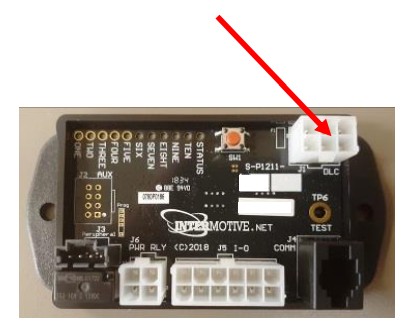
- മൊഡ്യൂളിൽ 6-പിൻ ഫീമെയിൽ കണക്ടർ കണ്ടെത്തുക എന്നാൽ ഇനിപ്പറയുന്ന ഘട്ടങ്ങളിൽ സൂചിപ്പിക്കുന്നതുവരെ AC അഡാപ്റ്റർ UIM മൊഡ്യൂളുമായി ബന്ധിപ്പിക്കരുത്.
- ഡൗൺലോഡ് കേബിളിന്റെ ഫോൺ ജാക്ക് എൻഡ് UIM മൊഡ്യൂളിന്റെ J4 COMM പോർട്ടിലേക്കും USB എൻഡ് നിങ്ങളുടെ പിസിയിലേക്കും പ്ലഗ് ചെയ്യുക.
 കോൺഫിഗറേഷൻ ലോഡുചെയ്യുന്നു file UIM-ലേക്ക്
UIM പ്രോഗ്രാമിംഗ് യൂട്ടിലിറ്റി തുറക്കുക. UIM പ്രോഗ്രാമിംഗ് യൂട്ടിലിറ്റിയിലെ "ഡൗൺലോഡ്" ടാബിന് കീഴിൽ, USB കേബിൾ ബന്ധിപ്പിച്ചിട്ടുള്ള COM പോർട്ട് തിരഞ്ഞെടുക്കുക.
ശ്രദ്ധിക്കുക: ഇത് വിൻഡോസ് 7-ൽ 'കമ്പ്യൂട്ടറിൽ' വലത്-ക്ലിക്കുചെയ്ത് 'പ്രോപ്പർട്ടീസ്' തിരഞ്ഞെടുത്ത് നിർണ്ണയിക്കാവുന്നതാണ്. ഈ വിൻഡോയിൽ നിന്ന് 'ഡിവൈസ് മാനേജർ' ക്ലിക്ക് ചെയ്യുക. ഉപകരണ മാനേജർ വിൻഡോയിൽ, 'പോർട്ടുകൾ' മെനു വികസിപ്പിക്കുക, ഡൗൺലോഡ് കേബിൾ 'USB സീരിയൽ പോർട്ട് (COM#)' ആയി പ്രദർശിപ്പിക്കും.
'തുറക്കുക' ക്ലിക്ക് ചെയ്യുക File' ബട്ടൺ.
- UIM*.ims അല്ലെങ്കിൽ കോൺഫിഗറേഷൻ തുറക്കുക file UIMxxx-B മൊഡ്യൂളിൽ ലോഡ് ചെയ്യാൻ. (ഈ file കമ്പ്യൂട്ടറിൽ ഇതിനകം ലോഡ് ചെയ്തിരിക്കണം).
- കമ്പ്യൂട്ടർ സ്ക്രീനിലെ ലോഡ് ബട്ടണിൽ ക്ലിക്ക് ചെയ്യുക. പ്രോഗ്രസ് ബാറിന് അടുത്തായി "കാത്തിരിപ്പ്" വരും. UIM മൊഡ്യൂളിലേക്ക് ഡൗൺലോഡ് കേബിൾ പ്ലഗ് ചെയ്യുന്നതിനായി പ്രോഗ്രാം കാത്തിരിക്കുന്നു എന്നാണ് ഇതിനർത്ഥം.
- UIMxxx-B മൊഡ്യൂളിലേക്ക് പവർ അഡാപ്റ്ററിൻ്റെ 6 പിൻ കണക്റ്റർ പ്ലഗ് ഇൻ ചെയ്യുക. കോൺഫിഗറേഷൻ ലോഡുചെയ്യുമ്പോൾ കമ്പ്യൂട്ടർ സ്ക്രീനിലെ പ്രോഗ്രസ് ബാർ സ്റ്റാറ്റസ് പ്രദർശിപ്പിക്കുകയും ഏകദേശം 2 സെക്കൻഡോ അതിൽ കുറവോ എടുക്കുകയും ചെയ്യും.
സ്ക്രീൻ "പൂർത്തിയായി" എന്ന് പറയുകയും പ്രോഗ്രാമിംഗ് പൂർത്തിയാകുകയും ചെയ്തുകഴിഞ്ഞാൽ കോൺഫിഗറേഷൻ ലോഡ് ചെയ്യപ്പെടും. - മൊഡ്യൂളിലേക്ക് ശരിയായ ഡാറ്റ ലോഡ് ചെയ്തിട്ടുണ്ടോയെന്ന് പരിശോധിക്കാൻ, മൊഡ്യൂളിൽ നിന്ന് 6 പിൻ കണക്റ്റർ വിച്ഛേദിച്ച് സ്ക്രീനിലെ 'Get" ബട്ടൺ അമർത്തുക. 6 പിൻ കണക്റ്റർ പ്ലഗ് ഇൻ ചെയ്യുക, വിവരങ്ങൾ പ്രദർശിപ്പിക്കും.
അതേ കോൺഫിഗറേഷനുള്ള മറ്റൊരു മൊഡ്യൂൾ പ്രോഗ്രാം ചെയ്യാൻ file, ഘട്ടം 2-ൽ ആരംഭിക്കുക.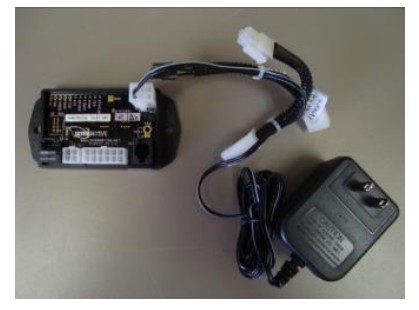
ഇൻസ്റ്റലേഷൻ നിർദ്ദേശങ്ങൾ
ഇൻസ്റ്റാളേഷനുമായി മുന്നോട്ട് പോകുന്നതിന് മുമ്പ് വാഹനത്തിന്റെ ബാറ്ററി വിച്ഛേദിക്കുക
പ്രധാനം-ഇൻസ്റ്റാളുചെയ്യുന്നതിന് മുമ്പ് വായിക്കുക
മൂർച്ചയുള്ള വസ്തുക്കൾ, മെക്കാനിക്കൽ ചലിക്കുന്ന ഭാഗങ്ങൾ, ഉയർന്ന താപ സ്രോതസ്സുകൾ എന്നിവയാൽ കേടുപാടുകൾ സംഭവിക്കാത്ത എല്ലാ വയറിംഗ് ഹാർനെസുകളും റൂട്ട് ചെയ്ത് സുരക്ഷിതമാക്കേണ്ടത് ഇൻസ്റ്റാളറുടെ ഉത്തരവാദിത്തമാണ്. അങ്ങനെ ചെയ്യുന്നതിൽ പരാജയപ്പെടുന്നത് സിസ്റ്റത്തിനോ വാഹനത്തിനോ കേടുപാടുകൾ വരുത്തുകയും ഓപ്പറേറ്റർക്കും യാത്രക്കാർക്കും സാധ്യമായ സുരക്ഷാ ആശങ്കകൾ സൃഷ്ടിക്കുകയും ചെയ്യും.
മോട്ടോറുകൾ, സോളിനോയിഡുകൾ മുതലായവയുമായി ബന്ധിപ്പിച്ചിരിക്കുന്ന ഉയർന്ന കറന്റ് കേബിളിംഗിൽ നിന്ന് ശക്തമായ കാന്തികക്ഷേത്രങ്ങൾ നേരിടുന്നിടത്ത് മൊഡ്യൂൾ സ്ഥാപിക്കുന്നത് ഒഴിവാക്കുക. മൊഡ്യൂളിന് അടുത്തുള്ള ആന്റിനകളിൽ നിന്നോ ഇൻവെർട്ടറിൽ നിന്നോ ഉള്ള റേഡിയോ ഫ്രീക്വൻസി എനർജി ഒഴിവാക്കുക. ഉയർന്ന വോള്യം ഒഴിവാക്കുകtagഎല്ലായ്പ്പോഴും ഡയോഡ് cl ഉപയോഗിച്ച് വാഹന വയറിങ്ങിൽ e സ്പൈക്കുകൾampഅപ്ഫിറ്റർ സർക്യൂട്ടുകൾ ഇൻസ്റ്റാൾ ചെയ്യുമ്പോൾ ed റിലേകൾ.
UIM മൊഡ്യൂൾ
സ്റ്റിയറിംഗ് കോളം ഏരിയയ്ക്ക് താഴെയുള്ള താഴ്ന്ന ഡാഷ് പാനൽ നീക്കം ചെയ്ത് UIM മൊഡ്യൂൾ മൌണ്ട് ചെയ്യാൻ അനുയോജ്യമായ ഒരു സ്ഥലം കണ്ടെത്തുക. ഉയർന്ന താപ സ്രോതസ്സുകളിൽ നിന്ന് (എഞ്ചിൻ ചൂട്, ഹീറ്റർ ഡക്റ്റുകൾ മുതലായവ) അകലെയുള്ള ഒരു പ്രദേശത്ത് മൊഡ്യൂൾ കണ്ടെത്തുക. എല്ലാ വയർ ഹാർനെസുകളും റൂട്ട് ചെയ്ത് സുരക്ഷിതമാക്കുന്നത് വരെ മൊഡ്യൂൾ മൗണ്ട് ചെയ്യരുത്. മൊഡ്യൂൾ മൌണ്ട് ചെയ്യുക എന്നതാണ് ഇൻസ്റ്റാളേഷൻ്റെ അവസാന ഘട്ടം.
ഡാറ്റ ലിങ്ക് ഹാർനെസ് (6-പിൻ കണക്റ്റർ) (എല്ലാ എ–കിറ്റ് പ്രിഫിക്സുകളും)
നൽകിയിരിക്കുന്ന UIM ഡാറ്റ ലിങ്ക് ഹാർനെസുകൾ, UIM ഇൻസ്റ്റാൾ ചെയ്യുന്ന ചേസിസിനെ ആശ്രയിച്ച് ഓരോ മോഡലിനും വ്യത്യാസമുണ്ട്.
- വാഹനങ്ങൾ OBDII ഡാറ്റ ലിങ്ക് കണക്റ്റർ കണ്ടെത്തുക. താഴെ ഇടത് ഡാഷ് പാനലിന് താഴെയായി ഇത് സ്ഥിതിചെയ്യും.
- OEM ഡാറ്റ ലിങ്ക് കണക്റ്റർ നീക്കം ചെയ്ത് UIM ഡാറ്റ ലിങ്ക് റെഡ് കണക്ടറുമായി ബന്ധിപ്പിക്കുക. വിതരണം ചെയ്ത വയർ ടൈ ഉപയോഗിച്ച് കണക്ഷൻ പൂർണ്ണമായി ഇരിപ്പിടവും സുരക്ഷിതവുമാണെന്ന് ഉറപ്പാക്കുക.
- വാഹനത്തിന്റെ OBDII കണക്റ്ററിന്റെ മുൻ ലൊക്കേഷനിൽ UIM ഡാറ്റ ലിങ്ക് ഹാർനെസിൽ നിന്ന് പാസ്-ത്രൂ കണക്റ്റർ മൌണ്ട് ചെയ്യുക.
- UIM ഡാറ്റ ലിങ്ക് ഹാർനെസ് സുരക്ഷിതമാക്കുക, അങ്ങനെ അത് താഴ്ന്ന ഡാഷ് പാനലിന് താഴെ തൂങ്ങിക്കിടക്കില്ല.
കുറിപ്പ്: UIM മൊഡ്യൂളിലെ 6-പിൻ കണക്റ്ററിലേക്ക് ഡാറ്റ ലിങ്ക് ഹാർനെസ് പ്ലഗ് ചെയ്യരുത്. ഇത് പിന്നീടുള്ള ഘട്ടത്തിൽ ചെയ്യും. 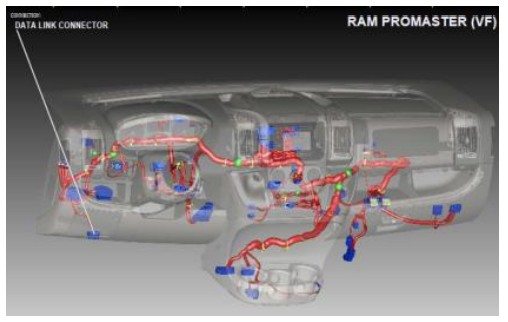 ഗേറ്റ്വേ പ്ലഗ് ആൻഡ് പ്ലേ ഹാർനെസ് (B-UIM502-B)
- വാഹനങ്ങളുടെ ഗേറ്റ്വേ മൊഡ്യൂൾ (C2431) കണ്ടെത്തുക. താഴെ ഇടത് ഡാഷ് പാനലിന് താഴെയായി ഇത് മൌണ്ട് ചെയ്യും.
- ലോക്കിംഗ് ടാബ് അമർത്തി പുറത്തേക്ക് വലിച്ചുകൊണ്ട് ഗേറ്റ്വേ മൊഡ്യൂളിന് പിന്നിലുള്ള ഹാർനെസ് നീക്കം ചെയ്യുക.
- ഗേറ്റ്വേ മൊഡ്യൂളിന്റെ പിൻഭാഗത്ത് ഇന്റർമോട്ടീവ് ഗേറ്റ്വേ ഹാർനെസിന്റെ സ്ത്രീ വശം പ്ലഗ് ചെയ്യുക. ലോക്കിംഗ് ടാബ് വഴി കണക്ഷൻ പൂർണ്ണമായി ഇരിക്കുകയും സുരക്ഷിതമാക്കുകയും ചെയ്തിട്ടുണ്ടെന്ന് ഉറപ്പാക്കുക.
- ഗേറ്റ്വേ ഹാർനെസിലേക്ക് ഇൻ്റർമോട്ടീവ് ഡാറ്റ ലിങ്ക് ഹാർനെസിൻ്റെ പുരുഷ വശം പ്ലഗ് ചെയ്യുക.
- BOM ഗേറ്റ്വേ ഹാർനെസ് സുരക്ഷിതമാക്കുക, അതുവഴി താഴത്തെ ഡാഷ് പാനലിന് താഴെ തൂങ്ങിക്കിടക്കില്ല.

ഡാറ്റ ലിങ്ക് ഹാർനെസ് (G-UIM502-B*)
*2021 ഫോർഡ് എഫ്-150
- ഒരു പ്ലാസ്റ്റിക് ട്രിം ടൂൾ ഉപയോഗിച്ച് മുകളിലെ സെന്റർസ്റ്റാക്ക് ബെസൽ നീക്കം ചെയ്യുക. ഡാഷിലേക്ക് സുരക്ഷിതമാക്കുന്ന 8 ക്ലിപ്പുകൾ ഉണ്ട്.

- ഒരു പ്ലാസ്റ്റിക് ട്രിം ടൂൾ ഉപയോഗിച്ച് ഇൻസ്ട്രുമെന്റ് സെന്റർ ട്രിം പാനൽ നീക്കം ചെയ്യുക. ഡാഷിൽ 14 ക്ലിപ്പുകളുടെ സുരക്ഷയുണ്ട്.

- സ്റ്റിയറിംഗ് കോളത്തിന് താഴെയുള്ള താഴത്തെ ട്രിം പാനൽ പിടിച്ച് താഴേക്ക് വലിക്കുക. (2) 7mm സ്ക്രൂകൾ അഴിച്ച് അവ നീക്കം ചെയ്യുക. പ്ലാസ്റ്റിക് ട്രിം റിമൂവൽ ടൂൾ ഉപയോഗിച്ച് താഴെയുള്ള സ്റ്റിയറിംഗ് കോളം പാനലിൻ്റെ ബാക്കി ഭാഗം നീക്കം ചെയ്യുക. ഡാഷിലേക്ക് സുരക്ഷിതമാക്കുന്ന 7 ക്ലിപ്പുകൾ ഉണ്ട്.

- ഇൻസ്ട്രുമെന്റ് പാനൽ ലോവർ ട്രിം പാനലിൽ നിന്ന് 7 എംഎം സ്ക്രൂ നീക്കം ചെയ്യുക.

- ഗ്ലോവ്ബോക്സിന് താഴെയുള്ള ഫാബ്രിക് ട്രിം പാനലിൽ നിന്ന് (3) പിൻ-ടൈപ്പ് റീട്ടെയ്നറുകൾ നീക്കം ചെയ്ത് ട്രിം പാനൽ നീക്കം ചെയ്യുക.

- ഒരു പ്ലാസ്റ്റിക് ട്രിം റിമൂവൽ ടൂൾ ഉപയോഗിച്ച് ഇൻസ്ട്രുമെന്റ് പാനൽ ലോവർ ട്രിം പാനൽ നീക്കം ചെയ്യുക. ഡാഷിലേക്ക് സുരക്ഷിതമാക്കുന്ന 6 ക്ലിപ്പുകൾ ഉണ്ട്.

- ഇടത്, വലത് താഴത്തെ സെന്റർസ്റ്റാക്ക് ട്രിം പാനലുകൾ നീക്കം ചെയ്യുക. അവയിൽ ഓരോന്നിനും ഡാഷിലേക്ക് സുരക്ഷിതമാക്കുന്ന 5 ക്ലിപ്പുകൾ ഉണ്ട്.

- താഴത്തെ സെന്റർസ്റ്റാക്ക് ട്രിം പാനലിൽ നിന്ന് (4) 7 എംഎം സ്ക്രൂകൾ നീക്കം ചെയ്യുക.

- സെന്റർസ്റ്റാക്ക് ട്രിം പാനലിന്റെ ഇടത്, വലത് വശങ്ങളിൽ നിന്ന് (2) 10 എംഎം സ്ക്രൂകൾ നീക്കം ചെയ്യുക.

- സെന്റർസ്റ്റാക്ക് ട്രിം പാനൽ പിടിച്ച് തറയിൽ സജ്ജമാക്കുക. കണക്ടറുകളൊന്നും വിച്ഛേദിക്കാൻ ഒരു കാരണവുമില്ല.

- റേഡിയോയ്ക്ക് താഴെയുള്ള മൊഡ്യൂൾ കണ്ടെത്തി മൊഡ്യൂളിൽ നിന്ന് കണക്റ്ററുകൾ നീക്കം ചെയ്യുക.

- റേഡിയോയ്ക്ക് താഴെയുള്ള മൊഡ്യൂളിൽ നിന്ന് (3) 8 എംഎം സ്ക്രൂകൾ നീക്കം ചെയ്യുക.
- 26-പിൻ കണക്റ്റർ കണ്ടെത്തി ഗേറ്റ്വേ മൊഡ്യൂളിൽ നിന്ന് അത് വിച്ഛേദിക്കുക. ഇന്റർമോട്ടീവ് ഹാർനെസിലെ ഇണചേരൽ കണക്റ്ററിലേക്ക് 26-പിൻ കണക്റ്റർ പ്ലഗ് ചെയ്യുക. OEM ഗേറ്റ്വേ മൊഡ്യൂളിലെ ഇണചേരൽ കണക്റ്ററിലേക്ക് ഇന്റർമോട്ടീവ് ഹാർനെസിൽ നിന്ന് പുരുഷ കണക്റ്റർ പ്ലഗ് ചെയ്യുക.

- വാഹനം വീണ്ടും കൂട്ടിച്ചേർക്കുന്നതിനുള്ള നിർദ്ദേശങ്ങൾ വിപരീതമാക്കുക.
- G-UIM6-B മൊഡ്യൂളിലെ ഇണചേരൽ 502-പിൻ കണക്റ്ററിലേക്ക് ഡാറ്റ ലിങ്ക് ഹാർനെസിന്റെ ഫ്രീ എൻഡ് പ്ലഗ് ചെയ്യുക.
ഡാറ്റ ലിങ്ക് ഹാർനെസ് G-UIM502-B*
*2022 ഫോർഡ് ട്രാൻസിറ്റ്
- വാഹനങ്ങളുടെ ഗേറ്റ്വേ മൊഡ്യൂൾ കണ്ടെത്തുക. ഇത് ഗ്ലൗസ് കമ്പാർട്ട്മെൻ്റിന് പിന്നിൽ സ്ഥാപിക്കും.
- ഗ്ലൗസ് കമ്പാർട്ട്മെന്റിന്റെ വശങ്ങളിൽ ടാബുകൾ അകത്തേക്ക് അമർത്തി പൂർണ്ണമായും താഴ്ത്തുക.
- വാഹനത്തിലേക്ക് ഗേറ്റ്വേ മൊഡ്യൂളിനെ സുരക്ഷിതമാക്കുന്ന 3 നട്ടുകൾ നീക്കം ചെയ്യുക.
- ഗേറ്റ്വേ മൊഡ്യൂളിന്റെ വശത്ത് നിന്ന് 26-പിൻ കണക്ടർ നീക്കം ചെയ്ത് G-UIM502-B ഹാർനെസിലെ ഇണചേരൽ കണക്റ്ററിലേക്ക് പ്ലഗ് ചെയ്യുക.
- G-UIM26-B ഹാർനെസിൽ നിന്ന് പുരുഷ 502-പിൻ കണക്റ്റർ ഗേറ്റ്വേ മൊഡ്യൂളിലേക്ക് പ്ലഗ് ചെയ്യുക.
- ഗേറ്റ്വേ മൊഡ്യൂളും ഗ്ലൗസ് കമ്പാർട്ട്മെന്റും വീണ്ടും ഇൻസ്റ്റാൾ ചെയ്യുക.
- G-UIM6-B മൊഡ്യൂളിലെ ഇണചേരൽ 502-പിൻ കണക്റ്ററിലേക്ക് ഡാറ്റ ലിങ്ക് ഹാർനെസിന്റെ ഫ്രീ എൻഡ് പ്ലഗ് ചെയ്യുക.
ഡാറ്റ ലിങ്ക് ഹാർനെസ് (H-UIM502-B)
ഡാറ്റ ലിങ്ക് ഹാർനെസ് ഇൻസ്റ്റാളേഷൻ
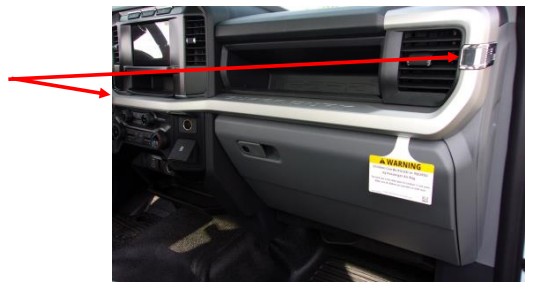
2023 ഫോർഡ് സൂപ്പർ ഡ്യൂട്ടിക്ക് സെൻട്രൽ കൺസോളിന് പിന്നിലുള്ള SYNC 4 മൊഡ്യൂളിന്റെ മറുവശത്ത് OEM ഗേറ്റ്വേ മൊഡ്യൂൾ ഉണ്ട്. ഇത് ആക്സസ് ചെയ്യുന്നതിന് ചുവടെയുള്ള ഘട്ടങ്ങൾ പാലിക്കുക: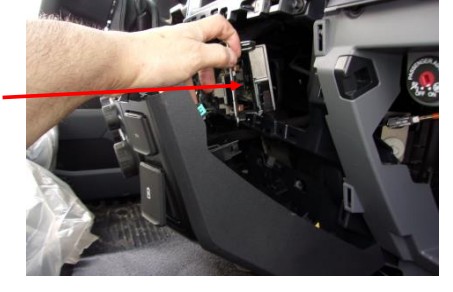
- ഒരു ട്രിം റിമൂവൽ ടൂൾ ഉപയോഗിച്ച് RH ഇൻസ്ട്രുമെന്റ് പാനൽ ട്രിം നീക്കം ചെയ്യുക. ട്രിം ഇഗ്നിഷൻ സ്വിച്ചിൽ ആരംഭിച്ച് സിൽവർ ക്ലിപ്പിൽ അവസാനിക്കുന്നു. ട്രിമ്മിന്റെ പിൻ വശം നന്നായി ആക്സസ് ചെയ്യാൻ ഗ്ലൗസ് കമ്പാർട്ട്മെന്റ് തുറക്കാൻ കഴിയും.
- ഒരു ട്രിം റിമൂവൽ ടൂൾ ഉപയോഗിച്ച്, താഴെയുള്ള സ്റ്റിയറിംഗ് കോളത്തിൻ്റെ മുകളിൽ വലത് കോണിൽ നിന്ന് ക്ലോസ് ഔട്ട് പാനൽ പോപ്പ് ഔട്ട് ചെയ്യുക. കേന്ദ്ര സ്റ്റാക്കിൽ നിന്ന് മാറ്റി സ്ഥാപിക്കുക.
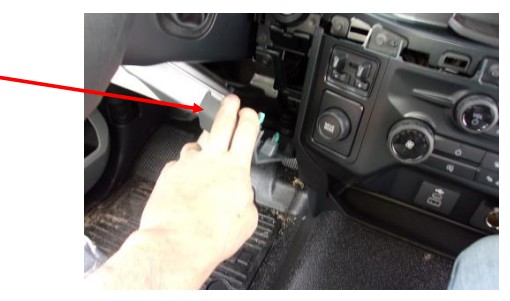
- സെൻ്റർ സ്റ്റാക്കിൻ്റെ മുകളിൽ സ്ഥിതിചെയ്യുന്ന 4 ബോൾട്ടുകൾ (വലുപ്പം: 7 മിമി) നീക്കം ചെയ്യുക.
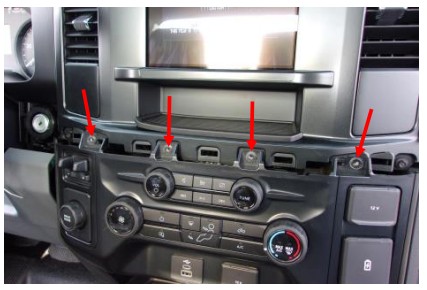
- ട്രിം റിമൂവൽ ടൂൾ ഉപയോഗിച്ച് സെൻ്റർ സ്റ്റാക്കിൻ്റെ ഇരുവശത്തുമുള്ള ക്ലിപ്പുകൾ റിലീസ് ചെയ്യുക. മൗണ്ടിംഗ് പോയിൻ്റുകളിൽ നിന്ന് സെൻ്റർ സ്റ്റാക്ക് സ്ഥാപിക്കുക.
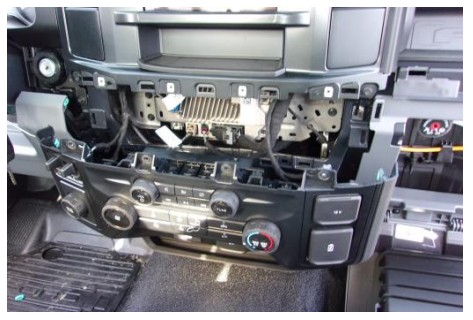
- സെൻ്റർ സ്റ്റാക്കിന് പിന്നിലെ 2 കണക്ടറുകൾ വിച്ഛേദിക്കുക.

- പുഷ്-മൗണ്ട് കേബിൾ ടൈ ബ്രാക്കറ്റിൽ നിന്ന് വേർപെടുത്തി കേബിൾ വഴിക്ക് പുറത്ത് വയ്ക്കുക.

- ഗേറ്റ്വേ മൊഡ്യൂളിലേക്ക് പ്രവേശിക്കുന്നതിന് 4 ബോൾട്ടുകൾ (വലുപ്പം: 7 മിമി) നീക്കം ചെയ്ത് ബ്രാക്കറ്റ് മൗണ്ടിംഗ് പോയിന്റുകളിൽ നിന്ന് മാറ്റി സ്ഥാപിക്കുക. ബ്രാക്കറ്റിന് പിന്നിലാണ് ഗേറ്റ്വേ മൊഡ്യൂൾ സ്ഥിതി ചെയ്യുന്നത്.

- ടാബിൽ അമർത്തി മൊഡ്യൂളിൽ നിന്ന് കണക്റ്റർ വലിച്ചുകൊണ്ട് ഗേറ്റ്വേ കണക്റ്റർ വിച്ഛേദിക്കുക.
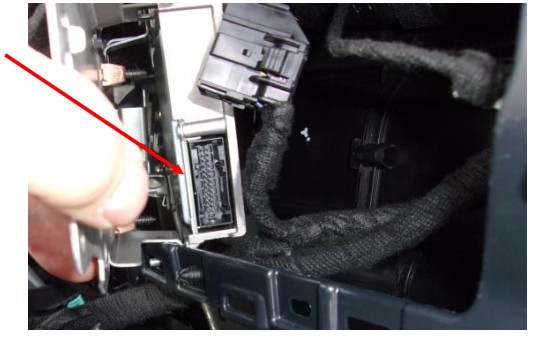
- ഗേറ്റ്വേ മൊഡ്യൂളിനും വിച്ഛേദിച്ച ഗേറ്റ്വേ കണക്ടറിനും ഇടയിൽ ഡാറ്റലിങ്ക് ഹാർനെസ് ഇൻസ്റ്റാൾ ചെയ്യുക.
- UIM6 മൊഡ്യൂളിൻ്റെ മൗണ്ടിംഗ് ലൊക്കേഷനിലേക്ക് ഡാറ്റലിങ്ക് ഹാർനെസിൻ്റെ 502-പിൻ കണക്റ്റർ പ്രവർത്തിപ്പിക്കുക.
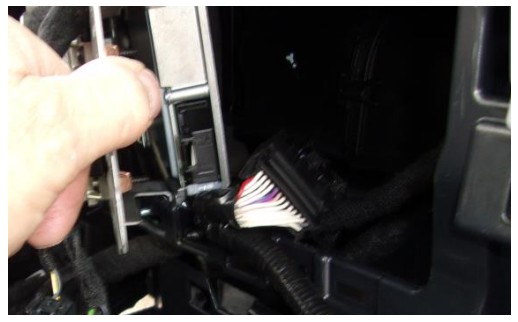
- ഡാറ്റലിങ്ക് ഹാർനെസ് ഇൻസ്റ്റാൾ ചെയ്ത ശേഷം, വീണ്ടും കൂട്ടിച്ചേർക്കുന്നതിന് ഇൻസ്റ്റലേഷൻ നടപടിക്രമം വിപരീതമാക്കുക.
ഡാറ്റ ലിങ്ക് ഹാർനെസ് (G-UIM601-B)
- ഡാഷിന് താഴെയും ആക്സിലറേറ്റർ പെഡലിന് മുകളിലുമായി സ്ഥിതി ചെയ്യുന്ന ഗേറ്റ്വേ മൊഡ്യൂൾ കണ്ടെത്തുക.

- മൊഡ്യൂളിൽ "BLK" എന്ന് ലേബൽ ചെയ്തിരിക്കുന്ന 30-പിൻ കണക്റ്റർ കണ്ടെത്തുക.

- ഗേറ്റ്വേ മൊഡ്യൂളിൽ നിന്ന് OEM കണക്റ്റർ നീക്കം ചെയ്ത് G-UIM601-B ഹാർനെസിൽ നിന്ന് ഇണചേരൽ കണക്ടർ ചേർക്കുക, G-UIM601-B ഹാർനെസിൽ നിന്ന് ഇണചേരൽ കണക്റ്ററിലേക്ക് OEM കണക്റ്റർ ചേർക്കുക.

- ഡാറ്റ ലിങ്ക് ഹാർനെസ് സുരക്ഷിതമാക്കുക, അങ്ങനെ അത് താഴ്ന്ന ഡാഷ് പാനലിന് താഴെ തൂങ്ങിക്കിടക്കില്ല.
- UIM-B മൊഡ്യൂളിലെ ഇണചേരൽ 6-പിൻ കണക്റ്ററിലേക്ക് ഡാറ്റ ലിങ്ക് ഹാർനെസിന്റെ ഫ്രീ എൻഡ് പ്ലഗ് ചെയ്യുക.
ഡാറ്റ ലിങ്ക് ഹാർനെസ് H-UIM601-B
| സിഗ്നൽ | വയർ നിറം | 30W OEM ഗേറ്റ്വേ കണക്ഷൻ |
| ശക്തി | ചുവപ്പ് | -> X1 പിൻ 1 ചുവപ്പ്/വയലറ്റ് |
| SW CAN | ഓറഞ്ച് | -> X1 പിൻ 26 പച്ച/വെള്ള |
| CAN H | മഞ്ഞ | -> X2 പിൻ 4 നീല/വെളുപ്പ് |
| ഗ്രൗണ്ട് | കറുപ്പ് | ഗ്രൗണ്ടിലേക്ക് ബന്ധിപ്പിക്കുക |
| എൽ | ബ്രൗൺ | -> X2 പിൻ 5 വെള്ള/നീല |
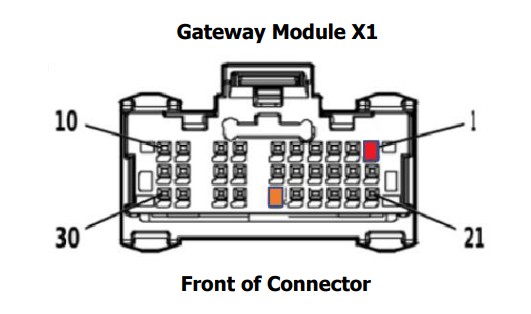 ബ്ലാക്ക് വയർ ഭൂമിയുമായി സുരക്ഷിതമായി ബന്ധിപ്പിച്ചിരിക്കണം, ഉദാ. നീല ബോഡി കൺട്രോൾ മൊഡ്യൂൾ കണക്റ്റർ, X2 പിൻ 2.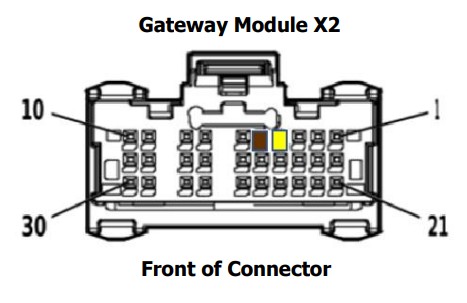
ഡാറ്റ ലിങ്ക് ഹാർനെസ് (C-UIM701-B)
- സ്റ്റിയറിംഗ് കോളത്തിന് താഴെയുള്ള താഴത്തെ ഡാഷ് പാനൽ നീക്കം ചെയ്യുക.
- ബിസിഎമ്മിന് അടുത്തും പാർക്കിംഗ് ബ്രേക്കിന് മുകളിലുമായി വാഹനത്തിന്റെ ഗേറ്റ്വേ മൊഡ്യൂൾ കണ്ടെത്തുക.
- ഗേറ്റ്വേ മൊഡ്യൂളിൽ നിന്ന് 12-പിൻ, 8-പിൻ കണക്ടറുകൾ നീക്കം ചെയ്ത് ഇന്റർമോട്ടീവ് C-UIM12-B ഡാറ്റാ ലിങ്ക് ഹാർനെസിൽ നിന്ന് 8-പിൻ, 701-പിൻ കണക്ടറുകൾ പ്ലഗ് ഇൻ ചെയ്യുക. C-UIM12-B ഡാറ്റ ലിങ്ക് ഹാർനെസിലെ ഇണചേരൽ കണക്റ്ററുകളിലേക്ക് OEM 8-പിൻ, 701-പിൻ കണക്റ്ററുകൾ പ്ലഗ് ചെയ്യുക.
- C-UIM6-B മൊഡ്യൂളിലെ ഇണചേരൽ 701-പിൻ കണക്റ്ററിലേക്ക് ഡാറ്റ ലിങ്ക് ഹാർനെസിന്റെ ഫ്രീ എൻഡ് പ്ലഗ് ചെയ്യുക.

പ്ലഗ് ആൻഡ് പ്ലേ ഹാർനെസ് (E-UIM750-B)
- വാഹനം OBDII ഡാറ്റ ലിങ്ക് കണക്റ്റർ കണ്ടെത്തുക. ഡ്രൈവർമാരുടെ ഇടത് പാദത്തിന് മുകളിലുള്ള പ്രദേശത്തിന് ചുറ്റുമുള്ള ഒരു വൈറ്റ് 16-പിൻ കണക്ടറാണിത്.
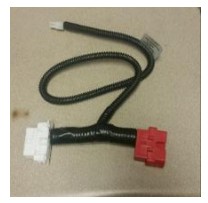
- OEM OBDII കണക്റ്റർ നീക്കംചെയ്യാൻ ഒരു ഫ്ലാറ്റ് സ്ക്രൂഡ്രൈവർ ഉപയോഗിക്കുക. കണക്ടറിൻ്റെ വശങ്ങളിൽ അത് സ്നാപ്പ് ചെയ്യാൻ അനുവദിക്കുന്ന ടാബുകൾ ഉണ്ട്. ടാബുകൾ അമർത്തി കണക്റ്റർ ബ്രാക്കറ്റിൽ നിന്ന് മുകളിലേക്കും പുറത്തേക്കും തള്ളുക. UIM കിറ്റിൽ എ ഉൾപ്പെടുന്നു
ഡാറ്റ ലിങ്ക് ഹാർനെസ് (ചിത്രം കാണുക). UIM ഡാറ്റയിൽ നിന്ന് ചുവന്ന കണക്റ്റർ പ്ലഗ് ചെയ്യുക
വാഹനത്തിൻ്റെ OBDII കണക്റ്ററിലേക്ക് ഹാർനെസ് ലിങ്ക് ചെയ്യുക. വിതരണം ചെയ്ത വയർ ടൈ ഉപയോഗിച്ച് കണക്ഷൻ പൂർണ്ണമായി ഇരിക്കുകയും സുരക്ഷിതമാക്കുകയും ചെയ്യുക. - വാഹനത്തിൻ്റെ OBDII കണക്ടറിൻ്റെ മുൻ ലൊക്കേഷനിൽ UIM ഡാറ്റ ലിങ്ക് ഹാർനെസിൽ നിന്ന് വെള്ള കണക്ടർ സ്നാപ്പ് ചെയ്ത് മൌണ്ട് ചെയ്യുക.
- E-UIM6-B മൊഡ്യൂളിലെ ഇണചേരൽ 750-പിൻ കണക്റ്ററിലേക്ക് പ്ലഗ് ചെയ്യുന്ന വിപുലീകൃത ഹാർനെസിലേക്ക് ഡാറ്റ ലിങ്ക് ഹാർനെസിന്റെ ഫ്രീ എൻഡ് പ്ലഗ് ചെയ്യുക.
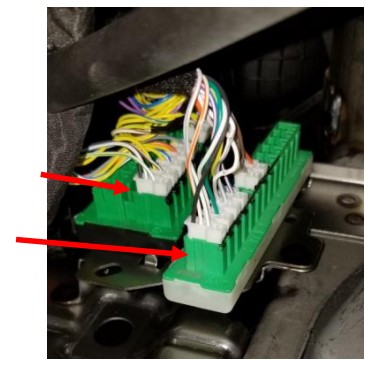
- കാണിച്ചിരിക്കുന്ന സ്ഥലത്ത് (പാർക്ക് ബ്രേക്കിന് അടുത്തായി) STAR കണക്റ്റർ ബാങ്ക് കണ്ടെത്തുക.

- സ്റ്റാർ കണക്ടറുകളുടെ ഒന്നിലധികം ബാങ്കുകൾ ഉണ്ട്. ബാങ്കുകളിലൊന്ന് വെള്ള നിറത്തിലുള്ള അടിത്തറയും മറ്റൊന്ന് കറുത്ത നിറത്തിലുള്ള അടിത്തറയുമാണ്.
- 2-പിൻ E-UIM750-B കണക്ടർ, മഞ്ഞ, ബ്രൗൺ വയറുകൾ ഉപയോഗിച്ച് ബ്ലാക്ക് ബേസ് ഉള്ള ഉപയോഗിക്കാത്ത പോർട്ടുകളിലൊന്നിലേക്ക് പ്ലഗ് ചെയ്യുക.
- പച്ച, നീല വയറുകളുള്ള 2-പിൻ E-UIM750-B കണക്റ്റർ വൈറ്റ് ബേസ് ഉള്ള ഉപയോഗിക്കാത്ത പോർട്ടുകളിലൊന്നിലേക്ക് പ്ലഗ് ചെയ്യുക.
ഡാറ്റ ലിങ്ക് ഹാർനെസ് C-UIM752-B
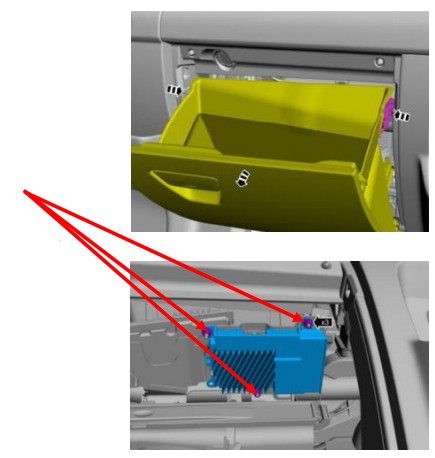
ഗ്ലോവ്ബോക്സിന് പിന്നിൽ പ്രൊമാസ്റ്ററിന് ഒഇഎം ഗേറ്റ്വേ മൊഡ്യൂൾ ഉണ്ട്. ഇത് ആക്സസ് ചെയ്യുന്നതിന് ചുവടെയുള്ള ഘട്ടങ്ങൾ പാലിക്കുക:
- ഗ്ലൗബോക്സ് വാതിൽ തുറക്കുക.
- ഗ്ലോവ്ബോക്സിന്റെ ഉള്ളിൽ 2 റിലീസ് ടാബുകൾ കണ്ടെത്തുക (ഒന്ന് ഇടതുവശത്തും ഒന്ന് വലത്തും) കൂടാതെ വാതിൽ പൂർണ്ണമായി താഴേക്ക് വീഴ്ത്തുക.
- വാഹനത്തിൽ ഗ്ലൗബോക്സ് അസംബ്ലി ഉറപ്പിക്കുന്ന രണ്ട് ഫാസ്റ്റനറുകൾ കണ്ടെത്തി അവ നീക്കം ചെയ്യുക.
- ഗ്ലോവ്ബോക്സ് അസംബ്ലിയുടെ പുറത്ത് 4 ഫാസ്റ്റനറുകൾ കണ്ടെത്തി അവ നീക്കം ചെയ്യുക.
- ഗ്ലൗ ബോക്സ് അസംബ്ലി നീക്കം ചെയ്യുക.
- ചിത്രത്തിൽ കാണിച്ചിരിക്കുന്നതുപോലെ ഗ്ലോവ് ബോക്സ് അസംബ്ലിക്ക് പിന്നിലാണ് ഗേറ്റ്വേ മൊഡ്യൂൾ സ്ഥിതി ചെയ്യുന്നത്.
- ഗേറ്റ്വേ മൊഡ്യൂളിൽ നിന്ന് 12-പിൻ, 8-പിൻ കണക്ടറുകൾ നീക്കം ചെയ്ത് ഇന്റർമോട്ടീവ് C-UIM12-B ഡാറ്റാ ലിങ്ക് ഹാർനെസിൽ നിന്ന് 8-പിൻ, 752-പിൻ കണക്ടറുകൾ പ്ലഗ് ഇൻ ചെയ്യുക. C-UIM12-B ഡാറ്റ ലിങ്ക് ഹാർനെസിലെ ഇണചേരൽ കണക്റ്ററുകളിലേക്ക് OEM 8-പിൻ, 752-പിൻ കണക്റ്ററുകൾ പ്ലഗ് ചെയ്യുക.
- 6 അടി വിപുലീകരണ ഹാർനെസിലെ (S-H6AX-4) ഇണചേരൽ 94-പിൻ കണക്റ്ററിലേക്ക് 04-പിൻ ഡാറ്റാ ലിങ്ക് ഹാർനെസിന്റെ ഫ്രീ എൻഡ് പ്ലഗ് ചെയ്യുക. C-UIM6-B മൊഡ്യൂളിലെ ഇണചേരൽ 752-പിൻ കണക്റ്ററിലേക്ക് എക്സ്റ്റൻഷൻ ഹാർനെസിന്റെ മറ്റേ അറ്റം പ്ലഗ് ചെയ്യുക.

ഡാറ്റ ലിങ്ക് ഹാർനെസ് (C-UIM760-B)
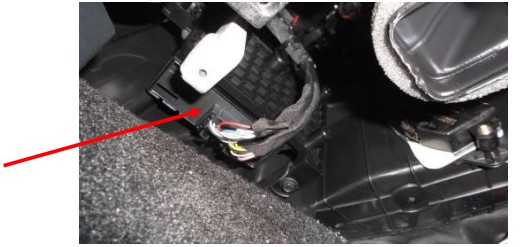
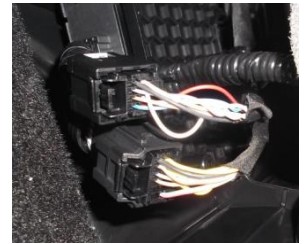
2018-ഇപ്പോഴത്തെ ദുരാംഗോയ്ക്ക് ഫ്രണ്ട് പാസഞ്ചർ ഏരിയയിലെ അണ്ടർഡാഷിൽ സ്ഥിതി ചെയ്യുന്ന ഒരു "ഗേറ്റ്വേ" മൊഡ്യൂൾ ഉണ്ട് (ചിത്രം 1 കാണുക). ഈ ഗേറ്റ്വേ മൊഡ്യൂളിലെ 8-പിൻ, 12-പിൻ കണക്റ്ററിലേക്ക് C-UIM ഡാറ്റ ലിങ്ക് ഹാർനെസ് ടി.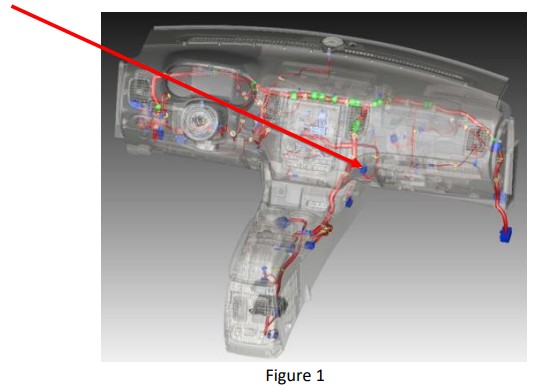
ഗേറ്റ്വേ മൊഡ്യൂളിലേക്ക് പ്രവേശിക്കാൻ ചുവടെയുള്ള ഘട്ടങ്ങൾ പാലിക്കുക.
- ചിത്രം 2 ൽ കാണിച്ചിരിക്കുന്ന രണ്ട് ട്രിം കഷണങ്ങൾ നീക്കം ചെയ്യുക.

- ചിത്രം 1 ൽ കാണിച്ചിരിക്കുന്ന സ്ഥലത്ത് ഗേറ്റ്വേ മൊഡ്യൂൾ കണ്ടെത്തുക.
- ഗേറ്റ്വേ മൊഡ്യൂളിൽ നിന്ന് OEM 12, 8-പിൻ കണക്ടറുകൾ നീക്കം ചെയ്യുക.
- ഇൻ്റർമോട്ടീവ് C-UIM12-B-യിൽ നിന്ന് 8-പിൻ, 760-പിൻ കണക്ടറുകൾ പ്ലഗ് ഇൻ ചെയ്യുക
ഡാറ്റ ലിങ്ക് ഹാർനെസ്. C-UIM12-B ഡാറ്റ ലിങ്ക് കണക്റ്ററിലെ ഇണചേരൽ കണക്റ്ററുകളിലേക്ക് OEM 8-പിൻ, 760-പിൻ കണക്റ്ററുകൾ പ്ലഗ് ചെയ്യുക. - C-UIM6-B മൊഡ്യൂളിലെ ഇണചേരൽ 760-പിൻ കണക്റ്ററിലേക്ക് ഡാറ്റ ലിങ്ക് ഹാർനെസിന്റെ ഫ്രീ എൻഡ് പ്ലഗ് ചെയ്യുക.
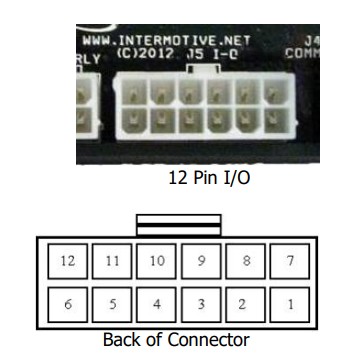
12-പിൻ UIM കണക്റ്റർ പിൻ-ഔട്ട് നിർവ്വചനം
ഈ കണക്ടറിൽ UIM-ന്റെ 8 ഔട്ട്പുട്ട് പിന്നുകൾ അടങ്ങിയിരിക്കുന്നു. ഓരോ ഔട്ട്പുട്ടും 1/2A ആയി റേറ്റുചെയ്തിരിക്കുന്നു, ഇത് റിലേ കോയിലുകളോ മറ്റ് കുറഞ്ഞ കറന്റ് ലോഡുകളോ ഓടിക്കാൻ ഉദ്ദേശിച്ചുള്ളതാണ്. എട്ട് ഔട്ട്പുട്ടുകളിൽ പിൻ 1 സജീവമായ ഉയർന്നതാണ് (12V), ബാക്കിയുള്ളവ താഴ്ന്നതാണ് (ഗ്രൗണ്ട്). ശ്രദ്ധിക്കുക: റിലേകൾ ഓടിക്കുമ്പോൾ, ഒരു ഡയോഡ് സംരക്ഷിത തരം ഉപയോഗിക്കണം. InterMotive DigiKey #PB682-ND Relay ശുപാർശ ചെയ്യുന്നു.
8 ഔട്ട്പുട്ടുകൾ ഇനിപ്പറയുന്ന രീതിയിൽ നിർവചിച്ചിരിക്കുന്നു:
- പിൻ #1 (പർപ്പിൾ വയർ) കോൺഫിഗർ ചെയ്യാവുന്ന ഔട്ട്പുട്ട്, ആക്റ്റീവ് ഹൈ*
- പിൻ #2 (പച്ച വയർ) കോൺഫിഗർ ചെയ്യാവുന്ന ഔട്ട്പുട്ട്, സജീവമായ കുറവ്
- പിൻ #3 (വൈറ്റ് വയർ) കോൺഫിഗർ ചെയ്യാവുന്ന ഔട്ട്പുട്ട്, ആക്ടീവ് ലോ
- പിൻ #4 (ഗ്രേ വയർ) കോൺഫിഗർ ചെയ്യാവുന്ന ഔട്ട്പുട്ട്, ആക്ടീവ് ലോ
- പിന്നുകൾ # 5-6 കണക്റ്റുചെയ്യുന്നില്ല
- പിൻ #7 (റെഡ് വയർ) പിൻ 12-ലേക്ക് ജമ്പർ ഉറപ്പിച്ചു
- പിൻ #8 (ബ്രൗൺ വയർ) കോൺഫിഗർ ചെയ്യാവുന്ന ഔട്ട്പുട്ട്, സജീവമായ കുറവ്
- പിൻ #9 (ഓറഞ്ച് വയർ) കോൺഫിഗർ ചെയ്യാവുന്ന ഔട്ട്പുട്ട്, സജീവമായ കുറവ്
- പിൻ #10 (നീല വയർ) കോൺഫിഗർ ചെയ്യാവുന്ന ഔട്ട്പുട്ട്, സജീവമായ കുറവ്
- പിൻ # 11 (മഞ്ഞ വയർ) കോൺഫിഗർ ചെയ്യാവുന്ന ഔട്ട്പുട്ട്, സജീവമായ കുറവ്
- പിൻ #12 (റെഡ് വയർ) പിൻ 7-ലേക്ക് ജമ്പർ ഉറപ്പിച്ചു
ആവശ്യമുള്ള ഔട്ട്പുട്ടുകൾ ആവശ്യാനുസരണം വാഹന ഉപകരണങ്ങളുമായി ബന്ധിപ്പിക്കുക. ഉപയോഗിക്കാത്ത ലീഡുകൾ ടേപ്പ് അപ്പ് ചെയ്യുക. റിലേകളിലേക്ക് കണക്റ്റ് ചെയ്യുമ്പോൾ, Digikey #PB682-ND പോലുള്ള ഉചിതമായ കിക്ക്-ബാക്ക് സപ്രഷൻ ഉള്ള റിലേകൾ ഉപയോഗിക്കുക. അടിച്ചമർത്താത്ത റിലേകൾ വളരെ ഉയർന്ന വോളിയം ഉണ്ടാക്കുംtagആധുനിക വാഹനങ്ങളിൽ ഉടനീളം e സ്പൈക്കുകൾ സെൻസിറ്റീവ് കമ്പ്യൂട്ടർ ഇലക്ട്രോണിക്സ്, ഫോർഡ്, GM, SAE മുതലായവയ്ക്ക് ഉപയോഗിക്കാൻ പാടില്ല.
8 ഔട്ട്പുട്ടുകൾക്കായുള്ള ഡിഫോൾട്ട് കോൺഫിഗറേഷൻ ഇപ്രകാരമാണ്:
- പിൻ #1 (പർപ്പിൾ വയർ) ട്രാൻസ് റേഞ്ച്=റിവേഴ്സ്
- പിൻ #2 (പച്ച വയർ) വാഹന വേഗത >65
- പിൻ #3 (വൈറ്റ് വയർ) എഞ്ചിൻ കൂളന്റ് ടെമ്പ്>230
- പിൻ #4 (ഗ്രേ വയർ) സർവീസ് ബ്രേക്ക് = പ്രയോഗിച്ചു
- പിൻ #8 (ബ്രൗൺ വയർ) എഞ്ചിൻ പ്രവർത്തിക്കുന്നു = ശരി
- പിൻ #9 (ഓറഞ്ച് വയർ) VSS — 2.2Hz/MPH
- പിൻ #10 (നീല വയർ) ട്രാൻസ് റേഞ്ച് = പാർക്ക്
- പിൻ #11 (മഞ്ഞ വയർ) ക്ലീൻ ടാച്ച് ഔട്ട്, 0-12V പൾസ്ഡ്
CTO = ((RPM/2)*#Cyl) = ഓരോ മിനിറ്റിലും പൾസ്. ഇ.ജി. 600rpm = 2400 (8 സിലിണ്ടറുകൾ)
4-പിൻ ഇൻപുട്ട് കണക്റ്റർ നിർവ്വചനം
ഈ 4 പിൻ കണക്ടറിൽ UIM-ന്റെ 2 ഡിസ്ക്രീറ്റ് വയർ ഇൻപുട്ടുകൾ അടങ്ങിയിരിക്കുന്നു. ഇവ രണ്ടും സജീവമായ കുറഞ്ഞ ഇൻപുട്ടുകളാണ്, അതായത് ബാഹ്യ ഉപകരണങ്ങൾ ഈ ഇൻപുട്ടുകളെ നിലത്തേക്ക് വലിച്ചിടണം. ഈ ഇൻപുട്ടുകൾക്ക് അവരുടേതായ ആന്തരിക പുൾ അപ്പ് റെസിസ്റ്ററുകൾ ഉണ്ട്, അതിനാൽ അവ ഉപയോഗിക്കാത്തതോ സജീവമല്ലാത്തതോ ആയപ്പോൾ അവ പൊങ്ങിക്കിടക്കാവുന്നതാണ്. ഔട്ട്പുട്ട് പിന്നുകൾ കോൺഫിഗർ ചെയ്യുന്നതിന് പ്രോഗ്രാമബിൾ ലോജിക്കിന്റെ ഭാഗമായി ഈ ഇൻപുട്ടുകൾ ഉപയോഗിക്കാം.
- പിൻ #1 - (നീല/വെളുത്ത വര) ഇൻപുട്ട് 1, സജീവമായ കുറവ്
- പിൻ #2 - ഉപയോഗിച്ചിട്ടില്ല
- പിൻ #3 - (പച്ച/വെളുത്ത വര) ഇൻപുട്ട് 2, സജീവമായ കുറവ്
- പിൻ #4 - ഉപയോഗിച്ചിട്ടില്ല
ആവശ്യാനുസരണം ഇൻപുട്ടുകൾ ബന്ധിപ്പിക്കുക. ഉപയോഗിക്കാത്ത ഇൻപുട്ട് വയറുകൾ ടേപ്പ് അപ്പ് ചെയ്യുക.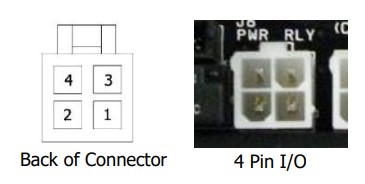 വാഹന ബാറ്ററി വീണ്ടും ബന്ധിപ്പിക്കുക
പ്രാരംഭ ഇൻസ്റ്റലേഷൻ പവർ-അപ്പ്
UIM മൊഡ്യൂൾ ആദ്യം പ്ലഗ് ഇൻ ചെയ്യുമ്പോൾ, OBD നെറ്റ്വർക്കിലെ വാഹന ഡാറ്റയെ വ്യാഖ്യാനിക്കുന്നതിന് വാഹനങ്ങൾ VIN സ്വന്തമാക്കാൻ അത് ശ്രമിക്കുന്നു. നെറ്റ്വർക്ക് ട്രാഫിക്കിനായി കീ റൺ പൊസിഷനിൽ ആയിരിക്കണം (എഞ്ചിൻ ഓഫാണ്).
- ഇഗ്നിഷൻ സ്വിച്ച് റൺ സ്ഥാനത്തേക്ക് തിരിക്കുക.
- മൊഡ്യൂളിലേക്ക് 6 പിൻ ഡാറ്റ ലിങ്ക് കണക്റ്റർ പ്ലഗ് ചെയ്യുക
• മോഡ്യൂൾ LED-കൾ "സ്ക്രോൾ" ആണെങ്കിൽ, അത് ഒരു അംഗീകൃത VIN നേടിയിട്ടില്ല. ഷാസി ഒരു പുതിയ മോഡൽ വർഷമായിരിക്കാം, അത് മൊഡ്യൂൾ തിരിച്ചറിയുന്നില്ല, അല്ലെങ്കിൽ ചേസിസിന് തിരിച്ചറിയാത്ത എഞ്ചിൻ ഉണ്ട്. ഈ നിർദ്ദേശങ്ങളിൽ ഒന്ന് പേജിൻ്റെ മുകളിൽ നിങ്ങളുടെ ചേസിസ് ലിസ്റ്റ് ചെയ്തിട്ടുണ്ടെന്ന് ഉറപ്പാക്കുക. സഹായത്തിന് ഇൻ്റർമോട്ടീവ് ടെക് സപ്പോർട്ടുമായി ബന്ധപ്പെടുക.
• മൊഡ്യൂൾ പ്ലഗ് ഇൻ ചെയ്ത് പവർ അപ്പ് ചെയ്തിരിക്കുമ്പോൾ LED-കളൊന്നും വരുന്നില്ലെങ്കിൽ, അത് ശരിയായി പ്രവർത്തിക്കുന്നു. ഇൻസ്റ്റാളേഷൻ പരിശോധനയ്ക്ക് ശേഷം തുടരുക.
UIM മൊഡ്യൂൾ മൗണ്ടിംഗ്
എല്ലാ ഹാർനെസുകളും ശരിയായി കണക്റ്റ് ചെയ്തിട്ടുണ്ടെന്നും റൂട്ട് ചെയ്തിട്ടുണ്ടെന്നും ഡാഷ് ഏരിയയ്ക്ക് താഴെ തൂങ്ങിക്കിടക്കുന്നില്ലെന്നും ഉറപ്പാക്കുക. സ്ക്രൂകൾ അല്ലെങ്കിൽ ഇരട്ട വശങ്ങളുള്ള ടേപ്പ് ഉപയോഗിച്ച് UIM മൊഡ്യൂൾ മൌണ്ട് ചെയ്യുക. താഴെയുള്ള ഡാഷ് പാനൽ വീണ്ടും ഇൻസ്റ്റാൾ ചെയ്യുക.
UIM പോസ്റ്റ് ഇൻസ്റ്റലേഷൻ ടെസ്റ്റിംഗ്
- ഉണർന്ന് UIM മൊഡ്യൂൾ ആരംഭിക്കുന്നതിന് ഇഗ്നിഷൻ ഓണാക്കുക.
- വ്യവസ്ഥകൾ പാലിച്ചാൽ, ആവശ്യമുള്ള എല്ലാ ഔട്ട്പുട്ടുകളും അവയുടെ പ്രോഗ്രാം ചെയ്ത കണ്ടീഷൻ സെറ്റ് അനുസരിച്ച് ശരിയായി പ്രതികരിക്കുന്നുണ്ടെന്ന് ഉറപ്പാക്കുക (ഉദാ. എഞ്ചിൻ പ്രവർത്തിക്കുമ്പോൾ ഔട്ട്പുട്ട് 5-ന്റെ ഡിഫോൾട്ട് അവസ്ഥ കുറയുന്നു).
മുകളിലുള്ള ടെസ്റ്റുകൾ വിജയിച്ചാൽ മാത്രമേ UIM ശരിയായി ഇൻസ്റ്റാൾ ചെയ്യപ്പെടുകയുള്ളൂ. ക്രമരഹിതമായ പ്രവർത്തന പ്രശ്നങ്ങൾ നിലനിൽക്കുന്നുണ്ടെങ്കിൽ, വ്യവസ്ഥാ സെറ്റ് കോൺഫിഗറേഷൻ വീണ്ടും പരിശോധിക്കുക. സാങ്കേതിക സഹായത്തിനായി 530-823-1048 എന്ന നമ്പറിൽ ഇന്റർമോട്ടീവിനെ ബന്ധപ്പെടുക.
ഡയഗ്നോസ്റ്റിക്സ്
ഡയഗ്നോസ്റ്റിക് മോഡിൽ പ്രവേശിക്കാൻ, ഇഗ്നിഷൻ ഓണാക്കി മൊഡ്യൂളിലെ റെഡ് "ടെസ്റ്റ്" ബട്ടൺ തൽക്ഷണം അമർത്തുക. ഡയഗ്നോസ്റ്റിക് ഡാറ്റയുടെ ആറ് 'പേജുകൾ' ഉണ്ട്. ഓരോ തവണയും ചുവന്ന "ടെസ്റ്റ്" ബട്ടൺ തൽക്ഷണം അമർത്തുമ്പോൾ മൊഡ്യൂൾ അടുത്ത 'പേജിലേക്ക്' മുന്നേറും. സ്റ്റാറ്റസ് LED പേജ് നമ്പർ ഫ്ലാഷ് ചെയ്യും (ഉദാ. 'പേജ്' 5-ൽ സ്റ്റാറ്റസ് LED 5 തവണ ഫ്ലാഷ് ചെയ്യും).
പേജ് 1
അനുബന്ധ ലോഡ് സജീവമാകുമ്പോൾ ഓൺ-ബോർഡ് LED-കൾ പ്രകാശിക്കും:
LED1 = ഔട്ട്പുട്ട് #1
LED2 = ഔട്ട്പുട്ട് #2
LED3 = ഔട്ട്പുട്ട് #3
LED4 = ഔട്ട്പുട്ട് #4
LED5 = ഔട്ട്പുട്ട് #5
LED6 = ഔട്ട്പുട്ട് #6
LED7 = ഔട്ട്പുട്ട് #7
LED8 = ഔട്ട്പുട്ട് #8
LED9 = ഇൻപുട്ട് #1
LED10 = ഇൻപുട്ട് #2
പേജ് 2
അനുബന്ധ വാഹന ഡാറ്റ കണ്ടെത്തുമ്പോൾ ഓൺ-ബോർഡ് LED-കൾ പ്രകാശിക്കും:
LED1 = ട്രാൻസ്മിഷൻ
LED2 = RPM
LED3 = VSS (വാഹന വേഗത സെൻസർ)
LED4 = പാർക്ക് ബ്രേക്ക്
LED5 = സർവീസ് ബ്രേക്ക്
LED6 = APP (ആക്സിലറേറ്റർ പെഡൽ സ്ഥാനം)
LED7 = പ്രധാന സ്ഥാനം
LED8 = TFT (ട്രാൻസ്മിഷൻ ദ്രാവക താപനില)
LED9 = ECT (എഞ്ചിൻ കൂളന്റ് താപനില)
LED10 = AAT (ആംബിയന്റ് എയർ താപനില)
പേജ് 3
അനുബന്ധ വാഹന ഡാറ്റ കണ്ടെത്തുമ്പോൾ ഓൺ-ബോർഡ് LED-കൾ പ്രകാശിക്കും:
LED1 = FL (ഇന്ധന നില)
LED2 = MIL (തകരാർ സൂചകം lamp)
LED3 = ABS
LED4 = എസി
LED5 = പിൻ വാതിൽ
LED6 = ഡ്രൈവർ ഫ്രണ്ട് ഡോർ
LED7 = പാസഞ്ചർ ഫ്രണ്ട് ഡോർ
LED8 = ഡ്രൈവർ റിയർ ഡോർ
LED9 = പാസഞ്ചർ റിയർ ഡോർ
LED10 = ടേൺ സിഗ്നൽ
പേജ് 4
അനുബന്ധ വാഹന ഡാറ്റ കണ്ടെത്തുമ്പോൾ ഓൺ-ബോർഡ് LED-കൾ പ്രകാശിക്കും:
LED1 = ParkLamp
LED2 = ലോബീം
LED3 = ഹൈബീം
LED4 = DRL
LED5 = എല്ലാ ലോക്ക്
LED6 = എല്ലാ അൺലോക്കും
LED7 = ഡ്രൈവർ ഡോർ അൺലോക്ക്
LED8 = ഡ്രൈവർ സീറ്റ്
LED9 = പാസഞ്ചർ സീറ്റ്
LED10 = ഡ്രൈവർ ബെൽറ്റ്
പേജ് 5
അനുബന്ധ വാഹന ഡാറ്റ കണ്ടെത്തുമ്പോൾ ഓൺ-ബോർഡ് LED-കൾ പ്രകാശിക്കും:
LED1 = പാസഞ്ചർ ബെൽറ്റ്
LED2 = EOP (എഞ്ചിൻ ഓയിൽ മർദ്ദം)
LED3 = നിശബ്ദമാക്കുക
LED4 = അപകടം
LED5 = വെളിച്ചം
LED6 = ബ്രേക്ക് ടോർക്ക്
LED7 = എഞ്ചിൻ ടോർക്ക്
LED8 = ഓഡോമീറ്റർ
LED9 = ഉപയോഗിച്ചിട്ടില്ല
LED10 = VIN PnR സജീവം
പേജ് 6
ഔട്ട്പുട്ട് ട്രബിൾ കോഡുകൾ
UIM ഔട്ട്പുട്ടുകളിൽ ഒന്നിൽ പ്രശ്നമുണ്ടെങ്കിൽ, ഡയഗ്നോസ്റ്റിക് മോഡിൽ ആയിരിക്കുമ്പോൾ സ്റ്റാറ്റസ് LED രണ്ട് അക്ക കോഡ് ഫ്ലാഷ് ചെയ്യും, പേജ് 6. 1-1 കോഡ് അർത്ഥമാക്കുന്നത് എല്ലാം ശരിയായി പ്രവർത്തിക്കുന്നു എന്നാണ്. ഫ്ലാഷ് ചെയ്ത ആദ്യ അക്കം ഔട്ട്പുട്ട് നമ്പറുമായി പൊരുത്തപ്പെടും, രണ്ടാമത്തെ അക്കം നിർദ്ദിഷ്ട പ്രശ്നത്തെ സൂചിപ്പിക്കും. രണ്ടാമത്തെ അക്കം ഇതായിരിക്കാം:
- 2 - ഔട്ട്പുട്ട് തകരാർ (ഓവർകറന്റ് അല്ലെങ്കിൽ ഓവർവോൾtage)
- 3 - അസാധുവായ ഡാറ്റ (ഔട്ട്പുട്ടുമായി ബന്ധപ്പെട്ട ഡാറ്റ അസാധുവാണ്)
- 4 - ഡാറ്റ കാലഹരണപ്പെട്ടു (ഔട്ട്പുട്ടുമായി ബന്ധപ്പെട്ട ഡാറ്റ കാലഹരണപ്പെട്ടു)
- 5 - പിന്തുണയ്ക്കാത്ത ഡാറ്റ (ഔട്ട്പുട്ടുമായി ബന്ധപ്പെട്ട ഡാറ്റ നിലവിലെ വാഹനത്തിൽ പിന്തുണയ്ക്കുന്നില്ല)
LED-കൾ സ്ക്രോൾ ചെയ്യുന്നത് ഇനിപ്പറയുന്ന പിശകുകളിലൊന്ന് സൂചിപ്പിക്കാം:
- എൽഇഡിയുടെ സ്ക്രോളിംഗ് തുടർച്ചയായി ഒരു അസാധുവായ അല്ലെങ്കിൽ അപൂർണ്ണമായ VIN ക്യാപ്ചർ ചെയ്തതായി സൂചിപ്പിക്കുന്നു.
- LED- ന്റെ മധ്യത്തിൽ നിന്ന് പുറത്തേക്ക് സ്ക്രോൾ ചെയ്യുന്നത് ഒരു കോൺഫിഗറേഷൻ പിശകിനെ സൂചിപ്പിക്കുന്നു. ഒരു ചേസിസിനായി UIM കോൺഫിഗർ ചെയ്യുന്നതിന്റെ ഫലമായിരിക്കാം ഇത്, പക്ഷേ ഇത് മറ്റൊരു ചേസിസിൽ ഇൻസ്റ്റാൾ ചെയ്യുക.
UIM പ്രവർത്തനം
വാഹന ഇഗ്നിഷൻ ഓണാക്കുന്നത് ഉണർന്ന് UIM മൊഡ്യൂൾ ആരംഭിക്കും. ഇൻ്റർമോട്ടീവ് യുഐഎം പ്രോഗ്രാമിംഗ് യൂട്ടിലിറ്റി പ്രോഗ്രാം ഉപയോഗിച്ച് സൃഷ്ടിച്ച മൊഡ്യൂളിൻ്റെ കോൺഫിഗറേഷൻ്റെ അടിസ്ഥാനത്തിലാണ് ഔട്ട്പുട്ടുകൾ നിയന്ത്രിക്കുന്നത്.
കീ ഓഫാക്കുമ്പോൾ, UIM മൊഡ്യൂൾ കുറഞ്ഞ പവർ സ്ലീപ്പ് മോഡിലേക്ക് പോകുകയും അതിൻ്റെ ഔട്ട്പുട്ടുകൾ ഷട്ട് ഓഫ് ചെയ്യുകയും ചെയ്യും.
ഇതിന് അഞ്ച് മിനിറ്റ് വരെ എടുത്തേക്കാം, മൊഡ്യൂളിലെ ഡയഗ്നോസ്റ്റിക് LED-കൾ (സജീവമാണെങ്കിൽ) സ്ലീപ്പ് മോഡിൽ ഒരിക്കൽ പുറത്തുപോകും. വാതിലുകൾ തുറക്കൽ, ഇഗ്നീഷനിൽ കീ ചേർക്കൽ തുടങ്ങിയ മറ്റ് വാഹന പ്രവർത്തനങ്ങൾ സ്ലീപ്പ് മോഡ് വൈകിപ്പിച്ചേക്കാം.
ഡാറ്റ ലിങ്ക് പാർട്ട് നമ്പറുകൾ:
A-UIM301-B S-H33CX
A-UIM501-B S-H33AX-T
B-UIM502-B S-H133AX (നിർദ്ദേശങ്ങൾ കാണുക)
G-UIM502-B 840-00197 (നിർദ്ദേശങ്ങൾ കാണുക)
H-UIM502-B 840-00294
A-UIM515-B S-H33TX
A-UIM601-B S-H33NX
A-UIM601-BA S-H33AX
G-UIM601-B 840-00148
H-UIM601-B 840-00314
C-UIM701-B S-H133TAX (നിർദ്ദേശങ്ങൾ കാണുക)
A-UIM750-B S-H33TX
E-UIM750-B 840-00026 (നിർദ്ദേശങ്ങൾ കാണുക)
A-UIM752-B S-H33PX-T
C-UIM752-B S-H133TAX (നിർദ്ദേശങ്ങൾ കാണുക)
A-UIM760-B S-H33TX
C-UIM760-B S-H133TAX (നിർദ്ദേശങ്ങൾ കാണുക) UIMxxx-B
UIM301 S-M1200-145 UIM501 S-M1200-146
UIM502 S-M1200-08
UIM515 S-M1200-147
UIM601 S-M1200-149
UIM701 S-M1200-156
UIM750 S-M1200-150
UIM752 S-M1200-157
UIM760 S-M1200-123
ഉൽപ്പന്ന രജിസ്ട്രേഷൻ ഇവിടെ സമർപ്പിക്കുക www.intermotive.net
പോസ്റ്റ് ഇൻസ്റ്റലേഷൻ ടെസ്റ്റിൽ UIM ഏതെങ്കിലും ഘട്ടത്തിൽ പരാജയപ്പെട്ടാൽ, വീണ്ടുംview the installation instructions and the loaded configuration by running the Graphical User Interface application. If necessary, call InterMotive Technical Support at (530) 823-1048.
UIM-B-032624-CAD
ഇന്റർമോട്ടീവ് ഇൻക്.
12840 ഇയർഹാർട്ട് അവന്യൂ
ഓബർൺ, CA 95602
ഫോൺ: (530) 823-1048
ഫാക്സ്: (530) 823-1516
www.intermotive.net
products@intermotive.net
UIM-B-032624-INS
പ്രമാണങ്ങൾ / വിഭവങ്ങൾ
 | UIMA-UIM301-B അപ്ഫിറ്റർ ഇൻ്റർഫേസ് മൊഡ്യൂൾ |
റഫറൻസുകൾ
- ഇന്റർമോട്ടീവ് - വാഹന നിയന്ത്രണ സംവിധാനങ്ങൾ പ്ലഗ് ചെയ്ത് പ്ലേ ചെയ്യുകwww.intermotive.net
- ഉപയോക്തൃ മാനുവൽmanual.tools