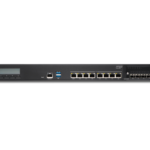
ജുനൈപ്പർ നെറ്റ്വർക്കുകൾ SSR1300 സ്മാർട്ട് റൂട്ടർ

ഉൽപ്പന്ന വിവരം
സ്പെസിഫിക്കേഷനുകൾ
- മോഡൽ: ക്ലൗഡ്-റെഡി SSR1300
ഉൽപ്പന്ന ഉപയോഗ നിർദ്ദേശങ്ങൾ
ഘട്ടം 1: ആരംഭിക്കുക
ക്ലൗഡ്-റെഡി SSR1300 കാണുക
ഒരു LAN നെറ്റ്വർക്ക് സെഗ്മെൻ്റിലൂടെ ആപ്ലിക്കേഷനുകൾ ആക്സസ് ചെയ്യാൻ നിങ്ങളെ അനുവദിക്കുന്ന ഒരു ബഹുമുഖ ഉപകരണമാണ് ക്ലൗഡ്-റെഡി SSR1300. നിങ്ങൾ SSR1300 ഉപയോഗിക്കാൻ തുടങ്ങുന്നതിനുമുമ്പ്, നിങ്ങൾ ഉപകരണം ക്ലെയിം ചെയ്യുകയും നിങ്ങളുടെ സ്ഥാപനവും സൈറ്റുകളും സജ്ജീകരിക്കുകയും ചെയ്യേണ്ടതുണ്ട്.
നിങ്ങളുടെ അപ്ലയൻസ് ക്ലെയിം ചെയ്യുക
നിങ്ങളുടെ SSR1300 ക്ലെയിം ചെയ്യാൻ, ഈ ഘട്ടങ്ങൾ പാലിക്കുക
- മാക് ആപ്പ് സ്റ്റോറിൽ നിന്നോ ഗൂഗിൾ പ്ലേ സ്റ്റോറിൽ നിന്നോ മിസ്റ്റ് എഐ ആപ്പ് ഡൗൺലോഡ് ചെയ്യുക.
- മിസ്റ്റ് AI ആപ്പ് തുറന്ന് നിങ്ങളുടെ അക്കൗണ്ട് ക്രെഡൻഷ്യലുകൾ ഉപയോഗിച്ച് ലോഗിൻ ചെയ്യുക. നിങ്ങൾക്ക് ഒരു അക്കൗണ്ട് ഇല്ലെങ്കിൽ, ഒരു മിസ്റ്റ് അക്കൗണ്ടും ഓർഗനൈസേഷനും സൃഷ്ടിക്കുക എന്ന വിഭാഗത്തിലെ നിർദ്ദേശങ്ങൾ പാലിച്ച് ഒരെണ്ണം സൃഷ്ടിക്കുക.
- നിങ്ങളുടെ സ്ഥാപനം തിരഞ്ഞെടുക്കുക.
- "ഓർഗിലേക്ക് ഉപകരണങ്ങൾ ക്ലെയിം ചെയ്യുക" ടാപ്പ് ചെയ്യുക.
- നിങ്ങളുടെ SSR1300-ൽ QR കോഡ് സ്കാൻ ചെയ്യുക. ആപ്പ് സ്വയമേവ ഉപകരണം ക്ലെയിം ചെയ്യുകയും നിങ്ങളുടെ സ്ഥാപനത്തിൻ്റെ ഇൻവെൻ്ററിയിലേക്ക് ചേർക്കുകയും ചെയ്യും.
- ഓർഗനൈസേഷൻ സ്ക്രീനിൽ, "ഉപകരണ ഇൻവെൻ്ററി" ടാപ്പുചെയ്ത് SSR1300 ലിസ്റ്റ് ചെയ്തിട്ടുണ്ടോയെന്ന് പരിശോധിക്കുക.
ഘട്ടം 2: അപ്പ് ആൻഡ് റണ്ണിംഗ്
ഇപ്പോൾ നിങ്ങൾ നിങ്ങളുടെ SSR1300 ക്ലെയിം ചെയ്തുകഴിഞ്ഞാൽ, നിങ്ങൾക്ക് സജ്ജീകരണ പ്രക്രിയയുമായി മുന്നോട്ട് പോകാം.
നെറ്റ്വർക്ക് ചേർക്കുക
നിങ്ങളുടെ WAN ഡിസൈൻ ആരംഭിക്കാൻ, ഈ ഘട്ടങ്ങൾ പാലിക്കുക
- ഇടതുവശത്തുള്ള മെനുവിൽ നിന്ന് ഓർഗനൈസേഷൻ > നെറ്റ്വർക്കുകൾ തിരഞ്ഞെടുക്കുക.
- നെറ്റ്വർക്കുകൾ പേജിൻ്റെ മുകളിൽ വലത് കോണിലുള്ള "നെറ്റ്വർക്കുകൾ ചേർക്കുക" ക്ലിക്കുചെയ്യുക.
- നെറ്റ്വർക്കിനായി ഒരു പേര് നൽകുക.
- നെറ്റ്വർക്ക് സബ്നെറ്റ് നൽകുക, ഉദാഹരണത്തിന്ampലെ, 192.168.1.0/24.
- "ചേർക്കുക" ക്ലിക്ക് ചെയ്യുക.
ആപ്ലിക്കേഷനുകൾ ചേർക്കുക
നിങ്ങളുടെ SSR1300-ലേക്ക് അപ്ലിക്കേഷനുകൾ ചേർക്കുന്നതിന്, ഈ ഘട്ടങ്ങൾ പാലിക്കുക
- ഇടതുവശത്തുള്ള മെനുവിൽ നിന്ന് ഓർഗനൈസേഷൻ > ആപ്ലിക്കേഷനുകൾ തിരഞ്ഞെടുക്കുക.
- ആപ്ലിക്കേഷനുകൾ പേജിൻ്റെ മുകളിൽ വലത് കോണിലുള്ള "അപ്ലിക്കേഷനുകൾ ചേർക്കുക" ക്ലിക്ക് ചെയ്യുക.
- അപേക്ഷയുടെ വിശദാംശങ്ങൾ നൽകുക.
- "ചേർക്കുക" ക്ലിക്ക് ചെയ്യുക.
ഒരു WAN എഡ്ജ് ടെംപ്ലേറ്റ് സൃഷ്ടിക്കുക
നിങ്ങളുടെ SSR1300-നായി ഒരു WAN എഡ്ജ് ടെംപ്ലേറ്റ് സൃഷ്ടിക്കാൻ, ഈ ഘട്ടങ്ങൾ പാലിക്കുക
- ഇടതുവശത്തുള്ള മെനുവിൽ നിന്ന് ഓർഗനൈസേഷൻ > ടെംപ്ലേറ്റുകൾ തിരഞ്ഞെടുക്കുക.
- ടെംപ്ലേറ്റുകൾ പേജിൻ്റെ മുകളിൽ വലത് കോണിലുള്ള "ടെംപ്ലേറ്റ് ചേർക്കുക" ക്ലിക്ക് ചെയ്യുക.
- ടെംപ്ലേറ്റിന് ഒരു പേര് നൽകുക.
- ടെംപ്ലേറ്റുമായി ബന്ധപ്പെടുത്താൻ ആഗ്രഹിക്കുന്ന നെറ്റ്വർക്കും ആപ്ലിക്കേഷനുകളും തിരഞ്ഞെടുക്കുക.
- "ചേർക്കുക" ക്ലിക്ക് ചെയ്യുക.
ഒരു സൈറ്റിലേക്ക് ടെംപ്ലേറ്റ് നൽകുക
ഒരു സൈറ്റിലേക്ക് WAN എഡ്ജ് ടെംപ്ലേറ്റ് നൽകുന്നതിന്, ഈ ഘട്ടങ്ങൾ പാലിക്കുക
- ഇടതുവശത്തുള്ള മെനുവിൽ നിന്ന് ഓർഗനൈസേഷൻ > സൈറ്റുകൾ തിരഞ്ഞെടുക്കുക.
- ആവശ്യമുള്ള സൈറ്റ് തിരഞ്ഞെടുക്കുക.
- സൈറ്റ് വിശദാംശങ്ങൾക്ക് അടുത്തുള്ള "എഡിറ്റ്" ക്ലിക്ക് ചെയ്യുക.
- "WAN Edge" എന്നതിന് കീഴിൽ, നിങ്ങൾ സൃഷ്ടിച്ച ടെംപ്ലേറ്റ് തിരഞ്ഞെടുക്കുക.
- "സംരക്ഷിക്കുക" ക്ലിക്ക് ചെയ്യുക.
ഒരു സൈറ്റിലേക്ക് SSR1300 അസൈൻ ചെയ്യുക
ഒരു സൈറ്റിലേക്ക് SSR1300 അസൈൻ ചെയ്യാൻ, ഈ ഘട്ടങ്ങൾ പാലിക്കുക
- ഇടതുവശത്തുള്ള മെനുവിൽ നിന്ന് ഓർഗനൈസേഷൻ > ഇൻവെൻ്ററി തിരഞ്ഞെടുക്കുക.
- ഇൻവെൻ്ററി ലിസ്റ്റിൽ നിന്ന് SSR1300 തിരഞ്ഞെടുക്കുക.
- "സൈറ്റിലേക്ക് അസൈൻ ചെയ്യുക" ക്ലിക്ക് ചെയ്ത് ആവശ്യമുള്ള സൈറ്റ് തിരഞ്ഞെടുക്കുക.
- "സംരക്ഷിക്കുക" ക്ലിക്ക് ചെയ്യുക.
ഒരു റാക്കിൽ SSR1300 ഇൻസ്റ്റാൾ ചെയ്യുക
ഒരു റാക്കിൽ SSR1300 ഇൻസ്റ്റാൾ ചെയ്യാൻ, ഈ ഘട്ടങ്ങൾ പാലിക്കുക
- SSR1300-നുള്ള റാക്ക് സ്പേസ് തയ്യാറാക്കുക.
- നൽകിയിരിക്കുന്ന മൗണ്ടിംഗ് ബ്രാക്കറ്റുകൾ ഉപയോഗിച്ച് SSR1300 റാക്കിൽ മൌണ്ട് ചെയ്യുക.
- സ്ഥലത്ത് SSR1300 സുരക്ഷിതമാക്കുക.
മിസ്റ്റ് ക്ലൗഡിലേക്ക് നിങ്ങളുടെ SSR1300 ബന്ധിപ്പിക്കുക
മിസ്റ്റ് ക്ലൗഡിലേക്ക് നിങ്ങളുടെ SSR1300 കണക്റ്റ് ചെയ്യാൻ, അത് ഓണാക്കിയിട്ടുണ്ടെന്നും ഇൻ്റർനെറ്റിലേക്ക് കണക്റ്റ് ചെയ്തിട്ടുണ്ടെന്നും ഉറപ്പാക്കുക. മിസ്റ്റ് ക്ലൗഡുമായി ഉപകരണം യാന്ത്രികമായി ഒരു കണക്ഷൻ സ്ഥാപിക്കും.
പതിവുചോദ്യങ്ങൾ
- ചോദ്യം: ഒന്നിലധികം ഉപകരണങ്ങൾ എങ്ങനെ ക്ലെയിം ചെയ്യാം?
A: When purchasing multiple devices, you will receive an activation code along with your purchase order (PO) information. Make a note of this code and follow the instructions in the Enter the Mist Claim Code section to claim each device. - ചോദ്യം: ഒരൊറ്റ ഉപകരണം ഞാൻ എങ്ങനെ ക്ലെയിം ചെയ്യും?
A: നിങ്ങളുടെ ഉപകരണത്തിൽ QR കോഡ് കണ്ടെത്തി അതിന് മുകളിൽ നേരിട്ട് ആൽഫാന്യൂമെറിക് ക്ലെയിം കോഡ് രേഖപ്പെടുത്തുക. നിങ്ങളുടെ ഉപകരണം ക്ലെയിം ചെയ്യാൻ മിസ്റ്റ് ക്ലെയിം കോഡ് നൽകുക എന്ന വിഭാഗത്തിലെ നിർദ്ദേശങ്ങൾ പാലിക്കുക.
ദ്രുത ആരംഭം
ക്ലൗഡ്-റെഡി SSR1300
ഈ ഗൈഡിൽ
- ഘട്ടം 1: ആരംഭിക്കുക | 1
- ഘട്ടം 2: അപ്പ് ആൻഡ് റണ്ണിംഗ് | 5
- ഘട്ടം 3: തുടരുക | 13
ഘട്ടം 1: ആരംഭിക്കുക
ഈ വിഭാഗത്തിൽ
- ക്ലൗഡ്-റെഡി SSR1300 | 2
- നിങ്ങളുടെ അപ്ലയൻസ് ക്ലെയിം ചെയ്യുക | 2
ഈ ഗൈഡിൽ, Juniper Networks® SSR1300 അപ്ലയൻസ് വേഗത്തിൽ ലഭ്യമാക്കാനും ജുനൈപ്പർ മിസ്റ്റ്™ ക്ലൗഡിൽ പ്രവർത്തിക്കാനും ഞങ്ങൾ ലളിതവും മൂന്ന്-ഘട്ട പാതയും നൽകുന്നു. നിങ്ങളുടെ മൊബൈൽ ഫോൺ ഉപയോഗിച്ച് ഒരൊറ്റ ഉപകരണത്തിലോ അല്ലെങ്കിൽ നിങ്ങളുടെ കമ്പ്യൂട്ടർ ഉപയോഗിച്ച് ഒന്നോ അതിലധികമോ ഉപകരണങ്ങളിലോ നിങ്ങൾക്ക് കയറാം. ഒരിക്കൽ, ഒരു അടിസ്ഥാന കോൺഫിഗറേഷൻ സൃഷ്ടിക്കുന്നതിനുള്ള ഘട്ടങ്ങളിലൂടെ ഞങ്ങൾ നിങ്ങളെ കൊണ്ടുപോകും. ജൂണിപ്പർ മിസ്റ്റ് പോർട്ടലിനായുള്ള നിങ്ങളുടെ ജുനൈപ്പർ മിസ്റ്റ് WAN അഷ്വറൻസ് സബ്സ്ക്രിപ്ഷനും നിങ്ങളുടെ ലോഗിൻ ക്രെഡൻഷ്യലുകളും ആവശ്യമാണ്.
കുറിപ്പ്: നിങ്ങൾ ആരംഭിക്കുന്നതിന് മുമ്പ്, നിങ്ങളുടെ സ്ഥാപനവും സൈറ്റുകളും സജ്ജീകരിക്കുകയും നിങ്ങളുടെ സബ്സ്ക്രിപ്ഷനുകൾ സജീവമാക്കുകയും വേണം. കൂടുതൽ വിവരങ്ങൾക്ക്, ക്വിക്ക് സ്റ്റാർട്ട്: മിസ്റ്റ് കാണുക.
ക്ലൗഡ്-റെഡി SSR1300 കാണുക
മീഡിയം ഡാറ്റാ സെന്റർ അല്ലെങ്കിൽ സിക്ക് അനുയോജ്യമായ 1300 U ഫിക്സഡ് കോൺഫിഗറേഷൻ ഉപകരണമാണ് SSR1.ampഞങ്ങളുടെ വിന്യാസങ്ങൾ. Juniper® Session Smart Router (SSR) സോഫ്റ്റ്വെയർ നൽകുന്ന, SSR1300 സുരക്ഷിതവും പ്രതിരോധശേഷിയുള്ളതുമായ WAN കണക്റ്റിവിറ്റി നൽകുന്നു.
SSR1300 ന് നാല് 1 GbE പോർട്ടുകൾ, നാല് 1/10 GbE SFP+ പോർട്ടുകൾ, നാല് 10 GbE SFP+ പോർട്ടുകൾ, ഒരു മാനേജ്മെൻ്റ് പോർട്ട് (മിസ്റ്റ് പ്രവർത്തനങ്ങൾക്ക്), 128 GB മെമ്മറി, 256 GB എൻ്റർപ്രൈസ്-ഗ്രേഡ് സോളിഡ്-സ്റ്റേറ്റ് ഡ്രൈവ് (SSD) എന്നിവയുണ്ട്. സംഭരണത്തിനായി.

നിങ്ങളുടെ അപ്ലയൻസ് ക്ലെയിം ചെയ്യുക
ഈ വിഭാഗത്തിൽ
- മിസ്റ്റ് എഐ ആപ്പ് ക്യുആർ സ്കാൻ | 3
- മിസ്റ്റ് ക്ലെയിം കോഡ് നൽകുക | 3
ജുനൈപ്പർ മിസ്റ്റ്™ ക്ലൗഡ് പോർട്ടൽ ഉപയോഗിച്ച് നിയന്ത്രിക്കാൻ SSR1300 തയ്യാറാണ്.
നിങ്ങളുടെ സ്ഥാപനത്തിൻ്റെ WAN എഡ്ജ് ഇൻവെൻ്ററിയിലേക്ക് SSR1300 ചേർക്കുന്നതിന്, നിങ്ങൾ SSR1300 ക്ലെയിം വിവരങ്ങൾ മിസ്റ്റിലേക്ക് നൽകണം. മുൻ പാനലിലെ ക്ലെയിം കോഡ് ലേബലിൽ (QR കോഡ് സ്റ്റിക്കർ) ക്ലെയിം വിവരങ്ങൾ ഉണ്ട്.
ക്ലെയിം വിവരങ്ങൾ നൽകുന്നതിന്, ഇനിപ്പറയുന്നവയിൽ ഒന്ന് ചെയ്യുക
- Mist AI മൊബൈൽ ആപ്ലിക്കേഷൻ ഉപയോഗിച്ച് QR കോഡ് സ്കാൻ ചെയ്യുക. പേജ് 3-ൽ "Mist AI ആപ്പ് QR സ്കാൻ" കാണുക.
- മിസ്റ്റിൽ ക്ലെയിം കോഡ് സ്വമേധയാ നൽകുക. QR കോഡിന് മുകളിലുള്ള നമ്പറാണ് ക്ലെയിം കോഡ്. ഉദാample: ഈ ചിത്രത്തിൽ, ക്ലെയിം കോഡ് 427YYQFLKKV6F8N ആണ്. പേജ് 3-ൽ "എൻ്റർ ദി മിസ്റ്റ് ക്ലെയിം കോഡ്" കാണുക.
 മിസ്റ്റ് എഐ ആപ്പ് ക്യുആർ സ്കാൻ
നിങ്ങൾക്ക് മാക് ആപ്പ് സ്റ്റോറിൽ നിന്നോ ഗൂഗിൾ പ്ലേ സ്റ്റോറിൽ നിന്നോ മിസ്റ്റ് എഐ ആപ്പ് ഡൗൺലോഡ് ചെയ്യാം.
- മിസ്റ്റ് AI ആപ്പ് തുറന്ന് നിങ്ങളുടെ അക്കൗണ്ട് ക്രെഡൻഷ്യലുകൾ ഉപയോഗിച്ച് ലോഗിൻ ചെയ്യുക. നിങ്ങൾക്ക് ഒരു അക്കൗണ്ട് ഇല്ലെങ്കിൽ, ഒരു മിസ്റ്റ് അക്കൗണ്ടും ഓർഗനൈസേഷനും സൃഷ്ടിക്കുക എന്നത് കാണുക.
- നിങ്ങളുടെ സ്ഥാപനം തിരഞ്ഞെടുക്കുക.
- Org-ലേക്ക് ഉപകരണങ്ങൾ ക്ലെയിം ചെയ്യുക ടാപ്പ് ചെയ്യുക.

- QR കോഡ് സ്കാൻ ചെയ്യുക. ആപ്പ് സ്വയമേവ ഉപകരണം ക്ലെയിം ചെയ്യുകയും നിങ്ങളുടെ സ്ഥാപനത്തിൻ്റെ ഇൻവെൻ്ററിയിലേക്ക് അത് ചേർക്കുകയും ചെയ്യുന്നു.
- ഓർഗനൈസേഷൻ സ്ക്രീനിൽ, ഉപകരണ ഇൻവെൻ്ററി → റൂട്ടറുകൾ → അസൈൻ ചെയ്യാത്തത് ടാപ്പ് ചെയ്യുക.
Review MAC വിലാസം.
ഓൺബോർഡിംഗ് പൂർത്തിയായി!
അതിശയകരം, SSR1300 നിങ്ങളുടെ ഇൻവെൻ്ററിയിലുണ്ട്! SSR1300 നൽകുന്നതിന്, പേജ് 2-ലെ "ഘട്ടം 5: അപ് ആൻഡ് റണ്ണിംഗ്" കാണുക.
മിസ്റ്റ് ക്ലെയിം കോഡ് നൽകുക
- ഒന്നിലധികം ഉപകരണങ്ങൾ ക്ലെയിം ചെയ്യുന്നു-നിങ്ങൾ ഒന്നിലധികം ഉപകരണങ്ങൾ വാങ്ങുമ്പോൾ, നിങ്ങളുടെ PO വിവരങ്ങളോടൊപ്പം ഒരു ആക്ടിവേഷൻ കോഡും ഞങ്ങൾ നിങ്ങൾക്ക് നൽകുന്നു. ഈ കോഡ് രേഖപ്പെടുത്തുക.
- ഒരൊറ്റ ഉപകരണം ക്ലെയിം ചെയ്യുന്നു-നിങ്ങളുടെ ഉപകരണത്തിൽ QR കോഡ് കണ്ടെത്തി അതിന് മുകളിൽ നേരിട്ട് ആൽഫാന്യൂമെറിക് ക്ലെയിം കോഡ് രേഖപ്പെടുത്തുക.
- Juniper Mist™ ക്ലൗഡ് പോർട്ടൽ തുറന്ന് നിങ്ങളുടെ അക്കൗണ്ടിലേക്ക് ലോഗിൻ ചെയ്യുക. നിങ്ങൾക്ക് ഒരു അക്കൗണ്ട് ഇല്ലെങ്കിൽ, ഒരു മിസ്റ്റ് അക്കൗണ്ടും ഓർഗനൈസേഷനും സൃഷ്ടിക്കുക എന്നത് കാണുക.
- ഇടതുവശത്തുള്ള മെനുവിൽ നിന്ന് ഓർഗനൈസേഷൻ > ഇൻവെന്ററി തിരഞ്ഞെടുക്കുക, തുടർന്ന് മുകളിലുള്ള WAN എഡ്ജസ് ടാബ് തിരഞ്ഞെടുക്കുക.
- ഇൻവെന്ററി സ്ക്രീനിന്റെ മുകളിൽ വലത് ഭാഗത്ത് ക്ലെയിം WAN എഡ്ജുകൾ ക്ലിക്ക് ചെയ്യുക.
- SSR1300 ആക്ടിവേഷൻ കോഡ് അല്ലെങ്കിൽ ക്ലെയിം കോഡ് നൽകുക, ചേർക്കുക ക്ലിക്ക് ചെയ്യുക.

- ഇൻവെൻ്ററിയിൽ SSR1300 സ്ഥാപിക്കുന്നതിന്, സൈറ്റിലേക്കുള്ള WAN എഡ്ജുകൾ അസൈൻ ചെക്ക് ബോക്സ് മായ്ക്കുക. SSR1300 പിന്നീട് ഒരു സൈറ്റിലേക്ക് അസൈൻ ചെയ്യപ്പെടുന്നു, പേജ് 1300-ലെ "SSR11 ഒരു സൈറ്റിലേക്ക് അസൈൻ ചെയ്യുക" കാണുക.
- നിങ്ങളുടെ ഇൻവെൻ്ററിയിലേക്ക് SSR1300 ക്ലെയിം ചെയ്യാൻ ക്ലെയിം ബട്ടൺ ക്ലിക്ക് ചെയ്യുക.

ഓൺബോർഡിംഗ് പൂർത്തിയായി!
അതിശയകരം, SSR1300 നിങ്ങളുടെ ഇൻവെൻ്ററിയിലുണ്ട്! SSR1300 നൽകുന്നതിന്, പേജ് 2-ലെ "ഘട്ടം 5: അപ് ആൻഡ് റണ്ണിംഗ്" കാണുക.
ഘട്ടം 2: അപ്പ് ആൻഡ് റണ്ണിംഗ്
സംഗ്രഹം
SSR1300 ജുനൈപ്പർ മിസ്റ്റ്™ ക്ലൗഡിലേക്ക് ഓൺബോർഡ് ചെയ്തിരിക്കുന്നു. ZTP ഉപയോഗിച്ച് SSR1300 നൽകുന്നതിന്, നിങ്ങളുടെ മിസ്റ്റ് പോർട്ടലിൽ ലോഗിൻ ചെയ്ത് WAN കോൺഫിഗറേഷൻ ആരംഭിക്കുക.
ഈ വിഭാഗത്തിൽ
- നെറ്റ്വർക്ക് ചേർക്കുക | 5
- അപേക്ഷകൾ ചേർക്കുക | 6
- ഒരു WAN എഡ്ജ് ടെംപ്ലേറ്റ് സൃഷ്ടിക്കുക | 7
- ഒരു സൈറ്റിലേക്ക് ടെംപ്ലേറ്റ് അസൈൻ ചെയ്യുക | 11
- SSR1300 ഒരു സൈറ്റിലേക്ക് അസൈൻ ചെയ്യുക | 11
- ഒരു റാക്കിൽ SSR1300 ഇൻസ്റ്റാൾ ചെയ്യുക | 12
- നിങ്ങളുടെ SSR1300 മിസ്റ്റ് ക്ലൗഡിലേക്ക് ബന്ധിപ്പിക്കുക | 12
നെറ്റ്വർക്ക് ചേർക്കുക
നിങ്ങളുടെ WAN ഡിസൈൻ ആരംഭിക്കുന്നതിന്, ഒരു LAN നെറ്റ്വർക്ക് സെഗ്മെൻ്റിലൂടെ ആപ്ലിക്കേഷനുകൾ ആക്സസ് ചെയ്യുന്നതിന് ഉപയോഗിക്കുന്ന നെറ്റ്വർക്ക് തിരിച്ചറിയുക.
- ഇടതുവശത്തുള്ള മെനുവിൽ നിന്ന് ഓർഗനൈസേഷൻ > നെറ്റ്വർക്കുകൾ തിരഞ്ഞെടുക്കുക.
- നെറ്റ്വർക്കുകൾ പേജിന്റെ മുകളിൽ വലത് കോണിലുള്ള നെറ്റ്വർക്കുകൾ ചേർക്കുക ക്ലിക്കുചെയ്യുക.
വീഡിയോ: നെറ്റ്വർക്കുകൾ ചേർക്കുക പേജ് ആക്സസ് ചെയ്യുക - നെറ്റ്വർക്കിനായി ഒരു പേര് നൽകുക.
- നെറ്റ്വർക്ക് സബ്നെറ്റ് നൽകുക. ഉദാampലെ, 192.168.1.0/24.

- ചേർക്കുക ക്ലിക്ക് ചെയ്യുക.
മികച്ചത്! നിങ്ങളുടെ SSR1300-ലേക്ക് നിങ്ങൾ പ്രയോഗിക്കുന്ന ടെംപ്ലേറ്റ് ഉൾപ്പെടെ, ഈ നെറ്റ്വർക്ക് ഇപ്പോൾ മുഴുവൻ ഓർഗനൈസേഷനിലുടനീളമുള്ള ഉപയോഗത്തിനായി നിർവ്വചിച്ചിരിക്കുന്നു.
ആപ്ലിക്കേഷനുകൾ ചേർക്കുക
ഇൻ്റർനെറ്റിൽ തുടങ്ങി, ഡെലിവറി ചെയ്യാനുള്ള WAN-നുള്ള ആപ്ലിക്കേഷനുകൾ നിർവചിക്കുക.
- ഇടതുവശത്തുള്ള മെനുവിൽ നിന്ന് ഓർഗനൈസേഷൻ > ആപ്ലിക്കേഷനുകൾ തിരഞ്ഞെടുക്കുക.
- അപ്ലിക്കേഷനുകൾ പേജിന്റെ മുകളിൽ വലത് കോണിലുള്ള അപ്ലിക്കേഷനുകൾ ചേർക്കുക ക്ലിക്കുചെയ്യുക.
വീഡിയോ: ആഡ് ആപ്ലിക്കേഷനുകൾ പേജ് ആക്സസ് ചെയ്യുക - അപേക്ഷയുടെ പേര് നൽകുക. ഉദാampലെ, ഇൻ്റർനെറ്റ്.
- IP വിലാസങ്ങൾ ഫീൽഡിൽ 0.0.0.0/0, അല്ലെങ്കിൽ എല്ലാ IPv4 വിലാസ സ്ഥലവും നൽകുക.

- ചേർക്കുക ക്ലിക്ക് ചെയ്യുക.
കൊള്ളാം! ഇൻ്റർനെറ്റ് ആക്സസ് നൽകുന്നതിനായി നിങ്ങളുടെ സ്ഥാപനം ഇപ്പോൾ സജ്ജീകരിച്ചിരിക്കുന്നു.
ഒരു WAN എഡ്ജ് ടെംപ്ലേറ്റ് സൃഷ്ടിക്കുക
ഈ വിഭാഗത്തിൽ
- ഒരു ടെംപ്ലേറ്റ് സൃഷ്ടിക്കുക | 7
- WAN പോർട്ട് കോൺഫിഗർ ചെയ്യുക | 8
- LAN പോർട്ട് കോൺഫിഗർ ചെയ്യുക | 8
- ട്രാഫിക് സ്റ്റിയറിംഗ് നയം കോൺഫിഗർ ചെയ്യുക | 10
- ആപ്ലിക്കേഷൻ നയം കോൺഫിഗർ ചെയ്യുക | 11
മികച്ചത്! ഇപ്പോൾ നിങ്ങൾക്ക് ക്ലെയിം ചെയ്യാൻ കാത്തിരിക്കുന്ന SSR1300, നിങ്ങളുടെ LAN-നുള്ള ഒരു നെറ്റ്വർക്ക്, ഒരു ആപ്ലിക്കേഷനും ഉണ്ട്. അടുത്തതായി, അവയെല്ലാം ഒരുമിച്ച് ബന്ധിപ്പിക്കുന്ന ഒരു WAN എഡ്ജ് ടെംപ്ലേറ്റ് നിങ്ങൾ സൃഷ്ടിക്കേണ്ടതുണ്ട്! ടെംപ്ലേറ്റുകൾ പുനരുപയോഗിക്കാവുന്നവയാണ്, നിങ്ങൾ വിന്യസിക്കുന്ന ഓരോ SSR1300-നും കോൺഫിഗറേഷൻ സ്ഥിരമായി നിലനിർത്തുന്നു.
ഒരു ടെംപ്ലേറ്റ് സൃഷ്ടിക്കുക
ഒരു ടെംപ്ലേറ്റ് സൃഷ്ടിക്കാൻ
- ഇടതുവശത്തുള്ള മെനുവിൽ നിന്ന് ഓർഗനൈസേഷൻ > WAN എഡ്ജ് ടെംപ്ലേറ്റുകൾ തിരഞ്ഞെടുക്കുക.
- WAN എഡ്ജ് ടെംപ്ലേറ്റുകൾ പേജിന്റെ മുകളിൽ വലത് കോണിലുള്ള ടെംപ്ലേറ്റ് സൃഷ്ടിക്കുക ക്ലിക്കുചെയ്യുക.
- ടെംപ്ലേറ്റിന് ഒരു പേര് നൽകുക.
- സൃഷ്ടിക്കുക ക്ലിക്ക് ചെയ്യുക.
- നിങ്ങളുടെ നെറ്റ്വർക്ക് ആവശ്യകതകൾക്കനുസരിച്ച് WAN എഡ്ജ് ഉപകരണത്തിനായുള്ള NTP, DNS വിവരങ്ങൾ നൽകുക.
വീഡിയോ: ടെംപ്ലേറ്റ് സൃഷ്ടിക്കുക
WAN പോർട്ട് കോൺഫിഗർ ചെയ്യുക
നിങ്ങളുടെ ടെംപ്ലേറ്റിൽ ആദ്യം ചെയ്യേണ്ടത്, WAN-നായി ഏത് പോർട്ട് ഉപയോഗിക്കണമെന്ന് വ്യക്തമാക്കുക എന്നതാണ്.
- ടെംപ്ലേറ്റിന്റെ WAN വിഭാഗത്തിലേക്ക് സ്ക്രോൾ ചെയ്യുക, തുടർന്ന് WAN ചേർക്കുക ക്ലിക്കുചെയ്യുക.
- WAN പോർട്ടിൻ്റെ പേര് നൽകുക. ഉദാample, wan1.
വീഡിയോ: WAN കോൺഫിഗറേഷൻ ചേർക്കുക - ഒരു WAN പോർട്ട് ആയി നിയോഗിക്കുന്നതിന് ഇന്റർഫേസ് xe-0/0/0 എന്ന് നൽകുക.

- ചേർക്കുക ക്ലിക്ക് ചെയ്യുക.
LAN പോർട്ട് കോൺഫിഗർ ചെയ്യുക
അടുത്തതായി, SSR1300-ലെ ഉചിതമായ പോർട്ടുമായി നിങ്ങളുടെ LAN നെറ്റ്വർക്ക് സെഗ്മെന്റിനെ ബന്ധപ്പെടുത്തുക.
- ടെംപ്ലേറ്റിന്റെ LAN വിഭാഗത്തിലേക്ക് സ്ക്രോൾ ചെയ്യുക, കൂടാതെ LAN ചേർക്കുക ക്ലിക്കുചെയ്യുക.
വീഡിയോ: LAN കോൺഫിഗറേഷൻ ചേർക്കുക - നെറ്റ്വർക്ക് ഡ്രോപ്പ്ഡൗൺ മെനുവിൽ നിന്ന്, LAN പോർട്ടുമായി ബന്ധപ്പെടുത്തുന്നതിന് നിങ്ങളുടെ നെറ്റ്വർക്ക് സെഗ്മെന്റ് തിരഞ്ഞെടുക്കുക.
- ലാൻ പോർട്ടിനായുള്ള ഇന്റർഫേസ് നൽകുക, ഉദാഹരണത്തിന്ample, xe-0/0/3.
- നെറ്റ്വർക്കിലെ ഗേറ്റ്വേ ആയി ഉപയോഗിക്കുന്നതിന് WAN എഡ്ജ് ഡിവൈസ് .192.168.1.1-ലേക്ക് അസൈൻ ചെയ്യേണ്ട IP വിലാസമായി 1 നൽകുക.
- പ്രിഫിക്സ് ദൈർഘ്യമായി /24 നൽകുക.

- ഈ നെറ്റ്വർക്കിലെ എൻഡ് പോയിന്റുകളിലേക്ക് ഡിഎച്ച്സിപി സേവനങ്ങൾ നൽകുന്നതിന് ഡിഎച്ച്സിപിക്ക് കീഴിലുള്ള സെർവർ തിരഞ്ഞെടുക്കുക.
- നിങ്ങളുടെ DHCP സെർവറിന് 192.168.1.100 ൽ ആരംഭിച്ച് 192.168.1.200 ൽ അവസാനിക്കുന്ന ഒരു വിലാസ പൂൾ നൽകുക.
- DHCP ക്ലയന്റുകൾക്ക് അസൈൻ ചെയ്യാനുള്ള ഗേറ്റ്വേ ആയി 192.168.1.1 നൽകുക.
- അവസാനമായി, നെറ്റ്വർക്കിലെ ക്ലയന്റുകൾക്ക് അസൈൻ ചെയ്യാനുള്ള DNS സെർവറുകളുടെ IP വിലാസങ്ങൾ നൽകുക. ഉദാample, 8.8.8.8, 8.8.4.4.

- ചേർക്കുക ക്ലിക്ക് ചെയ്യുക.
നിങ്ങളുടെ ടെംപ്ലേറ്റിൽ WAN, LAN വിവരങ്ങൾ ഉണ്ട്. ഇപ്പോൾ, ഉപയോക്താക്കളെ ആപ്ലിക്കേഷനുകളിലേക്ക് ബന്ധിപ്പിക്കുന്നതിന് വിവരങ്ങൾ എങ്ങനെ ഉപയോഗിക്കണമെന്ന് നിങ്ങൾ SSR1300-നോട് പറയേണ്ടതുണ്ട്. ട്രാഫിക് സ്റ്റിയറിംഗും ആപ്ലിക്കേഷൻ പോളിസികളും ഉപയോഗിച്ചാണ് ഇത് ചെയ്യുന്നത്.
ട്രാഫിക് സ്റ്റിയറിംഗ് നയം കോൺഫിഗർ ചെയ്യുക
ട്രാഫിക് സ്റ്റിയറിംഗ് നയം ക്രമീകരിക്കുന്നതിന്:
- ടെംപ്ലേറ്റിന്റെ ട്രാഫിക് സ്റ്റിയറിംഗ് വിഭാഗത്തിലേക്ക് സ്ക്രോൾ ചെയ്യുക, ട്രാഫിക് സ്റ്റിയറിംഗ് ചേർക്കുക ക്ലിക്കുചെയ്യുക.
വീഡിയോ: ട്രാഫിക് സ്റ്റിയറിംഗ് നയം ചേർക്കുക - സ്റ്റിയറിംഗ് നയത്തിന് ഒരു പേര് നൽകുക, ഉദാഹരണത്തിന്ample, ലോക്കൽ-ബ്രേക്ക്ഔട്ട്.
- നിങ്ങളുടെ സ്റ്റിയറിംഗ് നയത്തിന് ട്രാഫിക് അയയ്ക്കുന്നതിനുള്ള ഒരു പാത നൽകാൻ പാതകൾ ചേർക്കുക ക്ലിക്കുചെയ്യുക.
- പാത്ത് തരമായി WAN തിരഞ്ഞെടുക്കുക, നിങ്ങളുടെ WAN ഇന്റർഫേസ് തിരഞ്ഞെടുക്കുക. നയം ഉപയോഗിക്കുന്ന ആപ്ലിക്കേഷനുകൾക്ക്, പ്രാദേശിക WAN ഇന്റർഫേസിൽ നിന്ന് ട്രാഫിക് നേരിട്ട് അയയ്ക്കണമെന്ന് നിങ്ങൾ ആഗ്രഹിക്കുന്നുവെന്ന് ഇത് സൂചിപ്പിക്കുന്നു.
- Add Path പാനലിന്റെ മുകളിൽ വലത് കോണിലുള്ള ✓ ബട്ടണിൽ ക്ലിക്ക് ചെയ്യുക, തുടർന്ന് Add Traffic Steering സൈഡ് പാനലിന്റെ താഴെയുള്ള Add ക്ലിക്ക് ചെയ്യുക.
ആപ്ലിക്കേഷൻ നയം കോൺഫിഗർ ചെയ്യുക
ആപ്ലിക്കേഷൻ നയം കോൺഫിഗർ ചെയ്യാൻ
- ടെംപ്ലേറ്റിന്റെ അപേക്ഷാ നയങ്ങൾ വിഭാഗത്തിലേക്ക് സ്ക്രോൾ ചെയ്യുക, തുടർന്ന് ആപ്ലിക്കേഷൻ നയം ചേർക്കുക ക്ലിക്കുചെയ്യുക.
വീഡിയോ: ആപ്ലിക്കേഷൻ നയം ചേർക്കുക - നെയിം കോളത്തിൽ ഒരു സ്ട്രിംഗ് നൽകുക, നിങ്ങളുടെ എൻട്രിയുടെ വലതുവശത്തുള്ള ചെക്ക് മാർക്കിൽ ക്ലിക്ക് ചെയ്യുക.
- നെറ്റ്വർക്ക് കോളം ഡ്രോപ്പ്-ഡൗൺ ലിസ്റ്റിൽ നിന്ന് നിങ്ങളുടെ ലാൻ നെറ്റ്വർക്ക് തിരഞ്ഞെടുക്കുക. ആക്ഷൻ കോളം ഡ്രോപ്പ്-ഡൗൺ ലിസ്റ്റിൽ നിന്ന് അനുവദിക്കുക തിരഞ്ഞെടുക്കുക.
- ആപ്ലിക്കേഷനുകളുടെ കോളം ഡ്രോപ്പ്-ഡൗൺ ലിസ്റ്റിൽ നിന്ന് നിങ്ങളുടെ അപേക്ഷ തിരഞ്ഞെടുക്കുക. ഉദാample, പേജ് 6 ലെ "അപ്ലിക്കേഷനുകൾ ചേർക്കുക" എന്നതിൽ നിങ്ങൾ സൃഷ്ടിച്ച ആപ്ലിക്കേഷൻ ഇൻ്റർനെറ്റ്.
- ട്രാഫിക് സ്റ്റിയറിംഗ് കോളം ഡ്രോപ്പ്-ഡൗൺ ലിസ്റ്റിൽ നിന്ന് നിങ്ങളുടെ പ്രാദേശിക ബ്രേക്ക്ഔട്ട് സ്റ്റിയറിംഗ് നയം തിരഞ്ഞെടുക്കുക.
വീഡിയോ: ആപ്ലിക്കേഷൻ നയം കോൺഫിഗർ ചെയ്യുക
ഏതാണ്ട് അവിടെ! നിങ്ങളുടെ സ്ഥാപനത്തിലുടനീളമുള്ള നിരവധി സൈറ്റുകളിലും വീട്ടുപകരണങ്ങളിലും പ്രയോഗിക്കാൻ കഴിയുന്ന ഒരു WAN എഡ്ജ് ടെംപ്ലേറ്റ് ഇപ്പോൾ നിങ്ങൾക്കുണ്ട്.
ഒരു സൈറ്റിലേക്ക് ടെംപ്ലേറ്റ് നൽകുക
ഇപ്പോൾ നിങ്ങൾ ടെംപ്ലേറ്റ് സജ്ജീകരിച്ചു, നിങ്ങളുടെ WAN എഡ്ജ് ഉപകരണം വിന്യസിക്കുന്ന സൈറ്റിലേക്ക് നിങ്ങൾ അത് സംരക്ഷിച്ച് അസൈൻ ചെയ്യേണ്ടതുണ്ട്.
- പേജിന്റെ മുകളിലേക്ക് സ്ക്രോൾ ചെയ്ത് സേവ് ക്ലിക്ക് ചെയ്യുക.
- സൈറ്റിലേക്ക് അസൈൻ ചെയ്യുക എന്ന ബട്ടണിൽ ക്ലിക്ക് ചെയ്യുക, ടെംപ്ലേറ്റ് കോൺഫിഗറേഷൻ പ്രയോഗിക്കാൻ നിങ്ങൾ ആഗ്രഹിക്കുന്ന സൈറ്റ് തിരഞ്ഞെടുക്കുക.
നന്നായി ചെയ്തു! SSR1300 ഒരു സൈറ്റുമായി ബന്ധപ്പെടുത്തുക മാത്രമാണ് അവശേഷിക്കുന്നത്.
ഒരു സൈറ്റിലേക്ക് SSR1300 അസൈൻ ചെയ്യുക
SSR1300 മിസ്റ്റ് ക്ലൗഡിലേക്ക് ഓൺബോർഡ് ചെയ്ത ശേഷം, നിങ്ങൾ അത് ഒരു സൈറ്റിലേക്ക് അസൈൻ ചെയ്യേണ്ടതുണ്ട്, അതിനാൽ നിങ്ങൾക്ക് കോൺഫിഗറേഷൻ നിയന്ത്രിക്കാനും മിസ്റ്റ് ക്ലൗഡിൽ ഡാറ്റ ശേഖരിക്കാനും കഴിയും.
- ഓർഗനൈസേഷൻ > ഇൻവെന്ററി തിരഞ്ഞെടുക്കുക. SSR1300 ന്റെ നില അസൈൻ ചെയ്യാത്തതായി കാണിച്ചിരിക്കുന്നു.
- SSR1300 തിരഞ്ഞെടുക്കുക, കൂടുതൽ ഡ്രോപ്പ്-ഡൗൺ ലിസ്റ്റിൽ നിന്ന്, സൈറ്റിലേക്ക് അസൈൻ ചെയ്യുക തിരഞ്ഞെടുക്കുക.
- സൈറ്റ് ലിസ്റ്റിൽ നിന്ന് സൈറ്റ് തിരഞ്ഞെടുക്കുക.
കുറിപ്പ്: കോൺഫിഗറേഷൻ നിയന്ത്രിക്കുക എന്നതിന് കീഴിൽ, SSR1300 സെഷൻ സ്മാർട്ട് റൂട്ടർ സോഫ്റ്റ്വെയർ പതിപ്പ് 5.4.4 ഉപയോഗിക്കുന്നുണ്ടെങ്കിൽ അതിനുള്ള കോൺഫിഗറേഷൻ വിത്ത് മിസ്റ്റ് ചെക്ക്ബോക്സ് പരിശോധിക്കരുത്. കോൺഫിഗറേഷൻ വിവരങ്ങൾ സ്വീകരിക്കുന്നതിനായി സൈറ്റ് സൃഷ്ടിച്ചപ്പോൾ വ്യക്തമാക്കിയ കണ്ടക്ടർ IP വിലാസത്തിലേക്ക് SSR1300 എത്താൻ ഇത് അനുവദിക്കുന്നു.
നിങ്ങൾ സെഷൻ സ്മാർട്ട് റൂട്ടർ സോഫ്റ്റ്വെയർ പതിപ്പ് 6.0 ഉപയോഗിച്ച് മിസ്റ്റ്-മാനേജ്ഡ് അപ്ലയൻസാണ് ഓൺബോർഡ് ചെയ്യുന്നതെങ്കിൽ, മിസ്റ്റ് ഉപയോഗിച്ച് കോൺഫിഗറേഷൻ നിയന്ത്രിക്കുക തിരഞ്ഞെടുക്കുക. നിങ്ങൾ മിസ്റ്റ് ഉപയോഗിച്ച് കോൺഫിഗറേഷൻ നിയന്ത്രിക്കുക തിരഞ്ഞെടുത്തില്ലെങ്കിൽ, SSR1300 മിസ്റ്റ് നിയന്ത്രിക്കില്ല. - സൈറ്റിലേക്ക് അസൈൻ ക്ലിക്ക് ചെയ്യുക.
വീഡിയോ: ഒരു സൈറ്റിലേക്ക് SSR1300 അസൈൻ ചെയ്യുക
സൈറ്റ് അസൈൻമെന്റ് കുറച്ച് മിനിറ്റ് എടുക്കും. സൈറ്റ് പൂർണ്ണമായി ഓൺബോർഡ് ചെയ്ത ശേഷം, Mist WAN Edge - ഉപകരണം ഉപയോഗിക്കുക View SSR1300, ഇൻസൈറ്റുകൾ എന്നിവ ആക്സസ് ചെയ്യാൻ view വരെ view സംഭവങ്ങളും പ്രവർത്തനങ്ങളും.
ഒരു റാക്കിൽ SSR1300 ഇൻസ്റ്റാൾ ചെയ്യുക
ഒരു റാക്കിൽ SSR1300 ഇൻസ്റ്റാൾ ചെയ്ത് അതിനെ പവറുമായി ബന്ധിപ്പിക്കുക. നിർദ്ദേശങ്ങൾക്ക് ജുനൈപ്പർ മിസ്റ്റ് പിന്തുണയുള്ള ഹാർഡ്വെയർ പേജിലെ ഹാർഡ്വെയർ ഗൈഡ് കാണുക.
മിസ്റ്റ് ക്ലൗഡിലേക്ക് നിങ്ങളുടെ SSR1300 ബന്ധിപ്പിക്കുക
നിങ്ങളുടെ SSR1300, സീറോ-ടച്ച് പ്രൊവിഷനിംഗിനായി (ZTP) മിസ്റ്റുമായി ബന്ധപ്പെടുന്നതിന് സ്ഥിരസ്ഥിതി പോർട്ടായി MGMT (mgmt-0/0/0) ലേബൽ ചെയ്ത പോർട്ട് ഉപയോഗിക്കുന്നു. LAN-ലേക്ക് കണക്റ്റുചെയ്യാൻ ഇത് പോർട്ട് 0/3 (xe-0/0/3) ഉപയോഗിക്കുന്നു.
- SSR1300-ലേക്ക് ഒരു DHCP വിലാസം നൽകാനും ഇന്റർനെറ്റിലേക്കും മിസ്റ്റിലേക്കും കണക്റ്റിവിറ്റി നൽകാനും കഴിയുന്ന ഒരു ഇഥർനെറ്റ് ലിങ്കിലേക്ക് MGMT പോർട്ട് ബന്ധിപ്പിക്കുക.
കുറിപ്പ്: മാനേജ്മെന്റിനായി, നിങ്ങൾക്ക് MGMT പോർട്ട് ഉപയോഗിച്ച് SSR1300-നെ മിസ്റ്റുമായി ബന്ധിപ്പിക്കാൻ കഴിയും. MGMT പോർട്ട് വിച്ഛേദിക്കുമ്പോഴോ അല്ലെങ്കിൽ സാധുതയുള്ള DHCP വാടകയ്ക്ക് നൽകിയ വിലാസവും സ്ഥിരസ്ഥിതി റൂട്ടും ഇല്ലെങ്കിലോ മാത്രമേ നിങ്ങൾക്ക് WAN പോർട്ടുകളിലൊന്നിൽ നിന്ന് Mist-ലേക്ക് കണക്റ്റുചെയ്യാൻ കഴിയൂ.
നിങ്ങളുടെ അപ്ലയൻസ് പവർ ചെയ്ത് മിസ്റ്റ് ക്ലൗഡ് ഇൻസ്റ്റൻസിലേക്ക് കണക്റ്റ് ചെയ്താൽ മിസ്റ്റ് മാനേജ്മെന്റ് പോർട്ട് മാറ്റരുത്. - നിങ്ങളുടെ LAN ഉപകരണങ്ങളിലേക്ക് പോർട്ട് 0/3 കണക്റ്റുചെയ്യുക
- മൂടൽമഞ്ഞ് നിയന്ത്രിക്കുന്ന ജുനൈപ്പർ EX സ്വിച്ചുകൾ
- മിസ്റ്റ് എപികൾ
- ഉപയോക്തൃ ഉപകരണങ്ങൾ

- SSR1300 ഓൺ ചെയ്യുക.
മികച്ച ജോലി! നിങ്ങളുടെ SSR1300 ഇപ്പോൾ മിസ്റ്റ് ക്ലൗഡുമായി ബന്ധിപ്പിച്ചിരിക്കുന്നു! ഏതാനും മിനിറ്റുകൾക്കുള്ളിൽ, നിങ്ങളുടെ ഉപകരണത്തിലേക്ക് ടെംപ്ലേറ്റ് പ്രവർത്തിക്കുന്ന കോൺഫിഗറേഷൻ മിസ്റ്റ് അയയ്ക്കും. കോൺഫിഗറേഷൻ പ്രയോഗിച്ചുകഴിഞ്ഞാൽ, അത് നിങ്ങളുടെ നയം വിവരിച്ച പ്രകാരം LAN-ൽ നിന്ന് WAN-ലേക്ക് സെഷനുകൾ കൈമാറാൻ തുടങ്ങും.
മിസ്റ്റ് സൈഡ്ബാറിലെ WAN എഡ്ജസ് മെനുവിലേക്ക് പോകുക, നിങ്ങളുടെ ഉപകരണം തിരഞ്ഞെടുക്കുക, ഉപകരണം ZTP പൂർത്തിയാകുമ്പോൾ ഇവൻ്റുകൾ കാണുക.
LAN-ലേക്ക് കണക്റ്റ് ചെയ്തിരിക്കുന്ന നിങ്ങളുടെ ക്ലയന്റ് ഉപകരണങ്ങൾക്ക് WAN എഡ്ജ് DHCP സെർവറിൽ നിന്ന് വിലാസങ്ങൾ നൽകുകയും സെഷനുകൾ അയയ്ക്കാൻ തുടങ്ങുകയും ചെയ്യുന്നതിനാൽ, ടെലിമെട്രി സ്ഥിതിവിവരക്കണക്കുകളുടെ പേജ് പോപ്പുലേറ്റ് ചെയ്യും, കൂടാതെ മാർവിസ് നിങ്ങളുടെ താൽപ്പര്യാർത്ഥം അത് വിശകലനം ചെയ്യാൻ തുടങ്ങും.
ഘട്ടം 3: തുടരുക
സംഗ്രഹം
അഭിനന്ദനങ്ങൾ! ഇപ്പോൾ നിങ്ങൾ പ്രാരംഭ കോൺഫിഗറേഷൻ ചെയ്തുകഴിഞ്ഞു, നിങ്ങളുടെ SSR1300 ഉപയോഗിക്കാൻ തയ്യാറാണ്. നിങ്ങൾക്ക് അടുത്തതായി ചെയ്യാൻ കഴിയുന്ന ചില കാര്യങ്ങൾ ഇതാ:
ഈ വിഭാഗത്തിൽ
- അടുത്തത് എന്താണ്? | 13
- പൊതുവിവരങ്ങൾ | 14
- വീഡിയോകൾ ഉപയോഗിച്ച് പഠിക്കുക | 14
അടുത്തത് എന്താണ്?
| നിനക്ക് വേണമെങ്കിൽ | പിന്നെ |
| SSR1300-ൽ ലഭ്യമായ വിവിധ കോൺഫിഗറേഷനുകൾ മനസ്സിലാക്കുക | SSR-ലെ കോൺഫിഗറേഷൻ മാനേജ്മെൻ്റ് കാണുക |
| അത്യാവശ്യമായ ഉപയോക്തൃ ആക്സസും പ്രാമാണീകരണ സവിശേഷതകളും കോൺഫിഗർ ചെയ്യുക | ആക്സസ് മാനേജ്മെൻ്റ് കാണുക |
| നിനക്ക് വേണമെങ്കിൽ | പിന്നെ |
| സോഫ്റ്റ്വെയർ നവീകരിക്കുക | എസ്എസ്ആർ നെറ്റ്വർക്കിംഗ് പ്ലാറ്റ്ഫോം നവീകരിക്കുന്നത് കാണുക |
പൊതുവിവരം
| നിനക്ക് വേണമെങ്കിൽ | പിന്നെ |
| SSR1300-ന് ലഭ്യമായ എല്ലാ ഡോക്യുമെൻ്റേഷനുകളും കാണുക | ജുനൈപ്പർ നെറ്റ്വർക്ക് ടെക്ലൈബ്രറിയിലെ SSR1300 ഡോക്യുമെന്റേഷൻ കാണുക |
| SSR സോഫ്റ്റ്വെയറിനായി ലഭ്യമായ എല്ലാ ഡോക്യുമെൻ്റേഷനുകളും കാണുക | സെഷൻ സ്മാർട്ട് റൂട്ടർ സന്ദർശിക്കുക (മുമ്പ് 128T) |
| പുതിയതും മാറിയതുമായ ഫീച്ചറുകളും അറിയപ്പെടുന്നതും പരിഹരിച്ചതുമായ പ്രശ്നങ്ങളുമായി കാലികമായി തുടരുക | SSR റിലീസ് കുറിപ്പുകൾ കാണുക |
വീഡിയോകൾ ഉപയോഗിച്ച് പഠിക്കുക
SSR സോഫ്റ്റ്വെയറിനെ കുറിച്ചുള്ള നിങ്ങളുടെ അറിവ് വികസിപ്പിക്കാൻ സഹായിക്കുന്ന ചില മികച്ച വീഡിയോകളും പരിശീലന ഉറവിടങ്ങളും ഇവിടെയുണ്ട്.
| നിനക്ക് വേണമെങ്കിൽ | പിന്നെ |
| ജുനൈപ്പർ സാങ്കേതികവിദ്യകളുടെ നിർദ്ദിഷ്ട സവിശേഷതകളിലേക്കും പ്രവർത്തനങ്ങളിലേക്കും പെട്ടെന്നുള്ള ഉത്തരങ്ങളും വ്യക്തതയും ഉൾക്കാഴ്ചയും നൽകുന്ന ഹ്രസ്വവും സംക്ഷിപ്തവുമായ നുറുങ്ങുകളും നിർദ്ദേശങ്ങളും നേടുക | ജുനൈപ്പർ നെറ്റ്വർക്കിന്റെ പ്രധാന YouTube പേജിൽ വീഡിയോകൾക്കൊപ്പം പഠിക്കുന്നത് കാണുക |
| View ജുനൈപ്പറിൽ ഞങ്ങൾ വാഗ്ദാനം ചെയ്യുന്ന നിരവധി സൗജന്യ സാങ്കേതിക പരിശീലനങ്ങളുടെ ഒരു ലിസ്റ്റ് | ജുനൈപ്പർ ലേണിംഗ് പോർട്ടലിൽ ആരംഭിക്കുന്ന പേജ് സന്ദർശിക്കുക |
ജുനൈപ്പർ നെറ്റ്വർക്കുകൾ, ജുനൈപ്പർ നെറ്റ്വർക്കുകളുടെ ലോഗോ, ജുനൈപ്പർ, ജുനോസ് എന്നിവ യുണൈറ്റഡ് സ്റ്റേറ്റ്സിലും മറ്റ് രാജ്യങ്ങളിലും ജുനൈപ്പർ നെറ്റ്വർക്ക്സ്, Inc. ൻ്റെ രജിസ്റ്റർ ചെയ്ത വ്യാപാരമുദ്രകളാണ്. മറ്റ് എല്ലാ വ്യാപാരമുദ്രകളും, സേവന മാർക്കുകളും, രജിസ്റ്റർ ചെയ്ത മാർക്കുകളും അല്ലെങ്കിൽ രജിസ്റ്റർ ചെയ്ത സേവന മാർക്കുകളും അവയുടെ ഉടമസ്ഥരുടെ സ്വത്താണ്. ഈ ഡോക്യുമെൻ്റിലെ അപാകതകൾക്ക് ജുനൈപ്പർ നെറ്റ്വർക്കുകൾ ഒരു ഉത്തരവാദിത്തവും ഏറ്റെടുക്കുന്നില്ല. അറിയിപ്പ് കൂടാതെ ഈ പ്രസിദ്ധീകരണം മാറ്റാനോ പരിഷ്ക്കരിക്കാനോ കൈമാറ്റം ചെയ്യാനോ അല്ലെങ്കിൽ പരിഷ്ക്കരിക്കാനോ ഉള്ള അവകാശം ജുനൈപ്പർ നെറ്റ്വർക്കുകളിൽ നിക്ഷിപ്തമാണ്. പകർപ്പവകാശം © 2023 Juniper Networks, Inc. എല്ലാ അവകാശങ്ങളും നിക്ഷിപ്തം.
പ്രമാണങ്ങൾ / വിഭവങ്ങൾ
 |
ജുനൈപ്പർ നെറ്റ്വർക്കുകൾ SSR1300 സ്മാർട്ട് റൂട്ടർ [pdf] ഉപയോക്തൃ ഗൈഡ് SSR1300, SSR1300 സ്മാർട്ട് റൂട്ടർ, സ്മാർട്ട് റൂട്ടർ, റൂട്ടർ |