

LED CTRL PX24 ശക്തമായ പിക്സൽ LED കൺട്രോളർ

ശാരീരിക ബന്ധങ്ങൾ
പവർ ഇൻപുട്ട് ലിവറുകൾ ഉയർത്തി, പവർ വയറുകൾ (ശരിയായ പോളാരിറ്റിയോടെ) തിരുകിക്കൊണ്ട്, cl ഉപയോഗിച്ച് PX24 ഒരു 5 – 24Vdc പവർ ഇൻപുട്ടിലേക്ക് ബന്ധിപ്പിക്കുക.ampലിവറുകൾ പിന്നിലേക്ക് താഴ്ത്തുക. ഒരു ലോക്കൽ നെറ്റ്വർക്കിലേക്കോ നേരിട്ട് ഒരു പിസി/മാക്കിലേക്കോ കണക്ഷൻ അനുവദിക്കുന്ന ഒരു ഇതർനെറ്റ് കേബിൾ ഏതെങ്കിലും ഇതർനെറ്റ് പോർട്ടുകളിലേക്ക് ബന്ധിപ്പിച്ചിരിക്കണം.
ചിത്രം 1 – കണക്ഷൻ പോയിന്റുകൾ.

സ്റ്റാർട്ടപ്പ് & നെറ്റ്വർക്ക് കണക്ഷൻ
സ്റ്റാർട്ടപ്പ്
ആദ്യമായി സ്റ്റാർട്ടപ്പ് ചെയ്യുമ്പോൾ, PX24 DHCP/Auto IP ഉപയോഗിക്കും, സ്റ്റാറ്റസ് LED പച്ച നിറത്തിൽ മിന്നിമറയും, ഇത് സാധാരണ പ്രവർത്തനത്തെ സൂചിപ്പിക്കുന്നു. നിങ്ങൾക്ക് ഒരു റൂട്ടർ ഉണ്ടെങ്കിൽ, DHCP സ്വയമേവ PX24-നും നിങ്ങളുടെ കമ്പ്യൂട്ടറിനും ഒരു IP വിലാസം നൽകും.
അല്ലെങ്കിൽ നേരിട്ടുള്ള കണക്ഷന് വേണ്ടി, PX24 നേരിട്ട് നിങ്ങളുടെ കമ്പ്യൂട്ടറുമായി ബന്ധിപ്പിച്ച്, LED CTRL തുറക്കുക. കുറിപ്പ്: LED CTRL സോഫ്റ്റ്വെയർ ഇവിടെ നിന്ന് ഡൗൺലോഡ് ചെയ്യാം: www.ledctrl.sg/ഡൗൺലോഡുകൾ
LED CTRL ഹാർഡ്വെയർ കണ്ടെത്തൽ
PX24-ലേക്ക് കണക്റ്റുചെയ്യുന്നതിനുള്ള ഏറ്റവും എളുപ്പമുള്ള മാർഗം ഉപകരണം കണ്ടെത്തുന്നതിന് LED CTRL പ്രവർത്തിപ്പിക്കുക എന്നതാണ്. LED CTRL-ൽ LED ടാബ് തിരഞ്ഞെടുക്കുക, തുടർന്ന് ഹാർഡ്വെയർ തിരഞ്ഞെടുക്കുക, ആവശ്യമെങ്കിൽ ഉപകരണങ്ങൾ കണ്ടെത്തുന്നതിന് 'റീ-സ്കാൻ' ചെയ്യുക. (LED CTRL ആരംഭിക്കുന്നതിന് മുമ്പ് PX24 പ്ലഗ് ഇൻ ചെയ്യണമെന്ന് ശ്രദ്ധിക്കുക.)
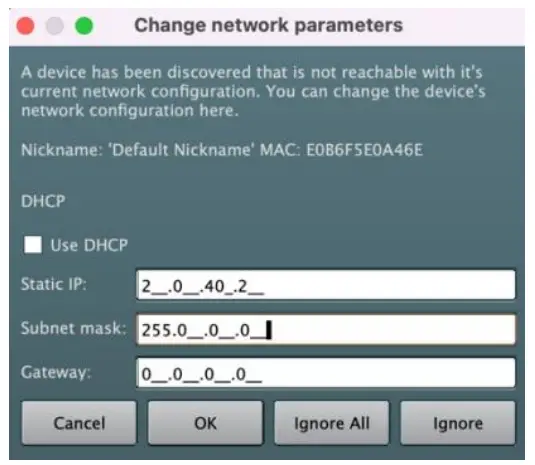
നെറ്റ്വർക്കിലെ ഏതെങ്കിലും സജീവ PX24 ഉപകരണങ്ങൾ കണ്ടെത്തി പ്രദർശിപ്പിക്കും. കണക്റ്റുചെയ്ത പോർട്ടിന്റെ നെറ്റ്വർക്ക് ക്രമീകരണങ്ങളെ അടിസ്ഥാനമാക്കി LED CTRL-ൽ നിന്ന് ആക്സസ്സുചെയ്യാനാകാത്ത ഒരു നെറ്റ്വർക്ക് വിലാസത്തിലാണ് PX24 കോൺഫിഗർ ചെയ്തിരിക്കുന്നതെങ്കിൽ, നെറ്റ്വർക്ക് വിലാസം മാറ്റാൻ അനുവദിക്കുന്നതിനുള്ള ഒരു ഡയലോഗ് പ്രദർശിപ്പിക്കും.
ചിത്രം 2 – LED CTRL ഹാർഡ്വെയർ കണ്ടെത്തൽ.

ഒരു സ്റ്റാറ്റിക് വിലാസം നൽകുന്നതിന്, 'DHCP ഉപയോഗിക്കുക' ഓപ്ഷൻ തിരഞ്ഞെടുത്തത് മാറ്റി, IP വിലാസവും സബ്നെറ്റും നേരിട്ട് നൽകുക, തുടർന്ന് OK അമർത്തുക.
(കുറിപ്പ് (നിങ്ങളുടെ പിസി/മാക് നെറ്റ്വർക്ക് പോർട്ട് ഇതിനകം സജ്ജീകരിച്ചിട്ടില്ലെങ്കിൽ പരസ്പരബന്ധിതമായ ഒരു സ്റ്റാറ്റിക് വിലാസത്തിലേക്ക് സജ്ജീകരിക്കേണ്ടതുണ്ട്).
ചിത്രം 3 - LED CTRL നെറ്റ്വർക്ക് പാരാമീറ്ററുകൾ മാറ്റുന്നു.
റീ-സ്കാൻ തിരഞ്ഞെടുക്കുക, PX24 താഴെ കൊടുത്തിരിക്കുന്നതുപോലെ ലിസ്റ്റ് ചെയ്യപ്പെടും:
ചിത്രം 4 - LED CTRL ഹാർഡ്വെയർ കണ്ടെത്തി.

LED CTRL PX24 കോൺഫിഗറേഷൻ
ഉപകരണം പ്രവർത്തനക്ഷമമാക്കാൻ PX24 വിവര വിൻഡോയിൽ വലത് ക്ലിക്ക് ചെയ്ത് 'പ്രവർത്തനക്ഷമമാക്കുക' തിരഞ്ഞെടുക്കുക:
ചിത്രം 5 – ഉപകരണം പ്രവർത്തനക്ഷമമാക്കുന്നു.

പ്രാപ്തമാക്കുക തിരഞ്ഞെടുക്കുമ്പോൾ, ഉപകരണത്തിനായി എത്ര പ്രപഞ്ചങ്ങൾ അനുവദിക്കണമെന്ന് ചോദിക്കുന്ന ഒരു ഡയലോഗ് പ്രദർശിപ്പിക്കും, സ്ഥിരസ്ഥിതി 24 ആണ്.
ആവശ്യമെങ്കിൽ ക്രമീകരിക്കുക, തുടർന്ന് ശരി തിരഞ്ഞെടുക്കുക:
ചിത്രം 6 - ഉപകരണത്തിലേക്ക് പ്രപഞ്ചങ്ങളെ നിയോഗിക്കുന്നു.

ഉപകരണം ഇപ്പോൾ ഓൺലൈനായി കാണിക്കും, വീണ്ടും വലത് ക്ലിക്ക് ചെയ്ത് 'നോഡ് കോൺഫിഗർ ചെയ്യുക' തിരഞ്ഞെടുത്ത് കോൺഫിഗർ ചെയ്യാൻ കഴിയും:
ചിത്രം 7 - PX കോൺഫിഗറേഷൻ തുറക്കുന്നു.

ഇത് ഭൂരിഭാഗം കോൺഫിഗറേഷൻ ക്രമീകരണങ്ങളും ആകാൻ അനുവദിക്കുന്നു viewഎഡിറ്റ് ചെയ്ത് അപ്ഡേറ്റ് ചെയ്തത്:
ചിത്രം 8 – LED CTRL PX കോൺഫിഗറേഷൻ സ്ക്രീൻ.

കൂടാതെ, തുറക്കുന്നതിനുള്ള ഒരു ഓപ്ഷൻ നൽകിയിരിക്കുന്നു Web എല്ലാ കോൺഫിഗറേഷൻ ക്രമീകരണങ്ങളിലേക്കും ആക്സസ് നൽകുന്നതിനുള്ള ഉപകരണത്തിനായുള്ള മാനേജ്മെന്റ് ഇന്റർഫേസ്.
ചിത്രം 9 - പിഎക്സ് തുറക്കുന്നു Web മാനേജ്മെന്റ് ഇന്റർഫേസ്.

ഏത് തുറക്കും web ബ്രൗസർ കോൺഫിഗറേറ്റർ:
ചിത്രം 10 - PX Web മാനേജ്മെന്റ് ഇന്റർഫേസ്.

നിങ്ങളുടെ പ്രോജക്റ്റിനായി മാസ്റ്റർ കൺട്രോളറായി LED CTRL ഉപയോഗിക്കാൻ നിങ്ങൾ പദ്ധതിയിടുകയാണെങ്കിൽ, ഏതെങ്കിലും ഉപകരണ ക്രമീകരണങ്ങൾ LED CTRL വഴി പരിഷ്കരിക്കണം, പകരം Web കോൺഫിഗറേഷൻ ക്രമീകരണങ്ങൾക്കായി LED CTRL സത്യത്തിന്റെ മാസ്റ്റ് ആണെന്ന് ഉറപ്പാക്കാൻ മാനേജ്മെന്റ് ഇന്റർഫേസ്.
കൂടുതൽ വിവരങ്ങൾ
ഫിസിക്കൽ ഇൻസ്റ്റാളേഷൻ, ഇലക്ട്രിക്കൽ കണക്ഷനുകൾ, നെറ്റ്വർക്ക് കണക്ഷനുകൾ, പ്രവർത്തനം, സ്പെസിഫിക്കേഷനുകൾ എന്നിവയുൾപ്പെടെ ഉപകരണത്തെക്കുറിച്ച് കൂടുതൽ ആഴത്തിലുള്ള ധാരണയ്ക്കായി, നിങ്ങൾ PX24 ഉപയോക്തൃ മാനുവൽ പരിശോധിക്കണം.
ഉപഭോക്തൃ പിന്തുണ
www.ledctrl.com
LED CTRL PX24 ക്വിക്ക് സ്റ്റാർട്ട് ഗൈഡ് V20240701

പ്രമാണങ്ങൾ / വിഭവങ്ങൾ
 | PX24 പവർഫുൾ പിക്സൽ LED കൺട്രോളർ |
റഫറൻസുകൾ
- LED CTRL – Game changing LED Controlwww.ledctrl.com
- LED CTRL – Game changing LED Controlwww.ledctrl.com
- Downloads – LED CTRLwww.ledctrl.sg
- ഉപയോക്തൃ മാനുവൽmanual.tools