

Led2 CASAMBI വയർലെസ് കൺട്രോൾ സിസ്റ്റം അടിസ്ഥാനമാക്കിയുള്ളതാണ്
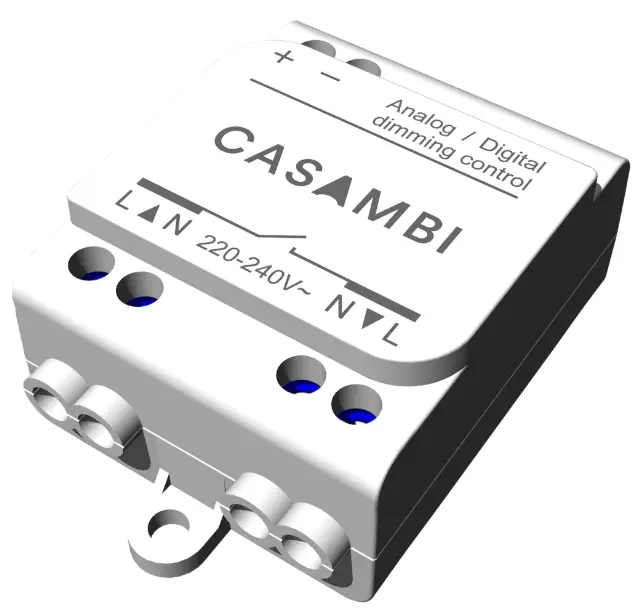
ഉൽപ്പന്ന ഉപയോഗ നിർദ്ദേശങ്ങൾ
1. ഇൻസ്റ്റലേഷൻ:
luminaire ശരിയായി ഇൻസ്റ്റാൾ ചെയ്യാൻ നിർമ്മാതാവിൻ്റെ നിർദ്ദേശങ്ങൾ പാലിക്കുക.
2. കാസംബി ആപ്പിലേക്ക് ബന്ധിപ്പിക്കുന്നു:
ബന്ധപ്പെട്ട ആപ്പ് സ്റ്റോറിൽ നിന്ന് കാസംബി ആപ്ലിക്കേഷൻ ഡൗൺലോഡ് ചെയ്യുക
നിങ്ങളുടെ മൊബൈൽ ഉപകരണത്തിൽ.
3. അടിസ്ഥാന നിയന്ത്രണങ്ങൾ:
- CS luminaires ഡിം ചെയ്യാനും ക്രമീകരണങ്ങൾ സംരക്ഷിക്കാനും/തിരിച്ചെടുക്കാനും ആപ്പ് ഉപയോഗിക്കുക.
- CSTW luminaires-ന്, തെളിച്ചം ക്രമീകരിക്കുക, ക്രോമാറ്റിറ്റി താപനില സജ്ജമാക്കുക, സീനുകൾ സംരക്ഷിക്കുക/ഓർക്കുക.
4. ഗ്രൂപ്പിംഗും ഓട്ടോമേഷനും:
- സമന്വയിപ്പിച്ച നിയന്ത്രണത്തിനായി ആപ്പിൽ ലൈറ്റുകൾ ഒരുമിച്ച് കൂട്ടുക.
- കൂടുതൽ സൗകര്യത്തിനായി ടൈമറുകൾ സജ്ജമാക്കി വയർലെസ് ബട്ടണുകൾ ക്രമീകരിക്കുക.
5. പവർ സൈക്കിൾ മുന്നറിയിപ്പ്:
പവർ സൈക്ലിംഗിന് ശേഷം ബ്രൈറ്റ്നെസ് ലെവൽ ക്രമീകരണം പുനഃസജ്ജമാക്കിയിട്ടുണ്ടെന്ന് ഓർക്കുക, അതിനാൽ നിയന്ത്രണത്തിനായി ആപ്പ് അല്ലെങ്കിൽ റിമോട്ടോ ഉപയോഗിക്കുക.
പതിവുചോദ്യങ്ങൾ
- ചോദ്യം: കാസാമ്പിയുടെ കൂടുതൽ വിവരങ്ങളും അനുബന്ധ ഉപകരണങ്ങളും എനിക്ക് എവിടെ നിന്ന് കണ്ടെത്താനാകും?
- A: CASAMBI സന്ദർശിക്കുക webകാറ്റലോഗ് ഷീറ്റുകൾക്കായുള്ള സൈറ്റ്, ആക്സസറി ഓവർview, കോൺഫിഗറേഷൻ നിർദ്ദേശങ്ങൾ.
- ചോദ്യം: ഒരു പവർ സൈക്കിളിന് ശേഷം എൻ്റെ ക്രമീകരണങ്ങൾ നഷ്ടപ്പെടുന്നില്ലെന്ന് എനിക്ക് എങ്ങനെ ഉറപ്പാക്കാനാകും?
- A: നിങ്ങളുടെ ക്രമീകരണം നിലനിർത്താൻ ലൈറ്റുകൾ ഓണാക്കാനും ഓഫാക്കാനും കാസംബി ആപ്പ് അല്ലെങ്കിൽ റിമോട്ട് കൺട്രോൾ ഉപയോഗിക്കുക.
ഉപയോക്തൃ മാനുവൽ ബെനുത്സർഹാൻഡ്ബച്ച് ഉസിവാറ്റെൽസ്ക പിറുക്ക ഉസിവാറ്റെസ്ക പ്രിറുക്ക
മാനുവൽ ഡി യുസോ
CASAMBI CS, CSTW
CASAMBI പിന്തുണ
EN
ബ്ലൂടൂത്ത് (ബിടി) പ്രോട്ടോക്കോൾ അടിസ്ഥാനമാക്കിയുള്ള വയർലെസ് നിയന്ത്രണ സംവിധാനം. ലുമിനൈറിൽ ഒരു ആന്തരിക CASAMBI/BT യൂണിറ്റ് സജ്ജീകരിച്ചിരിക്കുന്നു.
കാസംബി ആപ്ലിക്കേഷൻ ഉപയോഗിച്ച് LED2 ലൈറ്റുകൾ നിയന്ത്രിക്കാനാകും (ആൻഡ്രോയിഡ്, ആപ്പിൾ ഉപകരണങ്ങൾക്കായി സൗജന്യ ഡൗൺലോഡ്
ഈ ഘടകങ്ങളും മൊബൈൽ ആപ്ലിക്കേഷനും ഉപയോഗിച്ച് എൽഇഡി2 xxxxxxx സിഎസ് ലുമിനൈറുകൾ മങ്ങാനും സംരക്ഷിക്കാനും തിരിച്ചുവിളിക്കാനും കഴിയും.
ഈ ഘടകങ്ങളും മൊബൈൽ ആപ്ലിക്കേഷനും ഉപയോഗിച്ച് LED2 xxxxxxCSTW ലുമിനയറുകൾ മങ്ങാനും ക്രോമാറ്റിറ്റി താപനില സജ്ജമാക്കാനും സീനുകൾ സംരക്ഷിക്കാനും തിരിച്ചുവിളിക്കാനും കഴിയും.
ആപ്ലിക്കേഷൻ ഉപയോഗിച്ച്, ലൈറ്റുകൾ ഗ്രൂപ്പുകളായി വിഭജിക്കാനും ടൈമറുകൾ സജ്ജമാക്കാനും വയർലെസ് ബട്ടണുകൾ ക്രമീകരിക്കാനും കഴിയും…
മുന്നറിയിപ്പ്!
l ൻ്റെ വൈദ്യുതി വിതരണം ഓഫാക്കി ഓണാക്കിയ ശേഷംamp, തെളിച്ച നിലയുടെ അവസാന സെറ്റ് മൂല്യം ഇല്ലാതാക്കി. ലൈറ്റ് ഓണാക്കാനും ഓഫാക്കാനും റിമോട്ട് കൺട്രോൾ അല്ലെങ്കിൽ CASAMBI ആപ്പ് മാത്രം ഉപയോഗിക്കുക.
CASAMBI ആപ്ലിക്കേഷൻ്റെ തുടർച്ചയായ വികസനം കാരണം, കാറ്റലോഗ് ഷീറ്റുകൾ, ഒരു ഓവർview ആക്സസറികളും കോൺഫിഗറേഷൻ നിർദ്ദേശങ്ങളും CASAMBI-യിൽ കാണാം webസൈറ്റ്.
ലൂമിനൈറുകൾക്കായുള്ള CASAMBI ട്രാൻസ്മിറ്ററുകൾ www.led2.eu/en/ovladanie/ എന്നതിൽ കാണാം
DE
Drahtloses Steuerungssystem auf der Grundlage des Bluetooth (BT)Protokolls. Die Leuchte ist mit einer internen CASAMBI/BT-Einheit ausgestattet.
LED2-Leuchten können über die Casambi-App gesteuert werden (kostenloser ഡൗൺലോഡ് ആൻഡ്രോയിഡ്-ഉം Apple-Geräte).
Mit diesen Elementen und der mobilen App kann die LED2 xxxxxxxxCS Leuchte gedimmt, gespeichert und Szenen abgerufen werden.
Mit diesen Elementen und der mobilen App kann die Leuchte LED2 xxxxxxxxCSTW gedimmt, ഡൈ Farbtemperatur eingestellt, Szenen gespeichert und abgerufen werden.
Mit der App können Sie die Leuchten auch in Gruppen einteilen, Timer einstellen und Funktaster konfigurieren.
മുന്നറിയിപ്പ് !
നാച്ച് ഡെം ഓസ്-ഉണ്ട് ഐൻഷാൾട്ടൻ ഡെർ സ്ട്രോംവെർസർഗംഗ് ഡെർ എൽampe wird der zuletzt eingestellte Wert der Helligkeitsstufe gelöscht. വെർവെൻഡൻ സൈ സും എയ്നൻഡ് ഓസ്ഷാൽറ്റൻ ഡെസ് ലിച്ച്സ് ഓസ്ഷ്ലീസ്ലിച്ച് ഡൈ ഫെർൺബെഡിയെനുങ് ഓഡർ ഡൈ കാസാംബി-ആപ്പ്.
Aufgrund der kontinuierlichen Weiterentwicklung der CASAMBI-Anwendung sind Katalogblätter, Zubehörübersicht und Konfigurationsanweisungen auf der CASAMBI-Webസൈറ്റ് zu ഫൈൻഡൻ.
CASAMBI-Sender für Leuchten Sie unter www.led2.eu/de/ovladanie/
CZ
മികച്ച പ്രോട്ടോക്കോളു ബ്ലൂടൂത്ത് (ബിടി) സംവിധാനമാണ്. Svítidlo je vybaveno vnitní CASAMBI/BT jednotkou.
LED2 svítidla je mozno ovládat pomocí applikace Casambi (ആൻഡ്രോയിഡ് ആൻഡ് ആപ്പിളിന് വേണ്ടിയുള്ള സ്റ്റാസെനി ജ്ഡാർമ).
LED2 xxxxxxx svítidlo je mozno pomocí tchto prvk a mobilní applikace stmívat, ulozit a vyvolat scény.
LED2 xxxxxxxCSTW svítidlo je mozno pomocí tchto prvk a mobilní applikace stmívat, nastavat teplotu chromaticnosti, ulozit a vyvolat scény.
Pomocí aplikace je dále mozno svítidla rozdlovat do skupin, nastavit casovace, konfigurovat bezdrátova tlacítka….
!
പോ വ്യ്പ്നുതി ഒരു സപ്നുതി നപജെനി സ്വിതിദ്ല സേ വ്യമസെ പൊസ്ലെദ്നി നസ്തവേന ഹൊദ്നൊത ഉരൊവ്ന് സ്വെതിവൊസ്തി. പ്രോ വ്യ്പ്നുതി ഒരു സപ്നുതി സ്വിതിദ്ല പൌസിവെജ്തെ വ്യ്ഹ്രദ്ന് ദല്കൊവെ ഒവ്ലദനി നെബൊ അപ്ലികാസി കാസംബി.
Vzhledem k neustálemu vývoji aplikace CASAMBI katalogové listy, pehled píslusenství a navod na konfiguraci najdete na stránkach CASAMBI.
CASAMBI vysílace ke svítidlm naleznete na stránce www.led2.eu/cz/ovladanie/
SK
ബെസ്ഡ്രോറ്റോവ് സിസ്റ്റം റിയാഡെനിയ, സാക്ലേഡ് പ്രോട്ടോക്കോളു ബ്ലൂടൂത്ത് (ബിടി). Svietidlo je vybavené vnútornou CASAMBI/BT jednotkou.
LED2 svietidlá je mozné ovláda pomocou applikacie Casambi (ആൻഡ്രോയിഡ് ആൻഡ് ആപ്പിൾ സാരിയാഡെനിയയ്ക്ക് മുമ്പുള്ള stiahnutie zadarmo).
LED2 xxxxxxx svietidlo je mozné pomocou týchto prvkov a mobilnej applikácie stmieva, ulozi a vyvola scény.
LED2 xxxxxxxCSTW സ്വീറ്റിഡ്ലോ ജെ മോസ്നെ പോമോകൗ ടിക്റ്റോ പ്രവ്കോവ് എ മൊബിൽനെജ് അപ്ലികാസി സ്റ്റ്മിയേവ, നസ്താവോവ ടെപ്ലോട്ടു ക്രോമാറ്റിക്നോസ്റ്റി, ഉലോസി എ വൈവോല സീനി.
Pomocou aplikácie je alej mozné svietidlá rozdeova do skupín, nastavi casovace, konfigurova bezdrôtové tlacidlá.
Upozornenie !
Po vypnutí a zapnutí napjania svietidla sa vymaze posledna nastavená hodnota urovne svietivosti. Na vypnutie a zapnutie svietidla pouzívajte výhradne diakové ovladanie alebo aplikáciu CASAMBI.
Vzhadom na neustaly vývoj applikacie CASAMBI katalógové listy, prehad príslusenstva a navod na konfiguráciu nájdete na stránkach CASAMBI.
CASAMBI vysielace k svietidlám nájdete na stránke www.led2.eu/ovladanie/
IT
വയർലെസ് ബാസറ്റോ സുൾ പ്രോട്ടോക്കോളോ ബ്ലൂടൂത്ത് (ബിടി) സിസ്റ്റം ഡി കൺട്രോൾ. L'apparecchio è dotato di unità interna CASAMBI/BT. Le luci LED2 പോസണെ കൺട്രോൾ ട്രാമൈറ്റ് എൽ'ആപ്ലിക്കേഷൻ കാസാംബി (ആൻഡ്രോയിഡ്, ആപ്പിൾ ഗ്ലി അപ്പാരെച്ചി എൽഇഡി2 xxxxxxCS പോസോനോ എസ്സേർ ഡിമ്മററ്റി, സാൽവതി, റിച്ചിയമാറ്റിക് 2-XNUMX-XNUMX-XNUMX-XNUMX-XNUMX-XNUMX-XNUMX xxxxxCSTW പോസോനോ എസ്സെരെ ഡിമ്മെറാറ്റി, ഇംപോസ്റ്റേ ലാ ടെമ്പറേതുറ ക്രോമാറ്റിക്ക, സാൽവേർ, റിച്ചിയാമെയർ സീൻ ഉപയോഗപ്പെടുത്തുന്നു
ശ്രദ്ധിക്കൂ ! ഡോപോ എവെർ സ്പെസ്റ്റോ ഇ റിയാക്സെസോ എൽ'അലിമെൻ്റസിയോൺ ഡെല്ല എൽampada, l'ultimo valore impostato del livello di luminosità viene cancellato. Utilizare solo il telecomando o l'app CASAMBI per accendere e spegnere la luce. A causa del continueo sviluppo dell'applicazione CASAMBI, sul sito web CASAMBI è possibile trovare le schede del catalogo, una panoramica degli accessori e le istruzioni di configurazione. I trasmettitori CASAMBI per apparecchi di illuminazione possono essere trovati su www.led2.eu/en/ovladanie/
www.led2.eu info@led2.eu Ivanská cesta 15 Bratislava 83104 tel.+421918508500
me
ഉപയോക്തൃ മാനുവൽ ആപ്പ് ചെയ്യുക
പതിപ്പ് 4.0.0
ആധുനിക ലോകത്തിനായുള്ള ലൈറ്റിംഗ് നിയന്ത്രണം
സിസ്റ്റം കഴിഞ്ഞുview
ബ്ലൂടൂത്ത് ലോ എനർജി (BLE) അടിസ്ഥാനമാക്കിയുള്ള ഒരു വിപുലമായ ലൈറ്റിംഗ് നിയന്ത്രണ പരിഹാരമാണ് കാസാമ്പി. എല്ലാ ആധുനിക സ്മാർട്ട്ഫോണുകളിലും ടാബ്ലെറ്റുകളിലും സ്മാർട്ട് വാച്ചുകളിലും ഉള്ള ഒരേയൊരു ലോ പവർ വയർലെസ് സാങ്കേതികവിദ്യയാണ് ബ്ലൂടൂത്ത് ലോ എനർജി, ഇത് ലോകത്തിലെ ഏക മുഖ്യധാരാ, ഭാവി പ്രൂഫ് ലോ പവർ റേഡിയോ സാങ്കേതികവിദ്യയാക്കി മാറ്റുന്നു.
കാസാമ്പി സാങ്കേതികവിദ്യ ഫിക്ചറുകൾ, എൽഇഡി-ഡ്രൈവറുകൾ, എൽഇഡി-മൊഡ്യൂളുകൾ, സ്വിച്ചുകൾ, സെൻസറുകൾ, വിവിധ തരത്തിലുള്ള കൺട്രോൾ മൊഡ്യൂളുകൾ എന്നിവയിൽ സംയോജിപ്പിച്ച് ഏറ്റവും കുറഞ്ഞ അധിക ഹാർഡ്വെയറും വിന്യാസ ചെലവുകളും ഉപയോഗിച്ച് എളുപ്പത്തിലുള്ള ഇൻസ്റ്റാളേഷനും പ്രവർത്തനക്ഷമതയും കണക്കിലെടുത്ത് ഒപ്റ്റിമൽ പരിഹാരം സൃഷ്ടിക്കുന്നു. കാസംബി-റെഡി ഉൽപ്പന്നങ്ങൾ, കാസാമ്പി പങ്കാളികൾ നിർമ്മിക്കുന്നതും കാസാമ്പിയുടെ പ്രാദേശിക ഉൽപ്പന്നങ്ങളുമായി 100% പൊരുത്തപ്പെടുന്നതുമാണ്.
കാസാമ്പി ടെക്നോളജി ഒരു മെഷ് നെറ്റ്വർക്ക് നൽകുന്നു, അവിടെ സിസ്റ്റത്തിൻ്റെ എല്ലാ ബുദ്ധിയും ഓരോ നോഡിലും ആവർത്തിക്കുന്നു, അങ്ങനെ അത് പരാജയത്തിൻ്റെ ഒരു പോയിൻ്റും ഇല്ലാത്ത ഒരു സിസ്റ്റം സൃഷ്ടിക്കുന്നു.
കാസംബി ലൈറ്റിംഗ് കൺട്രോൾ സൊല്യൂഷനിലെ ഉപയോക്തൃ ഇൻ്റർഫേസുകളിലൊന്നായി കാസാമ്പി ആപ്പ് പ്രവർത്തിക്കുന്നു: കമ്മീഷനിംഗ് ഉപകരണമായും വിദൂര ഗേറ്റ്വേയായും. കാസാമ്പി ആപ്പ് iOS, സ്മാർട്ട്ഫോണുകൾ, ടാബ്ലെറ്റുകൾ, സ്മാർട്ട് വാച്ചുകൾ തുടങ്ങിയ Android ഉപകരണങ്ങളിൽ പ്രവർത്തിക്കുന്നു. ഗൂഗിൾ പ്ലേയിൽ നിന്നും ആപ്പിൾ ആപ്പ് സ്റ്റോറിൽ നിന്നും കാസാമ്പി ആപ്പ് സൗജന്യമായി ഡൗൺലോഡ് ചെയ്യാം.
പതിപ്പ് 1-2023
www.casambi.com
support@casambi.com
7
ആദ്യമായി കാസംബി ആപ്പ് ഉപയോഗം
ആദ്യം ഉപകരണങ്ങൾ ഉപയോഗത്തിലേക്ക് എടുക്കുമ്പോൾ അവ ഒരു നെറ്റ്വർക്കിലേക്ക് ചേർക്കേണ്ടതുണ്ട്. ഒരു ഉപകരണത്തിന് ഒരു നെറ്റ്വർക്കിൻ്റെ ഭാഗമാകാൻ മാത്രമേ കഴിയൂ. ഒരു നെറ്റ്വർക്കിൻ്റെ ഭാഗമായ ഒരു ഉപകരണം `പെയർ ചെയ്തതാണ്', അത് ആദ്യം `ജോടിയാക്കാതെ' മറ്റേതെങ്കിലും നെറ്റ്വർക്കിലേക്കും ചേർക്കാനാകില്ല. അതായത്, നെറ്റ്വർക്കിൽ നിന്ന് നീക്കം ചെയ്തു. എല്ലാ കാസാമ്പി ഉപകരണങ്ങളും സാധാരണയായി ജോടിയാക്കാത്ത അവസ്ഥയിലാണ് വിതരണം ചെയ്യുന്നത്. ഒരു പുതിയ ഉപകരണം ഇതിനകം ജോടിയാക്കിയിട്ടുണ്ടെങ്കിൽ, ദയവായി നിങ്ങളുടെ വിതരണക്കാരനെ ബന്ധപ്പെടുക അല്ലെങ്കിൽ ഞങ്ങളുടെ FAQ വിഭാഗത്തിൽ ഉപദേശം തേടുക webസൈറ്റ് വിജ്ഞാന അടിത്തറ (https://support.casambi.com/support/home).
1. Apple App Store അല്ലെങ്കിൽ Google Play Store-ൽ നിന്ന് Casambi ആപ്പ് ഡൗൺലോഡ് ചെയ്യുക. 2. നിങ്ങളുടെ കാസാമ്പി പ്രവർത്തനക്ഷമമാക്കിയ ഉപകരണങ്ങൾ ഓണാക്കി കാസാമ്പി ആപ്പ് തുറക്കുക. 3. നിങ്ങളുടെ മൊബൈലിൻ്റെ ബ്ലൂടൂത്ത് പരിധിക്കുള്ളിൽ പവർഡ് കാസാമ്പി പ്രവർത്തനക്ഷമമാക്കിയ എല്ലാ ഉപകരണങ്ങളും ആപ്പ് തിരയും
ഉപകരണം. ഉപയോഗത്തിലേക്ക് എടുക്കുക അല്ലെങ്കിൽ വ്യക്തിഗതമായി ചേർക്കുക എന്ന ഓപ്ഷനുകളുള്ള ഒരു ലിസ്റ്റിൽ ഇവ പ്രദർശിപ്പിക്കും... a. ഒരു പുതിയ നെറ്റ്വർക്ക് സൃഷ്ടിക്കാൻ (അല്ലെങ്കിൽ നിലവിലുള്ള ഒന്നിലേക്ക് ചേർക്കുക) ഉപയോഗത്തിലേക്ക് എടുക്കുക. നെറ്റ്വർക്ക് ഒരു ക്ലാസിക് അല്ലെങ്കിൽ എവല്യൂഷൻ തരം ആയിരിക്കണം. നെറ്റ്വർക്കിൻ്റെ അതേ ഫേംവെയർ തരമുള്ള കാസാമ്പി ഉപകരണങ്ങൾ മാത്രമേ ചേർക്കാനാവൂ (കൂടുതൽ വിവരങ്ങൾക്ക് ഈ ഉപയോക്തൃ ഗൈഡിൻ്റെ ഒരു നെറ്റ്വർക്ക് വിഭാഗം സൃഷ്ടിക്കുക കാണുക). നെറ്റ്വർക്ക് സൃഷ്ടിച്ചുകഴിഞ്ഞാൽ എല്ലാ ഉപകരണങ്ങളും സ്വയമേവ അതിലേക്ക് ചേർക്കപ്പെടും (ജോടിയാക്കും). ബി. ഇതിലേക്ക് വ്യക്തിഗതമായി ചേർക്കുക... ഒരു പുതിയ നെറ്റ്വർക്ക് സൃഷ്ടിക്കാൻ നിങ്ങളോട് ആവശ്യപ്പെടും (അല്ലെങ്കിൽ നിലവിലുള്ള ഒന്നിലേക്ക് ചേർക്കുക). നെറ്റ്വർക്ക് ഒരു ക്ലാസിക് അല്ലെങ്കിൽ എവല്യൂഷൻ തരം ആയിരിക്കണം. നെറ്റ്വർക്കിൻ്റെ അതേ ഫേംവെയർ തരമുള്ള കാസാമ്പി ഉപകരണങ്ങൾ മാത്രമേ ചേർക്കാനാവൂ (കൂടുതൽ വിവരങ്ങൾക്ക് ഈ ഉപയോക്തൃ ഗൈഡിൻ്റെ ഒരു നെറ്റ്വർക്ക് വിഭാഗം സൃഷ്ടിക്കുക കാണുക). ഒരു നെറ്റ്വർക്ക് സൃഷ്ടിച്ചുകഴിഞ്ഞാൽ, ഓരോ ലുമിനയറും ഓരോന്നായി തിരിച്ചറിയും (ഫ്ലാഷ്) നെറ്റ്വർക്കിലേക്ക് ചേർക്കാനും കഴിയും. (കൂടുതൽ വിവരങ്ങൾക്ക് ഈ ഗൈഡിൻ്റെ ഉപകരണങ്ങൾ ചേർക്കുക വിഭാഗം കാണുക). ഈ പ്രക്രിയയ്ക്കിടയിൽ നിങ്ങൾക്ക് വേണമെങ്കിൽ ലുമിനൈറുകളുടെ പേരുമാറ്റാനും ഗ്രൂപ്പ് ചെയ്യാനും തീരുമാനിക്കാം.
4. അഡ്മിനിസ്ട്രേറ്റർ മാത്രമുള്ള ക്രമീകരണം ഉപയോഗിച്ച് ഒരു പുതിയ നെറ്റ്വർക്ക് പങ്കിടാൻ ശുപാർശ ചെയ്യുന്നു. നെറ്റ്വർക്ക് സൃഷ്ടിക്കലിനെക്കുറിച്ചുള്ള കൂടുതൽ വിവരങ്ങൾക്ക് പുതിയ നെറ്റ്വർക്ക് സൃഷ്ടിക്കുക എന്ന വിഭാഗം കാണുക.
5. ഒരു നെറ്റ്വർക്കിലേക്ക് ഉപകരണങ്ങൾ ചേർത്തുകഴിഞ്ഞാൽ, നിങ്ങൾക്ക് ആപ്പിൽ നിന്ന് അവയെ നിയന്ത്രിക്കാനും പ്രോഗ്രാം ചെയ്യാനും കഴിയും.
പ്രധാനപ്പെട്ടത്: പങ്കിടാത്ത നെറ്റ്വർക്കിനായി, ആദ്യം നെറ്റ്വർക്ക് പങ്കിടാതെയോ എല്ലാ ഉപകരണങ്ങളും ജോടിയാക്കാതെയോ അത് ഇല്ലാതാക്കുകയോ ഇല്ലാതാക്കുകയോ വീണ്ടും ഇൻസ്റ്റാൾ ചെയ്യുകയോ ചെയ്യുക. ഇത് ചെയ്യുന്നതിൽ പരാജയപ്പെടുന്നത് ഉപകരണങ്ങൾ ദൃശ്യമാകുകയും എന്നാൽ നിയന്ത്രണാതീതമാവുകയും ചെയ്യും. കൂടുതൽ വിവരങ്ങൾക്ക് ഒരു നെറ്റ്വർക്ക് ഇല്ലാതാക്കുന്നു എന്ന വിഭാഗം കാണുക.
ആപ്പിന് നാല് ടാബുകൾ ഉണ്ട്: Luminaires, Gallery, Scenes എന്നിവയും മറ്റും. ഇവയെല്ലാം ഈ ഉപയോക്തൃ ഗൈഡിൽ ഉൾപ്പെടുത്തും. ഒരേ നെറ്റ്വർക്കിലെ എല്ലാ ലുമിനയറുകളും ലുമിനൈർ ടാബിൽ നിന്ന് എളുപ്പത്തിൽ നിയന്ത്രിക്കാനാകും. കൂടുതൽ ടാബിൻ്റെ പ്രസക്തമായ വിഭാഗത്തിൽ മറ്റ് ഉപകരണങ്ങൾ ദൃശ്യമാകും.
ഓരോ ക്രമീകരണത്തിൻ്റെയും ഉദ്ദേശ്യം വ്യക്തമാക്കുന്നതിന് കൂടുതൽ കോൺഫിഗർ ചെയ്യാവുന്ന ഓപ്ഷനുകൾക്ക് താഴെ അധിക സഹായ വാചകങ്ങൾ കാണിച്ചിരിക്കുന്നു. ഇതുണ്ട്
കൂടുതൽ ടാബിൽ ഒരു അധിക സഹായ ഓപ്ഷനും. ഒരു പൊതു സഹായ ബട്ടൺ നിരവധി സ്ക്രീനുകൾ. ആപ്പ് ക്രമീകരണങ്ങളിൽ ഇത് പ്രവർത്തനരഹിതമാക്കാം.
താഴെ വലതുഭാഗത്ത് കാണാം
പതിപ്പ് 1-2023
www.casambi.com
support@casambi.com
8
Luminaires ടാബ്
നിങ്ങളുടെ നെറ്റ്വർക്കിലേക്ക് ജോടിയാക്കിയ Luminaires, Luminaires ടാബിൽ പ്രദർശിപ്പിക്കും. ഓരോന്നിനും ഒരു ഐക്കൺ ചിത്രവും പേരും ഉണ്ടായിരിക്കും. ഓൺലൈനിലുള്ള (അതായത്, പവർ ചെയ്തത്) ലുമിനയറുകൾ നിലവിലെ തെളിച്ച നിലയും ഇളം നിറവും സൂചിപ്പിക്കുന്ന ഒരു ബാറും കാണിക്കും.
Luminaires ടാബിൽ കാണിച്ചിരിക്കുന്ന Luminaire അല്ലെങ്കിൽ ഗ്രൂപ്പ് ഐക്കണുകൾ എഡിറ്റ് ടാപ്പുചെയ്ത് ഐക്കൺ തിരഞ്ഞെടുത്ത് അമർത്തിപ്പിടിച്ച് മറ്റൊരു സ്ഥാനത്തേക്ക് വലിച്ചിടുന്നതിലൂടെ പുനഃക്രമീകരിക്കാനാകും. ഐക്കൺ അതിൻ്റെ പുതിയ സ്ഥാനത്ത് ആയിരിക്കുമ്പോൾ അത് റിലീസ് ചെയ്യുക. പൂർത്തിയാകുമ്പോൾ പൂർത്തിയായി എന്നതിൽ ടാപ്പ് ചെയ്യുക.
അടിസ്ഥാന ആംഗ്യങ്ങൾ
ലുമിനയറുകൾ നിയന്ത്രിക്കാൻ ഉപയോഗിക്കുന്ന അടിസ്ഥാന ആംഗ്യങ്ങൾ ഇവയാണ്: · ലുമിനയർ ഓണാക്കാനോ ഓഫാക്കാനോ ലുമിനയർ ഐക്കണിൽ ടാപ്പ് ചെയ്യുക. · luminaire ലൈറ്റ് ലെവൽ ക്രമീകരിക്കുന്നതിന് luminaire ഐക്കണിൽ ഇടത്തോട്ടോ വലത്തോട്ടോ പാൻ ചെയ്യുക. ആപ്പ് സെറ്റ് ലെവൽ ഓർക്കുന്നു, അതിനാൽ നിങ്ങൾ ടാപ്പ് ജെസ്റ്റർ ഉപയോഗിച്ച് ലുമിനയർ ഓണാക്കുകയും ഓഫാക്കുകയും വീണ്ടും ഓണാക്കുകയും ചെയ്താൽ, അത് ആ നിലയിലേക്ക് മടങ്ങും. · ട്യൂൺ ചെയ്യാവുന്ന വൈറ്റ് ലുമിനയറിൻ്റെ വർണ്ണ താപനില ക്രമീകരിക്കാൻ ലുമിനയർ ഐക്കണിൽ മുകളിലേക്കോ താഴേക്കോ പാൻ ചെയ്യുക. · പ്രധാന ക്രമീകരിക്കാവുന്ന പാരാമീറ്ററുകൾ തുറക്കാൻ luminaire ഐക്കൺ അമർത്തിപ്പിടിക്കുക. · വർണ്ണം മാറ്റുന്ന ലുമിനൈറുകൾക്ക്, നിങ്ങൾക്ക് ആവശ്യമുള്ള നിറം സജ്ജമാക്കാൻ കഴിയും. നിങ്ങളുടെ പ്രിയപ്പെട്ട നിറങ്ങൾ പാലറ്റിലേക്ക് സംരക്ഷിക്കുന്നത് സാധ്യമാണ്. നിറം സജ്ജീകരിക്കുക, തുടർന്ന് അത് സംരക്ഷിക്കാൻ ഒരു ശൂന്യമായ പാലറ്റ് സ്പേസ് തിരഞ്ഞെടുത്ത് പിടിക്കുക. വർണ്ണ പാലറ്റ് പുനഃസജ്ജമാക്കാൻ കഴിയില്ല, എന്നാൽ സംരക്ഷിച്ച നിറങ്ങൾ പുതിയ നിറങ്ങൾ ഉപയോഗിച്ച് അസാധുവാക്കാവുന്നതാണ്. · നിങ്ങളുടെ luminaire ഒന്നിലധികം ചാനലുകളെ പിന്തുണയ്ക്കുന്നുവെങ്കിൽ, നിങ്ങൾക്ക് ചാനലുകൾ പ്രത്യേകം ക്രമീകരിക്കാവുന്നതാണ്.
നുറുങ്ങ്: നിങ്ങളുടെ എല്ലാ luminaires-ഉം ഒരേസമയം നിയന്ത്രിക്കാൻ All luminaires ഐക്കണിലെ സമാന ആംഗ്യങ്ങൾ ഉപയോഗിക്കുക അല്ലെങ്കിൽ നിങ്ങളുടെ മൊബൈൽ ഉപകരണത്തിൻ്റെ പരിധിക്കുള്ളിൽ മാത്രം ആ ഉപകരണങ്ങൾ നിയന്ത്രിക്കാൻ Nearby luminaires ഐക്കൺ ഉപയോഗിക്കുക.
ടാപ്പ് ചെയ്യുക
ഇടത് / വലത് പാൻ ചെയ്യുക
മുകളിലേക്ക് / താഴേക്ക് പാൻ ചെയ്യുക
അമർത്തിപ്പിടിക്കുക
പതിപ്പ് 1-2023
www.casambi.com
support@casambi.com
9
ഗ്രൂപ്പിംഗ്
Luminaires ടാബിൽ luminaire ഐക്കണുകൾ സംഘടിപ്പിക്കുന്നതിനുള്ള ഒരു രീതിയാണ് ഗ്രൂപ്പിംഗ്. ഇത് പിന്നീട് ശരിയായ luminaires കണ്ടെത്തുന്നത് എളുപ്പമാക്കും (പ്രത്യേകിച്ച് നിങ്ങൾക്ക് ഒരു വലിയ നെറ്റ്വർക്ക് ഉണ്ടെങ്കിൽ). ഗ്രൂപ്പുകളെ ഒരു ഏരിയയിലെ ലുമിനൈറുകളുടെ ഭൗതിക ശേഖരങ്ങളായി കണക്കാക്കാം (ഉദാഹരണത്തിന്, ഒരു നിരയിലോ ഒരു മുറിയിലോ ഉള്ള എല്ലാ ലുമിനൈറുകളും). ഒരു luminaire ഒരു ഗ്രൂപ്പിൻ്റെ ഭാഗമാകാൻ മാത്രമേ കഴിയൂ. നിങ്ങൾക്ക് ഗ്രൂപ്പുകൾക്ക് പേരിടാനും ഒരു ഗ്രൂപ്പിലെ എല്ലാ ലുമിനൈറുകൾക്കും പൊതുവായ മങ്ങിയ ലെവലുകൾ, നിറം അല്ലെങ്കിൽ വർണ്ണ താപനില എന്നിവ സജ്ജമാക്കാനും കഴിയും.
ഗ്രൂപ്പുകൾ പ്രധാനമായും മാനുവൽ നിയന്ത്രണത്തിന് വേണ്ടിയുള്ളതാണ്, അതേസമയം ദൃശ്യങ്ങൾ പ്രധാനമായും ഓട്ടോമേഷനായി രൂപകൽപ്പന ചെയ്തിട്ടുള്ളതാണ്. കൂടുതൽ വിവരങ്ങൾക്ക് സീൻസ് വിഭാഗം കാണുക.
ഒരു ഗ്രൂപ്പ് സൃഷ്ടിക്കുകയും എഡിറ്റുചെയ്യുകയും ചെയ്യുന്നു
ഒരു ഗ്രൂപ്പ് സൃഷ്ടിക്കാൻ രണ്ട് വഴികളുണ്ട്: 1. ഗ്രൂപ്പ് തിരഞ്ഞെടുക്കുക (സ്ക്രീനിൻ്റെ മുകളിൽ ഇടത്). ഗ്രൂപ്പിനായി ലുമിനൈറുകൾ ടാപ്പുചെയ്ത് തിരഞ്ഞെടുക്കുക. + / ഐക്കണുകൾ (മുകളിൽ വലത്) മറ്റൊരു ഗ്രൂപ്പിൽ ഇതിനകം ഇല്ലാത്ത എല്ലാ luminaires തിരഞ്ഞെടുക്കാനോ തിരഞ്ഞെടുത്തത് മാറ്റാനോ ഉപയോഗിക്കാം. ഫോൾഡർ ഐക്കണിൽ ടാപ്പുചെയ്ത് ഗ്രൂപ്പ് സൃഷ്ടിക്കുക. ഗ്രൂപ്പിന് പേര് നൽകുക. ഒരു പുതിയ ഗ്രൂപ്പ് ചേർക്കുക ടാപ്പ് ചെയ്യുക. മാറ്റങ്ങൾ സംരക്ഷിക്കാൻ പൂർത്തിയായി ടാപ്പ് ചെയ്യുക. 2. സ്ക്രീനിൻ്റെ മുകളിലുള്ള എഡിറ്റ് തിരഞ്ഞെടുക്കുക. ഒരു ഗ്രൂപ്പ് സൃഷ്ടിക്കാൻ luminaire ഐക്കണുകൾ ഒന്നിനു മുകളിൽ ഒന്നായി വലിച്ചിടുക. ഗ്രൂപ്പ് തുറക്കാൻ അതിൽ ഡബിൾ ടാപ്പ് ചെയ്യുക. പേരുമാറ്റാൻ ഗ്രൂപ്പിൻ്റെ പേരിൽ ടാപ്പുചെയ്യുക. മാറ്റങ്ങൾ സംരക്ഷിക്കാൻ പൂർത്തിയായി ടാപ്പ് ചെയ്യുക.
ഒരു ഗ്രൂപ്പിലേക്ക് കൂടുതൽ luminaires ചേർക്കുന്നതിന്, എഡിറ്റ് തിരഞ്ഞെടുക്കുക, തുടർന്ന് പ്രസക്തമായ ഗ്രൂപ്പിലേക്ക് luminaire ഐക്കണുകൾ വലിച്ചിടുക.
നിങ്ങൾക്ക് ഒരു ഗ്രൂപ്പ് എഡിറ്റ് ചെയ്യണമെങ്കിൽ, എഡിറ്റ് തിരഞ്ഞെടുക്കുക, തുടർന്ന് അത് എഡിറ്റിംഗിനായി തുറക്കാൻ ഗ്രൂപ്പ് തിരഞ്ഞെടുക്കുക. നിങ്ങൾക്ക് ഗ്രൂപ്പിൻ്റെ പേരുമാറ്റുകയോ ലുമിനൈറുകൾ ഗ്രൂപ്പ് ഏരിയയ്ക്ക് പുറത്തേക്ക് വലിച്ചിടുന്നതിലൂടെ നീക്കം ചെയ്യുകയോ ചെയ്യാം. നിങ്ങൾ ഗ്രൂപ്പ് എഡിറ്റിംഗ് പൂർത്തിയാക്കിയ ശേഷം, പൂർത്തിയായി, അടയ്ക്കുക തിരഞ്ഞെടുക്കുക.
നിങ്ങൾക്ക് ഒരു ഗ്രൂപ്പ് നീക്കം ചെയ്യണമെങ്കിൽ, എഡിറ്റ് അല്ലെങ്കിൽ ഗ്രൂപ്പ് തിരഞ്ഞെടുക്കുക, തുടർന്ന് ഗ്രൂപ്പ് ഐക്കണിൻ്റെ മൂലയിൽ "X" തിരഞ്ഞെടുക്കുക. ഇത് ഗ്രൂപ്പിനെ നീക്കം ചെയ്യും, Luminaires ടാബിൽ വ്യക്തിഗത ഉപകരണങ്ങളായി luminaires വീണ്ടും ദൃശ്യമാകും.
ഒരു ഗ്രൂപ്പ് ഉപയോഗിക്കുന്നു
പ്രസക്തമായ ഗ്രൂപ്പ് ഐക്കണിൽ ഒരേ അടിസ്ഥാന ആപ്പ് ആംഗ്യങ്ങൾ ഉപയോഗിച്ച് നിങ്ങൾക്ക് ഒരു ഗ്രൂപ്പിലെ എല്ലാ ലുമൈനറുകളും ഒരേസമയം നിയന്ത്രിക്കാനാകും. ഒരു ഗ്രൂപ്പിൻ്റെ ഭാഗമാണെങ്കിൽപ്പോലും, നിങ്ങൾക്ക് വ്യക്തിഗത ലുമിനറുകൾ പ്രത്യേകം നിയന്ത്രിക്കാനും കഴിയും. ഗ്രൂപ്പ് തുറക്കാൻ അതിൽ ഡബിൾ ടാപ്പ് ചെയ്യുക. തുടർന്ന് നിങ്ങൾക്ക് വ്യക്തിഗത ലുമിനൈറുകളിൽ അടിസ്ഥാന ആംഗ്യങ്ങൾ ഉപയോഗിക്കാം.
പതിപ്പ് 1-2023
www.casambi.com
support@casambi.com
10
ഓട്ടോമേഷൻ പുനരാരംഭിക്കുക (എല്ലാ ലുമിനൈറുകൾക്കും അല്ലെങ്കിൽ ഒരു കൂട്ടം ലുമിനൈറുകൾക്കും)
നിയന്ത്രണ ശ്രേണി സജീവമായിരിക്കുമ്പോൾ luminaires ടാബിൻ്റെ താഴെ ഇടതുവശത്ത് ദൃശ്യമാകുന്ന @ ചിഹ്നം, മാനുവൽ നിയന്ത്രണത്തിലുള്ള ലുമിനൈറുകൾക്ക് യാന്ത്രിക നിയന്ത്രണം പുനരാരംഭിക്കാൻ അനുവദിക്കുന്നു. അതായത്, ഒരു രംഗം സ്വമേധയാ സജീവമാക്കുന്നതിന് നിങ്ങൾ ഒരു സ്വിച്ച് ഉപയോഗിച്ചിട്ടുണ്ടെങ്കിൽ, റെസ്യൂം ഓട്ടോമേഷൻ ഓപ്ഷൻ ആ രംഗം പ്രവർത്തനരഹിതമാക്കുകയും സെൻസറുകൾ അല്ലെങ്കിൽ ടൈമറുകൾ ഉപയോഗിച്ച് ലുമിനയറുകളെ നിയന്ത്രിക്കാൻ അനുവദിക്കുകയും ചെയ്യും; മറ്റൊരു വിധത്തിൽ പറഞ്ഞാൽ, സിസ്റ്റത്തിൻ്റെ "ഓട്ടോമാറ്റിക്" പ്രവർത്തനം പുനഃസ്ഥാപിക്കപ്പെടും.
@ അമർത്തുന്നത് ഓട്ടോമേഷൻ പുനരാരംഭിക്കാൻ നിങ്ങൾ ആഗ്രഹിക്കുന്നുവെന്ന് സ്ഥിരീകരിക്കാൻ ആവശ്യപ്പെടുന്ന ഒരു പോപ്പ്അപ്പ് വിൻഡോ തുറക്കും. ഒരു luminaire ഗ്രൂപ്പ് തുറന്നിരിക്കുമ്പോൾ @ അമർത്തുന്നത് ആ ഗ്രൂപ്പിലെ luminaires-ൻ്റെ മാത്രം ഓട്ടോമേഷൻ പുനരാരംഭിക്കും. മറ്റ് സന്ദർഭങ്ങളിൽ ഇത് നെറ്റ്വർക്കിലെ എല്ലാ ലുമിനറുകൾക്കും ബാധകമാകും
luminaire നിയന്ത്രണ പ്രോപ്പർട്ടികൾ എഡിറ്റുചെയ്യുന്നു
വ്യക്തിഗത luminaire കൺട്രോൾ പ്രോപ്പർട്ടികൾ എഡിറ്റുചെയ്യാൻ, നിങ്ങൾ എഡിറ്റ് ചെയ്യാൻ ആഗ്രഹിക്കുന്ന luminaire ഐക്കണിൽ രണ്ടുതവണ ടാപ്പ് ചെയ്യുക അല്ലെങ്കിൽ സ്ക്രീനിൻ്റെ മുകളിലുള്ള എഡിറ്റ് ടാപ്പുചെയ്ത് എഡിറ്റുചെയ്യാൻ luminaire തിരഞ്ഞെടുക്കുക. ഒരു പ്രത്യേക വിൻഡോ കോൺഫിഗർ ചെയ്യാവുന്ന പ്രോപ്പർട്ടികൾ കാണിക്കുന്നു. ഉപയോഗിക്കുന്ന കാസാമ്പി-പ്രാപ്തമാക്കിയ ഉപകരണത്തെ ആശ്രയിച്ച് ലഭ്യമായ ഓപ്ഷനുകളുടെ പട്ടിക വ്യത്യാസപ്പെടാം.
വിവരങ്ങൾ ഈ വിഭാഗത്തിനുള്ളിൽ നിങ്ങൾക്ക് luminaire-ൻ്റെ പേര് മാറ്റാനും luminaire-ൻ്റെ ഡിഫോൾട്ട് ഇമേജിന് പകരം ഒരു പുതിയ ഐക്കൺ സൃഷ്ടിക്കാനും കഴിയും. ഐക്കൺ നിങ്ങളുടെ ഉപകരണത്തിൻ്റെ ഫോട്ടോ ഗാലറിയിൽ നിന്ന് നിലവിലുള്ള ഒരു ചിത്രമായിരിക്കാം, അല്ലെങ്കിൽ നിങ്ങൾക്ക് ഒരു പുതിയ ഫോട്ടോ എടുക്കാം. വിശദാംശ വിഭാഗവും luminaire-നെക്കുറിച്ചുള്ള കൂടുതൽ സാങ്കേതിക വിവരങ്ങളും പ്രദർശിപ്പിക്കുന്നു.
സംസ്ഥാനം ഇവിടെ നിങ്ങൾക്ക് luminaire പ്രധാന ക്രമീകരിക്കാവുന്ന പരാമീറ്ററുകൾ തുറക്കാൻ കഴിയും view.
സ്വിച്ചുകളോ സ്മാർട്ട് സ്വിച്ചിംഗ് ഓപ്ഷനോ ഉപയോഗിച്ച് തിരിച്ചുവിളിക്കാവുന്ന വ്യത്യസ്ത ഡിം ലെവലുകൾ, നിറങ്ങൾ അല്ലെങ്കിൽ വർണ്ണ താപനിലകൾ എന്നിവ സംഭരിക്കുന്നതിന് മോഡുകൾ മോഡുകൾ ഉപയോഗിക്കാം. ഒരു മോഡ് എഡിറ്റ് ചെയ്യാൻ, ഡിഫോൾട്ട് അല്ലെങ്കിൽ മോഡ് `X' (13) ടെക്സ്റ്റ് തിരഞ്ഞെടുത്ത് പിടിക്കുക, എഡിറ്റ്/റദ്ദാക്കുക ഓപ്ഷനുകൾ ദൃശ്യമാകും. എഡിറ്റ് തിരഞ്ഞെടുത്ത് ആവശ്യാനുസരണം luminaire ക്രമീകരണങ്ങൾ ക്രമീകരിക്കുക. പുറത്തുകടന്ന ശേഷം മോഡ് സ്വയമേവ സംരക്ഷിക്കപ്പെടും view (അത് അടയ്ക്കുന്നതിന് വിൻഡോയ്ക്ക് പുറത്ത് ടാപ്പുചെയ്യുക). പവർ കട്ടിന് ശേഷം ആവശ്യമുള്ള ലുമിനയർ സ്റ്റാർട്ട് അപ്പ് അവസ്ഥ സജ്ജമാക്കാൻ ഡിഫോൾട്ട് ഉപയോഗിക്കാം. നിങ്ങൾക്ക് ഒരു സെറ്റ് മോഡ് ക്ലിയർ ചെയ്യണമെങ്കിൽ, ആവശ്യമുള്ള മോഡ് `X' തിരഞ്ഞെടുത്ത് പിടിക്കുക, എഡിറ്റ്/ക്ലിയാർ/റദ്ദാക്കുക ഓപ്ഷനുകൾ ദൃശ്യമാകും. മോഡ് നിർജ്ജീവമാക്കാൻ ക്ലിയർ തിരഞ്ഞെടുക്കുക. ഡിഫോൾട്ട് മോഡ് മായ്ക്കാനാവില്ലെന്ന കാര്യം ശ്രദ്ധിക്കുക.
സ്മാർട്ട് സ്വിച്ച് ലുമിനൈറിൻ്റെ പവർ ഓഫ്/ഓൺ ചെയ്യുമ്പോൾ സംഭവിക്കുന്ന പ്രവർത്തനക്ഷമത നിർവ്വചിക്കാൻ നിങ്ങളെ അനുവദിക്കുന്നു. ലളിതമായ ലൈറ്റിംഗ് നിയന്ത്രണം കൈവരിക്കുന്നതിനുള്ള ഒരു രീതിയാണിത്. സ്മാർട്ട് സ്വിച്ച് ഓപ്ഷൻ ചില കാസാമ്പി പ്രവർത്തനക്ഷമമാക്കിയ ഉപകരണങ്ങളിൽ മാത്രമേ ലഭ്യമാകൂ എന്നത് ശ്രദ്ധിക്കുക. സ്മാർട്ട് സ്വിച്ചിംഗിനെക്കുറിച്ചുള്ള വിശദമായ വിവരങ്ങൾക്ക്, അനുബന്ധത്തിലെ സ്മാർട്ട് സ്വിച്ചിംഗ് വിഭാഗം കാണുക.
പതിപ്പ് 1-2023
www.casambi.com
support@casambi.com
11
പുഷ് ബട്ടണുകളും റോട്ടറി സ്വിച്ചും
ഉപയോഗിക്കുന്ന കാസാമ്പി ഉപകരണത്തിൻ്റെ തരം അനുസരിച്ച്, ഒരു luminaire-ൻ്റെ ഇൻബിൽറ്റ് സ്വിച്ചിൻ്റെ (ഫിറ്റ് ചെയ്തിട്ടുണ്ടെങ്കിൽ) പ്രവർത്തനം തിരഞ്ഞെടുക്കാൻ നിങ്ങളെ അനുവദിക്കുന്നു. പുഷ് ബട്ടണുകളെക്കുറിച്ചുള്ള വിശദമായ വിവരങ്ങൾക്ക്, അനുബന്ധത്തിലെ പുഷ് ബട്ടണുകളുടെ വിഭാഗം കാണുക.
ടോഗിൾ ഉപയോഗിക്കുക luminaire-ന് ഒരു പുഷ് ബട്ടൺ ഉണ്ടെങ്കിൽ മാത്രമേ ഈ ഓപ്ഷൻ പ്രദർശിപ്പിക്കുകയുള്ളൂ. ഓരോ തവണയും ബട്ടൺ അമർത്തുമ്പോൾ "ഓൺ", "ഓഫ്" എന്നീ കമാൻഡുകൾ ടോഗിൾ ചെയ്യാൻ ഇത് ബട്ടണിനെ അനുവദിക്കുന്നു. പ്രവർത്തനരഹിതമാക്കിയാൽ, അസൈൻ ചെയ്ത പുഷ് ബട്ടൺ ഫംഗ്ഷൻ മാത്രമേ പുഷ് ബട്ടൺ സജീവമാക്കൂ.
ഒരു luminaire-ൻ്റെ ബിൽറ്റ്-ഇൻ സെൻസറിൻ്റെ പ്രവർത്തനം തിരഞ്ഞെടുക്കാൻ PRESENCE SENSOR നിങ്ങളെ അനുവദിക്കുന്നു (ഫിറ്റ് ചെയ്തിട്ടുണ്ടെങ്കിൽ).
ഡെഡിക്കേറ്റഡ് ഡേലൈറ്റ് സെൻസർ ഈ ഐച്ഛികം ലുമിനൈറിനെ ബാധിക്കുന്ന ഒരു ഡേലൈറ്റ് സെൻസർ തിരഞ്ഞെടുക്കാൻ നിങ്ങളെ അനുവദിക്കുന്നു. സ്ലൈഡർ ഉപയോഗിച്ച് നിങ്ങൾക്ക് ഈ ലുമിനയറിനുള്ള ഡേലൈറ്റ് നേട്ടം ക്രമീകരിക്കാനും കഴിയും.
പകൽവെളിച്ച നേട്ടം നിർദ്ദിഷ്ട ലുമിനയർ ഉൾക്കൊള്ളുന്ന ഒരു പ്രദേശത്ത് എത്രമാത്രം പ്രകൃതിദത്ത പ്രകാശം ലഭ്യമാകുമെന്ന് വ്യക്തമാക്കാൻ ഇത് നിങ്ങളെ അനുവദിക്കുന്നു. ഉദാample, ഒരു ജാലകത്തിനരികിലുള്ള ഒരു ലുമൈനറിന് 100% പകൽ വെളിച്ചം ഉണ്ടായിരിക്കാം, എന്നാൽ ഒരു മുറിയുടെ ഇരുണ്ട പ്രദേശത്തുള്ള ഒരു ലുമൈനറിന് കുറഞ്ഞ മൂല്യമുണ്ടാകാം. ഈ സവിശേഷത ഉപയോഗിച്ചേക്കാം, ഉദാഹരണത്തിന്ampഉദാഹരണത്തിന്, നിങ്ങൾക്ക് ഒരു ഏരിയയിൽ ഒന്നിലധികം ലൂമിനൈറുകൾ നിയന്ത്രിക്കുന്ന ഒരു ലക്സ് സെൻസർ മാത്രമേ ഉള്ളൂവെങ്കിലും ചില പ്രദേശങ്ങൾ മറ്റുള്ളവയേക്കാൾ ഇരുണ്ടതായിരിക്കുന്നതിനുപകരം കൂടുതൽ പ്രകാശം നിലനിർത്താൻ ശ്രമിക്കണമെങ്കിൽ. കൂടുതൽ വിവരങ്ങൾ ഡേലൈറ്റ് നേട്ടത്തിന് കീഴിൽ അനുബന്ധത്തിൽ കാണാം.
പവർ ഓണാക്കാൻ സ്റ്റാർട്ട്അപ്പ് സ്റ്റേറ്റ്, ലുമിനയർ ഓണാക്കുമ്പോൾ ഡിഫോൾട്ട് മോഡ് (ഡിഫോൾട്ട് ലൈറ്റ് ലെവൽ) അല്ലെങ്കിൽ ലാസ്റ്റ് സ്റ്റേറ്റ് മോഡ് ഉപയോഗിക്കുന്നതിന് ലുമിനയർ സജ്ജീകരിക്കാൻ നിങ്ങളെ അനുവദിക്കുന്നു. ലാസ്റ്റ് സ്റ്റേറ്റ് ഓപ്ഷൻ, ലൂമിനയർ സ്വിച്ച് ഓഫ് ചെയ്യുന്നതിന് മുമ്പ് ഉപയോഗിച്ചിരുന്ന അതേ മങ്ങിയ നിലയിലേക്കും നിറത്തിലേക്കും പോകാൻ ഇടയാക്കും. ലാസ്റ്റ് സ്റ്റേറ്റ് ഓപ്ഷൻ തിരഞ്ഞെടുക്കുകയും പവർ സ്വിച്ച് ഓഫ് ചെയ്യുമ്പോൾ ലുമിനയർ ഓഫായിരിക്കുകയും ചെയ്താൽ, പവർ വീണ്ടും പ്രയോഗിക്കുമ്പോൾ ലൂമിനയർ ഓഫായിരിക്കുമെന്ന് ശ്രദ്ധിക്കുക. ഇത് തടയാൻ നിങ്ങൾ ആഗ്രഹിക്കുന്നുവെങ്കിൽ, അവസാനത്തെ അവസ്ഥയ്ക്കായി നിങ്ങൾക്ക് ഏറ്റവും കുറഞ്ഞ ഡിം ലെവൽ സജ്ജീകരിക്കാൻ കഴിയും, അതിലൂടെ ലുമിനയർ അതിൻ്റെ അവസാന നില യഥാർത്ഥത്തിൽ ഓഫായിരുന്നാലും ആ കുറഞ്ഞ ലെവലിൽ എപ്പോഴും പ്രകാശിക്കും.
മിനിമം ഡിം ലെവലും പരമാവധി ഡിം ലെവലും ലുമിനയറിനായി നിങ്ങൾക്ക് ഏറ്റവും കുറഞ്ഞതും കൂടിയതുമായ ഡിം ലെവലുകൾ ക്രമീകരിക്കാനും കഴിയും. luminaire എല്ലായ്പ്പോഴും ഈ നിയന്ത്രണങ്ങൾക്കുള്ളിൽ പ്രവർത്തിക്കും, എന്നിരുന്നാലും 0% വരെ മങ്ങിയത് എല്ലായ്പ്പോഴും luminaire ഓഫാക്കും.
മാനുവൽ കൺട്രോൾ നെറ്റ്വർക്കിൻ്റെ ഡിഫോൾട്ട് മാനുവൽ കൺട്രോൾ ക്രമീകരണങ്ങൾ അസാധുവാക്കാനും വ്യക്തിഗത ലുമിനയറിനായി വ്യക്തിഗത ഓപ്ഷനുകൾ സൃഷ്ടിക്കാനും ബിഹേവിയർ, ടൈംഔട്ട് ഓപ്ഷനുകൾ നിങ്ങളെ അനുവദിക്കുന്നു. ലുമിനയറിനായി മാനുവൽ നിയന്ത്രണം എങ്ങനെ പ്രവർത്തിക്കണം എന്നത് മാറ്റാൻ ബിഹേവിയർ തിരഞ്ഞെടുക്കുക, ഡിഫോൾട്ട് ടൈംഔട്ട് മൂല്യം ഓവർ-റൈഡ് ചെയ്യുന്നതിന് ടൈംഔട്ട് തിരഞ്ഞെടുക്കുക. നെറ്റ്വർക്ക് ക്രമീകരണങ്ങളിലെ കൺട്രോൾ ഓപ്ഷനുകളുടെ വിഭാഗത്തിൽ ഉപയോഗ നിയന്ത്രണ ശ്രേണി പ്രവർത്തനക്ഷമമാക്കിയിട്ടുണ്ടെങ്കിൽ മാത്രമേ മാനുവൽ കൺട്രോൾ ഓപ്ഷൻ ദൃശ്യമാകൂ എന്നത് ശ്രദ്ധിക്കുക.
ഉപകരണം അൺപെയർ ചെയ്യുക / ഉപകരണം മാറ്റിസ്ഥാപിക്കുക, ഒരു നെറ്റ്വർക്കിൽ നിന്ന് ഒരു ലുമിനയർ നീക്കംചെയ്യാൻ ഉപകരണത്തിൻ്റെ ജോടി മാറ്റുക എന്ന ഓപ്ഷൻ ഉപയോഗിക്കുക. ഒരു luminaire കേടാകുകയും പവർ ഓഫ് ചെയ്യുകയും ചെയ്താൽ, luminaire മാറ്റിസ്ഥാപിക്കാൻ ഉപകരണം മാറ്റിസ്ഥാപിക്കുക ഓപ്ഷൻ ഉപയോഗിക്കാം. റീപ്ലേസ് ഡിവൈസ് ഓപ്ഷൻ ഉപയോഗിക്കുമ്പോൾ, സമാനമായ ഒരു luminaire ഉപകരണം ഉപയോഗിക്കണം. പഴയ luminaire-ൽ നിന്ന് പുതിയ luminaire ഉപകരണത്തിലേക്ക് മുമ്പത്തെ എല്ലാ ക്രമീകരണങ്ങളും കൈമാറാൻ ഇത് നിങ്ങളെ അനുവദിക്കുന്നു.
പതിപ്പ് 1-2023
www.casambi.com
support@casambi.com
12
ഗാലറി ടാബ്
കാസാമ്പി ആപ്പിലെ ഗാലറി നിങ്ങളുടെ ലുമിനൈറുകൾ നിയന്ത്രിക്കുന്നതിനുള്ള ഒരു അവബോധജന്യമായ മാർഗമാണ്. ചിത്രത്തിലെ ലുമിനൈറുകളുടെ ലളിതമായ വിഷ്വൽ നിയന്ത്രണം പ്രവർത്തനക്ഷമമാക്കാൻ ഒരു ചിത്രത്തിൽ luminaire കൺട്രോൾ ഐക്കണുകൾ (നിങ്ങൾക്ക് ഒരു luminaire നിയന്ത്രിക്കാൻ കഴിയുന്ന സർക്കിളുകൾ) സ്ഥാപിക്കുക.
ഒരു ചിത്രം ചേർക്കുന്നതിന്, കറുപ്പും വെളുപ്പും ചിത്രം തിരഞ്ഞെടുക്കുക (ആദ്യത്തെ ചിത്രം ചേർക്കുന്നതിന് മാത്രം) അല്ലെങ്കിൽ എഡിറ്റ് തുടർന്ന് + തിരഞ്ഞെടുക്കുക. തുടർന്ന് നിങ്ങൾക്ക് ഫോട്ടോ എടുക്കണോ അല്ലെങ്കിൽ നിങ്ങളുടെ ഉപകരണത്തിൻ്റെ ഗാലറിയിൽ നിന്ന് നിലവിലുള്ള ചിത്രം തിരഞ്ഞെടുക്കുകയോ ചെയ്യണോ എന്ന് തിരഞ്ഞെടുക്കുക. നിങ്ങൾ ഒരു ഫോട്ടോ എടുത്ത ശേഷം അല്ലെങ്കിൽ ഒരു ഫോട്ടോ തിരഞ്ഞെടുത്ത ശേഷം, അത് കാസാമ്പി ഗാലറിയിൽ ചേർക്കും.
അടുത്തതായി, നിങ്ങളുടെ luminaires അടങ്ങിയ സെലക്ഷൻ സ്ക്രീൻ തുറക്കാൻ + ചിഹ്നം ടാപ്പുചെയ്ത് ചിത്രത്തിലേക്ക് luminaire കൺട്രോൾ ഐക്കണുകൾ ചേർക്കുക.
ചിത്രത്തിലുള്ള ഒരു ലുമിനയർ തിരഞ്ഞെടുത്ത് പൂർത്തിയായി എന്നതിൽ ടാപ്പുചെയ്ത് നിങ്ങളുടെ തിരഞ്ഞെടുപ്പ് സ്ഥിരീകരിക്കുക. ആവശ്യമുള്ള luminaire ഒരു ഗ്രൂപ്പിലാണെങ്കിൽ, ആദ്യം ഗ്രൂപ്പിൽ രണ്ടുതവണ ടാപ്പ് ചെയ്യുക, തുടർന്ന് നിങ്ങൾക്ക് ആവശ്യമുള്ള luminaire തിരഞ്ഞെടുക്കാം.
അപ്പോൾ ചിത്രത്തിൻ്റെ മധ്യഭാഗത്ത് ഒരു luminaire കൺട്രോൾ സർക്കിൾ കാണിക്കും. ചിത്രത്തിൽ നിങ്ങൾ ആഗ്രഹിക്കുന്നിടത്തേക്ക് കൺട്രോൾ സർക്കിൾ ഡ്രാഗ് ചെയ്യുക (ഇത് സാധാരണയായി നിയന്ത്രിക്കേണ്ട യഥാർത്ഥ ലുമിനയറിനു മുകളിലൂടെയോ അല്ലെങ്കിൽ ലൂമിനയർ ഹൈലൈറ്റ് ചെയ്യുന്നതിൻ്റെയോ മുകളിലാണ്). രണ്ട് വിരലുകളുള്ള പിഞ്ചിംഗ് പ്രവർത്തനം ഉപയോഗിച്ച് നിങ്ങൾക്ക് സർക്കിളിൻ്റെ വലുപ്പം മാറ്റാനാകും.
ചിത്രത്തിലേക്ക് കൂടുതൽ ലൂമിനയർ നിയന്ത്രണങ്ങൾ ചേർക്കുന്നതിന് + ചിഹ്നത്തിൽ ടാപ്പുചെയ്ത് മറ്റൊരു ലൂമിനയർ തിരഞ്ഞെടുക്കുക.
ചിത്രം തിരഞ്ഞെടുത്ത് സ്ക്രീനിൻ്റെ മുകളിലുള്ള ചിത്ര ശീർഷകത്തിൽ ടാപ്പുചെയ്തുകൊണ്ട് നിങ്ങൾക്ക് ചിത്രത്തിൻ്റെ പേര് മാറ്റാം. തുടർന്ന് ടെക്സ്റ്റ് എഡിറ്റ് ചെയ്യാം.
നിങ്ങൾ ചിത്രത്തിലേക്ക് ആവശ്യമുള്ള എല്ലാ luminaire നിയന്ത്രണങ്ങളും ചേർത്തുകഴിഞ്ഞാൽ, പൂർത്തിയായി എന്നതിൽ ടാപ്പുചെയ്യുക. ശ്രദ്ധിക്കുക: ചിത്രത്തിലെ ലുമിനൈറുകളുമായി ബന്ധപ്പെട്ട ഏതെങ്കിലും സീനുകളോ ഗ്രൂപ്പുകളോ ചിത്രത്തിന് കീഴിൽ പ്രദർശിപ്പിക്കും.
ഗാലറിയിലേക്ക് മടങ്ങാനും കൂടുതൽ ഫോട്ടോഗ്രാഫുകൾ ചേർക്കാനും അടയ്ക്കുക എന്നതിൽ ടാപ്പ് ചെയ്യുക.
നുറുങ്ങ്: ഒരു ഫോട്ടോയിൽ കൂടുതൽ ലുമിനൈറുകൾ പകർത്താൻ ഒരു പനോരമിക് ചിത്രം ഉപയോഗിക്കുക. പകരമായി, ഒരു ഗ്രാഫിക്കൽ ഫ്ലോർ പ്ലാൻ ഉപയോഗിക്കുക കൂടാതെ luminaire ലൊക്കേഷനുകളെ അടിസ്ഥാനമാക്കി luminaire കൺട്രോൾ ഐക്കണുകൾ ചേർക്കുക.
പതിപ്പ് 1-2023
www.casambi.com
support@casambi.com
13
luminaires നിയന്ത്രിക്കുന്നു
കുറഞ്ഞത് ഒരു ചിത്രമെങ്കിലും ചേർത്തതിന് ശേഷം നിങ്ങൾക്ക് അത് ഗാലറിയിൽ തുറന്ന് അതിലെ ലുമിനറുകൾ നിയന്ത്രിക്കാം. ഒരു ചിത്രം പൂർണ്ണ സ്ക്രീനിൽ തുറക്കാൻ അതിൽ ടാപ്പ് ചെയ്യുക. കുറിപ്പ്: ചിത്രത്തിലെ ലുമിനയറുകളുമായി ബന്ധപ്പെട്ട സീനുകളോ ഗ്രൂപ്പുകളോ ചിത്രത്തിന് കീഴിൽ പ്രദർശിപ്പിക്കും. ചിത്രത്തിലെ ഒരു ലുമിനയർ മാത്രമേ ദൃശ്യത്തിൻ്റെ ഭാഗമാണെങ്കിൽ പോലും സീൻ ഐക്കൺ കാണിക്കും. ചിത്രത്തിലെ ലുമിനൈറുകൾ നിയന്ത്രിക്കാൻ സാധാരണ ആംഗ്യങ്ങൾ ഉപയോഗിക്കുക. വ്യക്തിഗത luminaire ഐക്കണുകളിൽ ആംഗ്യങ്ങൾ ഉപയോഗിക്കുകയാണെങ്കിൽ, ആ luminaire മാത്രമേ നിയന്ത്രിക്കപ്പെടുകയുള്ളൂ. ചിത്രത്തിലെ ഐക്കണുകളില്ലാത്ത ഒരു ഏരിയയിൽ നിങ്ങൾ ആംഗ്യങ്ങൾ ഉപയോഗിക്കുകയാണെങ്കിൽ, ചിത്രത്തിലെ എല്ലാ ലുമൈനറുകളും അവയുമായി ബന്ധപ്പെട്ട ഐക്കണുകൾ നിങ്ങൾ നിയന്ത്രിക്കും.
ഗാലറി ചിത്രങ്ങൾ ക്രമീകരിക്കുന്നു
നിങ്ങൾക്ക് ഗാലറിയിലെ ചിത്രങ്ങളുടെ ക്രമവും വലുപ്പവും മാറ്റാൻ കഴിയും. സ്ക്രീനിൻ്റെ മുകളിൽ എഡിറ്റ് തിരഞ്ഞെടുക്കുക, തുടർന്ന് ചിത്രങ്ങൾ ക്രമീകരിക്കാൻ വലിച്ചിടുക. നിങ്ങൾക്ക് ചിത്രങ്ങളുടെ വലുപ്പം മാറ്റണമെങ്കിൽ, ചിത്രങ്ങൾക്കിടയിലുള്ള കട്ടിയുള്ള ബാർ മുകളിലേക്കും താഴേക്കും നീക്കുക. ഈ ഫീച്ചർ Apple iOS-ന് മാത്രമേ ലഭ്യമാകൂ എന്നത് ശ്രദ്ധിക്കുക. പൂർത്തിയായി എന്നതിൽ ടാപ്പുചെയ്തുകൊണ്ട് മാറ്റങ്ങൾ സ്ഥിരീകരിക്കുക.
പതിപ്പ് 1-2023
www.casambi.com
support@casambi.com
14
സീനുകൾ ടാബ്
ലൈറ്റിംഗ് സാഹചര്യങ്ങൾ സൃഷ്ടിക്കാനും ഓർമ്മപ്പെടുത്താനും സീനുകൾ നിങ്ങളെ അനുവദിക്കുന്നു. നെറ്റ്വർക്കിലെ ലുമിനൈറുകളുടെ ഏത് വ്യതിയാനവും ഒരു ദൃശ്യത്തിന് നിയന്ത്രിക്കാനാകും. ഒന്നിലധികം സീനുകളിൽ Luminaires ഉപയോഗിക്കാം.
255 സീനുകൾ വരെ സൃഷ്ടിക്കാൻ കഴിയും.
രംഗങ്ങൾ ഒരിക്കലും സ്വയം സജീവമാകില്ല. അവരെ എപ്പോഴും സജീവമാക്കാൻ എന്തെങ്കിലും ഉണ്ടായിരിക്കണം · സ്വമേധയാ: ഉദാample, ഒരു കാസാമ്പി-പ്രാപ്തമാക്കിയ ബട്ടൺ/സ്വിച്ച് അമർത്തുന്നതിലൂടെയോ അല്ലെങ്കിൽ ആപ്പിലെ സീൻ ഐക്കൺ ഫിസിക്കൽ ആയി തിരഞ്ഞെടുക്കുന്നതിലൂടെയോ. · സെൻസർ: ഉദാഹരണത്തിന്ample, ചലനം കണ്ടെത്തുമ്പോൾ ഒരു രംഗം സജീവമാക്കുന്നതിന് ഒരു സെൻസർ ക്രമീകരിക്കുന്നു. · ടൈമർ: ഉദാഹരണത്തിന്ample, ദിവസത്തിലെ ഒരു നിശ്ചിത സമയത്ത് ലൈറ്റുകൾ ഓണാക്കാൻ ഒരു ടൈമർ സജ്ജീകരിക്കുന്നു.
ഒരു സീൻ ആദ്യം കോൺഫിഗർ ചെയ്യാതെ ഒരു രംഗം സജീവമാക്കുന്നതിന് ടൈമറുകൾ, സ്വിച്ചുകൾ അല്ലെങ്കിൽ സെൻസറുകൾ പ്രോഗ്രാം ചെയ്യാൻ കഴിയില്ല.
ഒരു സീൻ അതിൻ്റെ ഐക്കൺ ഹൈലൈറ്റ് ചെയ്യുമ്പോൾ അത് സജീവമാണ്.
സീനുകളുടെ തരങ്ങൾ
കാസംബി ആപ്പിൽ സൃഷ്ടിക്കാൻ കഴിയുന്ന മൂന്ന് തരം "ദൃശ്യങ്ങൾ" ഉണ്ട്. ഏത് ഉപയോഗിക്കണം എന്നത് നിങ്ങൾ നേടാൻ ശ്രമിക്കുന്നതിനെ ആശ്രയിച്ചിരിക്കും.
ശ്രദ്ധിക്കുക: ആനിമേഷനുകളോ സമയാധിഷ്ഠിത രംഗങ്ങളോ ശരിയായി ഉപയോഗിക്കുന്നതിന് മുമ്പ് അടിസ്ഥാന രംഗങ്ങൾ ആദ്യം സൃഷ്ടിക്കണം.
അടിസ്ഥാന രംഗം ഇത് ഒരൊറ്റ ലൈറ്റിംഗ് സാഹചര്യമാണ് (സാധാരണയായി വ്യത്യസ്ത ഡിം ലെവലുകളിലേക്കും/അല്ലെങ്കിൽ നിറങ്ങളിലേക്കും ക്രമീകരിച്ചിരിക്കുന്ന നിരവധി ലുമിനൈറുകൾ അടങ്ങിയിരിക്കുന്നു) നിങ്ങൾ തിരിച്ചുവിളിക്കാൻ ആഗ്രഹിക്കുന്നു. അടിസ്ഥാന രംഗങ്ങൾ സർക്കാഡിയൻ സീനുകളായി കോൺഫിഗർ ചെയ്യാനും കഴിയും (അതുവഴി ട്യൂൺ ചെയ്യാവുന്ന വൈറ്റ് ലുമിനൈറുകൾ ഒരു നിർവ്വചിച്ച പ്രോ അനുസരിച്ച് സ്വയമേവ ക്രമീകരിക്കുംfile രംഗം സജീവമായിരിക്കുന്നിടത്തോളം ഗ്രാഫ്), അല്ലെങ്കിൽ ഒരു ഡേലൈറ്റ് സീൻ (ഒരു ലക്സ് സെൻസർ അളക്കുന്ന പ്രകാശത്തിൻ്റെ അളവ് അനുസരിച്ച് സീനിലെ ലുമിനൈറുകൾ ക്രമീകരിക്കുന്നു).
ആനിമേഷൻ രംഗം കുറഞ്ഞത് ഒരു അടിസ്ഥാന രംഗമെങ്കിലും ഉൾക്കൊള്ളുന്നു. ആനിമേഷൻ രംഗം സജീവമാകുമ്പോൾ, ലൈറ്റിംഗ് മാറ്റങ്ങളുടെ ഒരു ശ്രേണി സൃഷ്ടിക്കാൻ അടിസ്ഥാന രംഗങ്ങൾ യാന്ത്രികമായി ഒന്നിനുപുറകെ ഒന്നായി ചുവടുവെക്കും (ഉദാ.ampചുവപ്പ്, പച്ച, നീല നിറങ്ങൾ മാറുന്ന ക്രമം, അല്ലെങ്കിൽ വൈവിധ്യമാർന്ന തലങ്ങളിലേക്ക് മങ്ങിയതായി സജ്ജമാക്കിയിരിക്കുന്ന ഒരു രംഗം).
സമയാധിഷ്ഠിത സീനിൽ ഓരോ സീനിനും വ്യത്യസ്ത സീനുകളോ വ്യത്യസ്ത ഡിം ലെവലുകളോ ഉള്ള കുറഞ്ഞത് രണ്ട് “അവസ്ഥകൾ” അടങ്ങിയിരിക്കുന്നു. സമയാധിഷ്ഠിത രംഗം എപ്പോൾ സജീവമാക്കുന്നു എന്നതിനെ ആശ്രയിച്ച്, ആ സമയത്തേക്കുള്ള പ്രസക്തമായ ലൈറ്റിംഗ് സീൻ അവസ്ഥ പ്രവർത്തിക്കും.
എല്ലാ സീൻ തരങ്ങളെയും കുറിച്ചുള്ള കൂടുതൽ വിശദാംശങ്ങൾക്ക് ദയവായി ഇനിപ്പറയുന്ന വിഭാഗങ്ങൾ കാണുക.
പതിപ്പ് 1-2023
www.casambi.com
support@casambi.com
15
ഒരു അടിസ്ഥാന രംഗം സൃഷ്ടിക്കുന്നു
എഡിറ്റ്, + എന്നിവ തിരഞ്ഞെടുത്ത് സീനിനായി ഒരു പേര് നൽകി ഒരു രംഗം ചേർക്കുക തിരഞ്ഞെടുക്കുക. സീൻ എഡിറ്റ് view സീനിൽ ഉൾപ്പെടുത്തേണ്ട ലുമിനൈറുകൾ തിരഞ്ഞെടുക്കാനും ക്രമീകരിക്കാനും കഴിയുന്നിടത്ത് തുറക്കും.
ലുമൈനറുകൾ വ്യക്തിഗതമായി തിരഞ്ഞെടുക്കുക, അല്ലെങ്കിൽ സീനിൽ നിന്ന് എല്ലാ ലുമിനയറുകളും നീക്കം ചെയ്യുന്നതിനായി None, Invert അല്ലെങ്കിൽ All എന്നിവ ഉപയോഗിക്കുക, ഏതെങ്കിലും സജീവ ലുമിനയറുകൾ നിഷ്ക്രിയവും വീസ-വെർസ ആയും മാറ്റുക, അല്ലെങ്കിൽ എല്ലാ നെറ്റ്വർക്ക് ലൂമിനയറുകളും സീനിലേക്ക് ചേർക്കുക. വ്യക്തിഗതമായി ദൃശ്യമാകുന്ന എല്ലാ ലുമിനയറുകളും ചേർക്കുന്നതിനോ നീക്കം ചെയ്യുന്നതിനോ + അല്ലെങ്കിൽ – ഉപയോഗിക്കുക, എന്നാൽ ഗ്രൂപ്പുകൾക്കുള്ളിൽ ലുമിനയറുകളല്ല.
ഒരു സീനിലേക്ക് ഗ്രൂപ്പ് ലുമൈനറുകൾ ചേർക്കുന്നതിന്, ഗ്രൂപ്പിൽ ഡബിൾ ടാപ്പ് ചെയ്ത് ലുമിനയറുകൾ തിരഞ്ഞെടുക്കുക. + അല്ലെങ്കിൽ - ടാപ്പ് ചെയ്ത് എല്ലാ ഗ്രൂപ്പ് ലുമിനയറുകളും ചേർക്കുക അല്ലെങ്കിൽ നീക്കം ചെയ്യുക. ഗ്രൂപ്പ് ഏരിയയിൽ എവിടെയും അടിസ്ഥാന ആംഗ്യങ്ങൾ ഉപയോഗിച്ച് തിരഞ്ഞെടുത്ത ഗ്രൂപ്പ് ലൂമിനറുകൾ ക്രമീകരിക്കുക.
ഒരു ഗാലറി ഇമേജിൽ നിന്നുള്ള ഒരു സീനിലേക്ക് Luminaires ചേർക്കാനും കഴിയും. ഗാലറി ടാബ് തിരഞ്ഞെടുക്കുക, ബന്ധപ്പെട്ട ഗാലറി ഇമേജ് തുറന്ന് ആവശ്യമുള്ള ലുമിനയർ (കൾ) തിരഞ്ഞെടുക്കുക.
അടിസ്ഥാന ആംഗ്യങ്ങൾ ഉപയോഗിച്ച് നിങ്ങൾക്ക് ലുമിനൈറുകൾ വെവ്വേറെ ക്രമീകരിക്കാം, അല്ലെങ്കിൽ സീനിലെ എല്ലാ ലുമിനൈറുകളും ക്രമീകരിക്കാൻ നിങ്ങൾക്ക് സീൻ കൺട്രോൾ ഐക്കണിലെ ലുമിനൈറുകൾ ഉപയോഗിക്കാം.
ദൃശ്യങ്ങളിലേക്ക് നാവിഗേറ്റ് ചെയ്യാൻ തുടരുക (സ്ക്രീനിൻ്റെ മുകളിൽ) അല്ലെങ്കിൽ ക്രമീകരണങ്ങൾ (സ്ക്രീനിൻ്റെ താഴെ) അമർത്തുക, അവിടെ നിങ്ങൾക്ക് സീനിൻ്റെ പേര്, ചിത്രം, നിറം എന്നിവ മാറ്റാൻ കഴിയും. നിങ്ങൾക്ക് ദൃശ്യത്തിൻ്റെ പേര് മാറ്റാം, സീൻ ഐക്കണിന് ഒരു നിറം നിർവചിക്കുന്നതിന് വർണ്ണ പാലറ്റ് ഉപയോഗിക്കുക അല്ലെങ്കിൽ സീനിനായി ഒരു പുതിയ ഐക്കൺ തിരഞ്ഞെടുക്കുക. ഒരു രംഗം ഉപയോക്താവിൽ നിന്ന് മറയ്ക്കാൻ കഴിയും view മറച്ചത് തിരഞ്ഞെടുക്കുന്നതിലൂടെ. ക്രമീകരണങ്ങൾ സംരക്ഷിച്ച് സീൻസ് ടാബിലേക്ക് മടങ്ങുന്നതിന്, പൂർത്തിയായി തിരഞ്ഞെടുക്കുക.
സീൻസ് ടാബിൻ്റെ മുകളിലുള്ള + ഉപയോഗിച്ച് കൂടുതൽ സീനുകൾ ചേർക്കുക. നിലവിലുള്ള ഒരു രംഗം അമർത്തിപ്പിടിച്ചുകൊണ്ട് ദൃശ്യങ്ങൾ പകർത്തുക. ഒറിജിനൽ സീൻ നാമത്തിലേക്ക് ഒരു അധിക നമ്പർ ചേർത്തുകൊണ്ട് എഡിറ്റ് മോഡിൽ ഒരു പകർപ്പ് സൃഷ്ടിക്കപ്പെടുന്നു. സീൻ ക്രമീകരണങ്ങളിൽ നിങ്ങൾക്ക് ഈ സീൻ പുനർനാമകരണം ചെയ്യാം.
നുറുങ്ങ്: ഒരു സീനിൽ ഓഫായി തുടരേണ്ട ലുമിനയറുകൾ ഉൾപ്പെടുത്താനും അവയെ 0 % മങ്ങിയ നിലയിലേക്ക് ക്രമീകരിക്കാനും ഓർമ്മിക്കുക.
പതിപ്പ് 1-2023
www.casambi.com
support@casambi.com
16
സർക്കാഡിയൻ രംഗങ്ങൾ
ദിവസത്തിലെ മണിക്കൂറുകളും വർണ്ണ താപനിലയും പ്രദർശിപ്പിക്കുന്ന ഒരു പ്രതികരണ ഗ്രാഫ് ഉപയോഗിച്ച് അടിസ്ഥാന രംഗങ്ങൾക്കായി ഒരു സർക്കാഡിയൻ റിഥം ഓട്ടോമാറ്റിക് കളർ ടെമ്പറേച്ചർ മാനേജ്മെൻ്റ് അനുവദിക്കുന്നു. ഒരു സർക്കാഡിയൻ രംഗം സജീവമാകുമ്പോൾ, അത് പ്രതികരണ ഗ്രാഫിനെ അടിസ്ഥാനമാക്കി വർണ്ണ താപനില സജ്ജമാക്കും. രംഗം സജീവമായിരിക്കുന്നിടത്തോളം കാലം ഇത് വർണ്ണ താപനില ക്രമീകരിക്കും. ശ്രദ്ധിക്കുക: വേണമെങ്കിൽ, ഒരു സർക്കാഡിയൻ പ്രോfile പകൽ വെളിച്ചം നിയന്ത്രിക്കുന്ന അതേ സീനിൽ ഉപയോഗിക്കാനും കഴിയും.
ഒരു സർക്കാഡിയൻ പ്രോfile നിങ്ങൾ എഡിറ്റ് ചെയ്യുന്ന ഒരു സീനിലേക്ക് ചേർക്കാവുന്നതാണ്. ഒരു സീനിലേക്ക് സർക്കാഡിയൻ റിഥം ചേർക്കുന്നതിന്, താഴെ വലത് കോണിലുള്ള ക്രമീകരണ ഐക്കൺ തിരഞ്ഞെടുത്ത് സർക്കാഡിയൻ റിഥം തിരഞ്ഞെടുക്കുക. ഒരു പുതിയ പ്രോ ചേർക്കുക തിരഞ്ഞെടുക്കുകfile, അതിന് ഒരു പേര് നൽകുക, ശരി ടാപ്പുചെയ്യുക അല്ലെങ്കിൽ നിലവിലുള്ള ഒരു പ്രോ തിരഞ്ഞെടുക്കുകfile. അതേ മൊബൈൽ ഉപകരണത്തിൽ സൃഷ്ടിച്ച മറ്റ് നെറ്റ്വർക്കുകളിൽ നിന്നുള്ള ഗ്രാഫുകളും ഇറക്കുമതി ചെയ്യാൻ കഴിയും. മറ്റൊരു നെറ്റ്വർക്കിൽ നിന്ന് ഒരു ഗ്രാഫ് ഇമ്പോർട്ടുചെയ്യുന്നതിന്, ഇറക്കുമതി ഓപ്ഷൻ തിരഞ്ഞെടുക്കുക, തുടർന്ന് നിങ്ങളുടെ ഉപകരണത്തിലെ മറ്റ് നെറ്റ്വർക്കുകളിൽ നിന്നുള്ള സർക്കാഡിയൻ റിഥമുകളുടെ ഒരു ലിസ്റ്റ് നിങ്ങൾക്ക് ലഭിക്കും.
ആവശ്യമുള്ള പ്രോ തിരഞ്ഞെടുക്കുകfile പേര് നൽകി പ്രതികരണ ഗ്രാഫിൽ ടാപ്പുചെയ്യുക. അതിനുശേഷം നിങ്ങൾക്ക് പ്രതികരണ ഗ്രാഫിലെ പോയിൻ്റുകൾ നിങ്ങളുടെ ആവശ്യങ്ങൾക്കനുസരിച്ച് ക്രമീകരിക്കാം. നിങ്ങളുടെ സർക്കാഡിയൻ റിഥം എപ്പോൾ ആരംഭിക്കണമെന്നും പൂർത്തിയാക്കണമെന്നും തിരഞ്ഞെടുക്കാൻ നിങ്ങളെ സഹായിക്കുന്നതിന് ഡേ ബാറിൻ്റെ സമയത്തെ സ്ലൈഡർ ഇടത്തോട്ടോ വലത്തോട്ടോ നീക്കാൻ കഴിയും. സ്ലൈഡർ നീക്കുമ്പോൾ, സമയവും വർണ്ണ താപനിലയും മുകളിൽ ഇടതുവശത്ത് കാണിക്കും.
നിങ്ങൾക്ക് ഗ്രാഫിൽ പോയിൻ്റുകൾ ചേർക്കാനോ നീക്കം ചെയ്യാനോ കഴിയും. ഒരു പുതിയ മാർക്കർ പോയിൻ്റ് സൃഷ്ടിക്കാൻ ഗ്രാഫിലെ ഒരു ഏരിയയിൽ അമർത്തിപ്പിടിക്കുക. ഹൈലൈറ്റ് ചെയ്യാൻ നിലവിലുള്ള ഒരു പോയിൻ്റ് തിരഞ്ഞെടുക്കുക, തുടർന്ന് ഹൈലൈറ്റ് ചെയ്ത മാർക്കർ പോയിൻ്റ് ഇല്ലാതാക്കാൻ ചുവടെ ഇടതുവശത്തുള്ള ബിൻ ഐക്കൺ തിരഞ്ഞെടുക്കുക.
പ്രതികരണ ഗ്രാഫ് ഫോം മിനുസമാർന്ന ഗ്രാഫിൽ നിന്ന് സ്റ്റെപ്പ് ഗ്രാഫിലേക്ക് മാറ്റാൻ സ്വിച്ച് ഫോം ഓപ്ഷൻ ഉപയോഗിക്കുക.
നിങ്ങളുടെ സർക്കാഡിയൻ റിഥം പൂർത്തിയാകുമ്പോൾ പൂർത്തിയായി എന്നത് തിരഞ്ഞെടുക്കുക.
കുറിപ്പുകൾ: · ട്യൂൺ ചെയ്യാവുന്ന വെളുത്ത ലുമിനൈറുകൾക്ക് മാത്രമേ സർക്കാഡിയൻ പ്രോ പിന്തുടരാനാകൂfile. · ഒന്നിലധികം സർക്കാഡിയൻ റിഥങ്ങൾ സൃഷ്ടിക്കാൻ കഴിയും, എന്നാൽ ഒരു പ്രോ മാത്രംfile ഓരോ സീനും ഉപയോഗിക്കാം. · മറ്റൊരു സീനിനായി നിങ്ങൾക്ക് മറ്റൊരു സർക്കാഡിയൻ ഗ്രാഫ് നിർവചിക്കണമെങ്കിൽ, നിങ്ങൾ ഒരു പുതിയ ഗ്രാഫ് സൃഷ്ടിക്കേണ്ടതുണ്ട്. മുമ്പത്തെ സീനിൽ ഉപയോഗിച്ച ഗ്രാഫ് തിരഞ്ഞെടുത്ത് എഡിറ്റ് ചെയ്താൽ, മാറ്റം യഥാർത്ഥ സീനിനെയും ബാധിക്കും. · ഒരു സർക്കാഡിയൻ ഗ്രാഫ് അടങ്ങിയ സീനുകൾ സീൻ ഐക്കൺ ഇമേജിൽ ഒരു ചെറിയ ഗ്രാഫ് പ്രദർശിപ്പിക്കും.
പതിപ്പ് 1-2023
www.casambi.com
support@casambi.com
17
പകൽ ദൃശ്യങ്ങൾ
ലക്സ് സെൻസറുകൾ നൽകുന്ന വിവരങ്ങൾ, ലഭ്യമായ പ്രകാശത്തിൻ്റെ അളവിനെ അടിസ്ഥാനമാക്കി സ്വയമേവ സീൻ ലൈറ്റിംഗ് ലെവൽ ക്രമീകരിക്കാൻ ഡേലൈറ്റ് സീനുകൾ ഉപയോഗിക്കുന്നു. സീൻ ക്രമീകരണങ്ങളിൽ നിന്ന് ഡേലൈറ്റ് കൺട്രോൾ തിരഞ്ഞെടുത്ത് ഒരു അടിസ്ഥാന സീൻ എഡിറ്റ് ചെയ്യുമ്പോൾ ഡേലൈറ്റ് കൺട്രോൾ കോൺഫിഗർ ചെയ്യാവുന്നതാണ്. ലഭ്യമായ ക്രമീകരണങ്ങൾ ചുവടെ വിവരിച്ചിരിക്കുന്നു:
കോൺഫിഗർ ചെയ്യാവുന്ന രണ്ട് ലക്സ് ത്രെഷോൾഡ് ലെവലുകളെ അടിസ്ഥാനമാക്കി, സജീവമായ ഒരു സീനിലെ അടിസ്ഥാന (ഓൺ/ഓഫ്) ലുമിനൈറുകൾ ഓൺ അല്ലെങ്കിൽ ഓഫ് (അല്ലെങ്കിൽ ബേസിക് ഓൺ/ഓഫ് ക്രമീകരണങ്ങളിൽ നിർവചിച്ചിരിക്കുന്ന മിനിമം ഡിം ലെവലിലേക്ക് മങ്ങുന്നു).
· അളന്ന ലക്സ് "സ്വിച്ച് ഓൺ അറ്റ്" ക്രമീകരണത്തിന് താഴെയാണെങ്കിൽ, ലൈറ്റുകൾ ഓണായിരിക്കും. അളന്ന ലക്സ് "സ്വിച്ച് ഓഫ് അറ്റ്" എന്ന ക്രമീകരണത്തിന് മുകളിലാണെങ്കിൽ, ലൈറ്റുകൾ ഓഫാകും (അല്ലെങ്കിൽ കുറഞ്ഞ മങ്ങലിൽ
ലെവൽ ക്രമീകരണം, ഇത് 0% അല്ലെങ്കിൽ). ആവർത്തിച്ചുള്ളതോ ആവശ്യമില്ലാത്തതോ ആയ ഓൺ/ഓഫ് ഓപ്പറേഷൻ ഒഴിവാക്കാൻ ലക്സ് ത്രെഷോൾഡ് മൂല്യങ്ങൾ പരസ്പരം അകലെയായിരിക്കാൻ കോൺഫിഗർ ചെയ്യുക. മിനിമം ഡിം ലെവൽ സീൻ ഡിം ലെവലുമായി ആപേക്ഷികമാണ് (അതായത് മിനിമം ഡിം ലെവൽ 10% ആണെങ്കിൽ സീൻ 70% ആണെങ്കിൽ ഏറ്റവും കുറഞ്ഞ ഡിം ലെവൽ 7% ആയിരിക്കും).
ഒരു ആക്റ്റീവ് സീനിലെ ഓപ്പൺ ലൂപ്പ് ലൂമിനൈറുകളുടെ ഔട്ട്പുട്ട് ലെവൽ (0-100%) ഒരു പ്രതികരണ ഗ്രാഫുമായി സെൻസറിൻ്റെ ലക്സ് റീഡിംഗ് താരതമ്യം ചെയ്ത് ക്രമീകരിക്കും. നെറ്റ്വർക്കിലെ ലുമിനയറുകളിൽ നിന്നുള്ള ഒരു പ്രകാശവും സെൻസറുകളെ ബാധിക്കരുത്. ഉദാamples: Luminaires-ൽ നിന്ന് ഒരു വിൻഡോയിലേക്ക് അഭിമുഖീകരിക്കുന്ന ഒരു സെൻസർ നിയന്ത്രിക്കുന്ന അല്ലെങ്കിൽ luminaires-ലേക്ക് പ്രത്യേക സ്ഥലത്ത് ഇൻസ്റ്റാൾ ചെയ്ത ഒരു സെൻസർ നിയന്ത്രിക്കുന്ന Luminaires.
ക്ലോസ്ഡ് ലൂപ്പ് ഒരു ടാർഗെറ്റ് ലക്സ് ലെവൽ വ്യക്തമാക്കിയിരിക്കുന്നു. ഒരു ഫീഡ്ബാക്ക് ലൂപ്പ് വഴി (സ്വന്തം മാറ്റങ്ങളുടെ ഫലങ്ങൾ നിരീക്ഷിച്ചുകൊണ്ട്) ആ ലക്സ് ലെവലിലെത്താനും നിലനിർത്താനും ശ്രമിക്കുന്നതിനായി സെൻസർ സജീവമായ സീനിലെ ലുമിനൈറുകളെ സജീവമായി ക്രമീകരിക്കുന്നു. ദൃശ്യത്തിലെ ലുമിനയറുകളിൽ നിന്നുള്ള പ്രകാശം സെൻസറുകളെ ബാധിക്കുന്നു. ഉദാample: luminaires-ൻ്റെ അതേ പ്രദേശത്തുള്ള ഒരു ഡേലൈറ്റ് സെൻസർ നിയന്ത്രിക്കുന്ന Luminaires. ക്ലോസ്ഡ് ലൂപ്പ് പാരാമീറ്ററുകളിലെ മിനിമം ഡിം ലെവൽ (%) ക്രമീകരണം തിരഞ്ഞെടുത്ത ക്ലോസ്ഡ് ലൂപ്പ് സീനിന് ബാധകമാകുമെന്നത് ശ്രദ്ധിക്കുക. ഉദാ, മിനിമം ഡിം ലെവൽ 10% ആയി സജ്ജീകരിച്ചു, ക്ലോസ്ഡ് ലൂപ്പ് സീൻ 50% ആണ്, തുടർന്ന് ക്ലോസ്ഡ് ലൂപ്പ് സീനിനുള്ള ഏറ്റവും കുറഞ്ഞ മങ്ങിയ ലെവൽ 5% ആയി പരിമിതപ്പെടുത്തും (10% ൻ്റെ 50%). കൂടാതെ, ആക്ടിവേഷൻ ലെവൽ ഗ്രാഫ് ഓപ്ഷൻ എവല്യൂഷൻ നെറ്റ്വർക്കുകൾക്കായി മാത്രമേ പ്രവർത്തിക്കൂ.
എക്സ്റ്റേണൽ ഇത് ഓപ്പൺ ലൂപ്പ് ഓപ്ഷൻ പോലെയാണ്, എന്നാൽ ഇത് ലക്സ് ലെവലിന് പകരം സെൻസറിൽ നിന്ന് അയക്കുന്ന 0-100% ഡിമ്മിംഗ് സിഗ്നലിനെ അടിസ്ഥാനമാക്കിയുള്ളതാണ്. കാസംബി-ആക്ടിവേറ്റ് ചെയ്യാത്ത ഒരു സെൻസറുമായി ഒരു കാസാമ്പി യൂണിറ്റ് സംയോജിപ്പിക്കാൻ ഈ ഓപ്ഷൻ രൂപകൽപ്പന ചെയ്തിരിക്കുന്നു. ഉദാampകാസംബി ഇതര സെൻസറിലേക്ക് കണക്റ്റുചെയ്തിരിക്കുന്ന ഒരു CBU-ASD ഉൾപ്പെടുന്നു, അല്ലെങ്കിൽ ഒരു ബാഹ്യ DALI കൺട്രോളർ അല്ലെങ്കിൽ DALI 2 സെൻസർ ഉപയോഗിച്ച് മങ്ങിക്കൽ നടത്തുമ്പോൾ. ഞങ്ങളുടെ പങ്കാളികൾ സൃഷ്ടിച്ച കാസാമ്പി-റെഡി സെൻസറുകളിൽ ഇതിനകം കാസാമ്പി ഫേംവെയർ അടങ്ങിയിരിക്കുന്നു, അതിനാൽ ബാഹ്യ ഓപ്ഷൻ ഉപയോഗിക്കേണ്ടതില്ല.
ആവശ്യമുള്ള പ്രവർത്തന മോഡ് തിരഞ്ഞെടുത്തുകഴിഞ്ഞാൽ, നിങ്ങൾ നിയന്ത്രണ സെൻസറുകൾ തിരഞ്ഞെടുത്ത് മറ്റ് ചില പാരാമീറ്ററുകൾ സജ്ജമാക്കേണ്ടതുണ്ട്. തിരഞ്ഞെടുത്ത പ്രവർത്തന രീതിയെ ആശ്രയിച്ച് കോൺഫിഗർ ചെയ്യേണ്ട പരാമീറ്ററുകൾ വ്യത്യാസപ്പെടും. ഓരോ ഫംഗ്ഷൻ്റെയും വിശദീകരണങ്ങൾ ആപ്പിലെ ഓരോ ഓപ്ഷൻ ഫീൽഡിനും താഴെ ഉൾപ്പെടുത്തിയിട്ടുണ്ട്. ഓപ്പൺ ലൂപ്പ് അല്ലെങ്കിൽ എക്സ്റ്റേണൽ മോഡുകൾക്കായി, ഒരു സർക്കാഡിയൻ പ്രോയ്ക്ക് സമാനമായ രീതിയിൽ നിങ്ങൾക്ക് പ്രതികരണ ഗ്രാഫ് കോൺഫിഗർ ചെയ്യാംfile പ്രതികരണ ഗ്രാഫ്.
പതിപ്പ് 1-2023
www.casambi.com
support@casambi.com
18
ആനിമേഷൻ രംഗങ്ങൾ
ആനിമേഷനുകളിൽ നിലവിലുള്ള ഒന്നിലധികം അടിസ്ഥാന രംഗങ്ങൾ അടങ്ങിയിരിക്കുന്നു, അവ ഒരു നിശ്ചിത ശ്രേണിയിൽ സജീവമാക്കുന്നു. ഒരു ആനിമേഷൻ സീൻ നിർമ്മിക്കാൻ എത്ര അടിസ്ഥാന രംഗങ്ങൾ ഉൾപ്പെടുത്തിയിട്ടുണ്ടെങ്കിലും, കാസംബി സംവിധാനത്തിനുള്ളിൽ ഒരു സമ്പൂർണ്ണ ദൃശ്യമായി കണക്കാക്കുന്നു. ഇക്കാരണത്താൽ, അഭികാമ്യമല്ലാത്ത സാഹചര്യങ്ങൾ ഒഴിവാക്കാൻ ആനിമേഷൻ സീനിൽ അടങ്ങിയിരിക്കുന്ന അടിസ്ഥാന രംഗങ്ങൾ എപ്പോഴും ശ്രദ്ധാപൂർവ്വം പരിഗണിക്കേണ്ടതാണ്. അടിസ്ഥാന രംഗങ്ങൾ പോലെ തന്നെ ആനിമേഷൻ രംഗങ്ങളും സജീവമാക്കാം.
എഡിറ്റ് തിരഞ്ഞെടുക്കുക തുടർന്ന് മുകളിൽ വലത് കോണിലുള്ള +. ദൃശ്യത്തിന് പേര് നൽകി ഒരു ആനിമേഷൻ ചേർക്കുക തിരഞ്ഞെടുക്കുക. ശ്രദ്ധിക്കുക: ഒരു ആനിമേഷൻ സൃഷ്ടിക്കുന്നതിന് കുറഞ്ഞത് ഒരു അടിസ്ഥാന രംഗമെങ്കിലും നിലവിലുണ്ടാകണം.
ആനിമേഷൻ ഘട്ടങ്ങൾ ചേർക്കുക. സീനുകളും കാത്തിരിപ്പ് സമയങ്ങളും അടങ്ങുന്നതാണ് സ്റ്റെപ്പുകൾ. നിങ്ങൾക്ക് പരമാവധി 80 ഘട്ടങ്ങൾ ചേർക്കാൻ കഴിയും (ഓരോ ആനിമേഷൻ ഘട്ടത്തിനും ഏത് സമയ ക്രമീകരണങ്ങളാണ് ഉപയോഗിക്കുന്നത് എന്നതിനെ ആശ്രയിച്ച് കൃത്യമായ തുക വ്യത്യാസപ്പെടും). സീനുകളും കാത്തിരിപ്പ് സമയങ്ങളും ഏത് ക്രമത്തിലും ചേർക്കാം. ഓരോ ആനിമേഷൻ ഘട്ടത്തിൻ്റെയും വലതുവശത്തുള്ള 3 വരികൾ അമർത്തി സ്റ്റെപ്പ് ലിസ്റ്റിലെ ഒരു പുതിയ സ്ഥലത്തേക്ക് വലിച്ചിടുന്നതിലൂടെ ഓർഡർ പുനഃക്രമീകരിക്കാവുന്നതാണ്. ആനിമേഷൻ രംഗം സജീവമാകുമ്പോൾ, ഘട്ടങ്ങൾ ലിസ്റ്റുചെയ്ത ക്രമം പിന്തുടരും (മുകളിൽ നിന്ന് താഴേക്ക്).
ഒരു ആനിമേഷനിൽ ഉപയോഗിക്കുന്ന ഓരോ രംഗവും കാലക്രമേണ മങ്ങുകയും അതിനായി ഒരു മങ്ങിയ തലം സജ്ജമാക്കുകയും ചെയ്യും. ആനിമേഷനിൽ സജ്ജീകരിച്ചിരിക്കുന്ന രംഗം അതിൻ്റെ മങ്ങിയ നിലയിലെത്താൻ എത്ര സമയമെടുക്കും എന്നതാണ് മങ്ങൽ സമയം. ഡിം ലെവൽ എന്നത് മങ്ങിയ ശതമാനമാണ്tagഅടിസ്ഥാന രംഗത്തിൻ്റെ സെറ്റ് ഡിം ലെവലുമായി ബന്ധപ്പെട്ട ഇ.
Examples: · അടിസ്ഥാന സീനിൽ എല്ലാ ലുമിനൈറുകളും 100% ആയി സജ്ജീകരിച്ചിരുന്നു. ആനിമേഷൻ രംഗത്ത് അതിൻ്റെ മങ്ങിയ നില 50% ആയി സജ്ജീകരിച്ചിരിക്കുന്നു. ആനിമേഷൻ സജീവമാകുമ്പോൾ അടിസ്ഥാന രംഗം 50% മാത്രമേ ലഭ്യമാകൂ. അടിസ്ഥാന സീനിൽ എല്ലാ ലുമിനൈറുകളും 50% ആയി സജ്ജീകരിച്ചിരുന്നു. ആനിമേഷൻ രംഗത്ത് അതിൻ്റെ മങ്ങിയ നില 50% ആയി സജ്ജീകരിച്ചിരിക്കുന്നു. ആനിമേഷൻ സജീവമാകുമ്പോൾ അടിസ്ഥാന രംഗം 25% മാത്രമേ ലഭ്യമാകൂ.
ഒരു ആനിമേഷൻ ഫേഡ് ഓഫ് (ഡിഫോൾട്ട്) ആയി സജ്ജീകരിക്കാം, അവസാന ഘട്ടത്തിൽ തുടരുക അല്ലെങ്കിൽ അവസാന ആനിമേഷൻ ഘട്ടത്തിന് ശേഷം ആവർത്തിക്കുക.
സീനിൻ്റെ പേര്, ഐക്കൺ നിറം, ഐക്കൺ എന്നിവ സജ്ജമാക്കാൻ കഴിയും. സീൻസ് ടാബ് ഉപയോക്താവിൽ നിന്ന് ആനിമേഷൻ രംഗം മറയ്ക്കാനും കഴിയും view ആവശ്യമെങ്കിൽ. എഡിറ്റ് എന്നതിൽ ടാപ്പുചെയ്യുമ്പോൾ അത് വീണ്ടും ദൃശ്യമാകും.
നിങ്ങൾ ആനിമേഷൻ എഡിറ്റിംഗ് പൂർത്തിയാക്കിയ ശേഷം, സംരക്ഷിക്കാൻ പൂർത്തിയായി എന്നതിൽ ടാപ്പ് ചെയ്യുക
ആനിമേഷൻ സീൻ ഐക്കൺ ആനിമേഷൻ്റെ ആകെ ദൈർഘ്യം പ്രദർശിപ്പിക്കും. ആനിമേഷൻ ആവർത്തിക്കാൻ സജ്ജീകരിച്ചിട്ടുണ്ടെങ്കിൽ, ഒരു അനന്ത ചിഹ്നവും പ്രദർശിപ്പിക്കും.
ശ്രദ്ധിക്കുക: സമയാധിഷ്ഠിത സീനുകളിൽ ആവർത്തിക്കാത്ത ആനിമേഷനുകൾ ഉപയോഗിക്കാൻ കഴിയില്ല.
നുറുങ്ങ്: സമയത്തെ അടിസ്ഥാനമാക്കി ഒരു ആനിമേഷൻ ഓണാക്കാനും ഓഫാക്കാനും ടൈമറുകൾ ഉപയോഗിക്കാം.
പതിപ്പ് 1-2023
www.casambi.com
support@casambi.com
19
Exampലെ ആനിമേഷനുകൾ
Example 1: · സീൻ ചുവപ്പ് ചേർക്കുക, ഫേഡ് സമയം 10 സെക്കൻഡ് · കാത്തിരിപ്പ് 3 മിനിറ്റ് ചേർക്കുക · സീൻ ബ്ലൂ ചേർക്കുക, ഫേഡ് സമയം 10 സെക്കൻഡ് · കാത്തിരിപ്പ് 5 മിനിറ്റ് ചേർക്കുക
സജീവമാകുമ്പോൾ, ആനിമേഷൻ രംഗം 10 സെക്കൻഡിനുള്ളിൽ ചുവപ്പായി മാറും. ചുവപ്പ് 3 മിനിറ്റ് സജീവമായിരിക്കും. അപ്പോൾ ദൃശ്യം 10 സെക്കൻഡിനുള്ളിൽ നീലയായി മാറും. നീല 5 മിനിറ്റ് സജീവമായിരിക്കും, തുടർന്ന് 10 സെക്കൻഡിനുള്ളിൽ മാഞ്ഞുപോകും.
Example 2: · സീൻ ഷോറൂം1 ചേർക്കുക, 100% ഫേഡ് സമയം 1 സെക്കൻഡ് · വെയിറ്റ് 15 സെക്കൻഡ് ചേർക്കുക · സീൻ ഷോറൂം1 ചേർക്കുക, 0% ഫേഡ് സമയം 1 സെക്കൻഡ് , 2% ഫേഡ് സമയം 100 സെക്കൻഡ് · സീൻ ഷോറൂം 1 ചേർക്കുക, 15% ഫേഡ് സമയം 2 സെക്കൻഡ് · കാത്തിരിപ്പ് ചേർക്കുക 0 സെക്കൻഡ്
സജീവമാകുമ്പോൾ, ആനിമേഷൻ രംഗം 1 സെക്കൻഡിനുള്ളിൽ SHOWROOM1-ലേക്ക് മങ്ങുകയും 15 സെക്കൻഡ് നേരത്തേക്ക് സജീവമാകുകയും ചെയ്യും, 0 സെക്കൻഡിനുള്ളിൽ (1% വരെ). അപ്പോൾ SHOWROOM2 രംഗം 1 സെക്കൻഡിൽ മങ്ങുകയും 15 സെക്കൻഡ് സജീവമായി തുടരുകയും 1 സെക്കൻഡിൽ മങ്ങുകയും ചെയ്യും. അപ്പോൾ SHOWROOM3 1 സെക്കൻഡിൽ മങ്ങുകയും 15 സെക്കൻഡ് സജീവമായി തുടരുകയും 1 സെക്കൻഡിൽ മങ്ങുകയും ചെയ്യും. അപ്പോൾ മുഴുവൻ ആനിമേഷനും ആവർത്തിക്കും.
Exampഒരു ആനിമേഷനിൽ ഉപയോഗിക്കുന്ന ഓരോ അടിസ്ഥാന രംഗവും എന്തുകൊണ്ട് പ്രധാനമാണ്
ആനിമേഷൻ സീനിൽ ഉപയോഗിക്കുന്ന ഓരോ സീനിലെയും എല്ലാ ലുമിനയറുകളുടെയും സ്റ്റാറ്റസ് അനുസരിച്ച് "ആവശ്യമായതിൽ" നിന്ന് ഫലം വ്യത്യാസപ്പെടാം.
ഓരോ അടിസ്ഥാന സീനും എല്ലാം ഉൾക്കൊള്ളുന്നുവെങ്കിൽ. luminaires (ആ luminaires ഓഫാണെങ്കിൽ പോലും)
ഓരോ അടിസ്ഥാന സീനിലും ഒരേ ലുമിനയറുകൾ ഉൾപ്പെടുന്നില്ലെങ്കിൽ
ആനിമേഷൻ ആവർത്തിക്കും (ഒരു ചുവപ്പ് എൽamp ഓൺ, പിന്നെ ഒന്ന് പച്ച, പിന്നെ ഒന്ന് നീല...)
ആനിമേഷൻ ആവർത്തിക്കില്ല (അവസാന ഘട്ടത്തിന് ശേഷം എല്ലാ 3 ലൈറ്റുകളും ഓണാകും)
പതിപ്പ് 1-2023
www.casambi.com
support@casambi.com
20
സമയത്തെ അടിസ്ഥാനമാക്കിയുള്ള ദൃശ്യങ്ങൾ
ഒരു സീനിൻ്റെ വ്യത്യസ്തമായ മങ്ങിയ നില കൈവരിക്കുന്നതിനോ സമയാധിഷ്ഠിത രംഗം എപ്പോൾ സജീവമാകുമെന്നതിനെ ആശ്രയിച്ച് വ്യത്യസ്ത ലൈറ്റിംഗ് രംഗങ്ങൾ സജീവമാക്കുന്നതിനോ സമയാധിഷ്ഠിത രംഗം ഉപയോഗിക്കാം. സമയത്തെ അടിസ്ഥാനമാക്കിയുള്ള ഒരു രംഗത്തിന് അഡ്വാൻ ഉണ്ട്tagക്രമരഹിതമായ സമയങ്ങളിൽ ട്രിഗർ ചെയ്യാൻ കഴിയുന്ന ഒരു ടൈമറിലൂടെ, അതിനാൽ ആവശ്യമുള്ളപ്പോൾ മാത്രം സീനുകൾ സജീവമാക്കുന്നു. എത്ര അടിസ്ഥാന രംഗങ്ങൾ നിർമ്മിക്കാൻ ഉൾപ്പെടുത്തിയിട്ടുണ്ടെങ്കിലും, സമയാധിഷ്ഠിത രംഗം കാസംബി സംവിധാനത്തിനുള്ളിൽ ഒരു സമ്പൂർണ്ണ ദൃശ്യമായി കണക്കാക്കുന്നു. ഇക്കാരണത്താൽ, സമയാധിഷ്ഠിത രംഗങ്ങളിൽ അടങ്ങിയിരിക്കുന്ന അടിസ്ഥാന രംഗങ്ങൾ എപ്പോഴും അഭികാമ്യമല്ലാത്ത സാഹചര്യങ്ങൾ ഒഴിവാക്കാൻ ശ്രദ്ധാപൂർവം പരിഗണിക്കേണ്ടതാണ്. സമയാധിഷ്ഠിത രംഗങ്ങൾ പ്രാഥമികമായി രൂപകൽപന ചെയ്തിരിക്കുന്നത് സാന്നിധ്യ സെൻസറുകളോടൊപ്പം ഉപയോഗിക്കാനാണ്.
ഒരു സമയാധിഷ്ഠിത രംഗം പ്രവർത്തിക്കുന്നതിന് കുറഞ്ഞത് രണ്ട് വ്യവസ്ഥകൾ ആവശ്യമാണ്. ആ അവസ്ഥയ്ക്കായി നിർവചിച്ചിരിക്കുന്ന സജീവ കാലയളവിൽ സമയാധിഷ്ഠിത രംഗം സജീവമാക്കിയാൽ മാത്രമേ പുനർനിർമ്മിക്കേണ്ട ഒരു സാഹചര്യമാണ് ഒരു വ്യവസ്ഥ.
സമയാധിഷ്ഠിത രംഗം സൃഷ്ടിക്കാൻ എഡിറ്റ് തിരഞ്ഞെടുക്കുക, തുടർന്ന് മുകളിൽ വലത് കോണിലുള്ള + തിരഞ്ഞെടുക്കുക. സീനിന് പേര് നൽകി സമയാധിഷ്ഠിത രംഗം ചേർക്കുക തിരഞ്ഞെടുക്കുക. ശ്രദ്ധിക്കുക: സമയാധിഷ്ഠിത രംഗം സൃഷ്ടിക്കുന്നതിന് കുറഞ്ഞത് ഒരു അടിസ്ഥാന രംഗമെങ്കിലും നിലവിലുണ്ടാകണം.
എല്ലാ ദിവസങ്ങളിലും തിരഞ്ഞെടുത്ത് ആദ്യ വ്യവസ്ഥകളുടെ സജീവ കാലയളവ് എപ്പോൾ ആരംഭിക്കണമെന്ന് സജ്ജീകരിക്കുക. നിങ്ങൾക്ക് ആഴ്ചയിലെ ദിവസങ്ങൾ, സമയം എന്നിവയിൽ നിന്ന് കോൺഫിഗർ ചെയ്യാം അല്ലെങ്കിൽ സൂര്യോദയം അല്ലെങ്കിൽ സൂര്യാസ്തമയം അടിസ്ഥാനമാക്കി തിരഞ്ഞെടുക്കുക (നിങ്ങൾ ലൊക്കേഷൻ പ്രവർത്തനക്ഷമമാക്കിയിട്ടുണ്ടെങ്കിൽ). സജ്ജമാക്കുമ്പോൾ, പൂർത്തിയായി എന്നതിൽ ടാപ്പ് ചെയ്യുക.
നിങ്ങൾ സജീവമാക്കാൻ ആഗ്രഹിക്കുന്ന രംഗത്തിനായി ഫേഡ് സമയം സജ്ജമാക്കുക. ആ അവസ്ഥയുടെ സജീവ കാലഘട്ടത്തിൽ സമയാധിഷ്ഠിത രംഗം സജീവമാകുമ്പോഴെല്ലാം ദൃശ്യം മങ്ങാൻ എത്ര സമയമെടുക്കുമെന്ന് ഇത് നിർണ്ണയിക്കും.
സജീവമാക്കാൻ സീൻ തിരഞ്ഞെടുക്കാൻ ഒരു സീൻ ചേർക്കുക തിരഞ്ഞെടുക്കുക. നിങ്ങൾക്ക് ദൃശ്യത്തിൽ ടാപ്പുചെയ്യാനും ആവശ്യമെങ്കിൽ അതിൻ്റെ മങ്ങിയ നില മാറ്റാനും കഴിയും. ഡിം ലെവൽ യഥാർത്ഥ സീനിൻ്റെ മങ്ങിയ നിലയുമായി ആപേക്ഷികമാകുമെന്ന് ഓർമ്മിക്കുക.
രണ്ടാമത്തെ അവസ്ഥയിലും ഇതേ പ്രക്രിയ നടത്തുക. നിങ്ങൾക്ക് കൂടുതൽ നിബന്ധനകൾ ചേർക്കണമെങ്കിൽ, ഒരു വ്യവസ്ഥ ചേർക്കുക തിരഞ്ഞെടുക്കുക.
സീനിൻ്റെ പേര്, ഐക്കൺ വർണ്ണം, ഐക്കൺ എന്നിവ സജ്ജീകരിക്കാനും സമയത്തെ അടിസ്ഥാനമാക്കിയുള്ള ദൃശ്യം സീൻസ് ടാബ് ഉപയോക്താവിൽ നിന്ന് മറയ്ക്കാനും കഴിയും view ആവശ്യമെങ്കിൽ. എഡിറ്റ് തിരഞ്ഞെടുത്തിട്ടുണ്ടെങ്കിൽ അത് വീണ്ടും ദൃശ്യമാകും.
നിങ്ങൾ സമയാധിഷ്ഠിത രംഗം എഡിറ്റുചെയ്യുന്നത് പൂർത്തിയാക്കുമ്പോൾ, ചെയ്തത് തിരഞ്ഞെടുക്കുക.
കുറിപ്പുകൾ: · ഒന്നിലധികം രംഗങ്ങൾ ഒരൊറ്റ വ്യവസ്ഥയുടെ ഭാഗമാകാം. ഒരു വ്യവസ്ഥയിൽ അടങ്ങിയിരിക്കുന്ന എല്ലാ സീനുകൾക്കും പരസ്പര വിരുദ്ധമായ ലുമൈനറുകൾ ഉണ്ടായിരിക്കണം (അതായത്, ഒരൊറ്റ സമയ-അധിഷ്ഠിത സീൻ അവസ്ഥയുടെ ഭാഗമായ എല്ലാ സീനുകളും ഒരേ അവസ്ഥയിൽ ഉപയോഗിക്കുന്ന മറ്റെല്ലാ സീനുകളിൽ നിന്നും വ്യത്യസ്തമായ ലുമിനൈറുകൾ ഉണ്ടായിരിക്കണം. അവ ഇല്ലെങ്കിൽ പ്രവർത്തനം ഉണ്ടാകില്ല ലുമിനൈറുകൾക്ക് ഒരേസമയം ഒന്നിലധികം വൈരുദ്ധ്യമുള്ള കമാൻഡുകൾ ലഭിച്ചേക്കാം എന്നതിനാൽ, പ്രതീക്ഷിച്ചതുപോലെ ആയിരിക്കുക). · സമയാധിഷ്ഠിത രംഗങ്ങൾക്കുള്ളിൽ ആവർത്തിക്കാത്ത ആനിമേഷനുകൾ ഉപയോഗിക്കാൻ കഴിയില്ല. · സാഹചര്യങ്ങൾ മാറുന്ന കാലഘട്ടത്തിൽ സമയാധിഷ്ഠിത രംഗം സജീവമാണെങ്കിൽ, അടുത്ത വ്യവസ്ഥ യാന്ത്രികമായി സജ്ജീകരിക്കപ്പെടും.
പതിപ്പ് 1-2023
www.casambi.com
support@casambi.com
21
Example of a Time-based Scene 1 നും 1 നും ഇടയിൽ 40% ആയി "അടുക്കള ലോവർ 8.00" ഡിം ലെവൽ സജ്ജീകരിക്കാൻ ഒരു സമയാധിഷ്ഠിത രംഗം (“അടുക്കള lwr21.00 ടൈംഡ്”) സൃഷ്ടിച്ചു. സമയാധിഷ്ഠിത രംഗത്തിൻ്റെ ആദ്യ വ്യവസ്ഥയാണിത്. 21.00 നും 8.00 നും ഇടയിൽ, അതേ "അടുക്കള 1" സീനിൻ്റെ മങ്ങിയ നില 15% ആയി സജ്ജീകരിക്കും (രാത്രിയിൽ രംഗം സജീവമാക്കിയാൽ വളരെ തെളിച്ചമുള്ളതാകാതിരിക്കാൻ). സമയാധിഷ്ഠിത രംഗത്തിൻ്റെ രണ്ടാമത്തെ അവസ്ഥയാണിത്. രംഗം 24 മണിക്കൂറും സജീവമല്ല. പകരം, സാന്നിദ്ധ്യം കണ്ടെത്തുമ്പോൾ മാത്രം "അടുക്കള lwr1 timed" എന്ന സമയാധിഷ്ഠിത ദൃശ്യം പ്രവർത്തനക്ഷമമാക്കാൻ ഒരു സാന്നിധ്യ സെൻസർ സജ്ജീകരിച്ചിരിക്കുന്നു. സമയാധിഷ്ഠിത രംഗം എപ്പോൾ പ്രവർത്തനക്ഷമമാക്കുന്നു എന്നതിനെ ആശ്രയിച്ച്, അത് സീനിൻ്റെ ഡിം ലെവൽ കിച്ചൻ ലോവർ 1 ഉചിതമായി സജ്ജമാക്കുന്നു.
Exampസമയാധിഷ്ഠിത സീൻ അവസ്ഥയിൽ ഉപയോഗിക്കുന്ന ഓരോ അടിസ്ഥാന സീനുകളുടെയും കോൺഫിഗറേഷൻ പ്രധാനമായിരിക്കുന്നത് എന്തുകൊണ്ട്?
സമയം അടിസ്ഥാനമാക്കിയുള്ള സീനിൽ ഉപയോഗിക്കുന്ന എല്ലാ സീനുകളിലും ഉപയോഗിക്കുന്ന എല്ലാ ലുമിനയറുകളുടെയും നിലയെ ആശ്രയിച്ച് "ആവശ്യമുള്ളത്" എന്നതിൽ നിന്ന് ഫലം വ്യത്യാസപ്പെടാം.
ഓരോ അടിസ്ഥാന സീനും എല്ലാം ഉൾക്കൊള്ളുന്നുവെങ്കിൽ. luminaires (ആ luminaires ഓഫാണെങ്കിൽ പോലും)
ഓരോ അടിസ്ഥാന സീനിലും ഒരേ ലുമിനയറുകൾ ഉൾപ്പെടുന്നില്ലെങ്കിൽ
ഓരോ കണ്ടീഷൻ സീനും പ്രതീക്ഷിച്ച പോലെ പ്രവർത്തനക്ഷമമാക്കും (ഉദാ, 3 ലൂമിനയറുകൾ ഓഫ്, 3 ലൂമിനയറുകൾ ഓൺ)
ഒരു കണ്ടീഷൻ സീനിൽ ഉൾപ്പെടുത്തിയിട്ടില്ലാത്ത ലുമിനൈറുകൾ മുമ്പത്തെ സാധുവായ അവസ്ഥയിലേക്ക് ട്രിഗർ ചെയ്യും (ഉദാ, എല്ലാ 6 lampഓണാണ്)
പതിപ്പ് 1-2023
www.casambi.com
support@casambi.com
22
കൂടുതൽ ടാബ്
ടൈമറുകൾ
ഒന്നോ അതിലധികമോ ടൈമറുകൾ സൃഷ്ടിക്കാൻ ടൈമർ ഫംഗ്ഷൻ ഉപയോഗിക്കുന്നു, അത് സമയം അല്ലെങ്കിൽ തീയതി അല്ലെങ്കിൽ സൂര്യോദയം/അസ്തമയ സമയങ്ങളെ അടിസ്ഥാനമാക്കി സീനുകൾ ഓണാക്കാനും ഓഫാക്കാനും ക്രമീകരിക്കാൻ കഴിയും. ഉദാampഉദാഹരണത്തിന്, ഓഫീസ് സമയങ്ങളിൽ സജീവമാക്കുന്നതിന് നിങ്ങൾക്ക് മീറ്റിംഗ് റൂം ലൂമിനൈറുകൾ സജ്ജീകരിക്കാം അല്ലെങ്കിൽ രാത്രിയിൽ താഴ്ന്ന നിലയിലേക്ക് ഇടനാഴിയിലെ ലൈറ്റുകൾ ഡിം ചെയ്യാൻ സജ്ജമാക്കാം.
ഒരു ടൈമർ സജ്ജീകരിക്കാൻ, കൂടുതൽ ടാബിലേക്ക് പോയി ടൈമറുകൾ തിരഞ്ഞെടുക്കുക.
മുകളിൽ വലത് കോണിലുള്ള എഡിറ്റ് തിരഞ്ഞെടുത്ത് മുകളിൽ ഇടത് കോണിൽ + എന്നത് തിരഞ്ഞെടുത്ത് ഒരു പുതിയ ടൈമർ സൃഷ്ടിക്കുക.
സ്വിച്ച് ഓൺ ബട്ടൺ തിരഞ്ഞെടുത്ത് രംഗം എപ്പോൾ സജീവമാകണമെന്ന് സജ്ജീകരിക്കുക. പ്രവൃത്തി ദിവസങ്ങളിലോ ഒരു പ്രത്യേക തീയതിയിലോ പ്രവർത്തിക്കാൻ നിങ്ങൾക്ക് ടൈമർ സജ്ജീകരിക്കാം. ദിവസത്തിലെ ഒരു പ്രത്യേക സമയത്തിനായി സമയം സജ്ജീകരിക്കാം അല്ലെങ്കിൽ രംഗം ഓണാക്കാൻ പ്രാദേശിക സൂര്യോദയവും സൂര്യാസ്തമയ സമയവും ഉപയോഗിക്കാം. സൂര്യോദയം/അസ്തമയം ഉപയോഗിക്കുന്നതിന് നെറ്റ്വർക്ക് ലൊക്കേഷൻ പ്രവർത്തനക്ഷമമാക്കേണ്ടതുണ്ട്. വിശദമായ നിർദ്ദേശങ്ങൾക്കായി നെറ്റ്വർക്ക് സജ്ജീകരണ ക്രമീകരണ വിഭാഗം കാണുക. മാറ്റങ്ങൾ സ്ഥിരീകരിക്കാൻ പൂർത്തിയായി എന്നതിൽ ടാപ്പ് ചെയ്യുക.
സ്വിച്ച് ഓഫ് ഓപ്ഷൻ തിരഞ്ഞെടുത്ത് സീൻ ഓഫ് ചെയ്യേണ്ട സമയം സജ്ജമാക്കുക. ലഭ്യമായ ഓപ്ഷനുകൾ സ്വിച്ച് ഓൺ സമയത്തിന് ലഭ്യമായതിന് സമാനമാണ്. നിങ്ങൾക്ക് ശേഷം തിരഞ്ഞെടുത്ത് സീൻ ഓണായിരിക്കേണ്ട സമയദൈർഘ്യം സജ്ജമാക്കാനും കഴിയും. മാറ്റങ്ങൾ സ്ഥിരീകരിക്കാൻ പൂർത്തിയായി എന്നതിൽ ടാപ്പ് ചെയ്യുക.
ആഡ് എ സീൻ ഓപ്ഷനിൽ ഈ ടൈമർ ഉപയോഗിച്ച് നിങ്ങൾ നിയന്ത്രിക്കാൻ ആഗ്രഹിക്കുന്ന സീൻ അല്ലെങ്കിൽ സീനുകൾ തിരഞ്ഞെടുക്കുക. ഒരേ ടൈമറിൽ നിന്ന് ഒന്നിലധികം സീനുകൾ സജീവമാക്കണമെങ്കിൽ, അവയിൽ പരസ്പര വിരുദ്ധമായ ലുമിനൈറുകൾ അടങ്ങിയിരിക്കണം (അതായത്, ഒരേ ടൈമറിൻ്റെ ഭാഗമായ എല്ലാ സീനുകൾക്കും വ്യത്യസ്ത ലുമൈനറുകൾ ഉണ്ടായിരിക്കണം. അല്ലെങ്കിൽ, പ്രവർത്തനം പ്രതീക്ഷിച്ച പോലെ ആയിരിക്കില്ല, കാരണം luminaires-ന് ഒരേസമയം ഒന്നിലധികം വൈരുദ്ധ്യമുള്ള കമാൻഡുകൾ ലഭിക്കും).
ദൃശ്യത്തിന് ഫേഡ് സമയം സജ്ജമാക്കുക. ടൈമർ പ്രവർത്തനക്ഷമമാകുമ്പോൾ ദൃശ്യത്തിലെ ലുമിനൈറുകൾ അവയുടെ നിർവചിക്കപ്പെട്ട പ്രകാശ നിലയിലെത്താൻ എടുക്കുന്ന സമയമാണിത്. ടൈമർ സജീവമാകുമ്പോൾ മങ്ങൽ ആരംഭിക്കും. ഇതിനർത്ഥം, നിങ്ങൾ 14:05-ന് സീൻ വരുന്ന രീതിയിൽ സജ്ജീകരിക്കുകയും 30 സെക്കൻഡ് നേരത്തേക്ക് ഒരു ഫേഡർ സജ്ജമാക്കുകയും ചെയ്താൽ, സീൻ 14:05:30-ന് പൂർണ്ണ തെളിച്ചത്തിലായിരിക്കും. അതേ സമയം തന്നെ സീനും മങ്ങുന്നു, അതിനാൽ 15:00 ന് സീൻ ഓഫ് ചെയ്താൽ 15:00:30 ന് ലൈറ്റ് പൂർണ്ണമായും ഓഫാകും.
പതിപ്പ് 1-2023
www.casambi.com
support@casambi.com
23
ഒരു ആപ്ലിക്കേഷനും സാന്നിധ്യം ഡിറ്റക്ടറുകൾ ഉപയോഗിക്കുകയും ഏതെങ്കിലും ചലനം കണ്ടെത്തിയാലും (അതായത്, കാസാമ്പി നിയന്ത്രണ ശ്രേണിയിൽ ഉയർന്ന മുൻഗണനയിൽ) ഒരു ടൈമർ പ്രവർത്തിക്കാൻ ആവശ്യപ്പെടുകയും ചെയ്യുന്നുവെങ്കിൽ, ടൈമറിന് അസാധുവാക്കൽ സാന്നിധ്യം പ്രവർത്തനക്ഷമമാക്കണം. ഓവർറൈഡ് സാന്നിദ്ധ്യം ഉപയോഗിക്കുന്ന ഒരു ടൈമറിന് എല്ലായ്പ്പോഴും അതിൻ്റേതായ സ്വിച്ചുകൾ ഓണും സ്വിച്ച് ഓഫ് സമയങ്ങളും ഉണ്ടായിരിക്കണം എന്നത് ശ്രദ്ധിക്കുക, കാരണം അത് കാസാമ്പി നിയന്ത്രണ ശ്രേണിയിൽ ഉയർന്ന തലത്തിൽ പ്രവർത്തിക്കും. നിയന്ത്രണ ശ്രേണിയുടെ വിശദീകരണത്തിന് അനുബന്ധം കാണുക.
പ്രവർത്തനക്ഷമമാക്കിയ ബട്ടൺ ഉപയോഗിച്ച് ഒരു ടൈമർ പ്രവർത്തനക്ഷമമാക്കാനും പ്രവർത്തനരഹിതമാക്കാനും കഴിയും. പൂർത്തിയായി എന്നതിൽ ടാപ്പുചെയ്യുന്നതിലൂടെ നിങ്ങളുടെ ക്രമീകരണം സ്ഥിരീകരിക്കുക. ഒരു ടൈമർ സംരക്ഷിച്ച ശേഷം ആ ടൈമർ പകർത്താൻ സാധിക്കും. ടൈമർ വീണ്ടും തുറക്കുക, ക്രമീകരണങ്ങളുടെ താഴേക്ക് സ്ക്രോൾ ചെയ്ത് പകർപ്പായി സംരക്ഷിക്കുക തിരഞ്ഞെടുക്കുക.
ടൈമറുകൾ നിശ്ചിത സമയങ്ങളിൽ മാത്രമേ നെറ്റ്വർക്കിലേക്ക് കമാൻഡുകൾ അയയ്ക്കൂ. നിലവിലെ സമയത്തേക്കാൾ മുമ്പുള്ള സമയത്താണ് നിങ്ങൾ ഒരു ടൈമർ സജീവമാക്കാൻ കോൺഫിഗർ ചെയ്യുന്നതെങ്കിൽ, അത് അടുത്ത തവണ (ഉദാഹരണത്തിന്, അടുത്ത ദിവസം) സ്വിച്ചുകൾ ഓണാക്കുന്നതുവരെ അത് സജീവമാകില്ല. നിലവിൽ സജീവമായിരിക്കുന്ന ഒരു അവസ്ഥയിലേക്ക് ഒരു ടൈമർ പുതുക്കാൻ നിങ്ങൾ ആഗ്രഹിക്കുന്നുവെങ്കിൽ, എഡിറ്റ് തിരഞ്ഞെടുക്കുക, തുടർന്ന് ടൈമർ സ്ക്രീനിൻ്റെ മുകളിൽ ഇടതുവശത്ത് + എന്നതിന് അടുത്തായി പുതുക്കിയ ബട്ടൺ (സ്പൈറൽ അമ്പടയാളം) തിരഞ്ഞെടുക്കുക.
കുറിപ്പുകൾ: · ടൈമറുകൾക്ക് എല്ലായ്പ്പോഴും ക്രമീകരിച്ച സ്വിച്ച് ഓൺ അല്ലെങ്കിൽ സ്വിച്ച് ഓഫ് സമയം ആവശ്യമില്ല. ഉദാample, 24 മണിക്കൂർ കാലയളവിൽ ഒരേ രംഗം വ്യത്യസ്ത മങ്ങിയ നിലകളിലേക്ക് ട്രിഗർ ചെയ്യാൻ ഒന്നിലധികം ടൈമറുകൾ കോൺഫിഗർ ചെയ്യാവുന്നതാണ്. അതിനാൽ, ഓരോ ടൈമറിനും ആരംഭ സമയം മാത്രമേ ആവശ്യമുള്ളൂ, കാരണം ഒരു ടൈമർ മുമ്പത്തെ ടൈമറിനെ സ്വയമേവ അസാധുവാക്കുന്നു. ഒരു ഓൺ അല്ലെങ്കിൽ ഓഫ് സമയം പ്രവർത്തനരഹിതമാക്കാൻ, ഇടത്തേക്ക് സ്വൈപ്പ് ചെയ്യുക (iOS) അല്ലെങ്കിൽ സ്വിച്ച്സ് ഓൺ അല്ലെങ്കിൽ സ്വിച്ച് ഓഫ് ഓപ്ഷനിൽ അമർത്തിപ്പിടിക്കുക (ആൻഡ്രോയിഡ്). അപ്പോൾ ഒരു ഡിലീറ്റ് ഓപ്ഷൻ ദൃശ്യമാകും. ആ ടൈമറിനായി ഓൺ അല്ലെങ്കിൽ ഓഫ് ഓപ്ഷൻ പ്രവർത്തനരഹിതമാക്കാൻ ഇത് തിരഞ്ഞെടുക്കുക. സ്വിച്ച് ഓൺ അല്ലെങ്കിൽ സ്വിച്ച് ഓഫ് ഓപ്ഷനു കീഴിൽ സജ്ജീകരിച്ചിട്ടില്ല എന്ന വാചകം കാണിക്കും. ശ്രദ്ധിക്കുക: ഓവർറൈഡ് സാന്നിദ്ധ്യം ഓപ്ഷൻ ഉപയോഗിക്കുകയാണെങ്കിൽ, ടൈമറിൽ സ്വിച്ചുകൾ ഓണും സ്വിച്ച് ഓഫ് സമയവും സജ്ജീകരിച്ചിരിക്കണം. ശൃംഖലയിലെ ഒരു യൂണിറ്റെങ്കിലും പവർ ചെയ്യുകയാണെങ്കിൽ കാസാമ്പി യൂണിറ്റുകൾ സമയം ട്രാക്ക് ചെയ്യും. എല്ലാ യൂണിറ്റുകൾക്കും വൈദ്യുതി നഷ്ടപ്പെട്ട സാഹചര്യത്തിൽ, നെറ്റ്വർക്ക് സമയം വീണ്ടും യൂണിറ്റുകളിലേക്ക് വീണ്ടും സമന്വയിപ്പിക്കേണ്ടതുണ്ട്. ഈ സാഹചര്യത്തിൽ, സമയം വീണ്ടും സജ്ജീകരിക്കാൻ കാസാമ്പി ആപ്പ് തുറന്ന് നെറ്റ്വർക്കിലേക്ക് കണക്റ്റ് ചെയ്യുക. പങ്കിടാത്ത നെറ്റ്വർക്കിനായി, നെറ്റ്വർക്ക് കോൺഫിഗർ ചെയ്യാൻ ആദ്യം ഉപയോഗിച്ച അതേ മൊബൈൽ ഉപകരണം ഉപയോഗിച്ചാണ് ഇത് ചെയ്യേണ്ടത്. · ഏത് ടൈമർ ഫീച്ചറുകൾ ഉപയോഗിച്ചു എന്നതിനെ ആശ്രയിച്ച് കാസാമ്പി നിയന്ത്രണ ശ്രേണിയിൽ ടൈമറുകൾക്ക് വ്യത്യസ്ത മുൻഗണനാ തലങ്ങൾ ഉൾക്കൊള്ളാൻ കഴിയും (ഉദാഹരണത്തിന്, ഒരു ആഴ്ചദിന ടൈമറിന് തീയതി ടൈമറിനേക്കാൾ കുറഞ്ഞ മുൻഗണനയുണ്ട്). കൂടുതൽ വിവരങ്ങൾക്ക് അനുബന്ധത്തിലെ നിയന്ത്രണ ശ്രേണി വിഭാഗം കാണുക.
പതിപ്പ് 1-2023
www.casambi.com
support@casambi.com
24
സ്വിച്ചുകൾ
സ്വിച്ചുകൾ വിഭാഗത്തിൽ, കാസംബി-പ്രാപ്തമാക്കിയ സ്വിച്ചുകൾ ക്രമീകരിക്കാൻ കഴിയും. നെറ്റ്വർക്കിലേക്ക് ജോടിയാക്കിയിട്ടുള്ള കാസാമ്പി-പ്രാപ്തമാക്കിയ സ്വിച്ചുകൾ, പുഷ് ബട്ടണുകൾ അല്ലെങ്കിൽ റോട്ടറി നിയന്ത്രണങ്ങൾ എന്നിവ സ്വിച്ചുകളിൽ കാണിക്കും view (അവ ഒരു luminaire ന് അവിഭാജ്യമാണെങ്കിൽ പോലും).
കാസാമ്പി ഉപയോഗിച്ച് മെയിൻ പവർ ഓണും ഓഫും മാത്രം സ്വിച്ച് ചെയ്യുന്ന സ്വിച്ചുകൾ ഉപയോഗിക്കുന്നതിന്, അനുബന്ധത്തിലെ സ്മാർട്ട് സ്വിച്ചിംഗ് വിഭാഗം കാണുക.
ഒരു സ്വിച്ച് കോൺഫിഗർ ചെയ്യാൻ, നിങ്ങൾ കോൺഫിഗർ ചെയ്യാൻ ആഗ്രഹിക്കുന്ന സ്വിച്ചിൽ ടാപ്പുചെയ്യുക.
കാസാമ്പി-പ്രാപ്തമാക്കിയ സ്വിച്ചിൻ്റെ തരം (ഉദാഹരണത്തിന്, കോൺഫിഗർ ചെയ്യാൻ ലഭ്യമായ പുഷ് ബട്ടണുകളുടെ അളവ് അല്ലെങ്കിൽ ഒരു റോട്ടറി നിയന്ത്രണത്തിനുള്ള കോൺഫിഗറേഷൻ ഓപ്ഷനുകൾ) അനുസരിച്ച് നിങ്ങൾക്ക് വിവിധ ഓപ്ഷനുകൾ നൽകും.
കോൺഫിഗർ ചെയ്യാൻ പുഷ് ബട്ടൺ അല്ലെങ്കിൽ റോട്ടറി കൺട്രോൾ തിരഞ്ഞെടുക്കുക. തുടക്കത്തിൽ, ഉപയോഗത്തിലില്ലാത്തത് പ്രദർശിപ്പിക്കും. ലഭ്യമായ ഓപ്ഷനുകളുടെ ഒരു ലിസ്റ്റ് തുറക്കാൻ ഇത് തിരഞ്ഞെടുക്കുക. കാണിച്ചിരിക്കുന്ന ലഭ്യമായ ഓപ്ഷനുകൾ പ്രോയെ ആശ്രയിച്ചിരിക്കുംfile കാസാമ്പി-പ്രാപ്തമാക്കിയ സ്വിച്ച് മുമ്പ് കോൺഫിഗർ ചെയ്തിരുന്നത്. ചില കാസംബി പ്രാപ്തമാക്കിയ സ്വിച്ചുകൾക്ക് മറ്റുള്ളവയേക്കാൾ കൂടുതൽ ഓപ്ഷനുകൾ ലഭ്യമാണ്. സാധ്യമായ ഓപ്ഷനുകൾ ഇതായിരിക്കാം:
ഒരു ലുമിനൈർ നിയന്ത്രിക്കുന്നു · ഒരു ഘടകത്തെ നിയന്ത്രിക്കുന്നു · ഒരു ഗ്രൂപ്പിനെ നിയന്ത്രിക്കുന്നു · കൺട്രോൾ സീൻ · എല്ലാ ലുമിനൈറുകളെ നിയന്ത്രിക്കുന്നു · ഒരു ലുമിനൈറിൻ്റെ താപനില ക്രമീകരിക്കുന്നു
· സൈക്കിൾ ദൃശ്യങ്ങൾ · സജീവം/സ്റ്റാൻഡ്ബൈ · സാന്നിധ്യം · സാന്നിധ്യം/അസാന്നിധ്യം
ആവശ്യമുള്ള ഓപ്ഷൻ തിരഞ്ഞെടുത്ത് വീണ്ടുംview പിന്നീട് അവതരിപ്പിച്ച കൂടുതൽ ഓപ്ഷനുകളുടെ ലിസ്റ്റ് കോൺഫിഗർ ചെയ്യേണ്ടതായി വരാം (ഉദാ, നിയന്ത്രിക്കേണ്ട ലുമിനയർ, ഗ്രൂപ്പ് അല്ലെങ്കിൽ സീൻ എന്നിവ നിങ്ങൾ തിരഞ്ഞെടുക്കേണ്ടതുണ്ട്). പ്രോയെ ആശ്രയിച്ച് മറ്റ് വിവിധ ഓപ്ഷനുകൾ ലഭ്യമായേക്കാംfile നിങ്ങളുടെ നെറ്റ്വർക്കിൽ ലഭ്യമായ ഉപകരണങ്ങളുടെ കോൺഫിഗറേഷൻ.
കൺട്രോൾ സീൻ അല്ലെങ്കിൽ സൈക്കിൾ സീൻസ് ഓപ്ഷൻ തിരഞ്ഞെടുത്തിട്ടുണ്ടെങ്കിൽ, ഡിമ്മിംഗ് ഡിസേബിൾ ചെയ്യാനുള്ള ഓപ്ഷനും നിങ്ങൾക്ക് ലഭിക്കും. ഡിമ്മിംഗ് പ്രവർത്തനരഹിതമാക്കുന്നത് പ്രീസെറ്റ് സീൻ ഡിംഡ് ലെവൽ ക്രമീകരിക്കുന്നതിൽ നിന്ന് ഒരു നീണ്ട ബട്ടൺ പുഷ് (അല്ലെങ്കിൽ എക്സ്പ്രസിലെ +/- ബട്ടണുകൾ) തടയുന്നു.
പതിപ്പ് 1-2023
www.casambi.com
support@casambi.com
25
ശ്രദ്ധിക്കുക: ഘടകങ്ങൾ ഒറ്റ മങ്ങിയ ചാനലുകളാണ്. എങ്കിൽ പ്രൊfile ഒരു യൂണിറ്റിൻ്റെത് ഉദാample 4ch/dim, dim, dim, dim, ഓരോ ചാനലുകളും നാല് എക്സ്പ്രസ് ബട്ടണുകളിൽ നിന്ന് വെവ്വേറെ നിയന്ത്രിക്കാനാകും. കാസാമ്പി ആപ്പ് ഉപയോഗിക്കാൻ ശരിക്കും സൗകര്യപ്രദമല്ലാത്ത RGBW ആപ്ലിക്കേഷനുകളിൽ ഇത് ഉപയോഗപ്രദമാകും.
എല്ലാ ക്രമീകരണങ്ങളും കോൺഫിഗർ ചെയ്തുകഴിഞ്ഞാൽ, പൂർത്തിയായി എന്നതിൽ ടാപ്പുചെയ്യുക, തുടർന്ന് വീണ്ടും പൂർത്തിയായി എന്നതിൽ ടാപ്പുചെയ്യുക.
യൂസ് ടോഗിൾ ഓപ്ഷൻ പ്രവർത്തനക്ഷമമാക്കുകയോ പ്രവർത്തനരഹിതമാക്കുകയോ ചെയ്യാം. പ്രവർത്തനക്ഷമമാക്കിയാൽ, ഒരു സ്വിച്ചിൻ്റെ ഒരു പുഷ് സെറ്റ് ഫംഗ്ഷൻ സജീവമാക്കും (ഉദാ, ഒരു രംഗം തിരഞ്ഞെടുക്കുക). രണ്ടാമത്തെ പുഷ് അതിനെ നിർജ്ജീവമാക്കും. യൂസ് ടോഗിൾ ഫംഗ്ഷൻ അപ്രാപ്തമാക്കുന്നത് അർത്ഥമാക്കുന്നത് ഒരു സ്വിച്ച് അമർത്തുന്നത് തിരഞ്ഞെടുത്ത ഫംഗ്ഷൻ മാത്രമേ സജീവമാക്കൂ എന്നാണ്.
ഒരു സ്വിച്ച് പുനർനാമകരണം ചെയ്യാൻ, സ്ക്രീനിൻ്റെ അടിയിലേക്ക് സ്ക്രോൾ ചെയ്ത് പേരിൽ ടാപ്പുചെയ്യുക.
പൂർത്തിയാകുമ്പോൾ, പ്രധാന സ്വിച്ചുകളിലേക്ക് മടങ്ങാൻ ബാക്ക് ടാപ്പുചെയ്യുക view.
നുറുങ്ങ്: നിങ്ങൾ കോൺഫിഗർ ചെയ്യാൻ ആഗ്രഹിക്കുന്ന സ്വിച്ചിൻ്റെ ബ്ലൂടൂത്ത് പരിധിക്കുള്ളിലാണെങ്കിൽ, കൂടുതൽ ടാബിൽ നിന്ന് സ്വിച്ചുകൾ തിരഞ്ഞെടുത്ത് അത് എളുപ്പത്തിൽ തിരിച്ചറിയുക. അപ്പോൾ നിങ്ങൾ സ്ക്രീനിൻ്റെ മുകളിൽ വലതുവശത്ത് ഒരു ഭൂതക്കണ്ണാടി കാണും. ഭൂതക്കണ്ണാടിയിൽ ടാപ്പുചെയ്യുക, 10 സെക്കൻഡിനുള്ളിൽ ഒരു ബട്ടൺ അമർത്താൻ നിങ്ങളോട് ആവശ്യപ്പെടും. നിങ്ങൾ കോൺഫിഗർ ചെയ്യാൻ ആഗ്രഹിക്കുന്ന സ്വിച്ച് അമർത്തുക, ആ സ്വിച്ചിനുള്ള കോൺഫിഗറേഷൻ ഓപ്ഷനുകൾ സ്വയമേവ തുറക്കും. അതിനുശേഷം നിങ്ങൾക്ക് ആ നിർദ്ദിഷ്ട സ്വിച്ച് കോൺഫിഗർ ചെയ്യാനും പേരുമാറ്റാനും കഴിയും. നിങ്ങൾ ഏതെങ്കിലും സ്വിച്ചുകളുടെ ബ്ലൂടൂത്ത് പരിധിയിലല്ലെങ്കിൽ, മാഗ്നിഫൈയിംഗ് ഗ്ലാസ് ഐക്കൺ ദൃശ്യമാകില്ല.
പതിപ്പ് 1-2023
www.casambi.com
support@casambi.com
26
എക്സ്പ്രസ് സ്വിച്ച്
ഇൻ്റീരിയർ ഡിസൈനിന് വഴക്കം നൽകുന്ന ഒരു വയർലെസ് യൂസർ ഇൻ്റർഫേസാണ് കാസംബി എക്സ്പ്രസ്. ഉപയോക്താവിന് ആവശ്യമുള്ളിടത്തെല്ലാം സ്വിച്ച് സൂക്ഷിക്കാൻ കഴിയും കൂടാതെ എല്ലാ പ്രധാനപ്പെട്ട കാസാമ്പി ലൈറ്റിംഗ് നിയന്ത്രണ പ്രവർത്തനങ്ങളിലേക്കും ഇത് നേരിട്ട് പ്രവേശനം നൽകുന്നു.
1. ഒരു എക്സ്പ്രസ് ജോടിയാക്കാൻ, എക്സ്പ്രസ്സിൽ മുൻകൂട്ടി സജ്ജമാക്കിയ ഏതെങ്കിലും രണ്ട് ബട്ടണുകൾ അമർത്തുക (ഉദാample, ബട്ടണുകൾ 1, 3). കാസാമ്പി ആപ്പ് ഒരു പുതിയ ഉപകരണ വിൻഡോ സ്വയം തുറക്കും. നിങ്ങൾ കണക്റ്റുചെയ്തിരിക്കുന്ന നിലവിലെ നെറ്റ്വർക്കിലേക്ക് “…” ചേർക്കുകയോ അല്ലെങ്കിൽ വ്യക്തിഗതമായി ചേർക്കുകയോ ചെയ്യാൻ നിങ്ങളോട് ആവശ്യപ്പെടും… നിങ്ങൾ വ്യക്തിഗതമായി ചേർക്കുക തിരഞ്ഞെടുക്കുകയാണെങ്കിൽ... സാധ്യമായ നെറ്റ്വർക്കുകളുടെ ഒരു ലിസ്റ്റ് നിങ്ങൾക്ക് നൽകും (നിങ്ങൾ ഉപയോഗിച്ച് ഒന്നിലധികം നെറ്റ്വർക്കുകൾ സന്ദർശിച്ചിട്ടുണ്ടെങ്കിൽ. നിങ്ങളുടെ മൊബൈൽ ഉപകരണം), അല്ലെങ്കിൽ ഒരു നെറ്റ്വർക്ക് സൃഷ്ടിക്കാനുള്ള സാധ്യത. നിങ്ങൾ ആപ്പ് ക്രമീകരണങ്ങളിൽ ജോടിയാക്കാത്ത ഉപകരണങ്ങളെ അറിയിക്കുക എന്ന ഓപ്ഷൻ പ്രവർത്തനരഹിതമാക്കിയിട്ടുണ്ടെങ്കിൽ, ഈ പോപ്പ്-അപ്പ് വിൻഡോ നിങ്ങൾ കാണില്ല. പകരം, നിങ്ങൾക്ക് കൂടുതൽ ടാബിൽ അടുത്തുള്ള ഉപകരണങ്ങളുടെ ലിസ്റ്റിൽ Xpress കാണാൻ കഴിയും. അവിടെ നിന്ന് എക്സ്പ്രസ് തിരഞ്ഞെടുത്ത് നിങ്ങൾ അത് ചേർക്കാൻ ആഗ്രഹിക്കുന്ന നെറ്റ്വർക്ക് തിരഞ്ഞെടുക്കുക.
2. നെറ്റ്വർക്കിലേക്ക് എക്സ്പ്രസ് സ്വിച്ച് ചേർത്തതിന് ശേഷം, കൂടുതൽ ടാബിലേക്ക് നാവിഗേറ്റ് ചെയ്ത് നാല് അക്കമിട്ട ബട്ടണുകൾ കോൺഫിഗർ ചെയ്യുന്നതിന് സ്വിച്ചുകൾ തിരഞ്ഞെടുക്കുക.
3. ലഭ്യമായ സ്വിച്ചുകളുടെ ലിസ്റ്റിൽ നിന്ന് Xpress സ്വിച്ച് തിരഞ്ഞെടുക്കുക, കോൺഫിഗറേഷൻ പേജ് തുറക്കും. തുടക്കത്തിൽ, അക്കമിട്ട ഓരോ ബട്ടണുകൾക്കും (1-4) ഉപയോഗത്തിലില്ലാത്തത് പ്രദർശിപ്പിക്കും. അപ്പോൾ നിങ്ങൾക്ക് ഓരോ അക്കമിട്ട ബട്ടണും വെവ്വേറെ തിരഞ്ഞെടുത്ത് ഒരു luminaire, സീൻ, ഗ്രൂപ്പ്, എലമെൻ്റ് അല്ലെങ്കിൽ എല്ലാ luminaires എന്നിവ നിയന്ത്രിക്കാൻ അത് നിയോഗിക്കാം. ഒരു ഗ്രൂപ്പിലേക്കോ അല്ലെങ്കിൽ മുഴുവൻ നെറ്റ്വർക്കിലേക്കോ റെസ്യൂം ഓട്ടോമേഷൻ ഓപ്ഷനുകൾ നൽകാനും സാധിക്കും. കൺട്രോൾ സീൻ ഓപ്ഷൻ തിരഞ്ഞെടുത്തിട്ടുണ്ടെങ്കിൽ, പ്രീസെറ്റ് സീൻ ഡിംഡ് ലെവൽ ക്രമീകരിക്കുന്നതിൽ നിന്ന് +/- ബട്ടണുകൾ തടയുന്നതിന് ഡിമ്മിംഗ് പ്രവർത്തനരഹിതമാക്കാനുള്ള ഓപ്ഷനും നിങ്ങൾക്ക് ലഭിക്കും.
4. ക്രമീകരണങ്ങൾ കോൺഫിഗർ ചെയ്ത ശേഷം, ചെയ്തതിൽ ടാപ്പുചെയ്യുക, തുടർന്ന് ചെയ്തതിൽ വീണ്ടും ടാപ്പുചെയ്യുക.
5. യൂസ് ടോഗിൾ ഫംഗ്ഷൻ നിങ്ങൾക്ക് സജീവമാക്കാനോ നിർജ്ജീവമാക്കാനോ കഴിയും. സജീവമാകുമ്പോൾ, ഓരോ ബട്ടൺ പ്രസ്സിലും പ്രോഗ്രാം ചെയ്ത പ്രവർത്തനം സജീവമാക്കാനും/നിർജ്ജീവമാക്കാനും യൂസ് ടോഗിൾ ഫംഗ്ഷൻ ഓരോ എക്സ്പ്രസ് ബട്ടണിനെയും അനുവദിക്കും. നിർജ്ജീവമാക്കുമ്പോൾ, അസൈൻ ചെയ്ത പ്രവർത്തനം സജീവമാക്കാൻ ബട്ടണിനെ മാത്രമേ അനുവദിക്കൂ.
6. നെറ്റ്വർക്കിലെ എല്ലാ ലുമിനൈറുകളും ഓഫാക്കുന്നതിന്, ഏതെങ്കിലും എക്സ്പ്രസ് കോൺഫിഗർ ചെയ്യാവുന്ന ബട്ടണിനെ (1-4) ഏകദേശം 5 സെക്കൻഡ് അമർത്തിപ്പിടിക്കാൻ അനുവദിക്കുന്നതിന് എല്ലാ ഓഫും ദീർഘനേരം അമർത്തുക തിരഞ്ഞെടുക്കുക. നിങ്ങൾ ലോങ്ങ് അമർത്തുക ഓൾ ഓഫ് ഫംഗ്ഷൻ തിരഞ്ഞെടുക്കുമ്പോൾ, ഏകദേശം 5 സെക്കൻഡ് നേരത്തേക്ക് ഏതെങ്കിലും നമ്പറുള്ള ബട്ടണിൽ അമർത്തി നെറ്റ്വർക്കിലെ എല്ലാ ലുമിനയറുകളും ഓഫാക്കാനാകും.
7. എളുപ്പത്തിൽ തിരിച്ചറിയുന്നതിനായി നിങ്ങൾക്ക് Xpress-ൻ്റെ പേര് മാറ്റാനും അതിൻ്റെ ഐക്കൺ മാറ്റാനും കഴിയും. ക്രമീകരണങ്ങൾ സംരക്ഷിച്ച് സ്വിച്ച് സ്ക്രീനിലേക്ക് മടങ്ങാൻ ബാക്ക് എന്നതിൽ ടാപ്പ് ചെയ്യുക.
പതിപ്പ് 1-2023
www.casambi.com
support@casambi.com
27
ബട്ടണുകൾ കോൺഫിഗർ ചെയ്ത ശേഷം, അവർ ഇപ്പോൾ നിയുക്ത രംഗം, ലുമിനയർ, ഗ്രൂപ്പ്, ഘടകം, അല്ലെങ്കിൽ പുനരാരംഭിക്കുന്ന ഓട്ടോമേഷൻ എന്നിവ നിയന്ത്രിക്കും (നിയന്ത്രണ ശ്രേണി കാണുക).
ആദ്യ പ്രസ്സ് രംഗം ഓണാക്കും, എൽamp, അല്ലെങ്കിൽ ഗ്രൂപ്പ് ചെയ്ത് രണ്ടാമത്തെ പ്രസ്സ് അത് ഓഫാക്കും (ഉപയോഗം ടോഗിൾ ഓപ്ഷൻ നിർജ്ജീവമാക്കിയിട്ടില്ലെങ്കിൽ). + ഒപ്പം – ബട്ടണുകൾ നിങ്ങളുടെ തിരഞ്ഞെടുത്ത ഉപകരണം(കൾ) മുകളിലേക്കോ താഴേക്കോ മങ്ങിക്കാൻ നിങ്ങളെ അനുവദിക്കുന്നു. നിങ്ങളുടെ luminaire ഈ ഫീച്ചറുകൾ പിന്തുണയ്ക്കുന്നുവെങ്കിൽ, വർണ്ണ താപനില (ട്യൂൺ ചെയ്യാവുന്ന വെളുത്ത ലുമിനയറിൻ്റെ) അല്ലെങ്കിൽ നേരിട്ടുള്ള/പരോക്ഷ ലൈറ്റിംഗ് അനുപാതം മാറ്റാൻ മുകളിലേക്കും താഴേക്കും ബട്ടണുകൾ ഉപയോഗിക്കാം.
ഒരു എക്സ്പ്രസ് ജോടി മാറ്റുന്നു
ജോടിയാക്കൽ പ്രക്രിയ ആരംഭിക്കുന്നതിന് സ്വിച്ചിലെ ഏതെങ്കിലും രണ്ട് പ്രീ-സെറ്റ് ബട്ടണുകൾ അമർത്തുക. ഒരു എക്സ്പ്രസ് സ്വിച്ച് അൺപെയർ ചെയ്യാൻ മൂന്ന് വഴികളുണ്ട്:
1. സ്വിച്ച് ക്രമീകരണത്തിനുള്ളിൽ അൺപെയർ ഡിവൈസ് ഓപ്ഷൻ തിരഞ്ഞെടുക്കുന്നതിലൂടെ. നിങ്ങൾ അൺപെയർ ചെയ്യാൻ ആഗ്രഹിക്കുന്ന എക്സ്പ്രസ് സ്വിച്ചിൽ ടാപ്പുചെയ്ത് അൺപെയർ ഡിവൈസ് ഓപ്ഷൻ കണ്ടെത്താൻ താഴേക്ക് സ്ക്രോൾ ചെയ്യുക.
2. ഉപകരണത്തിൻ്റെ വരി ഇടത്തേക്ക് സ്വൈപ്പുചെയ്യുന്നതിലൂടെ (iOS-ൽ) അല്ലെങ്കിൽ സ്വിച്ചുകളുടെ പ്രധാന പേജിലെ ഉപകരണത്തിൽ (Android-ൽ) ടാപ്പ് ചെയ്ത് പിടിക്കുക. തുടർന്ന് ഡിലീറ്റ് എന്നതിൽ ടാപ്പ് ചെയ്യുക.
3. സമീപത്തുള്ള ഉപകരണങ്ങളുടെ ലിസ്റ്റിൽ നിന്ന് സ്വിച്ച് തിരഞ്ഞെടുത്ത് അൺപെയർ ഡിവൈസ് ഓപ്ഷൻ തിരഞ്ഞെടുക്കുന്നതിലൂടെ.
അൺപെയറിംഗ് സമയത്ത് എക്സ്പ്രസ് സ്വിച്ചിന് ആംബർ LED-കളിൽ ഒരെണ്ണമെങ്കിലും ഓണാക്കിയിട്ടുണ്ടെന്ന് ഉറപ്പാക്കുക. സ്വിച്ച് ഓഫാകുന്നതിന് മുമ്പ് നിങ്ങൾ അൺപെയറിംഗ് ഘട്ടങ്ങൾ നടത്തേണ്ടതുണ്ട് (എൽഇഡികൾ ഓണാകില്ല), ഇത് ഏകദേശം 30 സെക്കൻഡ് ഉപയോഗിച്ചില്ലെങ്കിൽ സ്വയമേവ സംഭവിക്കും.
ഒരു എക്സ്പ്രസ് സ്വിച്ചിലെ ആംബർ എൽഇഡികൾ ബട്ടണൊന്നും അമർത്താത്തപ്പോൾ 30 സെക്കൻഡിൽ കൂടുതൽ സമയമോ സൈക്കിളിൽ ഇരിക്കുകയോ ചെയ്താൽ, അനാവശ്യമായ ബാറ്ററി ചോർച്ച തടയാൻ ബാറ്ററി നീക്കം ചെയ്ത് വീണ്ടും ചേർക്കാൻ നിർദ്ദേശിക്കുന്നു.
പതിപ്പ് 1-2023
www.casambi.com
support@casambi.com
28
സെൻസറുകൾ
ജോടിയാക്കിയ സെൻസറുകൾ കൂടുതൽ ടാബിലെ സെൻസറുകൾ പേജിൽ ദൃശ്യമാകും. സാന്നിധ്യ സെൻസറുകൾ, ഡേലൈറ്റ് സെൻസറുകൾ, സംയോജിത സാന്നിധ്യം/ഡേലൈറ്റ് സെൻസറുകൾ എന്നിവ കാണിക്കും.
സാന്നിധ്യം സെൻസറുകൾ
ഒരു സാന്നിധ്യ സെൻസർ കോൺഫിഗർ ചെയ്യുന്നതിന്, ആദ്യം ഉപയോഗ നിയന്ത്രണ ശ്രേണി ഓപ്ഷൻ പ്രവർത്തനക്ഷമമാക്കിയിരിക്കണം (നെറ്റ്വർക്ക് സെറ്റപ്പ്/നിയന്ത്രണ ഓപ്ഷനുകളിലെ വിഭാഗം കാണുക). ഓരോ സെൻസറിനും വ്യത്യസ്ത കോൺഫിഗറേഷൻ ഓപ്ഷനുകൾ ഉണ്ട്:
· സാന്നിദ്ധ്യം · സാന്നിദ്ധ്യം / അഭാവം · അഭാവം
ഓട്ടോമേഷൻ പുനരാരംഭിക്കുക (ഗ്രൂപ്പ്) · ഓട്ടോമേഷൻ പുനരാരംഭിക്കുക
സെൻസർ പ്രവർത്തനക്ഷമമാകുമ്പോൾ സാന്നിധ്യത്തിന് രണ്ട് പരസ്പര വിരുദ്ധമായ രംഗങ്ങൾ വരെ സജീവമാക്കാനാകും.
സെൻസർ ട്രിഗർ ചെയ്യുമ്പോൾ സാന്നിദ്ധ്യം/അഭാവം രണ്ട് പരസ്പരം എക്സ്ക്ലൂസീവ് സീനുകൾ വരെ സജീവമാക്കുന്നു, തുടർന്ന് അസാന്നിദ്ധ്യം കണ്ടെത്തിയാൽ രണ്ട് പരസ്പര വിരുദ്ധമായ രംഗങ്ങൾ വരെ സജീവമാക്കുന്നു (അതായത്, ചലനമൊന്നുമില്ലാതെയും നീണ്ടുനിൽക്കുന്ന സമയം കാലഹരണപ്പെടുകയും ചെയ്യുമ്പോൾ ചുവടെ കാണുക). അബ്സെൻസ് സീനിനായി ഒരു ടൈംഔട്ട് സജ്ജീകരിക്കാനും നിങ്ങൾ ആഗ്രഹിച്ചേക്കാം.
· കുറിപ്പ്: സാന്നിധ്യവും അസാന്നിധ്യവും സീൻ(കളിൽ) ഒരേ ലുമിനയർ(കൾ) അടങ്ങിയിരിക്കണം. ഒരു അസാന്നിധ്യ സീനിന് സാന്നിധ്യ സീനിൽ (കളിൽ) കോൺഫിഗർ ചെയ്തിരിക്കുന്നതിനേക്കാൾ വ്യത്യസ്ത ലുമിനൈറുകൾ നിയന്ത്രിക്കാൻ കഴിയില്ല.
സാന്നിദ്ധ്യം ഇനി കണ്ടെത്താനാകാതെ വരികയും നീണ്ടുനിൽക്കുന്ന സമയം കാലഹരണപ്പെടുകയും ചെയ്യുമ്പോൾ തിരഞ്ഞെടുത്ത സീനുകളിൽ നിന്ന് സ്വമേധയാലുള്ള നിയന്ത്രണം അസാന്നിധ്യം നീക്കംചെയ്യുന്നു (ചുവടെ കാണുക). ഉദാ, സീൻ(കൾ) സ്വമേധയാ സജീവമാക്കുന്നു (ഉദാ, ഒരു സ്വിച്ച് വഴി) എന്നാൽ യാന്ത്രികമായി നിർജ്ജീവമാക്കപ്പെടുന്നു.
സാന്നിധ്യം ഇനി കണ്ടെത്താതിരിക്കുന്നതിനും നിയന്ത്രിത ദൃശ്യങ്ങൾ കാലഹരണപ്പെടുന്നതിനും ഇടയിലുള്ള കാലതാമസമാണ് ലിംഗർ ടൈം. ഒരു പ്രെസെൻസ് സീൻ പോലെ തന്നെ ടൈം ഔട്ട് ആക്കുന്നതിന് ലിംഗർ ടൈമിനായി ഒരു ടൈംഔട്ട് പാരാമീറ്റർ തിരഞ്ഞെടുക്കുന്നത് സാധ്യമാണ്.
അബ്സെൻസ് ടൈംഔട്ട് എത്രത്തോളം അബ്സെൻസ് സീൻ സജീവമായി തുടരുമെന്ന് നിർവചിക്കുന്നു. ഡിഫോൾട്ടായി, ഇത് പ്രവർത്തനരഹിതമാണ് (അതായത്, അസാന്നിധ്യ രംഗം ഓഫാക്കില്ല).
ഫേഡ് ടൈം എന്നത് രംഗം (0%) മങ്ങാൻ (XNUMX%) എടുക്കുന്ന സമയമാണ് അല്ലെങ്കിൽ സാന്നിദ്ധ്യം കണ്ടെത്താനാകാതെ വരികയും നീണ്ടുനിൽക്കുന്ന സമയം കാലഹരണപ്പെടുകയും ചെയ്താൽ.
സ്വമേധയാലുള്ള നിയന്ത്രണം നീക്കംചെയ്യുന്നു, സാന്നിധ്യം കണ്ടെത്താനാകാതെയും നീണ്ടുനിൽക്കുന്ന സമയം കാലഹരണപ്പെടുകയും ചെയ്താൽ, ഒരു സീനിൻ്റെ മുൻ മാനുവൽ നിയന്ത്രണം നീക്കംചെയ്യാൻ അനുവദിക്കുന്നു.
രണ്ട് റെസ്യൂം ഓട്ടോമേഷൻ ഓപ്ഷനുകൾ ഒരു നിർദ്ദിഷ്ട ഗ്രൂപ്പ് ലുമിനൈറുകളിൽ നിന്നോ നിങ്ങളുടെ നെറ്റ്വർക്കിലെ എല്ലാ ലൂമിനയറുകളിൽ നിന്നോ മാനുവൽ നിയന്ത്രണം നീക്കം ചെയ്യാൻ ഉപയോഗിക്കാം.
പതിപ്പ് 1-2023
www.casambi.com
support@casambi.com
29
സാന്നിദ്ധ്യം കണ്ടെത്തുമ്പോൾ, ജോടിയാക്കിയ സാന്നിധ്യ സെൻസർ, പ്രധാന സെൻസർ ഐക്കൺ ചിത്രത്തിൻ്റെ മുകളിൽ വലതുവശത്ത് ഒരു `വാക്കിംഗ് പേഴ്സൺ' ഐക്കൺ പ്രദർശിപ്പിക്കും.
ശ്രദ്ധിക്കുക: ഒരു കാസാമ്പിനേബിൾഡ് സെൻസറായി പ്രവർത്തിക്കാൻ മെയിൻ-സ്വിച്ചിംഗ് PIR സെൻസറുകൾ CBU-ASD അല്ലെങ്കിൽ CBU-TED എന്നിവയ്ക്കൊപ്പം ഉപയോഗിക്കാം. പ്രൊഫfile ഇത് പ്രവർത്തനക്ഷമമാക്കാൻ ആദ്യം CBU ഉപകരണത്തിൻ്റെ മാറ്റം ആവശ്യമായി വന്നേക്കാം (ഒരു ഉപകരണ പ്രോ മാറ്റുന്നത് കാണുകfile അനുബന്ധത്തിൽ).
30 സെൻസറുകൾ വരെ (എവല്യൂഷൻ നെറ്റ്വർക്കുകൾക്കായി) അല്ലെങ്കിൽ 10 സെൻസറുകൾ (ക്ലാസിക് നെറ്റ്വർക്കുകൾക്ക്) ഒരേ ലുമിനയർ നിയന്ത്രിക്കാൻ കോൺഫിഗർ ചെയ്യാവുന്നതാണ്.
പകൽ വെളിച്ച സെൻസറുകൾ
കൂടുതൽ ടാബിലെ സെൻസറുകൾ ലിസ്റ്റിൽ ഒരു ഡേലൈറ്റ് സെൻസറിൻ്റെ സെൻസിറ്റിവിറ്റിയും ടോളറൻസും നിങ്ങൾക്ക് കോൺഫിഗർ ചെയ്യാം. ക്രമീകരണങ്ങൾ തുറക്കാൻ ഡേലൈറ്റ് സെൻസർ ഓപ്ഷനിൽ ടാപ്പ് ചെയ്യുക.
നിങ്ങൾക്ക് സജ്ജമാക്കാൻ കഴിയുന്ന സെൻസിറ്റിവിറ്റി, കണ്ടെത്തിയ ലൈറ്റിംഗിൽ മാറ്റങ്ങൾ സംഭവിക്കുമ്പോൾ സെൻസറിൻ്റെ പ്രതികരണ സമയം നിർണ്ണയിക്കുന്നു.
സെൻസർ പ്രതികരിക്കുന്നതിന് മുമ്പ് പ്രകാശത്തിലെ മാറ്റം എത്ര വലുതായിരിക്കണമെന്ന് ടോളറൻസ് നിർണ്ണയിക്കുന്നു.
സാധാരണഗതിയിൽ, പരിശോധനാ ആവശ്യങ്ങൾക്കായി സെൻസിറ്റിവിറ്റിയും ടോളറൻസ് ക്രമീകരണങ്ങളും കുറവാണ്, എന്നാൽ സാധാരണ ദൈനംദിന ഉപയോഗത്തിൽ, അളന്ന പ്രകാശത്തിലെ ദ്രുതഗതിയിലുള്ള മാറ്റങ്ങൾ കൃത്രിമ ലൈറ്റിംഗിൽ ദ്രുതഗതിയിലുള്ള മാറ്റങ്ങൾക്ക് കാരണമാകുന്നില്ലെന്ന് ഉറപ്പാക്കാൻ ക്രമീകരണങ്ങൾ സാധാരണയായി ഉയർന്നതാണ് (ഉദാ. ഒരു മേഘം സൂര്യനെ താൽക്കാലികമായി തടയുമ്പോൾ ലൈറ്റിംഗ് പ്രതികരിക്കാൻ ആഗ്രഹിക്കുന്നു).
ഡേലൈറ്റ് സെൻസറും കാലിബ്രേറ്റ് ചെയ്യാവുന്നതാണ്. ഈ കാലിബ്രേഷൻ ആവശ്യമായി വന്നേക്കാം, കാരണം സെൻസറിന് ലഭിക്കുന്ന ലക്സ് മൂല്യം അതിൻ്റെ താഴെയുള്ള പ്രതലത്തിൽ ലഭിക്കുന്ന യഥാർത്ഥ ലക്സിന് സമാനമല്ല. (താഴേക്ക് അഭിമുഖീകരിക്കുന്ന സീലിംഗ് മൗണ്ടഡ് സെൻസറിന് പ്രതിഫലിച്ച പ്രകാശം ലഭിക്കുന്നു, സെൻസറിന് കീഴിലുള്ള ഉപരിതലത്തിൽ സാധാരണയായി നേരിട്ട് പ്രകാശം ലഭിക്കും). ഒരു കാലിബ്രേഷൻ മൂല്യം നൽകുന്നതിന്, നിലവിലെ മൂല്യത്തിൽ ടാപ്പുചെയ്യുക, തുടർന്ന് ചോദ്യോത്തരമായ ഉപരിതലത്തിൽ അളക്കുന്ന യഥാർത്ഥ ലക്സ് മൂല്യം നൽകുക (ഉദാഹരണത്തിന്, ഒരു ഡെസ്കിന് മുകളിൽ സ്ഥാപിച്ചിരിക്കുന്ന ഒരു സെൻസർ 400 ലക്സ് അളക്കുന്നു, എന്നാൽ ഒരു ലക്സ് സെൻസർ ഉപയോഗിച്ച് അളക്കുന്ന യഥാർത്ഥ ലക്സ് മൂല്യം ഒരു ക്ലോസ്ഡ് ലൂപ്പ് ഡേലൈറ്റ് സീൻ കോൺഫിഗർ ചെയ്യുമ്പോൾ ഡെസ്ക് പ്രതലത്തിൽ 500 ലക്സ് ആയിരിക്കാം (സ്ഥിരമായ ലൈറ്റ് ലെവൽ നിലനിർത്താൻ), തുടർന്ന് ഡെസ്ക് പ്രതലത്തിൽ നിങ്ങൾ നേടാൻ ആഗ്രഹിക്കുന്ന ലക്സ് മൂല്യത്തിലേക്ക് നിങ്ങളുടെ ടാർഗെറ്റ് ലക്സ് മൂല്യം സജ്ജമാക്കാൻ കഴിയും.
ഒരു ഡേലൈറ്റ് സീൻ സൃഷ്ടിക്കുമ്പോൾ, ഡേലൈറ്റ് സെൻസറുകൾക്കായുള്ള ക്ലോസ്ഡ് ലൂപ്പും മറ്റ് കോൺഫിഗറേഷൻ ഓപ്ഷനുകളും ക്രമീകരണങ്ങളും നിങ്ങൾക്ക് തിരഞ്ഞെടുക്കാം (ഡേലൈറ്റ് സീൻസ് വിഭാഗം കാണുക).
ശ്രദ്ധിക്കുക: ഒന്നിലധികം ലക്സ് സെൻസറുകൾ ഒരേ ലുമിനയർ നിയന്ത്രിക്കുകയാണെങ്കിൽ, എല്ലാ ലക്സ് റീഡിംഗുകളുടെയും ശരാശരി മൂല്യം ഉപയോഗിക്കും.
പതിപ്പ് 1-2023
www.casambi.com
support@casambi.com
30
ഒന്നിലധികം സെൻസറുകൾക്കായി ഒരേസമയം ക്രമീകരണങ്ങൾ ക്രമീകരിക്കുന്നു
ഒരേസമയം ഒന്നിലധികം സെൻസറുകൾക്കായുള്ള ക്രമീകരണങ്ങൾ കോൺഫിഗർ ചെയ്യാൻ, സെൻസറുകളിലെ തിരഞ്ഞെടുക്കുക എന്നതിൽ ടാപ്പ് ചെയ്യുക view ആവശ്യമായ എല്ലാ സെൻസർ (ടിക്ക് ബോക്സ്) തിരഞ്ഞെടുക്കുക. ആവശ്യമായ എല്ലാ സെൻസറുകളും തിരഞ്ഞെടുക്കുമ്പോൾ പൂർത്തിയായി എന്നതിൽ ടാപ്പ് ചെയ്യുക. തുടർന്ന് സാന്നിധ്യ സെൻസർ ക്രമീകരണങ്ങൾ ക്രമീകരിക്കണോ അതോ ഡേലൈറ്റ് സെൻസർ ക്രമീകരണങ്ങൾ ക്രമീകരിക്കണോ എന്ന് തിരഞ്ഞെടുക്കുക.
· സാന്നിദ്ധ്യ സെൻസറുകൾക്കായി നിങ്ങൾക്ക് സെൻസർ പ്രവർത്തന മോഡും സീനുകളും സജീവമാക്കാൻ സജ്ജീകരിക്കാം. · ഡേലൈറ്റ് സെൻസറുകൾക്കായി നിങ്ങൾക്ക് സെൻസിറ്റിവിറ്റി, ടോളറൻസ് ക്രമീകരണങ്ങൾ ക്രമീകരിക്കാം (ഒരേസമയം കാലിബ്രേഷൻ
ഒന്നിലധികം സെൻസറുകൾ സാധ്യമല്ല).
നിങ്ങളുടെ തിരഞ്ഞെടുപ്പിനെ ആശ്രയിച്ച്, നിങ്ങളെ അനുബന്ധ കോൺഫിഗറേഷനിലേക്ക് കൊണ്ടുപോകും view. പാരാമീറ്ററുകൾ ഇഷ്ടാനുസരണം സജ്ജമാക്കുക. പൂർത്തിയാകുമ്പോൾ പൂർത്തിയായി എന്നതിൽ ടാപ്പ് ചെയ്യുക, എത്ര സെൻസറുകൾ കോൺഫിഗർ ചെയ്തു എന്നതിൻ്റെ സ്ഥിരീകരണ സന്ദേശം നിങ്ങൾ കാണും. തുടരാൻ ശരി ടാപ്പുചെയ്യുക.
കുറിപ്പ്: ·
എല്ലായ്പ്പോഴും, നെറ്റ്വർക്ക് പുനരാരംഭിക്കുക (കൂടുതൽ, നെറ്റ്വർക്ക് സജ്ജീകരണം, എല്ലാ ലുമിനയറുകളും കോൺഫിഗർ ചെയ്യുക, നെറ്റ്വർക്ക് പുനരാരംഭിക്കുക) ഒരു സെൻസറിന് ഇതിനകം നൽകിയ ശേഷം സീൻ കോൺഫിഗറേഷനിൽ നിങ്ങൾ മാറ്റങ്ങൾ വരുത്തുകയാണെങ്കിൽ. സെൻസറിന് പുതിയ സീൻ കോൺഫിഗറേഷൻ ലഭിക്കുന്നുണ്ടെന്ന് ഇത് ഉറപ്പാക്കുന്നു.
പതിപ്പ് 1-2023
www.casambi.com
support@casambi.com
31
ഗേറ്റ്വേകൾ
ഇന്റർനെറ്റ് ഗേറ്റ്വേ
ഒരു ഗേറ്റ്വേ ഉപയോഗിക്കുന്നതിലൂടെ കാസാമ്പി-പ്രാപ്തമാക്കിയ ലുമിനൈറുകൾ വിദൂരമായി നിയന്ത്രിക്കാൻ സാധിക്കും.
ഗേറ്റ്വേ ഓപ്ഷനുകൾ. · ക്ലൗഡ് ഗേറ്റ്വേ: ഇത് പവർ ചെയ്തിരിക്കണം, നെറ്റ്വർക്കിൻ്റെ ബ്ലൂടൂത്ത് ശ്രേണിയിൽ ഇത് ഒരു ഗേറ്റ്വേ ആയി പ്രവർത്തിക്കുന്നു. · കാസാമ്പി ഗേറ്റ്വേ (ബീറ്റ): ഇത് ബീറ്റയിൽ മാത്രമുള്ള ഒരു പ്രത്യേക ഉപകരണമാണ്. ഇത് പൊതുവായി ലഭ്യമല്ല കൂടാതെ ഉപയോഗത്തിനുള്ള നിർദ്ദേശങ്ങൾ ഇവിടെ ഉൾപ്പെടുത്തിയിട്ടില്ല. · ഈ ഉപകരണം: ഇതൊരു iOS അല്ലെങ്കിൽ Android ഉപകരണമാണ് (ഉദാഹരണത്തിന്, ഒരു ഫോൺ അല്ലെങ്കിൽ ടാബ്ലെറ്റ്) ശാശ്വതമായി പവർ ചെയ്യുന്നതും കാസാമ്പി ആപ്പ് പ്രവർത്തിക്കുന്നതുമാണ്. ഇത് നെറ്റ്വർക്കിൻ്റെ ബ്ലൂടൂത്ത് ശ്രേണിയിലായിരിക്കണം, ഇൻ്റർനെറ്റ് കണക്ഷനുള്ള ഗേറ്റ്വേ ആയി പ്രവർത്തിക്കുന്നു.
നിയന്ത്രിക്കേണ്ട നെറ്റ്വർക്ക് അഡ്മിൻ മാത്രമായി പങ്കിട്ടിരിക്കണം അല്ലെങ്കിൽ ഗേറ്റ്വേ ഉപയോഗം പ്രവർത്തനക്ഷമമാക്കാൻ പാസ്വേഡ് പരിരക്ഷിച്ചിരിക്കണം. തുറന്നതോ പങ്കിടാത്തതോ ആയ നെറ്റ്വർക്കിൽ ഒരു ഗേറ്റ്വേ ഉപയോഗിക്കുന്നത് സാധ്യമല്ല.
ക്ലാസിക് നെറ്റ്വർക്കിന് ക്ലൗഡ് ഗേറ്റ്വേ അല്ലെങ്കിൽ കാസാമ്പി ഗേറ്റ്വേ (ബീറ്റ) ഓപ്ഷനുകൾ ലഭ്യമല്ല എന്നത് ശ്രദ്ധിക്കുക.
ഗേറ്റ്വേ ഉപകരണം സജ്ജീകരിക്കുന്നതിന്, നെറ്റ്വർക്ക് സജ്ജീകരണ സ്ക്രീനിൽ ഗേറ്റ്വേകൾ തിരഞ്ഞെടുക്കുക. റിമോട്ട് ആക്സസ് തലക്കെട്ടിന് കീഴിലുള്ള ഇൻ്റർനെറ്റ് ഗേറ്റ്വേ ഓപ്ഷൻ ചാരനിറമുള്ളതും തിരഞ്ഞെടുക്കാൻ കഴിയുന്നില്ലെങ്കിൽ, നെറ്റ്വർക്ക് പങ്കിട്ടിട്ടുണ്ടെന്ന് ഉറപ്പാക്കുക (ഈ ഗൈഡിൻ്റെ പങ്കിടൽ ക്രമീകരണ വിഭാഗം കാണുക).
ഗേറ്റ്വേ സെലക്ഷൻ വിഭാഗം സാധ്യമായ ഗേറ്റ്വേ ഓപ്ഷനുകൾ പ്രദർശിപ്പിക്കുന്നു.
ശ്രദ്ധിക്കുക: കാസാമ്പി ഗേറ്റ്വേ ഫീച്ചർ മൂന്നാം കക്ഷി ഉപകരണങ്ങളും കണക്ഷനുകളും ആശ്രയിക്കുന്നു. ഇക്കാരണത്താൽ, തുടർച്ചയായതും പിശകുകളില്ലാത്തതുമായ പ്രവർത്തനം ഉറപ്പുനൽകാൻ കഴിയില്ല.
നിങ്ങളുടെ ഗേറ്റ്വേ ഓഫ്ലൈനിൽ ദൃശ്യമാകുകയാണെങ്കിൽ, ഗേറ്റ്വേയിലേക്കുള്ള നിങ്ങളുടെ ഇൻ്റർനെറ്റ് കണക്ഷൻ സുസ്ഥിരമാണെന്ന് ആദ്യം പരിശോധിച്ച് സ്ഥിരീകരിക്കുക.
പതിപ്പ് 1-2023
www.casambi.com
support@casambi.com
32
ക്ലൗഡ് ഗേറ്റ്വേ നിങ്ങൾ കാസാമ്പി ക്ലൗഡ് ഗേറ്റ്വേ ഉൽപ്പന്നമാണ് ഉപയോഗിക്കുന്നതെങ്കിൽ ഈ ഓപ്ഷൻ തിരഞ്ഞെടുക്കുക.
· ക്ലൗഡ് ഗേറ്റ്വേ തിരഞ്ഞെടുക്കുമ്പോൾ, ലഭ്യമായ ഗേറ്റ്വേകൾക്ക് കീഴിൽ പവർഡ് അടുത്തുള്ള ഗേറ്റ്വേകളുടെ സീരിയൽ നമ്പറുകളുടെ ഒരു ലിസ്റ്റ് പ്രദർശിപ്പിക്കും.
· നിങ്ങൾ ഉപയോഗിക്കാൻ ആഗ്രഹിക്കുന്ന ഗേറ്റ്വേ ഉപകരണം തിരഞ്ഞെടുത്ത് നെറ്റ്വർക്കിലേക്ക് ചേർക്കുക പുഷ് ചെയ്യുക. · ഗേറ്റ്വേ ചേർക്കുമ്പോൾ ഒരു സന്ദേശം പ്രദർശിപ്പിക്കും. തുടർന്ന് നിങ്ങൾക്ക് ഓപ്ഷനുകൾ അവതരിപ്പിക്കും
ഗേറ്റ്വേ ക്രമീകരണങ്ങൾ ക്രമീകരിച്ച് വൈഫൈയിലേക്ക് കണക്റ്റുചെയ്യുന്നു. · ഗേറ്റ്വേ ക്രമീകരണങ്ങളിൽ, വിച്ഛേദിക്കുമ്പോൾ അറിയിക്കുക എന്നതിനർത്ഥം നെറ്റ്വർക്ക് അഡ്മിനിസ്ട്രേറ്റർക്ക് ഒരു സന്ദേശം അയയ്ക്കുമെന്നാണ്.
ചില കാരണങ്ങളാൽ ഗേറ്റ്വേ വിച്ഛേദിക്കപ്പെട്ടിട്ടുണ്ടെങ്കിൽ ഇമെയിൽ വിലാസം (വിശദാംശങ്ങൾ ഈ ഓപ്ഷന് ചുവടെ കാണിച്ചിരിക്കുന്നു). നിങ്ങൾക്ക് അറിയിപ്പ് ലഭിക്കാൻ താൽപ്പര്യമില്ലെങ്കിൽ ഈ ഓപ്ഷൻ പ്രവർത്തനരഹിതമാക്കാം. · ഈ ക്രമീകരണങ്ങളെ കുറിച്ചുള്ള വിവരങ്ങൾക്ക് ഈ ഗൈഡിലെ ഡാറ്റ ശേഖരണവും സ്കാനിംഗ് ഇടവേള വിഭാഗങ്ങളും പിന്നീട് കാണുക. · Wi-Fi-യിലേക്ക് കണക്റ്റുചെയ്യാൻ, Wi-Fi ഓപ്ഷൻ തിരഞ്ഞെടുക്കുക. നിങ്ങളുടെ വൈഫൈ നെറ്റ്വർക്കിൻ്റെ പേരും പാസ്വേഡും നൽകുക. കണക്റ്റ് ചെയ്യുമ്പോൾ സ്ക്രീനിൻ്റെ അടിയിൽ ഇത് വ്യക്തമാക്കുന്ന ഒരു ഹ്രസ്വ സന്ദേശം ഉണ്ടാകും. · നെറ്റ്വർക്കിൽ നിന്ന് ഒരു ക്ലൗഡ് ഗേറ്റ്വേ വിച്ഛേദിക്കാൻ, മുകളിൽ വലത് കോണിലുള്ള ബിൻ ചിഹ്നം തിരഞ്ഞെടുത്ത് പോപ്പ്-അപ്പ് സന്ദേശം സ്ഥിരീകരിക്കുക. വിച്ഛേദിക്കുന്ന പ്രക്രിയയിൽ ഒരു വിവര സ്ക്രീൻ പ്രദർശിപ്പിക്കും.
കാസാമ്പി ഗേറ്റ്വേ (ബീറ്റ) ബീറ്റയിൽ മാത്രം ലഭ്യമായ ഒരു പ്രത്യേക ഉപകരണമാണിത്. ഇത് പൊതുവായി ലഭ്യമല്ല കൂടാതെ ഉപയോഗത്തിനുള്ള നിർദ്ദേശങ്ങൾ ഇവിടെ ഉൾപ്പെടുത്തിയിട്ടില്ല.
പതിപ്പ് 1-2023
www.casambi.com
support@casambi.com
33
ഈ ഉപകരണം നിങ്ങൾ നിലവിൽ കോൺഫിഗറേഷൻ നടത്തുന്ന മൊബൈൽ ഉപകരണത്തിൽ (ഫോൺ അല്ലെങ്കിൽ ടാബ്ലെറ്റ്) ഗേറ്റ്വേ പ്രവർത്തനക്ഷമമാക്കാൻ ഈ ഓപ്ഷൻ തിരഞ്ഞെടുക്കുക.
· വിച്ഛേദിക്കുമ്പോൾ അറിയിപ്പ് പ്രവർത്തനക്ഷമമാക്കുക (ആവശ്യമെങ്കിൽ), അതുവഴി ചില കാരണങ്ങളാൽ ഗേറ്റ്വേ വിച്ഛേദിക്കപ്പെട്ടാൽ നെറ്റ്വർക്ക് അഡ്മിനിസ്ട്രേറ്റർ ഇമെയിൽ വിലാസത്തിലേക്ക് നിങ്ങൾക്ക് ഒരു അറിയിപ്പ് ലഭിക്കും.
· ഈ ക്രമീകരണങ്ങളെക്കുറിച്ചുള്ള വിവരങ്ങൾക്ക് ഈ ഗൈഡിൻ്റെ ഡാറ്റ ശേഖരണ വിഭാഗം കാണുക. · നെറ്റ്വർക്കിൽ നിന്ന് ഗേറ്റ്വേ വിച്ഛേദിക്കുന്നതിന്, മുകളിൽ വലത് കോണിലുള്ള ബിൻ ചിഹ്നം തിരഞ്ഞെടുത്ത് സ്ഥിരീകരിക്കുക
പോപ്പ്-അപ്പ് സന്ദേശം.
ഒരു ഫോണിലോ ടാബ്ലെറ്റിലോ ഗേറ്റ്വേ പ്രവർത്തനക്ഷമമാക്കിയ ശേഷം, ഇനിപ്പറയുന്നവ ഉറപ്പാക്കുക:
1. ഗേറ്റ്വേ ഉപകരണത്തിൽ കാസംബി ആപ്പ് എപ്പോഴും തുറന്നിരിക്കും. ഐഒഎസ് ഉപകരണങ്ങൾ ഉപയോഗിക്കുമ്പോൾ ആപ്പ് പശ്ചാത്തലത്തിലാകാം, എന്നാൽ ആൻഡ്രോയിഡ് ഉപകരണങ്ങൾ ഉപയോഗിക്കുമ്പോൾ ആപ്പ് സജീവവും മുൻഭാഗത്തും ആയിരിക്കണം.
2. ഗേറ്റ്വേ ഉപകരണത്തിന് എല്ലായ്പ്പോഴും വിശ്വസനീയമായ ഇൻ്റർനെറ്റ് കണക്ഷൻ ഉണ്ടായിരിക്കണം. 3. ഗേറ്റ്വേ ഉപകരണത്തിൽ കുറഞ്ഞത് ഒരു കാസാമ്പി ഉപകരണവുമായെങ്കിലും വിശ്വസനീയമായ ബ്ലൂടൂത്ത് കണക്ഷൻ ഉണ്ടായിരിക്കണം
നെറ്റ്വർക്ക്. 4. ഗേറ്റ്വേ ഉപകരണത്തിലെ എല്ലാ ഓട്ടോമാറ്റിക് അപ്ഡേറ്റുകളും പ്രവർത്തനരഹിതമാക്കുക. 5. ഗേറ്റ്വേ ഉപകരണം എല്ലായ്പ്പോഴും ഒരു പവർ സ്രോതസ്സുമായി ബന്ധിപ്പിച്ചിരിക്കണം. 6. ബ്ലൂടൂത്തിനോ ഇൻ്റർനെറ്റിനോ കാരണമായേക്കാവുന്ന ഗേറ്റ്വേ ഉപകരണത്തിലെ ഏതെങ്കിലും പവർ സേവിംഗ് ഓപ്ഷനുകൾ പ്രവർത്തനരഹിതമാക്കുക
ഡ്രോപ്പ് ചെയ്യാനുള്ള കണക്ഷൻ.
പതിപ്പ് 1-2023
www.casambi.com
support@casambi.com
34
വിവര ശേഖരണം
ഡാറ്റ ശേഖരണം
വിവിധ ഗേറ്റ്വേ ഓപ്ഷൻ ക്രമീകരണങ്ങളിൽ ഇത് കോൺഫിഗർ ചെയ്യാവുന്നതാണ്. നിങ്ങളുടെ നെറ്റ്വർക്കിൻ്റെ സെൻസറോ ഉപകരണ ഉപയോഗ ഡാറ്റയോ പ്രത്യേകം ആക്സസ് ചെയ്യണമെങ്കിൽ ഡാറ്റ ശേഖരണ ഓപ്ഷനുകൾ പ്രവർത്തനക്ഷമമാക്കാം. സെൻസർ ഡാറ്റയുടെ ശേഖരണവും ഉപകരണ ഡാറ്റയുടെ ഉപയോഗവും പ്രത്യേകം പ്രവർത്തനക്ഷമമാക്കാം. ഈ ഓപ്ഷനുകൾ പ്രവർത്തനക്ഷമമാക്കുന്നത് ഉപകരണങ്ങളിൽ നിന്ന് വിവരങ്ങൾ ശേഖരിക്കുകയും അപ്ലോഡ് ചെയ്യുകയും ചെയ്യുമ്പോൾ നെറ്റ്വർക്ക് ഡാറ്റയുടെ അളവ് വർദ്ധിപ്പിക്കും.
അമിതമായ ഡാറ്റ ഉപയോഗം തടയുന്നതിന്, ആവശ്യമുള്ളപ്പോൾ മാത്രം ഈ ഓപ്ഷനുകൾ പ്രവർത്തനക്ഷമമാക്കാൻ ശുപാർശ ചെയ്യുന്നു.
ഡാറ്റ ലോഗിംഗിൽ ഉപകരണത്തിൻ്റെ പ്രത്യേക വിശദാംശങ്ങളെക്കുറിച്ചുള്ള വിവരങ്ങൾ അടങ്ങിയിരിക്കുന്നു, അതായത് അതിൻ്റെ അവസ്ഥയെക്കുറിച്ചുള്ള വിവരങ്ങളും സംസ്ഥാനത്തെ മാറ്റങ്ങളും. ചില ഉപകരണങ്ങൾക്ക് കൂടുതൽ വിശദാംശങ്ങൾ നൽകാൻ കഴിഞ്ഞേക്കും. ഉദാample, ഒരു DALI ഉപകരണത്തിന് പ്രത്യേക ഹാർഡ്വെയർ കഴിവുകളെക്കുറിച്ചുള്ള ഡാറ്റ നൽകാനും കഴിഞ്ഞേക്കും.
"സെൻസർ ഡാറ്റ" പ്രവർത്തനക്ഷമമാക്കുന്നത് റീഡബിൾ സെൻസർ ഡാറ്റ അപ്ലോഡ് ചെയ്യാൻ അനുവദിക്കുന്നു. ഉദാampLe:
· സാന്നിദ്ധ്യം/അധിനിവേശ സിഗ്നലുകൾ (സാന്നിധ്യം/അസാന്നിധ്യം) · ലൈറ്റ് സെൻസർ (ലക്സ്) · ഓൺ-ബോർഡ് താപനില · ബാറ്ററി ലെവൽ · അമിത ചൂടാക്കൽ/ഓവർലോഡിംഗ് സൂചകം (ഹാർഡ്വെയർ നിർദ്ദിഷ്ടം)
"ഉപകരണങ്ങളുടെ ഉപയോഗം" മറ്റ് നെറ്റ്വർക്ക്-നിർദ്ദിഷ്ട ഡാറ്റ ശേഖരിക്കാനും അപ്ലോഡ് ചെയ്യാനും ഗേറ്റ്വേയെ പ്രാപ്തമാക്കുന്നു:
· നെറ്റ്വർക്കിലെ ഉപകരണത്തിൻ്റെ നില · ഉപകരണ നിയന്ത്രണങ്ങളുടെ അവസ്ഥ, ഉദാ, ഡിമ്മിംഗ് ഡാറ്റ, CCT ലെവൽ, കളർ ക്രമീകരണങ്ങൾ മുതലായവ ) ഉപകരണങ്ങൾ
സ്കാനിംഗ് ഇടവേള നിങ്ങളുടെ നെറ്റ്വർക്കിലെ DALI ഉപകരണങ്ങൾക്ക് മാത്രമേ ഇത് ബാധകമാകൂ. സ്റ്റാറ്റസ് അപ്ഡേറ്റ് ഇടവേള ക്രമീകരണം നിർവചിച്ചിരിക്കുന്ന ഇടവേളയിൽ നിങ്ങളുടെ നെറ്റ്വർക്കിൽ നിന്നുള്ള DALI സെൻസർ കൂടാതെ/അല്ലെങ്കിൽ ഉപകരണ ഡാറ്റ Casambi ക്ലൗഡ് സേവനത്തിലേക്ക് അപ്ലോഡ് ചെയ്യാൻ കഴിയും. കാസാമ്പി ആപ്ലിക്കേഷൻ പ്രോഗ്രാമിംഗ് ഇൻ്റർഫേസിന് (API) ചുറ്റും രൂപകൽപ്പന ചെയ്ത അനുയോജ്യമായ മൂന്നാം കക്ഷി സോഫ്റ്റ്വെയർ ഇൻ്റർഫേസ് ഉപയോഗിച്ച് ഡാറ്റ ആക്സസ് ചെയ്യാൻ കഴിയും.
ശേഖരണത്തിനായി ലഭ്യമായ ഡാറ്റ, സെൻസറുകളുടെ അല്ലെങ്കിൽ നെറ്റ്വർക്കിൽ ഉപയോഗിക്കുന്ന മറ്റ് ഉപകരണങ്ങളുടെ രൂപകൽപ്പന ചെയ്ത DALI കഴിവുകളെ ആശ്രയിച്ചിരിക്കുന്നു. ഉദാ, താപ അളക്കൽ ശേഷിയില്ലാത്ത ഒരു DALI ഉപകരണത്തിന് താപനില ഡാറ്റ നൽകാൻ കഴിയില്ല.
ഈ ഓപ്ഷൻ ഗണ്യമായ അളവിൽ നെറ്റ്വർക്ക് ഡാറ്റ ബാൻഡ്വിഡ്ത്ത് ഉപയോഗിച്ചേക്കാം കൂടാതെ നെറ്റ്വർക്ക് പ്രവർത്തനം മന്ദഗതിയിലാക്കാം.
പതിപ്പ് 1-2023
www.casambi.com
support@casambi.com
35
ഡാലി ഗേറ്റ്വേ
Evolution ഫേംവെയർ പതിപ്പ് 32.0 (2020-03-27) അല്ലെങ്കിൽ അതിന് ശേഷമുള്ള പതിപ്പ് ഉപയോഗിക്കുകയാണെങ്കിൽ മാത്രമേ ഈ ഫീച്ചർ ലഭ്യമാകൂ.
വയർഡ് ഡാലി നെറ്റ്വർക്കിനും (ഡാലി കൺട്രോളർ ഹാർഡ്വെയറും സോഫ്റ്റ്വെയറും നിയന്ത്രിക്കുന്നത്) വയർലെസ് കാസാമ്പി നെറ്റ്വർക്കിനും ഇടയിലുള്ള ഗേറ്റ്വേ ആയി പ്രവർത്തിക്കാൻ ഒരു CBU-DCS ഉപയോഗിക്കാം. CBU-DCS ബന്ധിപ്പിക്കുന്നതിന് മുമ്പ്, അത് ആദ്യം ജോടിയാക്കാത്ത അവസ്ഥയിലും CBU-DCS DALI ഗേറ്റ്വേ പ്രോയിലും ആയിരിക്കണംfile പ്രയോഗിക്കണം (അൺപെയറിംഗ്, പ്രോ എന്നിവയെ കുറിച്ചുള്ള നിർദ്ദേശങ്ങൾക്കായി Luminaires വിഭാഗം കാണുകfile മാറ്റുന്നതിൽ). CBU-DCS, DALI കൺട്രോളറിൻ്റെ അതേ പവർഡ് DALI ബസുമായി ബന്ധിപ്പിച്ചിരിക്കണം. ഫിസിക്കൽ കണക്റ്റുചെയ്തുകഴിഞ്ഞാൽ, നിലവിലുള്ള കാസാമ്പി നെറ്റ്വർക്കിലേക്ക് CBU-DCS ജോടിയാക്കാനാകും.
കാസംബി നെറ്റ്വർക്കിൽ നിലവിലുള്ള ഏത് ഉപകരണവും വയർഡ് ഡാലി കൺട്രോളർ സോഫ്റ്റ്വെയറിലേക്ക് സ്റ്റാൻഡേർഡ് ഡാലി ഗിയറായി ദൃശ്യമാകും. ഓരോ കാസാമ്പി ഉപകരണവും ഒരു DALI വിലാസം ഉപയോഗിക്കുന്നു, എന്നാൽ CBU-DCS DALI ഗേറ്റ്വേ ഉപയോഗിക്കുന്നില്ല; പകരം, ഇത് DALI കൺട്രോളർ സോഫ്റ്റ്വെയറിന് സുതാര്യമായി കാണപ്പെടുന്നു.
ഒന്നിൽ കൂടുതൽ ചാനലുകൾ നിയന്ത്രിക്കുന്ന കാസാമ്പി ഉപകരണങ്ങൾ DALI കൺട്രോളർ സോഫ്റ്റ്വെയറിൽ സിംഗിൾ-ചാനൽ DALI ഗിയറായി ദൃശ്യമാകും, അതിനാൽ, പ്രത്യേക ചാനലുകൾ DALI കൺട്രോളർ സോഫ്റ്റ്വെയർ വഴി വ്യക്തിഗതമായി മങ്ങിക്കാൻ കഴിയില്ല, കാസാമ്പി ആപ്പ് വഴി മാത്രം.
TW, RGB അല്ലെങ്കിൽ XY നിയന്ത്രണങ്ങൾ ഉപയോഗിക്കുന്ന കാസാമ്പി ഉപകരണങ്ങൾ DALI അല്ലെങ്കിൽ DALI DT8 (Tc/RGB/XY) ഉപകരണങ്ങളായി DALI കൺട്രോളർ സോഫ്റ്റ്വെയറിലേക്ക് അവതരിപ്പിക്കുന്നു.
നിങ്ങൾക്ക് 64 കാസാമ്പി ഉപകരണങ്ങളിൽ കൂടുതൽ (DALI പരിമിതി) പ്രത്യേകം അഭിസംബോധന ചെയ്യാൻ കഴിയില്ല. നിങ്ങൾക്ക് 64-ലധികം ഉപകരണങ്ങൾ നിയന്ത്രിക്കണമെങ്കിൽ, ഓരോന്നിലും ഒരു DCS DALI ഗേറ്റ്വേ ഉപയോഗിച്ച് ഒന്നിലധികം കാസാമ്പി നെറ്റ്വർക്കുകൾ സൃഷ്ടിക്കണം. ഒരൊറ്റ കാസാമ്പി നെറ്റ്വർക്കിൽ ഒന്നിലധികം DCS DALI ഗേറ്റ്വേ ഉപയോഗിക്കുകയാണെങ്കിൽ, ഒരാൾ luminaires (DALI DT6 അല്ലെങ്കിൽ DT8) മാത്രം നിയന്ത്രിക്കണം, രണ്ടാമത്തേത് DT1 എമർജൻസി ഉപകരണങ്ങൾ മാത്രം നിയന്ത്രിക്കണം.
മറ്റ് കാസാമ്പി ഉപകരണങ്ങളെപ്പോലെ, ഗേറ്റ്വേ ഉപകരണത്തിനും പേരുമാറ്റാനും അതിൻ്റേതായ ഐക്കൺ നൽകാനും കഴിയും.
പതിപ്പ് 1-2023
www.casambi.com
support@casambi.com
36
DALI ഗേറ്റ്വേ - ഗേറ്റ്വേ പാരാമീറ്ററുകൾ
DALI കൺട്രോൾ സോഫ്റ്റ്വെയറിലേക്കുള്ള DALI ഗേറ്റ്വേ ആണെങ്കിലും ഏത് ഉപകരണങ്ങളാണ് കൈമാറുന്നതെന്ന് കൺട്രോൾ സ്കോപ്പ് നിർവചിക്കുന്നു. എല്ലാ ലുമിനറികളും ആണ് ഡിഫോൾട്ട് ഓപ്ഷൻ. എന്നിരുന്നാലും, ഈ ക്രമീകരണം ഒരൊറ്റ സീനിലേക്ക് പരിമിതപ്പെടുത്താം, അതിൽ DALI കൺട്രോളർ സോഫ്റ്റ്വെയർ തിരിച്ചറിയാൻ നിങ്ങൾ ആഗ്രഹിക്കുന്ന ഉപകരണങ്ങൾ വ്യക്തമാക്കാം. DALI കൺട്രോൾ സോഫ്റ്റ്വെയർ അയച്ച കമാൻഡുകൾക്ക് ഗേറ്റ്വേ മുൻഗണന നൽകുന്ന ശ്രേണിയെ നിയന്ത്രണ മുൻഗണന നിർവചിക്കുന്നു:
· മാനുവലിനേക്കാൾ ഉയർന്നത് കാസംബി ഉപകരണങ്ങളെ നിയന്ത്രിക്കുന്നതിൽ നിന്ന് കാസംബി സിസ്റ്റത്തെ (ആപ്പുകൾ, സെൻസറുകൾ, സ്വിച്ചുകൾ, ടൈമറുകൾ) തടയുന്നു. DALI കൺട്രോളർ സോഫ്റ്റ്വെയറിന് മാത്രമേ കാസാമ്പി ഉപകരണങ്ങൾ നിയന്ത്രിക്കാനാകൂ.
· മാനുവൽ ആണ് സ്ഥിരസ്ഥിതി ക്രമീകരണം. DALI കൺട്രോളർ സോഫ്റ്റ്വെയർ വഴിയും കാസാമ്പി ആപ്പ് വഴിയും കാസാമ്പി ഉപകരണങ്ങളെ നിയന്ത്രിക്കാൻ ഇത് അനുവദിക്കുന്നു.
· ഓട്ടോമേഷനേക്കാൾ ഉയർന്നത് സാന്നിധ്യം/അസാന്നിധ്യം സെൻസറുകൾ അല്ലെങ്കിൽ ടൈമറുകൾ വഴി ഓട്ടോമേഷൻ കീഴിലുള്ള ലൈറ്റുകൾ നിയന്ത്രിക്കാൻ DALI കൺട്രോളർ സോഫ്റ്റ്വെയറിനെ അനുവദിക്കുന്നു, എന്നാൽ കാസാമ്പി ആപ്പ് നേരിട്ട് നിയന്ത്രിക്കുന്നവയല്ല.
· ഏറ്റവും കുറഞ്ഞ മുൻഗണനയുള്ള ഓട്ടോമേഷൻ നിലവിൽ സാന്നിധ്യം/അസാന്നിധ്യം സെൻസറുകൾ അല്ലെങ്കിൽ ടൈമറുകൾ വഴി ഓട്ടോമേറ്റ് ചെയ്യാത്ത ലൈറ്റുകൾ നിയന്ത്രിക്കാൻ DALI കൺട്രോളർ സോഫ്റ്റ്വെയറിനെ അനുവദിക്കുന്നു. കാസംബി ആപ്പിൽ നിന്നുള്ള ഓരോ ലുമിനയർ നിയന്ത്രണവും (മാനുവൽ, ടൈമറുകൾ അല്ലെങ്കിൽ സെൻസർ ഓട്ടോമേഷൻ) ബാഹ്യമായി സജ്ജീകരിച്ച മങ്ങിയ ലെവലുകൾ സ്വീകരിക്കും.
ഉയർന്നത് ഓട്ടോമേഷൻ അല്ലെങ്കിൽ കുറഞ്ഞ മുൻഗണനയുള്ള ഓട്ടോമേഷൻ ഓപ്ഷനുകൾ ഉപയോഗിക്കുമ്പോൾ കാസാമ്പി ആപ്പിനെ പൂർണ്ണ നിയന്ത്രണം വീണ്ടെടുക്കാൻ അനുവദിക്കുന്നതിന് റെസ്യൂം ഓട്ടോമേഷൻ ബട്ടൺ (@) ഉപയോഗിക്കേണ്ടതുണ്ട്.
കയറ്റുമതി സെൻസറുകൾ DALI നെറ്റ്വർക്കിൽ DALI-2 സെൻസറുകളായി കാസാമ്പി പ്രവർത്തനക്ഷമമാക്കിയ സെൻസറുകൾ ലഭ്യമാകാൻ അനുവദിക്കുന്നു.
കയറ്റുമതി സ്വിച്ചുകൾ DALI നെറ്റ്വർക്കിൽ DALI-2 പുഷ് ബട്ടണുകളായി കാസാമ്പി പ്രവർത്തനക്ഷമമാക്കിയ സ്വിച്ചുകൾ ലഭ്യമാകാൻ അനുവദിക്കുന്നു.
കയറ്റുമതി ലൈറ്റ് നിയന്ത്രണം DALI നെറ്റ്വർക്കിലേക്ക് ഓരോ DALI-അഡ്രസ് ചെയ്ത Casambi luminaire-ൻ്റെയും ഡിം ലെവലിലെ മാറ്റങ്ങൾ ഓട്ടോമാറ്റിക് ട്രാൻസ്മിഷൻ അനുവദിക്കുന്നു.
അവരുടെ സിസ്റ്റത്തിലെ ലൈറ്റ് ലെവൽ സ്റ്റാറ്റസ് അപ്ഡേറ്റ് ചെയ്യുന്നതിന് ഡാലി കമ്മ്യൂണിക്കേഷൻ ട്രാഫിക്കിൻ്റെ നിഷ്ക്രിയ നിരീക്ഷണത്തെ ആശ്രയിക്കുന്ന BMS അല്ലെങ്കിൽ DALI സിസ്റ്റങ്ങളുമായുള്ള സംയോജനത്തിന് ഈ ഓപ്ഷൻ അനുയോജ്യമാണ്, അതായത്, സാധാരണയായി അവർ ഉപകരണങ്ങളിലേക്ക് DALI അഭ്യർത്ഥനകൾ അയയ്ക്കില്ല.
DALI DT8 ഉപകരണങ്ങൾക്കായി ട്യൂൺ ചെയ്യാവുന്ന വെള്ളയും വർണ്ണ മാറ്റങ്ങളും സ്വയമേവ ലഭ്യമല്ല. · വിലാസമില്ലാത്ത (ബ്രോഡ്കാസ്റ്റ്) ഉപകരണങ്ങൾക്ക് ഈ വിവരങ്ങൾ അയയ്ക്കാൻ കഴിയില്ല. ഈ ഓപ്ഷൻ പ്രവർത്തനക്ഷമമാക്കുന്നത് DALI-യുടെ സിംഗിൾ-മാസ്റ്റർ നിയന്ത്രണം ഏറ്റെടുക്കുന്ന DALI കൺട്രോളറുകളെ തടസ്സപ്പെടുത്തിയേക്കാം.
ബസ്.
CCT യുടെ കയറ്റുമതി മാറ്റങ്ങൾ DALI നെറ്റ്വർക്കിലേക്ക് കാസാമ്പി നെറ്റ്വർക്കിലെ DALIഅഡ്രസ്ഡ് DT8 ട്യൂണബിൾ വൈറ്റ് ലുമിനൈറുകളുടെ വർണ്ണ താപനിലയിലെ മാറ്റങ്ങൾ സ്വയമേവ സംപ്രേഷണം ചെയ്യാൻ അനുവദിക്കുന്നു.
പതിപ്പ് 1-2023
www.casambi.com
support@casambi.com
37
ഇൻപുട്ട് ഡിമ്മിംഗ് കർവ് കാസാമ്പി ഡാലി ഗേറ്റ്വേയിലേക്ക് DALI സിസ്റ്റം അയയ്ക്കുന്ന ഡിം ലെവലുകൾ എങ്ങനെ വ്യാഖ്യാനിക്കുകയും കാസാമ്പി നെറ്റ്വർക്കിനുള്ളിൽ കൂടുതൽ അയയ്ക്കുകയും ചെയ്യുന്നു എന്ന് നിർവചിക്കുന്നു.
കാസംബി ഡാലി ഗേറ്റ്വേ പ്രോfile ഒരു DALI സിസ്റ്റത്തിൽ നിന്ന് ഏത് തരത്തിലുള്ള luminaire-യും നിയന്ത്രിക്കാനുള്ള അതുല്യമായ സാധ്യത വാഗ്ദാനം ചെയ്യുന്നു. കാസാമ്പി-പ്രാപ്തമാക്കിയ ലുമിനൈറുകൾക്ക് ലീനിയർ, ലോഗരിഥമിക് അല്ലെങ്കിൽ ഇഷ്ടാനുസൃത ഡിമ്മിംഗ് കർവുകൾ ഉപയോഗിക്കാം, അല്ലെങ്കിൽ ഒരൊറ്റ കാസാമ്പി നെറ്റ്വർക്കിൽ ഈ ഡിമ്മിംഗ് കർവുകളുടെ മിശ്രിതം പോലും ഉണ്ടാകാം. ഒരു DALI സിസ്റ്റം ഡിമ്മിംഗ് കർവ് സാധാരണയായി DALI സ്റ്റാൻഡേർഡ് ലോഗരിഥമിക് കർവ് ഉപയോഗിക്കുന്നു (0-255 ഘട്ടങ്ങളോടെ). എന്നിരുന്നാലും, ചില DALI നിയന്ത്രണ സംവിധാനങ്ങൾ (അല്ലെങ്കിൽ DALI ഇതര BMS അഡാപ്റ്ററുകൾ) 0-100% ലീനിയർ കർവ് ഉപയോഗിച്ചേക്കാം. ഒരു കാസാമ്പി നെറ്റ്വർക്ക് DALI നിയന്ത്രിക്കുമ്പോൾ കൺട്രോൾ സിസ്റ്റത്തിനും ലുമിനൈറുകൾക്കും ഇടയിലുള്ള മങ്ങിക്കുന്ന കർവുകളുടെ വ്യത്യാസം ഒപ്റ്റിമൽ ഡിമ്മിംഗ് സ്വഭാവത്തിലേക്ക് നയിച്ചേക്കാം. അതിനാൽ ഇൻപുട്ട് ഡിമ്മിംഗ് കർവ് ഓപ്ഷൻ കാസാമ്പി നെറ്റ്വർക്കിൽ DALI സിസ്റ്റം ഡിമ്മിംഗ് കർവ് എങ്ങനെ കൈമാറ്റം ചെയ്യപ്പെടുന്നു എന്നത് മാറ്റാനുള്ള സാധ്യത നൽകുന്നു.
ഇൻപുട്ട് ഡിമ്മിംഗ് കർവിനുള്ള ഓപ്ഷനുകൾ ഇവയാണ്: · ഡിഫോൾട്ട്: ഇത് ലീനിയറിന് സമാനമാണ്. · ലീനിയർ: DALI സിസ്റ്റത്തിൽ നിന്ന് ലഭിച്ച ഡിമ്മിംഗ് കർവ് കാസാമ്പി നെറ്റ്വർക്കിലേക്ക് "അതുപോലെ" കൈമാറുന്നു. · ലോഗരിഥമിക് (DALI): DALI സിസ്റ്റത്തിൽ നിന്ന് ലഭിക്കുന്ന വക്രത്തിലേക്ക് ഒരു ലോഗരിഥമിക് വക്രം പ്രയോഗിക്കുന്നു. യഥാർത്ഥ ഡിം ലെവൽ അപ്ഡേറ്റ് ചെയ്യുന്നത് പ്രവർത്തനക്ഷമമാക്കിയിട്ടുണ്ടെങ്കിൽ ഈ ക്രമീകരണം മികച്ച രീതിയിൽ പ്രതികരിച്ചേക്കില്ല എന്നത് ശ്രദ്ധിക്കുക.
ഏറ്റവും അനുയോജ്യമായ ഓപ്ഷൻ തിരഞ്ഞെടുക്കുന്നത് ഒരു പ്രത്യേക സജ്ജീകരണത്തിൽ ഉപയോഗിക്കുന്ന ഡിമ്മിംഗ് കർവുകളുടെ കോമ്പിനേഷനുകളെ ആശ്രയിച്ചിരിക്കുന്നു. നിർഭാഗ്യവശാൽ, കാസാമ്പി നെറ്റ്വർക്കിൽ വ്യത്യസ്ത ഡിമ്മിംഗ് കർവുകളുടെ മിക്സ് ഉള്ള ലുമിനയറുകൾ അടങ്ങിയിരിക്കുമ്പോൾ സ്ഥിരമായ ഫലങ്ങൾ നേടാനാവില്ല.
നിർവചിച്ചിരിക്കുന്ന കൺട്രോൾ മുൻഗണന, മങ്ങിയ നിലകൾ, DALI സിസ്റ്റം അയച്ച വൈറ്റ്, കളർ കൺട്രോളുകളുടെ അവസ്ഥ (DALI DT8 ഉപകരണങ്ങൾ ഉപയോഗിക്കുകയാണെങ്കിൽ) എന്നിവയെ ആശ്രയിച്ച് യഥാർത്ഥ ഡിം ലെവൽ അപ്ഡേറ്റ് ചെയ്യുക കാസാമ്പി നെറ്റ്വർക്കിലെ മാനുവൽ അല്ലെങ്കിൽ ഓട്ടോമേഷൻ നിയന്ത്രണ പ്രവർത്തനങ്ങൾ വഴി അസാധുവാക്കപ്പെട്ടേക്കാം. ഉപയോഗ കേസുകൾ വ്യത്യാസപ്പെടുന്നതിനാൽ, കാസംബി നെറ്റ്വർക്കിൽ വരുത്തിയ മാറ്റങ്ങൾ DALI സിസ്റ്റത്തിന് ലഭ്യമാകേണ്ടതും/കാണാവുന്നതും ആവശ്യമായി വന്നേക്കാം.
കോൺഫിഗറേഷൻ ഓപ്ഷനുകൾ ഇവയാണ്: · അതെ (സ്ഥിരസ്ഥിതി) o DALI സിസ്റ്റം അല്ലെങ്കിൽ നേരിട്ട് Casambi നെറ്റ്വർക്കിൽ മാറ്റം വരുത്തിയിട്ടുണ്ടോ എന്നത് പരിഗണിക്കാതെ, DALI ഗേറ്റ്വേയിൽ നിന്ന് നിലവിലെ മങ്ങിയ നില/വർണ്ണം സജീവമായി അന്വേഷിക്കാൻ DALI സിസ്റ്റത്തിന് കഴിയും. മങ്ങിയ ലെവലുകൾ/നിറം കാസാമ്പിയിൽ നിന്ന് ഡാലിയിലേക്ക് സ്വയമേവ കൈമാറ്റം ചെയ്യപ്പെടുന്നില്ല. · ഇല്ല o DALI സിസ്റ്റം തന്നെ അയച്ച ഡിം ലെവൽ/വർണ്ണ മാറ്റങ്ങൾ മാത്രമേ DALI സിസ്റ്റത്തിൽ കാണിക്കൂ. കാസംബി നെറ്റ്വർക്കിൽ വരുത്തിയ മാറ്റങ്ങളൊന്നും DALI സിസ്റ്റത്തിന് ദൃശ്യമാകില്ല.
· DALI ഗേറ്റ്വേ കൺട്രോൾ മുൻഗണന മാനുവൽ മുൻഗണനയായി സജ്ജീകരിച്ചിട്ടുണ്ടെങ്കിൽ, മാനുവൽ മുൻഗണനയിൽ മാത്രമേ "അതെ (സ്ഥിരസ്ഥിതി)" ബാധകമാകൂ. കൺട്രോൾ മുൻഗണനാ ക്രമീകരണം മറ്റേതെങ്കിലും ക്രമീകരണത്തിലേക്ക് സജ്ജീകരിച്ചിട്ടുണ്ടെങ്കിൽ "ഇല്ല" ബാധകമാകും.
എല്ലാ സാഹചര്യങ്ങളിലും, DALI സിസ്റ്റം ഇപ്പോഴും ഏറ്റവും പുതിയ ഡിം ലെവൽ/കളർ സ്റ്റാറ്റസ് വിവരങ്ങൾ അഭ്യർത്ഥിച്ചുകൊണ്ട് ഒരു കമാൻഡ് (ചോദ്യം) അയയ്ക്കേണ്ടതാണ് (അതായത്, കാസാമ്പി നെറ്റ്വർക്കിലെ മാറ്റങ്ങൾ കാസാമ്പിയിൽ നിന്ന് നേരിട്ട് DALI-ലേക്ക് സ്വയമേവ കൈമാറ്റം ചെയ്യപ്പെടുന്നില്ല).
പതിപ്പ് 1-2023
www.casambi.com
support@casambi.com
38
DALI ഗേറ്റ്വേ ഇൻപുട്ട് ഉപകരണ പരിമിതികൾ
DALI സ്റ്റാൻഡേർഡ് പരമാവധി 64 DALI luminaire വിലാസങ്ങളും 64 DALI-2 ഇൻപുട്ട് ഉപകരണ വിലാസങ്ങളും വ്യക്തമാക്കുന്നു. ഇൻപുട്ട് ഉപകരണങ്ങളിൽ പുഷ് ബട്ടണുകൾ, സ്ലൈഡറുകൾ, സാന്നിധ്യം സെൻസറുകൾ, ലൈറ്റ് സെൻസറുകൾ എന്നിവ ഉൾപ്പെടുന്നു.
ഒരു CBU-DCS DALI ഗേറ്റ്വേ, DALI സ്റ്റാൻഡേർഡ് അനുസരിച്ച് 64 ഇൻപുട്ട് ഉപകരണങ്ങളെ അഭിസംബോധന ചെയ്യാൻ പ്രാപ്തമാക്കുന്നു, എന്നാൽ DALI ഗേറ്റ്വേയ്ക്ക് 80 DALI-2 "ഇൻസ്റ്റൻസുകൾ" മാത്രമേ പ്രോസസ്സ് ചെയ്യാനാകൂ. നിങ്ങളുടെ കാസാമ്പി നെറ്റ്വർക്കിൽ സാധ്യമായ ഇൻപുട്ട് ഉപകരണങ്ങളുടെ അളവ് ഉപകരണങ്ങൾ ഉപയോഗിക്കുന്ന സന്ദർഭങ്ങളുടെ എണ്ണം അനുസരിച്ച് പരിമിതപ്പെടുത്തിയേക്കാം എന്നാണ് ഇതിനർത്ഥം.
ഇൻപുട്ട് ഉപകരണ സംഭവങ്ങളുടെ അളവ് വ്യത്യാസപ്പെടുന്നു: · സിംഗിൾ മോഷൻ സെൻസർ 1 ഇൻസ്റ്റൻസ് ഉപയോഗിക്കുന്നു · ഒരു ലക്സ്/പ്രെസെൻസ് സെൻസർ 2 സന്ദർഭങ്ങൾ ഉപയോഗിക്കുന്നു · ഒരൊറ്റ പുഷ് ബട്ടൺ 1 ഇൻസ്റ്റൻസ് ഉപയോഗിക്കുന്നു (ഉദാ, 4-ബട്ടൺ സ്വിച്ച് പാനൽ 4 സന്ദർഭങ്ങൾ ഉപയോഗിക്കുന്നു) · ഒരു എക്സ്പ്രസ് സ്വിച്ച് കോൺഫിഗർ ചെയ്യാവുന്ന ഓരോ ബട്ടണിനും ഒന്ന് 4 സംഭവങ്ങളുണ്ട് (+, -, മുകളിലേക്കും താഴേക്കും ഉള്ള കമാൻഡുകൾ DALI ഗേറ്റ്വേ വഴി കൈമാറ്റം ചെയ്യാനാകില്ല) · ഞങ്ങളുടെ ഇക്കോസിസ്റ്റം പങ്കാളികളിൽ നിന്നുള്ള കാസാമ്പി റെഡി ഉൽപ്പന്നങ്ങൾ അവരുടെ ഡിസൈൻ അനുസരിച്ച് കൂടുതൽ സന്ദർഭങ്ങൾ ഉപയോഗിച്ചേക്കാം (ഉദാ, വ്യക്തിഗത പുഷ് എണ്ണം അവയിൽ അടങ്ങിയിരിക്കുന്ന ബട്ടണുകൾ) o ഒരു EnOcean സ്വിച്ച് പാനൽ 4 സന്ദർഭങ്ങൾ ഉപയോഗിക്കുന്നു അല്ലെങ്കിൽ ഡ്രൈവറുകൾ പുഷ് ബട്ടൺ ഇൻപുട്ട്/കൾ ഉപയോഗിച്ച് രൂപകൽപ്പന ചെയ്യാവുന്നതാണ്, തുടർന്ന് കുറഞ്ഞത് 1 സന്ദർഭമെങ്കിലും ഉപയോഗിക്കും
ഇൻപുട്ട് ഉപകരണങ്ങൾ അടങ്ങിയ ഒരു കാസാമ്പി നെറ്റ്വർക്കിൽ DALI ഗേറ്റ്വേ ഉപയോഗം ആസൂത്രണം ചെയ്യുമ്പോൾ, DALI ഗേറ്റ്വേ വഴിയുള്ള ആശയവിനിമയം ആവശ്യാനുസരണം പ്രവർത്തിക്കുന്നുവെന്ന് ഉറപ്പാക്കാൻ ഇൻപുട്ട് ഉപകരണ സംഭവങ്ങളുടെ എണ്ണം കണക്കാക്കേണ്ടത് ആവശ്യമാണ്. നിങ്ങൾ 80-ഇൻസ്റ്റൻസ് പരിധി കവിയുകയാണെങ്കിൽ, ഇൻപുട്ട് ഉപകരണങ്ങൾ തുടർന്നും അഭിസംബോധന ചെയ്യാവുന്നതാണ് (64 ഉപകരണങ്ങൾ വരെ), എന്നാൽ ചില സന്ദർഭങ്ങൾ തിരിച്ചറിയപ്പെടില്ല.
ഇൻപുട്ട് ഉപകരണ പരിധി കണക്കുകൂട്ടൽ ഉദാamples: a) 64x സിംഗിൾ പുഷ് ബട്ടണുകൾ = 64 DALI സംഭവങ്ങൾ = OK b) 45x lux/presence സെൻസർ = 90 DALI സംഭവങ്ങൾ = ശരിയല്ല c) 20x സാന്നിധ്യം മാത്രം സെൻസറുകൾ + 5x നാല് ബട്ടൺ സ്വിച്ചുകൾ = 40 DALI സംഭവങ്ങൾ (20+(5×4) )) = ശരി
പതിപ്പ് 1-2023
www.casambi.com
support@casambi.com
39
നെറ്റ്വർക്ക് സജ്ജീകരണം
ഒരേ നെറ്റ്വർക്കിലെ എല്ലാ ലുമിനയറുകളും ലുമിനൈർ ടാബിൽ എളുപ്പത്തിൽ നിയന്ത്രിക്കാനാകും. കൂടുതൽ ടാബിൻ്റെ പ്രസക്തമായ വിഭാഗത്തിൽ മറ്റ് ഉപകരണങ്ങൾ ദൃശ്യമാകും. ഒരു ഉപകരണം ഒരു സമയം ഒരു നെറ്റ്വർക്കിൻ്റെ ഭാഗമാകാൻ മാത്രമേ കഴിയൂ. ഒരു ഉപകരണം ഒരു നെറ്റ്വർക്കിൻ്റെ ഭാഗമാകുമ്പോൾ അത് ഒരു 'ജോടി' നിലയിലായിരിക്കും, അത് ആദ്യം ജോടിയാക്കാത്ത പക്ഷം മറ്റേതെങ്കിലും നെറ്റ്വർക്കിലേക്കും ചേർക്കാനാകില്ല
നെറ്റ്വർക്ക് ക്രമീകരണങ്ങൾ
നെറ്റ്വർക്ക് ക്രമീകരണങ്ങൾ മാറ്റാൻ, കൂടുതൽ പേജ് > നെറ്റ്വർക്ക് സജ്ജീകരണം > നെറ്റ്വർക്ക് ക്രമീകരണങ്ങൾ തിരഞ്ഞെടുക്കുക. അവിടെ നിങ്ങൾക്ക് നെറ്റ്വർക്കിൻ്റെ പേര് മാറ്റാനും സമയ മേഖലയും നെറ്റ്വർക്കിൻ്റെ സ്ഥാനവും സജ്ജമാക്കാനും കഴിയും. പ്രാദേശിക സൂര്യോദയമോ സൂര്യാസ്തമയമോ ഒരു ട്രിഗറായി ഉപയോഗിച്ച് ടൈമറുകൾ സൃഷ്ടിക്കണമെങ്കിൽ ലൊക്കേഷൻ സജ്ജീകരിക്കേണ്ടതുണ്ട്.
ആപ്പിൻ്റെ Luminaires ടാബിൽ Nearby luminaires കൺട്രോൾ ഐക്കൺ ദൃശ്യമാകണമെങ്കിൽ നിങ്ങൾക്ക് തിരഞ്ഞെടുക്കാം. Display Nearby Luminaires ഓപ്ഷൻ പ്രവർത്തനരഹിതമാക്കുന്നത് നെറ്റ്വർക്കിലെ എല്ലാ ഉപയോക്താക്കൾക്കുമായി Nearby luminaires നിയന്ത്രണ ഐക്കൺ മറയ്ക്കും.
നെറ്റ്വർക്ക് മോഡും നെറ്റ്വർക്ക് ഫ്രീക്വൻസികളും ആദ്യമായി ഒരു നെറ്റ്വർക്ക് സൃഷ്ടിക്കുമ്പോൾ മാത്രമേ കോൺഫിഗർ ചെയ്യാൻ കഴിയൂ, ഒരു നെറ്റ്വർക്ക് ഉപയോഗത്തിന് ശേഷം മാറ്റാൻ കഴിയില്ല. ഡിഫോൾട്ട് മോഡ് മികച്ച പ്രകടനമാണ്, മിക്ക നെറ്റ്വർക്കുകൾക്കും അനുയോജ്യമായിരിക്കണം. നിങ്ങളുടെ നെറ്റ്വർക്കിൽ വളരെയധികം ലുമിനയറുകൾ (100+) അടങ്ങിയിരിക്കുകയും അവ പരസ്പരം അടുത്ത് സ്ഥാപിക്കുകയും ചെയ്യുന്നുവെങ്കിൽ, നെറ്റ്വർക്ക് തരം (ക്ലാസിക് അല്ലെങ്കിൽ എവല്യൂഷൻ) പരിഗണിക്കാതെ തന്നെ മികച്ച പ്രകടന ഓപ്ഷൻ ഉപയോഗിക്കാം. ഒരു പുതിയ നെറ്റ്വർക്ക് സൃഷ്ടിക്കുന്നതിനുള്ള നിർദ്ദേശങ്ങൾക്കായി നെറ്റ്വർക്ക് മാറ്റുക വിഭാഗം കാണുക.
നെറ്റ്വർക്ക് ഫ്രീക്വൻസികൾ എപ്പോഴും ജോഡികളായി തിരഞ്ഞെടുക്കപ്പെടുന്നു. ബാഹ്യ സ്രോതസ്സ് മൂലമുണ്ടാകുന്ന മെഷ് നെറ്റ്വർക്കിൽ ഇടപെടുന്ന സാഹചര്യത്തിൽ ആവർത്തനത്തിനായി രണ്ട് ആവൃത്തികളിലും ആശയവിനിമയം എല്ലായ്പ്പോഴും നടത്തുന്നു.
നിങ്ങളുടെ നെറ്റ്വർക്ക് സജ്ജീകരണം പൂർത്തിയായിക്കഴിഞ്ഞാൽ, പൂർത്തിയാക്കാൻ പൂർത്തിയായി എന്നതിൽ ടാപ്പ് ചെയ്യുക.
പതിപ്പ് 1-2023
www.casambi.com
support@casambi.com
40
ക്രമീകരണങ്ങൾ പങ്കിടുന്നു
മറ്റ് ഉപകരണങ്ങൾ ഉപയോഗിച്ചും ലുമിനൈറുകൾ നിയന്ത്രിക്കുന്നതിന്, പങ്കിടൽ ക്രമീകരണങ്ങൾ സജ്ജീകരിക്കേണ്ടതുണ്ട്. ഒരു നെറ്റ്വർക്ക് പങ്കിടാൻ, മൊബൈൽ ഉപകരണത്തിന് നെറ്റ്വർക്കിലേക്ക് നല്ല ബ്ലൂടൂത്ത് കണക്ഷനും വിശ്വസനീയമായ ഇൻ്റർനെറ്റ് കണക്ഷനും ഉണ്ടായിരിക്കണം.
ഒരു നെറ്റ്വർക്ക് പങ്കിടാൻ, പങ്കിടൽ ക്രമീകരണങ്ങളിൽ ടാപ്പുചെയ്യുക, തുടർന്ന് പങ്കിടുക. നാല് വ്യത്യസ്ത ഓപ്ഷനുകൾ ലഭ്യമാണ്:
അഡ്മിനിസ്ട്രേറ്റർ മാത്രം നെറ്റ്വർക്ക് ഒരു ഉപകരണത്തിനും സ്വയമേവ കണ്ടെത്താനാകില്ല, എന്നാൽ നിങ്ങൾക്ക് അഡ്മിൻ ഇമെയിലും പാസ്വേഡും അറിയാമെങ്കിൽ നെറ്റ്വർക്ക് സ്ക്രീനിൽ നിന്ന് ലോഗിൻ ചെയ്യാൻ കഴിയും. അഡ്മിൻ ഇമെയിലും പാസ്വേഡും ഉപയോഗിച്ച് ലോഗിൻ ചെയ്യുന്ന ആർക്കും നെറ്റ്വർക്ക് പ്രോഗ്രാമിംഗ് പരിഷ്ക്കരിക്കാനും കഴിയും. കൂടുതൽ > നെറ്റ്വർക്ക് മാറ്റുക എന്നതിൽ നിന്നോ എൻ്റെ നെറ്റ്വർക്കുകൾ തിരഞ്ഞെടുത്ത് ആപ്പിൻ്റെ ആരംഭ പേജിൽ നിന്നോ നെറ്റ്വർക്ക് സ്ക്രീൻ ആക്സസ് ചെയ്യാൻ കഴിയും.
പാസ്വേഡ് സംരക്ഷിത നെറ്റ്വർക്ക് മറ്റ് ഉപകരണങ്ങൾക്ക് കണ്ടെത്താനാകും, എന്നാൽ ലുമിനൈറുകൾ ആക്സസ് ചെയ്യാനും നിയന്ത്രിക്കാനും ഉപയോക്താക്കൾ (സന്ദർശകർ) ഒരു പാസ്വേഡ് അറിയുകയും നൽകുകയും വേണം. അവർക്ക് നെറ്റ്വർക്ക് പ്രോഗ്രാമിംഗ് മാറ്റങ്ങൾ വരുത്താൻ കഴിയില്ല. നെറ്റ്വർക്ക് പ്രോഗ്രാമിംഗ് പരിഷ്ക്കരണം ആവശ്യമാണെങ്കിൽ (ഉദാ, കൂടുതൽ ലുമിനൈറുകൾ ചേർക്കുന്നതിനോ ദൃശ്യങ്ങൾ സൃഷ്ടിക്കുന്നതിനോ), അഡ്മിൻ ഇമെയിലും പാസ്വേഡും ഉപയോഗിച്ച് നെറ്റ്വർക്ക് ലോഗിൻ ചെയ്യേണ്ടതുണ്ട്. അതിനാൽ ഈ നെറ്റ്വർക്ക് തരത്തിന് രണ്ട് ആക്സസ് ലെവലുകൾ ഉണ്ട്: സന്ദർശകനും അഡ്മിനിസ്ട്രേറ്ററും.
തുറക്കുക നെറ്റ്വർക്ക് മറ്റ് ഉപകരണങ്ങൾക്ക് കണ്ടെത്താനാകും കൂടാതെ സന്ദർശക പ്രവേശനത്തിന് പാസ്വേഡ് ആവശ്യമില്ല. കാസംബി ആപ്പുള്ള ആർക്കും ഇത്തരത്തിലുള്ള നെറ്റ്വർക്ക് ആക്സസ് ചെയ്യാനും ലൈറ്റുകൾ നിയന്ത്രിക്കാനും കഴിയും. അവർക്ക് പ്രോഗ്രാമിംഗ് മാറ്റങ്ങളൊന്നും വരുത്താൻ കഴിയില്ല. നെറ്റ്വർക്ക് പ്രോഗ്രാമിംഗിൽ ഒരു മാറ്റം ആവശ്യമാണെങ്കിൽ (ഉദാ, കൂടുതൽ ലുമിനൈറുകൾ ചേർക്കുന്നതിനോ ദൃശ്യങ്ങൾ സൃഷ്ടിക്കുന്നതിനോ), അഡ്മിനിസ്ട്രേറ്റർ ഇമെയിലും പാസ്വേഡും ഉപയോഗിച്ച് ലോഗിൻ ചെയ്യേണ്ടത് ആവശ്യമാണ്. അതിനാൽ ഈ നെറ്റ്വർക്ക് തരത്തിന് രണ്ട് ആക്സസ് ലെവലുകൾ ഉണ്ട്: സന്ദർശകനും അഡ്മിനിസ്ട്രേറ്ററും.
പങ്കിട്ടിട്ടില്ല നെറ്റ്വർക്കിലേക്കുള്ള ആക്സസ് യഥാർത്ഥത്തിൽ സൃഷ്ടിച്ച ഉപകരണം ഉപയോഗിച്ച് മാത്രമേ സാധ്യമാകൂ, കൂടാതെ നെറ്റ്വർക്ക് ഡാറ്റ ക്ലൗഡ് സേവനത്തിലേക്ക് അപ്ലോഡ് ചെയ്യപ്പെടുന്നില്ല. ശ്രദ്ധിക്കുക: ഈ ഓപ്ഷൻ ഉപയോഗിക്കാൻ ശുപാർശ ചെയ്യുന്നില്ല. തിരഞ്ഞെടുത്താൽ, നെറ്റ്വർക്ക് കോൺഫിഗറേഷൻ അത് സൃഷ്ടിക്കാൻ ഉപയോഗിക്കുന്ന ഉപകരണത്തിൽ മാത്രമേ സംഭരിക്കപ്പെടുകയുള്ളൂ, മാത്രമല്ല ആ പ്രത്യേക ഉപകരണത്തിന് മാത്രമേ ലുമിനൈറുകളെ നിയന്ത്രിക്കാൻ കഴിയൂ. നിങ്ങൾ Casambi ആപ്പ് റീസെറ്റ് ചെയ്യുകയോ ഇല്ലാതാക്കുകയോ വീണ്ടും ഇൻസ്റ്റാൾ ചെയ്യുകയോ ചെയ്യുകയോ അല്ലെങ്കിൽ മൊബൈൽ ഉപകരണം കേടുവരുത്തുകയോ നഷ്ടപ്പെടുകയോ ചെയ്താൽ, നിങ്ങൾക്ക് ഇനി നെറ്റ്വർക്ക് ആക്സസ് ചെയ്യാൻ കഴിയില്ല. നെറ്റ്വർക്കിലേക്കുള്ള ഭാവി ആക്സസിനുള്ള സാധ്യതകൾ ഉറപ്പാക്കാൻ നിങ്ങൾ ആഗ്രഹിക്കുന്നുവെങ്കിൽ അല്ലെങ്കിൽ നെറ്റ്വർക്ക് നിയന്ത്രിക്കുന്നതിന് ഒന്നിലധികം മൊബൈൽ ഉപകരണങ്ങൾ ഉപയോഗിക്കാൻ ആഗ്രഹിക്കുന്നുവെങ്കിൽ, നിങ്ങൾ നെറ്റ്വർക്ക് പങ്കിടാൻ കാസാമ്പി ശുപാർശ ചെയ്യുന്നു.
ശ്രദ്ധിക്കുക: ഒരു സാധുവായ അഡ്മിനിസ്ട്രേറ്റർ ഇമെയിൽ വിലാസം ഉപയോഗിച്ച് മാത്രമേ നഷ്ടപ്പെട്ട പാസ്വേഡുകൾ വീണ്ടെടുക്കാനാകൂ.
പതിപ്പ് 1-2023
www.casambi.com
support@casambi.com
41
നെറ്റ്വർക്ക് പങ്കിടൽ മോഡ് സജ്ജീകരിക്കുമ്പോൾ, നെറ്റ്വർക്കിനായി അഡ്മിനിസ്ട്രേറ്റർ ഇമെയിലും പാസ്വേഡും സജ്ജീകരിക്കേണ്ടതുണ്ട്. മറ്റ് ഉപകരണങ്ങളെ നെറ്റ്വർക്ക് ആക്സസ് ചെയ്യാൻ അനുവദിക്കുന്നതിന് പാസ്വേഡ് പരിരക്ഷിത നെറ്റ്വർക്കിന് ഒരു സന്ദർശക പാസ്വേഡും ആവശ്യമാണ്.
ഓരോ പങ്കിടൽ ക്രമീകരണ തരത്തിനും മൂന്ന് ലെവൽ ആക്സസ് നിർവചിക്കുന്നതിനുള്ള അധിക സുരക്ഷാ ഓപ്ഷൻ പരിണാമ നെറ്റ്വർക്കുകൾ നൽകുന്നു: ഉപയോക്താവ്, മാനേജർ, അഡ്മിൻ (അഡ്മിനിസ്ട്രേറ്റർ).
എല്ലാ നെറ്റ്വർക്ക് വശങ്ങളിലും അഡ്മിന് പൂർണ്ണ നിയന്ത്രണമുണ്ട്. മാനേജർക്ക് നെറ്റ്വർക്ക് കോൺഫിഗർ ചെയ്യാൻ കഴിയും (അതായത്, പ്രോഗ്രാമിംഗ് മാറ്റുക), എന്നാൽ പുതിയ ഉപയോക്തൃ അക്കൗണ്ടുകൾ സൃഷ്ടിക്കാൻ കഴിയില്ല. ഉപയോക്താവിന് നെറ്റ്വർക്ക് മാത്രമേ ഉപയോഗിക്കാൻ കഴിയൂ, പക്ഷേ പ്രോഗ്രാമിംഗ് മാറ്റങ്ങളൊന്നും വരുത്താൻ കഴിയില്ല.
പാസ്വേഡ് സൃഷ്ടിക്കുമ്പോൾ, ശക്തമായ ഒരു പാസ്വേഡ് സൃഷ്ടിക്കാൻ ഉപയോക്താവിനെ നയിക്കുന്ന ഒരു പാസ്വേഡ് ശക്തി പരിശോധന നടത്തും.
പുതിയ ക്രമീകരണങ്ങൾ സംരക്ഷിക്കാൻ പൂർത്തിയായി തിരഞ്ഞെടുക്കുക. പങ്കിടൽ ക്രമീകരണം പങ്കിടാത്തത് അല്ലാതെ മറ്റൊന്നാണെങ്കിൽ, എല്ലാ മാറ്റങ്ങളും കാസംബി ക്ലൗഡ് സേവനത്തിലേക്ക് അപ്ലോഡ് ചെയ്യപ്പെടുകയും മറ്റ് ഉപകരണങ്ങളിൽ നിന്ന് നെറ്റ്വർക്ക് ആക്സസ് ചെയ്യാനും കഴിയും. നെറ്റ്വർക്കുകൾ നീക്കംചെയ്യുന്നതും ഇല്ലാതാക്കുന്നതും സംബന്ധിച്ച കൂടുതൽ വിവരങ്ങൾക്ക് ഈ ഗൈഡിൻ്റെ നെറ്റ്വർക്ക് മാറ്റുക വിഭാഗം കാണുക.
ഒരു നെറ്റ്വർക്കുമായി ബന്ധപ്പെട്ട ഇമെയിൽ വിലാസങ്ങൾ മാറ്റുകയോ ഇല്ലാതാക്കുകയോ ചെയ്യുന്നത് ഒന്നിലധികം രീതികളിൽ ചെയ്യാം.
ഇമെയിൽ വിലാസങ്ങൾ അഡ്മിൻ, മാനേജർ അല്ലെങ്കിൽ ഉപയോക്തൃ പങ്കിടൽ ക്രമീകരണങ്ങളുമായി ബന്ധപ്പെടുത്താവുന്നതാണ്. അഡ്മിൻ അവകാശങ്ങളുള്ള ഒരാൾക്ക് മറ്റ് ആക്സസ് അവകാശങ്ങളുമായി ബന്ധപ്പെട്ടേക്കാവുന്ന മറ്റ് ഇമെയിൽ വിലാസങ്ങൾ മാറ്റാനോ ഇല്ലാതാക്കാനോ സാധ്യതയുണ്ട്.
പങ്കിടൽ ക്രമീകരണ വിഭാഗത്തിൽ ദൃശ്യമാകുന്ന ഏതെങ്കിലും ഇമെയിൽ വിലാസം തിരഞ്ഞെടുത്ത് പുതിയ ഇമെയിൽ വിലാസത്തിലേക്ക് മാറ്റാനാകും. ഒരു നെറ്റ്വർക്ക് സൃഷ്ടിക്കുമ്പോൾ കമ്മീഷനിംഗ് എഞ്ചിനീയർ അവരുടെ സ്വന്തം ഇമെയിൽ വിലാസം ഉപയോഗിക്കുകയും നെറ്റ്വർക്ക് യഥാർത്ഥ ഉടമയ്ക്ക് കൈമാറാൻ ആഗ്രഹിക്കുകയും ചെയ്താൽ ഇത് ആവശ്യമായി വന്നേക്കാം. അഡ്മിൻ ഇമെയിൽ ഉടമകളുടെ ഇമെയിൽ വിലാസത്തിലേക്ക് അപ്ഡേറ്റ് ചെയ്യാനും ഉടമയോട് അവരുടെ തനതായ പാസ്വേഡ് നൽകാൻ ആവശ്യപ്പെടാനും കഴിയും.
അഡ്മിൻ അവകാശങ്ങളുള്ള ഒരു വ്യക്തിക്ക് നെറ്റ്വർക്കുമായി ബന്ധപ്പെടുത്തിയിരിക്കാവുന്ന മാനേജർ അല്ലെങ്കിൽ ഉപയോക്തൃ ഇമെയിലുകൾ ഇല്ലാതാക്കാൻ കഴിയും.
ഒരു ഇമെയിൽ മാറ്റുകയോ ഇല്ലാതാക്കുകയോ ചെയ്യേണ്ടതുണ്ടെങ്കിൽ, നിങ്ങൾക്ക് ഇത് ചെയ്യാൻ ആക്സസ് ഇല്ലെങ്കിൽ, ദയവായി support@casambi.com-മായി ബന്ധപ്പെടുക. അഭികാമ്യമല്ലാത്ത മാറ്റങ്ങൾ തടയാൻ, നിങ്ങൾ നെറ്റ്വർക്ക് “ഉടമ” (അഡ്മിനിസ്ട്രേറ്റർ) ആണെന്ന് തെളിയിക്കാൻ കാസാമ്പി ആദ്യം ആവശ്യപ്പെട്ടേക്കാം അല്ലെങ്കിൽ മാറ്റം വരുത്താൻ നെറ്റ്വർക്ക് ഉടമയുടെ അനുമതി ഉണ്ടായിരിക്കണം.
പതിപ്പ് 1-2023
www.casambi.com
support@casambi.com
42
നിയന്ത്രണ ഓപ്ഷനുകൾ
ഒരു കാസാമ്പി നെറ്റ്വർക്കിൻ്റെ അടിസ്ഥാന, ഓട്ടോമേഷൻ നിയന്ത്രണങ്ങൾ (നിയന്ത്രണ ശ്രേണി) നിർവ്വചിക്കാൻ നിയന്ത്രണ ഓപ്ഷനുകൾ പേജ് നിങ്ങളെ അനുവദിക്കുന്നു.
ഫേഡ് ടൈം ഓപ്ഷനുകൾ നിങ്ങളെ ഫേഡ് ടൈം മാറ്റാൻ അനുവദിക്കുന്നു: ഒരു കാസാമ്പി ലുമിനയർ പവർ അപ്പ് ചെയ്യുന്നതിന് (അതായത്, മെയിൻ സപ്ലൈ സ്വിച്ച് ചെയ്യുമ്പോൾ) ടോഗിൾ ചെയ്യുന്നതിനും ഓഫാക്കുന്നതിനും (അതായത്, കാസാമ്പി ആപ്പ്, എക്സ്പ്രസ് സ്വിച്ച് അല്ലെങ്കിൽ കാസംബി പ്രവർത്തനക്ഷമമാക്കിയ സ്വിച്ച് ഉപയോഗിച്ച്) സ്വിച്ച് ഡിമ്മിംഗിന് (അതായത്, Xpress + അല്ലെങ്കിൽ ബട്ടണുകൾ അല്ലെങ്കിൽ ഒരു Casambi പ്രവർത്തനക്ഷമമാക്കിയ സ്വിച്ച് ഉപയോഗിച്ച് മങ്ങിക്കുമ്പോൾ)
നിങ്ങൾക്ക് ഇനിപ്പറയുന്ന ഓപ്ഷനുകളിലൊന്ന് തിരഞ്ഞെടുക്കാനും കഴിയും:
അവസാനത്തെ അവസ്ഥ ഓർക്കുക, ഈ ഓപ്ഷൻ സജീവമാക്കുന്നത്, ആപ്പിൽ നിന്നോ കാസാമ്പി പ്രവർത്തനക്ഷമമാക്കിയ സ്വിച്ചിൽ നിന്നോ ടോഗിൾ ചെയ്താൽ ലുമിനയറുകളെ അവയുടെ മുമ്പത്തെ അവസ്ഥയിലേക്ക് മടങ്ങാൻ അനുവദിക്കും. ഇത് ഒരു luminaire-ൻ്റെ Startup STATE FOR POWER ON എന്നതിന് സമാനമല്ല എന്നത് ശ്രദ്ധിക്കുക, ഇത് ഒരു luminaire ഓൺ ചെയ്യുമ്പോൾ സ്റ്റാർട്ടപ്പ് അവസ്ഥയാണ്.
സ്റ്റാർട്ടപ്പിൽ ടൈമറുകൾ സജീവമാക്കുക ഒരു luminaire ഓണായിരിക്കുകയും നെറ്റ്വർക്ക് സമയം ലഭിക്കുകയും ചെയ്യുമ്പോൾ, അതുമായി ബന്ധപ്പെട്ട ഏത് ടൈമറുകളും പിന്നീട് സജീവമാകും.
നിയന്ത്രണ ശ്രേണി ഉപയോഗിക്കുക നിയന്ത്രണ ശ്രേണി, അതിൻ്റെ മുൻഗണനകൾ, സെൻസറുകളും ടൈമറുകളും ഉപയോഗിച്ചുള്ള അതിൻ്റെ ഉപയോഗത്തെക്കുറിച്ചുള്ള വിശദമായ വിശദീകരണത്തിന്, ദയവായി കൂടുതൽ വിവര ഓപ്ഷൻ തിരഞ്ഞെടുക്കുക, അത് ഉപയോക്തൃ നിയന്ത്രണ ശ്രേണി ഓപ്ഷനിൽ നേരിട്ട് കാണാവുന്നതാണ്. ഇതേ വിവരങ്ങൾ ഈ ഗൈഡിൻ്റെ അനുബന്ധത്തിൽ കാണാം.
നിയന്ത്രണ ശ്രേണി സജീവമാകുമ്പോൾ, നിരവധി ഓപ്ഷനുകൾ ലഭ്യമാകുകയും ആവശ്യമെങ്കിൽ നെറ്റ്വർക്ക് ഓട്ടോമേഷൻ സ്വമേധയാ പുനരാരംഭിക്കാൻ അന്തിമ ഉപയോക്താവിനെ അനുവദിക്കുന്നതിന് Luminaires ടാബ് സ്ക്രീനിൻ്റെ താഴെ ഇടതുവശത്ത് @ ബട്ടൺ ദൃശ്യമാവുകയും ചെയ്യും.
നിയന്ത്രണ ശ്രേണി ഓപ്ഷനുകൾ ഇവയാണ്:
സ്വമേധയാലുള്ള നിയന്ത്രണ സ്വഭാവം, മാനുവൽ നിയന്ത്രണത്തോട് luminaires എങ്ങനെ പ്രതികരിക്കണമെന്നും നെറ്റ്വർക്ക് ഓട്ടോമേഷൻ എപ്പോൾ/എപ്പോൾ പുനരാരംഭിക്കണമെന്നും തിരഞ്ഞെടുക്കാൻ ഈ ഓപ്ഷൻ നിങ്ങളെ അനുവദിക്കുന്നു.
· എല്ലായ്പ്പോഴും കാലഹരണപ്പെടുന്നത് എല്ലായ്പ്പോഴും ഒരു ലുമിനൈറിൻ്റെ മാനുവൽ നിയന്ത്രണം കാലഹരണപ്പെടുന്നതിന് കാരണമാകും (കാലഹരണപ്പെട്ട കാലയളവിനെ അടിസ്ഥാനമാക്കി). · ഓട്ടോമേഷൻ കാത്തിരിപ്പ്, ഒരു ലുമിനയറിൻ്റെ മാനുവൽ നിയന്ത്രണം കാലഹരണപ്പെടുന്നതിന് കാരണമാകുകയാണെങ്കിൽ, അത് കാലഹരണപ്പെടും.
നിയന്ത്രണ ശ്രേണി നിയന്ത്രിക്കുന്നത്. ഉദാample, ഒരു സാന്നിധ്യം സെൻസർ അല്ലെങ്കിൽ ഒരു ടൈമർ. · കാലഹരണപ്പെടരുത് എന്നത് ഏതെങ്കിലും നെറ്റ്വർക്ക് ഓട്ടോമേഷനെ സ്വമേധയാ നിയന്ത്രിത ലൂമിനയറുകളെ ബാധിക്കുന്നതിൽ നിന്ന് തടയും.
പതിപ്പ് 1-2023
www.casambi.com
support@casambi.com
43
മാനുവൽ കൺട്രോൾ ഫേഡ് ഔട്ട്, മാനുവൽ കൺട്രോൾ കാലഹരണപ്പെട്ടു കഴിഞ്ഞാൽ ഒരു ലുമിനയർ മങ്ങാനുള്ള സമയം ഈ ഓപ്ഷൻ സജ്ജമാക്കുന്നു.
മാനുവൽ കൺട്രോൾ ടൈംഔട്ട് നെറ്റ്വർക്ക് ഓട്ടോമേഷൻ പുനരാരംഭിക്കുന്നതിന് മുമ്പ് ഒരു ലുമൈനറിന് സ്വമേധയാ നിയന്ത്രണത്തിൽ തുടരാനാകുന്ന സമയത്തിൻ്റെ ദൈർഘ്യമാണ് ടൈംഔട്ട് മൂല്യം.
ഓരോ പ്രവൃത്തിദിനത്തിനും അതിൻ്റെ സായാഹ്നത്തിനും രാത്രിക്കും ഒരു പ്രത്യേക ടൈംഔട്ട് മൂല്യം സജ്ജീകരിക്കാം. സ്ഥിരസ്ഥിതി മൂല്യങ്ങൾ പകൽ 2 മണിക്കൂറും വൈകുന്നേരങ്ങളിൽ 30 മിനിറ്റുമാണ്, എന്നാൽ നിങ്ങളുടെ ഇൻസ്റ്റാളേഷന് അനുയോജ്യമായ രീതിയിൽ ഇവ മാറ്റാവുന്നതാണ്.
ഈ ക്രമീകരണങ്ങൾ മുഴുവൻ ആഴ്ചയിലും ഉപയോഗിക്കുക എന്ന ഓപ്ഷൻ, ഓരോ പ്രവൃത്തിദിവസത്തിൻ്റെയും മൂല്യങ്ങൾ സ്വമേധയാ എഡിറ്റ് ചെയ്യുന്നതിനുപകരം, മുഴുവൻ ആഴ്ചയിലും ഒരേ പകലും രാത്രിയും മൂല്യങ്ങൾ സജ്ജമാക്കാൻ നിങ്ങളെ അനുവദിക്കുന്നു.
പതിപ്പ് 1-2023
www.casambi.com
support@casambi.com
44
പ്രകടനവും സുരക്ഷയും
Evolution നെറ്റ്വർക്കിനുള്ള ആപ്പിൽ മാത്രമേ ഈ ഓപ്ഷൻ ദൃശ്യമാകൂ.
· അൺപെയർ അനുവദിക്കുക ഒരു ഉപകരണത്തിൻ്റെ സ്വന്തം ക്രമീകരണങ്ങൾക്കുള്ളിൽ അൺപെയർ ഡിവൈസ് ഓപ്ഷൻ ഉപയോഗിച്ച് ഒരു നെറ്റ്വർക്കിൽ നിന്ന് ഉപകരണങ്ങളെ ജോടിയാക്കാൻ അനുവദിക്കുന്നു.
· · ഫ്ലിക്ക് അൺപെയർ അനുവദിക്കുക പവർ സൈക്ലിംഗ് പ്രക്രിയ (സാധാരണയായി ഫ്ലിക്കിംഗ് വഴി) ഉപയോഗിച്ച് ഉപകരണങ്ങളെ ജോടിയാക്കാൻ അനുവദിക്കുന്നു
ഒരു ഉപകരണം ജോടിയാക്കാൻ ഒരു മതിൽ സ്വിച്ച് ഓഫും ഓണും. നിങ്ങൾക്ക് ആക്സസ്സ് ഇല്ലാത്ത ഒരു നെറ്റ്വർക്കിൽ പെട്ട ഒരു ഉപകരണം അൺപെയർ ചെയ്യേണ്ടി വരുമ്പോൾ ഈ പ്രക്രിയ ഉപയോഗിക്കുന്നു. · · യൂട്ടിലിറ്റി അൺപെയർ അനുവദിക്കുക ഈ ഓപ്ഷൻ കാസാമ്പി പങ്കാളികൾക്ക് മാത്രമായി നീക്കിവച്ചിരിക്കുന്നു.
ശ്രദ്ധിക്കുക: എല്ലാ അൺപെയർ ഓപ്ഷനുകളും പ്രവർത്തനരഹിതമാക്കരുത്. എല്ലാ അൺപെയർ ഓപ്ഷനുകളും പ്രവർത്തനരഹിതമാക്കുകയും ചില കാരണങ്ങളാൽ നിങ്ങൾക്ക് ഒരു ഉപകരണം ജോടിയാക്കിയ നെറ്റ്വർക്ക് ആക്സസ് ചെയ്യാൻ കഴിയുന്നില്ലെങ്കിൽ, നിങ്ങൾക്ക് ഉപകരണം ഒരു തരത്തിലും അൺപെയർ ചെയ്യാൻ കഴിയില്ല, അത് ഉപയോഗശൂന്യമാകും.
· റേഡിയോ ട്രാൻസ്മിഷൻ പവർ റേഡിയോ ട്രാൻസ്മിഷൻ പവർ ഉപകരണത്തിന് പരമാവധി ബൂസ്റ്റ് ചെയ്യാൻ അനുവദിക്കുന്നു. സാധാരണയായി, സ്ഥിരസ്ഥിതി ക്രമീകരണത്തിൽ നിന്ന് ഇത് മാറ്റേണ്ട ആവശ്യമില്ല.
· ഫേംവെയർ അപ്ഡേറ്റുകൾ അനുവദിക്കുക, ഒരു പുതിയ ഫേംവെയർ പതിപ്പ് ലഭ്യമാണെങ്കിലും, ഫേംവെയർ അപ്ഡേറ്റുകൾ അനുവദിക്കുകയോ തടയുകയോ ചെയ്യുന്നു. ഇത് പ്രവർത്തനരഹിതമാക്കുന്നത് ഒരു പുതിയ ഫേംവെയർ അപ്ഡേറ്റ് ലഭ്യമാകുമ്പോൾ പോപ്പ്-അപ്പുകൾ കാണിക്കുന്നത് തടയും. പ്രവർത്തനരഹിതമാക്കിയാൽ, ഫേംവെയർ അപ്ഡേറ്റുകൾ പരിശോധിക്കുന്നതിനുള്ള ഉത്തരവാദിത്തം സിസ്റ്റം അഡ്മിൻ/ഉപയോക്താവിനാണ്.
· · ഉപകരണങ്ങൾ എല്ലായ്പ്പോഴും ദൃശ്യമാണ്, സമീപത്തുള്ള ഉപകരണങ്ങളുടെ ലിസ്റ്റിൽ ഉപകരണങ്ങൾ മറയ്ക്കുകയോ പ്രദർശിപ്പിക്കുകയോ ചെയ്യുന്നു. ഓപ്ഷൻ ആയിരിക്കുമ്പോൾ
പ്രവർത്തനരഹിതമാക്കി, പവർ പ്രയോഗിക്കുമ്പോൾ ഉപകരണങ്ങൾ ദൃശ്യമാകുന്ന പ്രാരംഭ സമയം തിരഞ്ഞെടുക്കാൻ കഴിയും. ഏറ്റവും കുറഞ്ഞ സമയം ഒരു മിനിറ്റാണ്. ഈ സമയത്തിന് ശേഷം ഉപകരണങ്ങൾ പട്ടികയിൽ നിന്ന് അപ്രത്യക്ഷമാകും. ആവശ്യമെങ്കിൽ, സമീപത്തുള്ള ഉപകരണങ്ങളുടെ ലിസ്റ്റിൽ നിന്ന് ഉപകരണങ്ങൾ അൺപെയർ ചെയ്യാനുള്ള സാധ്യത പ്രവർത്തനക്ഷമമാക്കുന്നതിനാണ് ഈ ദൃശ്യപരത കാലതാമസം സമയം.
പതിപ്പ് 1-2023
www.casambi.com
support@casambi.com
45
ഉപകരണങ്ങൾ ചേർക്കുക
ഒരു നെറ്റ്വർക്കിലേക്ക് ഉപകരണങ്ങൾ ചേർക്കുന്നതിനും ഒരേ സമയം അവയെ തിരിച്ചറിയുന്നതിനുമുള്ള കമ്മീഷനിംഗ് ടൂളായി ചേർക്കുക ഉപകരണങ്ങൾ ഓപ്ഷൻ ഉപയോഗിക്കാം. ഓരോ ഉപകരണവും ചേർക്കുമ്പോൾ, നിങ്ങൾക്ക് ഇവ ചെയ്യാനാകും:
· ഒരു നെറ്റ്വർക്ക് തിരഞ്ഞെടുക്കുക · അത് ഉൾപ്പെടുന്ന ഒരു ഗ്രൂപ്പ് തിരഞ്ഞെടുക്കുക · ഒരു പുതിയ ഗ്രൂപ്പ് സൃഷ്ടിച്ച് അതിലേക്ക് ഉപകരണം ചേർക്കുക · ഉപകരണ പ്രോ മാറ്റുകfile · ഉപകരണത്തിൻ്റെ പേര് മാറ്റുക · ഉപകരണം ഒഴിവാക്കുക (അത് നിങ്ങളുടെ നെറ്റ്വർക്കിലേക്ക് ചേർക്കരുത്)
പതിപ്പ് 1-2023
www.casambi.com
support@casambi.com
46
എല്ലാ luminaires കോൺഫിഗർ ചെയ്യുക
ഒരു നെറ്റ്വർക്കിലെ എല്ലാ ലുമിനൈറുകൾക്കും ഒരേസമയം ചില ക്രമീകരണങ്ങൾ ക്രമീകരിക്കാൻ സാധിക്കും. നെറ്റ്വർക്കിലെ എല്ലാ അല്ലെങ്കിൽ മിക്ക ലുമിനയറുകളുടെയും ക്രമീകരണങ്ങൾ കോൺഫിഗർ ചെയ്യണമെങ്കിൽ ഈ സവിശേഷത ഉപയോഗപ്രദമാണ്.
നെറ്റ്വർക്ക് സജ്ജീകരണത്തിന് കീഴിലുള്ള എല്ലാ ലുമിനയറുകളും കോൺഫിഗർ ചെയ്യുക ഓപ്ഷൻ തിരഞ്ഞെടുക്കുക.
എല്ലാ luminaires നും ക്രമീകരിക്കാൻ കഴിയുന്ന അഞ്ച് ക്രമീകരണങ്ങൾ ഉണ്ട്:
· സ്മാർട്ട് സ്വിച്ച് അപ്രാപ്തമാക്കുക എല്ലാ ലുമിനൈറുകൾക്കുമായി സ്മാർട്ട് സ്വിച്ച് ഓപ്ഷൻ പ്രവർത്തനരഹിതമാക്കുന്നു. · സ്റ്റാർട്ടപ്പ് -> അവസാന നില എല്ലാ ലുമിനയറുകളിലും സ്റ്റാർട്ടപ്പ് നിലയെ അവസാന നിലയിലേക്ക് സജ്ജമാക്കുന്നു. · സ്റ്റാർട്ടപ്പ് -> ഡിഫോൾട്ട് മോഡ് എല്ലാ ലുമിനയറുകളിലും സ്റ്റാർട്ടപ്പ് അവസ്ഥയെ ഡിഫോൾട്ട് മോഡിലേക്ക് സജ്ജമാക്കുന്നു. · നിലവിലെ അവസ്ഥ സംരക്ഷിക്കുക എല്ലാ ലൂമിനറുകൾക്കും നിലവിലെ അവസ്ഥയെ ഡിഫോൾട്ട് മോഡായി സജ്ജമാക്കുന്നു. · നെറ്റ്വർക്ക് പുനരാരംഭിക്കുക നിയന്ത്രണ ശ്രേണിയും മെഷ് നെറ്റ്വർക്കും പുനരാരംഭിക്കാൻ ഉപയോഗിക്കാം. എങ്കിൽ ഇത് ഉപയോഗപ്രദമാകും
ഏറ്റവും പുതിയ പ്രോഗ്രാം ക്രമീകരണം (അതായത്, അടുത്തിടെ പ്രോഗ്രാം ചെയ്ത സെൻസർ ശരിയായി ട്രിഗർ ചെയ്യുന്നുണ്ടോയെന്ന് പരിശോധിക്കുക) അല്ലെങ്കിൽ ഇല്ലാതാക്കുന്നതിന് മുമ്പ് പ്രവർത്തിക്കുന്ന ഒരു ടൈമർ ഇല്ലാതാക്കുകയാണെങ്കിൽ, നിങ്ങൾ ഉപകരണങ്ങൾ പുനരാരംഭിക്കാൻ ആഗ്രഹിക്കുന്നു.
നിങ്ങൾ പിന്നീട് ഏതെങ്കിലും വ്യക്തിഗത ലുമിനയർ അതിൻ്റെ യഥാർത്ഥ ക്രമീകരണത്തിലേക്ക് മാറ്റാൻ ആഗ്രഹിക്കുന്നുവെങ്കിൽ, Luminaires ടാബിലെ ഓരോ വ്യക്തിഗത luminaire-ൻ്റെയും പ്രോപ്പർട്ടികൾ ആക്സസ് ചെയ്ത് പരാമീറ്റർ മാറ്റുന്നതിലൂടെ ഇത് ചെയ്യാൻ കഴിയും.
ശ്രദ്ധിക്കുക: ഓപ്ഷൻ തിരഞ്ഞെടുക്കുമ്പോൾ കമാൻഡുകൾ ഉടൻ തന്നെ luminaires-ലേക്ക് അയയ്ക്കും. എല്ലാ ലൂമിനൈറുകൾക്കും ഒരേസമയം സ്മാർട്ട് സ്വിച്ചിംഗ് പുനരാരംഭിക്കുന്നതിനുള്ള ഓപ്ഷൻ ഇല്ലാത്തതിനാൽ, മിക്ക ലുമിനയറുകളിലും കമാൻഡ് പ്രയോഗിക്കണമെന്ന് നിങ്ങൾക്ക് ഉറപ്പില്ലെങ്കിൽ സ്മാർട്ട് സ്വിച്ച് അപ്രാപ്തമാക്കുക എന്നത് തിരഞ്ഞെടുക്കാതിരിക്കാൻ പ്രത്യേകം ശ്രദ്ധിക്കുക (ഓരോ ലൂമിനയറുകളുടെയും പ്രോപ്പർട്ടികൾ തുറന്ന് മാറ്റുന്നതിലൂടെ ഇത് വ്യക്തിഗതമായി ചെയ്യണം. Luminaires ടാബിൽ).
പതിപ്പ് 1-2023
www.casambi.com
support@casambi.com
47
നെറ്റ്വർക്ക് ചരിത്രം
നെറ്റ്വർക്ക് ചരിത്രം രണ്ട് വീണ്ടെടുക്കൽ ഓപ്ഷനുകൾ അനുവദിക്കുന്നു: ബാക്കപ്പുകളും സ്നാപ്ഷോട്ടുകളും. രണ്ട് ഓപ്ഷനുകളും നെറ്റ്വർക്ക് പ്രോഗ്രാമിൻ്റെ സംഭരിച്ച പകർപ്പുകളാണ്. ഇവ രണ്ടും തമ്മിലുള്ള വ്യത്യാസം സ്നാപ്പ്ഷോട്ടുകൾ സ്വയമേവ സംരക്ഷിക്കപ്പെടുന്നു, അതേസമയം ബാക്കപ്പുകൾ സ്വമേധയാ സൃഷ്ടിക്കുകയും സംഭരിക്കുകയും ചെയ്യുന്നു എന്നതാണ്.
ആകെ അമ്പത് സ്നാപ്പ്ഷോട്ടുകൾ സ്വയമേവ സംഭരിക്കപ്പെടും. 50-ൽ കൂടുതൽ സംരക്ഷിച്ചാൽ, പുതിയവയ്ക്ക് ഇടം നൽകുന്നതിനായി പഴയത് നീക്കം ചെയ്യും. നെറ്റ്വർക്ക് കോൺഫിഗറേഷൻ മാറ്റുമ്പോഴെല്ലാം ഒരു പുതിയ നെറ്റ്വർക്ക് സ്നാപ്പ്ഷോട്ട് സൃഷ്ടിക്കുന്നു. സ്നാപ്പ്ഷോട്ടുകൾക്ക് തീയതിയും സമയവും മാത്രമേ ഉള്ളൂamp പേരുമാറ്റാനും കഴിയില്ല. പ്രോഗ്രാമിംഗ് സമയത്ത് നിങ്ങൾക്ക് ഒരു തെറ്റ് സംഭവിച്ചാൽ, മുമ്പത്തെ നെറ്റ്വർക്ക് കോൺഫിഗറേഷനിലേക്ക് വേഗത്തിൽ മടങ്ങാൻ നിങ്ങളെ അനുവദിക്കുന്നതിനാണ് അവ ഉദ്ദേശിക്കുന്നത് (പിസികളിൽ ലഭ്യമായ "പഴയപടിയാക്കുക" ഫംഗ്ഷൻ പോലെ).
സ്ഥിരമായ ബാക്കപ്പ് സൃഷ്ടിക്കുന്നതിന് നിങ്ങൾക്ക് ഒരു ഇൻ്റർനെറ്റ് കണക്ഷൻ ആവശ്യമാണ്. ഒരു പുതിയ ബാക്കപ്പ് സൃഷ്ടിക്കുക തിരഞ്ഞെടുക്കുക, തുടർന്ന് ബാക്കപ്പിനായി ഒരു വിവരണം (പേര്) നൽകുക. ബാക്കപ്പ് യാന്ത്രികമായി തീയതിയും സമയവുമാണ്amped. ബാക്കപ്പ്/സ്നാപ്പ്ഷോട്ട് സൃഷ്ടിച്ച ഉപകരണവും പ്രദർശിപ്പിക്കും. ബാക്കപ്പുകൾ ക്ലൗഡ് സെർവറിൽ സംഭരിച്ചിരിക്കുന്നതിനാൽ നീക്കം ചെയ്യാൻ കഴിയില്ല.
ഒരു ബാക്കപ്പ് അല്ലെങ്കിൽ സ്നാപ്പ്ഷോട്ട് വീണ്ടെടുക്കുന്നതിന്, ലഭ്യമായ ബാക്കപ്പുകളുടെ/സ്നാപ്പ്ഷോട്ടുകളുടെ ലിസ്റ്റിൽ നിന്ന് ആദ്യം ബാക്കപ്പ് അല്ലെങ്കിൽ സ്നാപ്പ്ഷോട്ട് തിരഞ്ഞെടുക്കുക. അപ്പോൾ പ്രീ എന്ന ഓപ്ഷനുകളുള്ള ഒരു മെനു പ്രത്യക്ഷപ്പെടുംview, പുനഃസ്ഥാപിക്കുക, റദ്ദാക്കുക.
പ്രീ തിരഞ്ഞെടുക്കുന്നുview നിങ്ങൾക്ക് ഒരു വിഷ്വൽ എക്സ് നൽകുന്നുampആ പ്രത്യേക ബാക്കപ്പ് അല്ലെങ്കിൽ സ്നാപ്പ്ഷോട്ട് പുനഃസ്ഥാപിക്കാൻ നിങ്ങൾ തീരുമാനിക്കുമ്പോൾ ആപ്പിലെ കോൺഫിഗറേഷൻ എങ്ങനെയായിരിക്കും. പ്രീ വിടാൻ സ്ക്രീനിൻ്റെ മുകളിൽ വലതുവശത്തുള്ള വിടുക എന്നത് തിരഞ്ഞെടുക്കുകview ചിത്രം. തുടർന്ന് നിങ്ങൾക്ക് ബാക്കപ്പ്/സ്നാപ്പ്ഷോട്ട് പുനഃസ്ഥാപിക്കാനോ റദ്ദാക്കാനോ തീരുമാനിക്കാം.
പതിപ്പ് 1-2023
www.casambi.com
support@casambi.com
48
Evolution ഫേംവെയറിലേക്ക് അപ്ഗ്രേഡ് ചെയ്യുക
നിലവിലുള്ള ഒരു നെറ്റ്വർക്ക് ക്ലാസിക്കിൽ നിന്ന് പരിണാമത്തിലേക്ക് അപ്ഗ്രേഡുചെയ്യുന്നത് വളരെ സമയമെടുക്കുന്ന പ്രക്രിയയാണ്, ഇതിന് നിരവധി ഘട്ടങ്ങളുണ്ട്, കൂടാതെ കാസംബി ആപ്പ് നടത്തുന്ന ഘട്ടങ്ങൾക്ക് പുറമേ വിവിധ മാനുവൽ ഘട്ടങ്ങളും ആവശ്യമായി വന്നേക്കാം (ഉദാ.ample, ബാറ്ററിയിൽ പ്രവർത്തിക്കുന്ന ഉപകരണങ്ങൾ വ്യക്തിഗതമായി അപ്ഡേറ്റ് ചെയ്യണം).
നിലവിലുള്ള പൂർണ്ണമായി പ്രവർത്തിക്കുന്ന ഒരു ക്ലാസിക് നെറ്റ്വർക്ക് എവല്യൂഷനിലേക്ക് അപ്ഡേറ്റ് ചെയ്യാൻ മാത്രമേ നിർദ്ദേശിക്കൂ:
1. നിങ്ങളുടെ ക്ലാസിക് നെറ്റ്വർക്കിൽ ഇതിനകം 127 ഉപകരണങ്ങൾ ഉണ്ട്, കൂടുതൽ ചേർക്കാൻ നിങ്ങൾ ആഗ്രഹിക്കുന്നു. 2. Evolution-ൽ മാത്രം വാഗ്ദാനം ചെയ്യുന്ന ഒരു ഫീച്ചർ അല്ലെങ്കിൽ ഫംഗ്ഷൻ നിങ്ങൾ ശരിക്കും ഉപയോഗിക്കേണ്ടതുണ്ട്.
Evolution നെറ്റ്വർക്ക് ഉപയോഗിക്കുന്നതിൻ്റെ പ്രയോജനങ്ങളെക്കുറിച്ചുള്ള കൂടുതൽ വിവരങ്ങൾക്ക് നെറ്റ്വർക്ക് മാറ്റുക വിഭാഗം കാണുക.
ഒരു എവല്യൂഷൻ നെറ്റ്വർക്കിലേക്ക് അപ്ഡേറ്റ് ചെയ്യുന്നതിന് മുമ്പ്, ഇത് ഉറപ്പാക്കുക:
1. നിങ്ങളുടെ ക്ലാസിക് നെറ്റ്വർക്കിലെ എല്ലാ ഉപകരണങ്ങളും എവല്യൂഷൻ-അനുയോജ്യമാണ്. നിങ്ങൾക്ക് ഇത് പരിശോധിക്കാം viewഅവ നിങ്ങളുടെ സമീപമുള്ള ഉപകരണങ്ങളുടെ പട്ടികയിൽ ഉൾപ്പെടുത്തുന്നു. നിങ്ങളുടെ നെറ്റ്വർക്കിലെ ഉപകരണങ്ങളെല്ലാം ഫേംവെയർ പതിപ്പിനും നെറ്റ്വർക്ക് നാമത്തിനും സമീപം ഒരു ചെറിയ 'ക്ലാസിക്' ടെക്സ്റ്റ് പ്രദർശിപ്പിക്കണം. നിങ്ങൾക്ക് ക്ലാസിക് ടെക്സ്റ്റ് കാണാൻ കഴിയുന്നില്ലെങ്കിൽ, നിങ്ങളുടെ ഉപകരണം Evolution നെറ്റ്വർക്കുകൾക്ക് അനുയോജ്യമല്ല.
2. നിങ്ങൾ ക്ലാസിക് നെറ്റ്വർക്കുകളുടെ റേഡിയോ മോഡ് ക്രമീകരണം (സന്തുലിതമായ/മികച്ച പ്രകടനം) പരിശോധിച്ച് ശ്രദ്ധിക്കുക. 3. നിങ്ങൾക്ക് നെറ്റ്വർക്കിലേക്ക് ബ്ലൂടൂത്ത് കണക്ഷൻ ഉണ്ട്.
നവീകരണ പ്രക്രിയ ആരംഭിക്കുന്നതിന്, പരിണാമ ഫേംവെയറിലേക്ക് അപ്ഗ്രേഡ് ചെയ്യുക ഓപ്ഷൻ തിരഞ്ഞെടുക്കുക.
ഒരു പുതിയ നെറ്റ്വർക്ക് അപ്ഗ്രേഡ് വിൻഡോ തുറക്കും, അവിടെ നിങ്ങൾക്ക് ആരംഭിക്കാനോ തിരികെ പോകാനോ ഉള്ള ഓപ്ഷൻ ലഭിക്കും. തുടരാൻ ആരംഭിക്കുക ഓപ്ഷൻ തിരഞ്ഞെടുക്കുക, നിങ്ങളുടെ നെറ്റ്വർക്കിൻ്റെ ഉപകരണങ്ങൾ Evolution അനുയോജ്യതയ്ക്കായി പരിശോധിക്കും. ഈ അനുയോജ്യത പരിശോധനയ്ക്ക് ശേഷം, അനുയോജ്യമല്ലാത്ത ഏതെങ്കിലും ഉപകരണങ്ങളുടെ പേരുകളുടെ ഒരു ലിസ്റ്റ് നിങ്ങൾക്ക് നൽകും. ഫേംവെയർ അപ്ഗ്രേഡുമായി മുന്നോട്ട് പോകണമെങ്കിൽ, നിങ്ങൾ അവയെ പുതിയ പരിണാമ-അനുയോജ്യമായ ഉപകരണങ്ങൾ ഉപയോഗിച്ച് മാറ്റിസ്ഥാപിക്കേണ്ടതുണ്ട്.
പതിപ്പ് 1-2023
www.casambi.com
support@casambi.com
49
എല്ലാ ഉപകരണങ്ങളും അനുയോജ്യമാണെങ്കിൽ, ഓരോ ഉപകരണത്തിൻ്റെയും ഫേംവെയർ പിന്നീട് അപ്ഡേറ്റ് ചെയ്യും. നിങ്ങളുടെ നെറ്റ്വർക്കിൽ നിരവധി ഉപകരണങ്ങൾ ഉണ്ടെങ്കിൽ ഈ പ്രക്രിയയ്ക്ക് കുറച്ച് സമയമെടുത്തേക്കാം, കൂടാതെ ഉപകരണങ്ങൾക്കായി കാത്തിരിക്കുന്നു എന്ന സന്ദേശം 1/x നിങ്ങൾ കാണാനിടയുണ്ട്.
ഈ ഘട്ടത്തിൽ, അപ്ഗ്രേഡ് റദ്ദാക്കുക അല്ലെങ്കിൽ പിന്നിലേക്ക് (മുകളിൽ ഇടത് മൂലയിൽ) തിരഞ്ഞെടുക്കുന്നത് ഇപ്പോഴും സാധ്യമാണ്. നിങ്ങൾക്ക് Luminaires ടാബിൽ Casambi ഉപകരണങ്ങളുടെ അപ്ഡേറ്റ് പുരോഗതി (1 - 100%) കാണാനും കഴിയും. നവീകരണം തുടരാൻ Evolution ഫേംവെയറിലേക്ക് നവീകരിക്കുക എന്നതിലേക്ക് തിരികെ നാവിഗേറ്റ് ചെയ്യുക.
എല്ലാ ഉപകരണങ്ങളും അപ്ഗ്രേഡ് ചെയ്തുകഴിഞ്ഞാൽ, ഒരു അപ്ഡേറ്റ് തയ്യാറായ സന്ദേശം പ്രദർശിപ്പിക്കും. ഈ ഘട്ടത്തിൽ നിങ്ങൾക്ക് ഇപ്പോഴും അപ്ഗ്രേഡ് റദ്ദാക്കാനുള്ള ഓപ്ഷൻ ഉണ്ട്.
നിങ്ങൾക്ക് തുടരാൻ താൽപ്പര്യമുണ്ടെങ്കിൽ, പുതിയ നെറ്റ്വർക്കിൻ്റെ വിശദാംശങ്ങൾ പരിശോധിച്ച് കോൺഫിഗർ ചെയ്യുന്നതിന് തുടരുക (മുകളിൽ വലത് കോണിൽ) തിരഞ്ഞെടുക്കുക, പൂർത്തിയായിക്കഴിഞ്ഞാൽ പൂർത്തിയാക്കുക എന്നത് തിരഞ്ഞെടുക്കുക. ക്ലാസിക് നെറ്റ്വർക്കിനായി മുമ്പ് ഉപയോഗിച്ച അതേ റേഡിയോ മോഡ് ക്രമീകരണങ്ങൾ (സന്തുലിതമായ/മികച്ച പ്രകടനം) നിങ്ങളുടെ പുതിയ എവല്യൂഷൻ നെറ്റ്വർക്കിനും ഉപയോഗിക്കണം.
പതിപ്പ് 1-2023
www.casambi.com
support@casambi.com
50
നെറ്റ്വർക്ക് നവീകരണം തുടരാൻ വീണ്ടും തുടരുക തിരഞ്ഞെടുക്കുക. ഈ ഘട്ടത്തിന് ശേഷം നിങ്ങൾക്ക് ക്ലാസിക്കിലേക്ക് മടങ്ങാനാകില്ലെന്ന മുന്നറിയിപ്പ് കാസാമ്പി ആപ്പ് പ്രദർശിപ്പിക്കും. ഒരു Evolution നെറ്റ്വർക്ക് ഒരു ക്ലാസിക് നെറ്റ്വർക്കിലേക്ക് പുനഃസ്ഥാപിക്കാൻ കഴിയില്ല. നിങ്ങൾക്കത് പുനഃസ്ഥാപിക്കണമെങ്കിൽ, ഓരോ ഉപകരണവും വ്യക്തിഗതമായി അൺപെയർ ചെയ്യുക, ഓരോ ഉപകരണത്തിൻ്റെയും ഫേംവെയറും വ്യക്തിഗതമായി ക്ലാസിക്കിലേക്ക് മാറ്റുക, കൂടാതെ ആദ്യം മുതൽ ഒരു പുതിയ ക്ലാസിക് നെറ്റ്വർക്ക് സൃഷ്ടിക്കുകയും പ്രോഗ്രാം ചെയ്യുകയും ചെയ്യുകയല്ലാതെ മറ്റൊരു മാർഗവുമില്ല.
ഈ പ്രോംപ്റ്റിൽ തുടരുന്നതിന് നിങ്ങൾ ശരി തിരഞ്ഞെടുക്കണം.
അപ്ഗ്രേഡ് പ്രോസസ്സ് ഇപ്പോൾ ക്ലാസിക് നെറ്റ്വർക്കിൽ നിന്നുള്ള എല്ലാ ഉപകരണങ്ങളും അൺപെയർ ചെയ്യുകയും പുതിയ എവല്യൂഷൻ നെറ്റ്വർക്കിലേക്ക് ഉപകരണങ്ങൾ ജോടിയാക്കുകയും ചെയ്യും.
നിങ്ങളുടെ നെറ്റ്വർക്കിൽ നിരവധി ഉപകരണങ്ങൾ അടങ്ങിയിട്ടുണ്ടെങ്കിൽ, നെറ്റ്വർക്കിലെ എല്ലാ ഉപകരണങ്ങളും കണ്ടെത്താൻ കാസാമ്പി ആപ്പിനെ സഹായിക്കുന്നതിന് ഇൻസ്റ്റാളേഷൻ ഏരിയയിൽ ശാരീരികമായി സഞ്ചരിക്കാൻ നിർദ്ദേശിക്കുന്നു.
അപ്ഗ്രേഡ് പ്രക്രിയ പൂർത്തിയാകുമ്പോൾ, അപ്ഗ്രേഡ് പൂർത്തിയായി പ്രദർശിപ്പിക്കും. പൂർത്തിയായി എന്നത് തിരഞ്ഞെടുത്ത് ഇപ്പോൾ നിങ്ങൾക്ക് അപ്ഗ്രേഡ് പ്രക്രിയ അവസാനിപ്പിക്കാം.
നിങ്ങൾക്ക് ക്ലാസിക് നെറ്റ്വർക്കിൽ ബാറ്ററിയിൽ പ്രവർത്തിക്കുന്ന ഏതെങ്കിലും ഉപകരണങ്ങൾ ഉണ്ടെങ്കിൽ, അവ പുതിയ Evolution നെറ്റ്വർക്കിൽ ഓഫ്ലൈനായി കാണിക്കും. ഈ ഉപകരണങ്ങൾ ഉപയോഗിക്കുന്നതിന്, ഉപകരണം മാറ്റിസ്ഥാപിക്കുക എന്ന ഓപ്ഷൻ ഉപയോഗിച്ച് നിങ്ങൾ അവ സ്വമേധയാ അപ്ഗ്രേഡ് ചെയ്യുകയും പുതിയ നെറ്റ്വർക്കിലേക്ക് ചേർക്കുകയും വേണം.
പഴയ ക്ലാസിക് നെറ്റ്വർക്കിനായുള്ള എൻട്രി ഇപ്പോഴും നെറ്റ്വർക്ക് മാറ്റുക സ്ക്രീനിൽ ദൃശ്യമാകും. നെറ്റ്വർക്കിൽ ഉപകരണങ്ങൾ ഉണ്ടെന്നും ഇത് തുടർന്നും കാണിക്കും. പുതിയ Evolution നെറ്റ്വർക്ക് ശരിയായി പ്രവർത്തിക്കുന്നുണ്ടെന്ന് പരിശോധിച്ച ശേഷം, നിങ്ങൾക്ക് പഴയ ക്ലാസിക് നെറ്റ്വർക്ക് ഇല്ലാതാക്കാം.
പതിപ്പ് 1-2023
www.casambi.com
support@casambi.com
51
ഉപകരണ സംഭരണം ഉപയോഗിച്ചു
ഇതൊരു ഓപ്ഷനല്ല, പകരം നെറ്റ്വർക്ക് കോൺഫിഗറേഷൻ സംഭരിക്കുന്നതിന് ഓരോ കാസാമ്പി ഉപകരണത്തിലും ഉപയോഗിക്കുന്ന മെമ്മറി സ്റ്റോറേജ് സ്പെയ്സിൻ്റെ അളവ് (% ൽ) പ്രദർശിപ്പിക്കുന്നു. നെറ്റ്വർക്കിലെ എല്ലാ കാസാമ്പി ഉപകരണത്തിലും മുഴുവൻ നെറ്റ്വർക്ക് കോൺഫിഗറേഷനും ഒരേപോലെ സംഭരിച്ചിരിക്കുന്നതിനാൽ ഒരു നമ്പർ മാത്രമേ പ്രദർശിപ്പിച്ചിട്ടുള്ളൂ.
പതിപ്പ് 1-2023
www.casambi.com
support@casambi.com
52
സമീപത്തുള്ള ഉപകരണങ്ങൾ
സമീപത്തുള്ള ഉപകരണങ്ങളുടെ പേജ് സമീപത്തുള്ള എല്ലാ കാസാമ്പി പ്രവർത്തനക്ഷമമാക്കിയ ഉപകരണങ്ങളുടെയും ഒരു ലിസ്റ്റ് പ്രദർശിപ്പിക്കുന്നു.
ലിസ്റ്റിൽ നിങ്ങൾക്ക് ഉപകരണത്തിൻ്റെ ഐക്കൺ ഇമേജ്, പേര്, വെണ്ടർ, നെറ്റ്വർക്ക് തരം, ഫേംവെയർ പതിപ്പ്, സിഗ്നൽ ശക്തി, ജോടിയാക്കൽ അവസ്ഥ അല്ലെങ്കിൽ നെറ്റ്വർക്ക് പേര് എന്നിവ കാണാൻ കഴിയും. നെറ്റ്വർക്കിൻ്റെ പേര് എപ്പോഴും @ ചിഹ്നത്തിൽ ആരംഭിക്കുന്നു. ഉപകരണം ജോടിയാക്കിയ നെറ്റ്വർക്കിലേക്ക് നിങ്ങൾക്ക് ആക്സസ് ഉണ്ടെങ്കിൽ, നെറ്റ്വർക്ക് നാമം പ്രദർശിപ്പിക്കും. അല്ലെങ്കിൽ, ജോടിയാക്കിയത് അല്ലെങ്കിൽ ജോടിയാക്കാത്തത് പ്രദർശിപ്പിക്കും.
ലിസ്റ്റ് തുടക്കത്തിൽ അടുക്കിയിരിക്കുന്നതിനാൽ ജോടിയാക്കാത്ത ഉപകരണങ്ങൾ ആദ്യം ലിസ്റ്റിൻ്റെ മുകളിൽ ദൃശ്യമാകും (അവ മൊബൈൽ ഉപകരണത്തിൻ്റെ പരിധിയിലാണെങ്കിൽ). ശേഷിക്കുന്ന ഉപകരണങ്ങൾ പിന്നീട് നെറ്റ്വർക്ക് പേരുകളുടെ ക്രമത്തിൽ പ്രദർശിപ്പിക്കും.
നെറ്റ്വർക്ക് നാമം അല്ലെങ്കിൽ സിഗ്നൽ ശക്തി ഉപയോഗിച്ച് അക്ഷരമാലാക്രമത്തിൽ ലിസ്റ്റ് രണ്ട് തരത്തിൽ അടുക്കാൻ കഴിയും. തിരഞ്ഞെടുക്കാവുന്ന ഓപ്ഷനുകൾ കാണിക്കുന്നതിന് സ്ക്രീനിൻ്റെ മുകളിൽ വലത് കോണിലുള്ള ഐക്കൺ മാറും. Aa തള്ളുന്നത് (പ്രദർശിപ്പിച്ചിട്ടുണ്ടെങ്കിൽ) നെറ്റ്വർക്ക് നാമം ഉപയോഗിച്ച് ലിസ്റ്റ് അക്ഷരമാലാക്രമത്തിൽ ക്രമീകരിക്കും. പകരമായി, ആൻ്റിന ഐക്കൺ തിരഞ്ഞെടുക്കുന്നത് (മുകളിൽ വലത് കോണിൽ പ്രദർശിപ്പിച്ചിട്ടുണ്ടെങ്കിൽ) എല്ലാ ഉപകരണങ്ങളും അവയുടെ സിഗ്നൽ ശക്തിയെ അടിസ്ഥാനമാക്കി പ്രദർശിപ്പിക്കും: ഉപകരണങ്ങൾ ജോടിയാക്കിയിട്ടുണ്ടോ ഇല്ലയോ എന്നത് പരിഗണിക്കാതെ തന്നെ മുകളിൽ ഏറ്റവും ശക്തമായത്, താഴെയുള്ള ഏറ്റവും ദുർബലമായത്. ഒരു ഉപകരണത്തിൻ്റെ സിഗ്നൽ ദൃഢതയെ അതിനെ ചുറ്റിപ്പറ്റിയുള്ള മെറ്റീരിയൽ അല്ലെങ്കിൽ ഉപകരണത്തിന് സമീപമുള്ള വസ്തുക്കൾ/തടസ്സങ്ങൾ എന്നിവയെ ബാധിക്കുമെന്നതിനാൽ, സിഗ്നൽ ശക്തി ഉപകരണങ്ങളുടെ സാമീപ്യത്തെ സൂചിപ്പിക്കണമെന്നില്ല എന്നത് ശ്രദ്ധിക്കുക. ഉദാample, ഒരു ലോഹ കേസിംഗ് ഉള്ള ഒരു luminaire, പ്ലാസ്റ്റിക് കൊണ്ട് നിർമ്മിച്ച സമാന രൂപകൽപ്പനയുമായി താരതമ്യപ്പെടുത്തുമ്പോൾ ഒരു ദുർബലമായ സിഗ്നൽ ശക്തി ഉണ്ടായിരിക്കാം.
ലോംഗ് റേഞ്ച് നെറ്റ്വർക്കുകളിലെ ഉപയോഗത്തിന് അനുയോജ്യമായ ഉപകരണങ്ങൾ അവയുടെ സിഗ്നൽ ശക്തി ഐക്കൺ വഴി തിരിച്ചറിയാൻ കഴിയും. 6 റൗണ്ട് ഐക്കണുകളേക്കാൾ 5 ചതുരാകൃതിയിലുള്ള ഐക്കണുകളാണ് ലോംഗ് റേഞ്ച് അനുയോജ്യമായ ഉപകരണങ്ങൾ സൂചിപ്പിക്കുന്നത്
നിങ്ങൾ ലിസ്റ്റിൽ നിന്ന് ഒരു ഉപകരണം തിരഞ്ഞെടുക്കുമ്പോൾ, അതിനായി ലഭ്യമായ ഓപ്ഷനുകൾ നിങ്ങൾക്ക് കാണാൻ കഴിയും, ഉദാഹരണത്തിന്: ഒരു നെറ്റ്വർക്കിലേക്ക് ചേർക്കുക, ജോടിയാക്കുക, ഉപകരണം തിരിച്ചറിയുക, പ്രോ മാറ്റുകfile, ഫേംവെയർ അപ്ഡേറ്റ് ചെയ്യുക അല്ലെങ്കിൽ ക്ലാസിക്/എവല്യൂഷൻ ഫേംവെയറിലേക്ക് അപ്ഡേറ്റ് ചെയ്യുക തുടങ്ങിയവ. വ്യത്യസ്ത തരം ഉപകരണങ്ങൾക്ക് അല്ലെങ്കിൽ അവ നിങ്ങൾക്ക് ആക്സസ് ഉള്ളതോ ഇല്ലാത്തതോ ആയ നെറ്റ്വർക്കിൻ്റെ ഭാഗമാണോ എന്നതിനെ ആശ്രയിച്ച് വ്യത്യസ്ത ഓപ്ഷനുകൾ ലഭ്യമായേക്കാം. പ്രദർശിപ്പിച്ച ലിസ്റ്റ് നിങ്ങൾക്ക് ലഭ്യമായ ഓപ്ഷനുകൾ മാത്രമേ കാണിക്കൂ.
സമീപത്തുള്ള ഉപകരണങ്ങളുടെ സ്ക്രീനിൽ നിങ്ങളുടെ കാസാമ്പി പ്രാപ്തമാക്കിയ ഉപകരണങ്ങൾക്കായി എന്തെങ്കിലും അപ്ഡേറ്റുകൾ ലഭ്യമാണോയെന്ന് പരിശോധിക്കാനും കഴിയും. ലഭ്യമായ എല്ലാ അപ്ഡേറ്റുകളും ഇതിൻ്റെ മുകളിൽ പ്രദർശിപ്പിക്കും view. നിങ്ങൾക്ക് ഇൻ്റർനെറ്റ് ആക്സസ് ഉണ്ടെങ്കിൽ, കാസംബി ആപ്പ് ക്ലൗഡ് സേവനവുമായി ബന്ധിപ്പിക്കുകയും അപ്ഡേറ്റുകൾക്കായി പരിശോധിക്കുകയും ചെയ്യും. ഒരു അപ്ഡേറ്റ് ലഭ്യമാണെങ്കിൽ, അപ്ഡേറ്റ് ചെയ്യാൻ കഴിയുന്ന ഉപകരണങ്ങളുടെ ഐക്കണിന് മുകളിൽ ഒരു അമ്പടയാളം നിങ്ങൾ കാണും. നിങ്ങളുടെ ആപ്പ് ക്രമീകരണം അനുസരിച്ച്, ഒരു അപ്ഡേറ്റ് ലഭ്യമാകുമ്പോൾ ഈ അപ്ഡേറ്റ് അമ്പടയാളം സ്വയമേവ ദൃശ്യമായേക്കാം.
ഏറ്റവും പുതിയ ഫേംവെയർ പതിപ്പും സ്ക്രീനിൻ്റെ മുകളിൽ കാണാം. ഏറ്റവും പുതിയ ഫേംവെയർ പതിപ്പിൽ ടാപ്പുചെയ്യുമ്പോൾ, ഓരോ സോഫ്റ്റ്വെയർ പതിപ്പിനുമുള്ള റിലീസ് കുറിപ്പുകളുടെ ഒരു ലിസ്റ്റ് നിങ്ങൾക്ക് കാണാൻ കഴിയും. ഒരു പ്രത്യേക പതിപ്പ് ടാപ്പുചെയ്യുന്നത് ആ പതിപ്പിൻ്റെ വിശദാംശങ്ങൾ പ്രദർശിപ്പിക്കും.
പതിപ്പ് 1-2023
www.casambi.com
support@casambi.com
53
നെറ്റ്വർക്ക് മാറ്റുക
നെറ്റ്വർക്ക് മാറ്റുക പേജിൽ നിങ്ങളുടെ മൊബൈലിൽ സംഭരിച്ചിരിക്കുന്ന നെറ്റ്വർക്കുകൾ നിങ്ങൾക്ക് കാണാൻ കഴിയും. കൂടുതൽ > നെറ്റ്വർക്ക് മാറ്റുക എന്നത് തിരഞ്ഞെടുത്ത് അല്ലെങ്കിൽ ആരംഭ പേജിൽ നിന്ന് എൻ്റെ നെറ്റ്വർക്കുകൾ തിരഞ്ഞെടുത്ത് നെറ്റ്വർക്ക് മാറ്റുക പേജ് ആക്സസ് ചെയ്യാൻ കഴിയും. നെറ്റ്വർക്കിൻ്റെ പേര് തിരഞ്ഞെടുത്ത് ഒരു നെറ്റ്വർക്ക് തിരഞ്ഞെടുക്കുക.
പവർ-ഓൺ ചെയ്തിരിക്കുന്ന സമീപത്തുള്ള ഉപകരണങ്ങളുള്ള എല്ലാ നെറ്റ്വർക്കുകളും, അതായത്, ഓൺലൈൻ നെറ്റ്വർക്കുകൾ, നെറ്റ്വർക്ക് പേരിന് അടുത്തുള്ള ഒരു കറുത്ത ഐക്കൺ ഉപയോഗിച്ച് പട്ടികയിൽ പ്രദർശിപ്പിക്കും. എല്ലാ ഓഫ്ലൈനിലും പരിധിക്ക് പുറത്തുള്ള നെറ്റ്വർക്കുകളും നരച്ച ഐക്കൺ പ്രദർശിപ്പിക്കുന്നു.
ആക്സസ് ചെയ്യാവുന്ന പങ്കിട്ട ഓൺലൈൻ നെറ്റ്വർക്ക്. നെറ്റ്വർക്ക് പങ്കിടൽ ക്രമീകരണങ്ങൾ അനുസരിച്ച് ലോഗിൻ ആവശ്യമായി വന്നേക്കാം. ആക്സസ് ചെയ്യാനാകാത്ത പങ്കിട്ട ഓൺലൈൻ നെറ്റ്വർക്ക്. ഓഫ്ലൈനിൽ ആക്സസ് ചെയ്യാവുന്ന പങ്കിട്ട നെറ്റ്വർക്ക്. ഓഫ്ലൈനിൽ ആക്സസ് ചെയ്യാൻ കഴിയാത്ത പങ്കിട്ട നെറ്റ്വർക്ക്. ഗേറ്റ്വേ പ്രവർത്തനക്ഷമമാക്കിയിട്ടുള്ള ആക്സസ് ചെയ്യാവുന്ന നെറ്റ്വർക്ക്. വിദൂര ആക്സസ് ലഭിക്കാൻ ലോഗിൻ ചെയ്യുക.
ഈ സ്ക്രീനിൽ നിന്ന് ഒരു നെറ്റ്വർക്ക് സൃഷ്ടിക്കാനും അതിനുള്ള ലോഗിൻ ക്രെഡൻഷ്യലുകൾ നിങ്ങൾക്ക് അറിയാമെങ്കിൽ നിലവിലുള്ള നെറ്റ്വർക്കിലേക്ക് ലോഗിൻ ചെയ്യാനും കഴിയും. "ഒരു നെറ്റ്വർക്ക് സൃഷ്ടിക്കുക", "നെറ്റ്വർക്കിലേക്ക് ലോഗിൻ ചെയ്യുക" എന്നീ ഓപ്ഷനുകൾ സ്ക്രീനിൻ്റെ മുകളിൽ കാണിച്ചിരിക്കുന്നു. ആവശ്യമെങ്കിൽ ഡെമോൺസ്ട്രേഷൻ ആവശ്യങ്ങൾക്കായി നിങ്ങൾക്ക് ഒരു ഡെമോ നെറ്റ്വർക്ക് ആക്സസ് ചെയ്യാനും കഴിയും.
നിങ്ങൾ ആക്സസ് ചെയ്യാൻ ആഗ്രഹിക്കുന്ന നെറ്റ്വർക്ക് പട്ടികയിൽ കാണിച്ചിട്ടില്ലെങ്കിൽ, നെറ്റ്വർക്കിലേക്ക് ലോഗിൻ ചെയ്യുക തിരഞ്ഞെടുത്ത് അഡ്മിനിസ്ട്രേറ്റർ ഇമെയിലും പാസ്വേഡും നൽകുക. അഡ്മിനിസ്ട്രേറ്റർ ഇമെയിലും പാസ്വേഡും ഉപയോഗിച്ച് നിങ്ങൾക്ക് ഒരു നെറ്റ്വർക്ക് ആക്സസ് ചെയ്യാൻ കഴിയും, ആ നെറ്റ്വർക്കിലെ ലുമിനൈറുകളുടെ ശ്രേണിയിൽ നിങ്ങൾ ഇല്ലെങ്കിലും. നിങ്ങൾ നെറ്റ്വർക്കിൻ്റെ പരിധിയിലല്ലെങ്കിൽ, നെറ്റ്വർക്കിലെ ഉപകരണങ്ങൾ സജീവമായ ഗേറ്റ്വേ ഉണ്ടെങ്കിൽ മാത്രമേ നിങ്ങൾക്ക് നിയന്ത്രിക്കാനാകൂ.
നിങ്ങളുടെ നെറ്റ്വർക്ക് ലിസ്റ്റിൽ നിന്ന് ഒരു നെറ്റ്വർക്ക് നീക്കംചെയ്യുന്നതിന് മൂന്ന് ഓപ്ഷനുകൾ ഉണ്ട്:
1. നിങ്ങൾക്ക് ലിസ്റ്റിൽ നിന്ന് ഒരു നെറ്റ്വർക്ക് മറക്കാൻ കഴിയും. ഈ ഓപ്ഷൻ ക്ലൗഡ് സെർവറിൽ നിന്ന് നെറ്റ്വർക്ക് ഇല്ലാതാക്കില്ല. ഒരു നെറ്റ്വർക്ക് മറക്കാൻ, ഇടത്തേക്ക് സ്വൈപ്പുചെയ്യുക (iOS-ൽ) അല്ലെങ്കിൽ നെറ്റ്വർക്ക് പേരിന് മുകളിൽ (Android-ൽ) ടാപ്പ് ചെയ്ത് പിടിക്കുക, നെറ്റ്വർക്ക് മറക്കുക ഓപ്ഷൻ ദൃശ്യമാകും.
2. ആപ്ലിക്കേഷൻ റീസെറ്റ് ചെയ്യുക കൂടുതൽ > ആപ്പ് ക്രമീകരണങ്ങളിലേക്ക് പോയി, റീസെറ്റ് ആപ്ലിക്കേഷൻ ഓപ്ഷൻ കണ്ടെത്താൻ ഓപ്ഷൻ ലിസ്റ്റിൻ്റെ അടിയിലേക്ക് സ്ക്രോൾ ചെയ്യുക. ശ്രദ്ധിക്കുക: റീസെറ്റ് ആപ്ലിക്കേഷൻ എല്ലാ ആപ്പ് ക്രമീകരണങ്ങളും ഡാറ്റയും റീസെറ്റ് ചെയ്യുകയും ഉപകരണത്തിൽ നിന്ന് നിങ്ങൾ സന്ദർശിച്ച നെറ്റ്വർക്കുകളുടെ ലിസ്റ്റ് നീക്കം ചെയ്യുകയും ചെയ്യും. ഈ ഓപ്ഷൻ ജാഗ്രതയോടെ ഉപയോഗിക്കുക.
3. നിങ്ങൾക്ക് നെറ്റ്വർക്ക് പൂർണ്ണമായും ഇല്ലാതാക്കാം. ഈ ഓപ്ഷൻ നിങ്ങളുടെ കാസാമ്പി ആപ്പിൽ നിന്നും ക്ലൗഡ് സെർവറിൽ നിന്നും നെറ്റ്വർക്ക് ഇല്ലാതാക്കുന്നു, അത് നെറ്റ്വർക്ക് ഉപയോഗിക്കുന്നതിൽ നിന്ന് ഏതെങ്കിലും ഉപകരണത്തെ തടയും. ലിസ്റ്റിൽ നിന്ന് ഒരു നെറ്റ്വർക്ക് ഇല്ലാതാക്കാൻ, ഇടത്തേക്ക് സ്വൈപ്പുചെയ്യുക (iOS-ൽ) അല്ലെങ്കിൽ നെറ്റ്വർക്ക് പേരിന് മുകളിൽ (Android-ൽ) ടാപ്പ് ചെയ്ത് പിടിക്കുക, ഇല്ലാതാക്കുക ഓപ്ഷൻ ദൃശ്യമാകും. നിങ്ങൾക്കോ മറ്റാരെങ്കിലുമോ പിന്നീട് നെറ്റ്വർക്ക് ആക്സസ് ചെയ്യണമെങ്കിൽ ഈ ഓപ്ഷൻ തിരഞ്ഞെടുക്കരുത്!
നുറുങ്ങ്: മുമ്പ് അഡ്മിനിസ്ട്രേറ്ററായി ഒരു നെറ്റ്വർക്ക് ആക്സസ് ചെയ്തതിന് ശേഷം ഒരു ഉപയോക്താവായി ഒരു നെറ്റ്വർക്ക് ഉപയോഗിക്കുന്നതിന്, മറക്കുക ഓപ്ഷൻ ഉപയോഗിക്കുക, തുടർന്ന് ഉപയോക്തൃ ആക്സസ് ഉപയോഗിച്ച് നെറ്റ്വർക്കിലേക്ക് തിരികെ ലോഗിൻ ചെയ്യുക.
പതിപ്പ് 1-2023
www.casambi.com
support@casambi.com
54
ഒരു നെറ്റ്വർക്ക് സൃഷ്ടിക്കുക
ഒരു പുതിയ നെറ്റ്വർക്ക് സൃഷ്ടിക്കാൻ, പുതിയ നെറ്റ്വർക്ക് സൃഷ്ടിക്കുക തിരഞ്ഞെടുക്കുക. ഒരു ക്ലാസിക് അല്ലെങ്കിൽ എവല്യൂഷൻ നെറ്റ്വർക്ക് സൃഷ്ടിക്കാൻ നിങ്ങളോട് ആവശ്യപ്പെടും. എവല്യൂഷൻ, ക്ലാസിക് നെറ്റ്വർക്കുകളുടെ വിവരണങ്ങൾ ഈ ഉപയോക്തൃ ഗൈഡിൻ്റെ അനുബന്ധത്തിൽ കാണാം.
നെറ്റ്വർക്ക് തരം തിരഞ്ഞെടുത്ത ശേഷം, പുതിയ നെറ്റ്വർക്ക് പേജ് പ്രദർശിപ്പിക്കും. പുതിയ നെറ്റ്വർക്കിൽ view, നിങ്ങൾക്ക് ഒരു നെറ്റ്വർക്ക് നാമവും സമയ മേഖലയും ലൊക്കേഷനും നൽകാനും പങ്കിടൽ ക്രമീകരണങ്ങൾ, നെറ്റ്വർക്ക് മോഡ്, നെറ്റ്വർക്ക് ഫ്രീക്വൻസികൾ എന്നിവ തിരഞ്ഞെടുക്കാനും കഴിയും.
നെറ്റ്വർക്ക് സൃഷ്ടിക്കാൻ നിങ്ങൾ ഉപയോഗിക്കുന്ന മൊബൈൽ ഉപകരണത്തിൻ്റെ സമയ മേഖലയെ അടിസ്ഥാനമാക്കിയുള്ളതാണ് ടൈം സോൺ. നിങ്ങൾക്ക് ഒരു ഇതര സമയ മേഖല സജ്ജീകരിക്കണമെങ്കിൽ, നിങ്ങളുടെ മൊബൈൽ ഉപകരണത്തിൻ്റെ ക്രമീകരണം ശരിയായ സമയ മേഖലയിലേക്ക് മാറ്റണം.
ശരിയായി പ്രവർത്തിക്കാൻ സൂര്യാസ്തമയത്തിനും സൂര്യോദയത്തിനും ലൊക്കേഷൻ സജ്ജീകരിച്ചിരിക്കണം.
ആവശ്യമെങ്കിൽ നിങ്ങളുടെ നെറ്റ്വർക്ക് പങ്കിടാം. ഒരു ശൃംഖല പങ്കിടുന്നത് പിന്നീടുള്ള സമയത്തും ചെയ്യാംtage (ഈ ഗൈഡിൻ്റെ പങ്കിടൽ ക്രമീകരണ വിഭാഗം കാണുക). മറ്റ് ഉപകരണങ്ങൾക്ക് നിങ്ങളുടെ നെറ്റ്വർക്ക് ആക്സസ് ചെയ്യാൻ നിങ്ങൾ ആഗ്രഹിക്കുന്നുവെങ്കിൽ, പങ്കിടൽ തിരഞ്ഞെടുക്കുക, തുടർന്ന് ഇനിപ്പറയുന്ന ഓപ്ഷനുകളിലൊന്ന് തിരഞ്ഞെടുക്കുക: അഡ്മിനിസ്ട്രേറ്റർ മാത്രം, പാസ്വേഡ് പരിരക്ഷിതം അല്ലെങ്കിൽ തുറക്കുക. അഡ്മിനിസ്ട്രേറ്റർ ആക്സസിനും പാസ്വേഡ് വീണ്ടെടുക്കലിനും സാധുവായ ഒരു അഡ്മിനിസ്ട്രേറ്റർ ഇമെയിലും പാസ്വേഡും ചേർക്കുക.
അഡ്മിനിസ്ട്രേറ്റർ മാത്രം, അന്തിമ ഉപയോക്താവിന് ആക്സസ് ഇല്ലെങ്കിൽ നെറ്റ്വർക്ക് ലിസ്റ്റിൽ നിന്ന് നെറ്റ്വർക്ക് മറച്ചിരിക്കുന്നു.
പാസ്വേഡ് പരിരക്ഷിതം ഉപയോക്താക്കളെയും അഡ്മിനിസ്ട്രേറ്ററെയും ആക്സസ്സ് അനുവദിക്കുന്നു.
തുറക്കുക കാസാമ്പി ആപ്പുള്ള ആരെയും നെറ്റ്വർക്ക് നിയന്ത്രിക്കാൻ അനുവദിക്കുന്നു, പക്ഷേ അവർക്ക് കോൺഫിഗറേഷൻ മാറ്റങ്ങൾ വരുത്താൻ കഴിയില്ല.
Evolution നെറ്റ്വർക്കുകൾ ഉപയോക്തൃ ആക്സസിൻ്റെ മൂന്ന് തലങ്ങൾ വാഗ്ദാനം ചെയ്യുന്നു എന്നത് ശ്രദ്ധിക്കുക: ഉപയോക്താവ്, മാനേജർ, അഡ്മിനിസ്ട്രേറ്റർ. മാനേജർമാർക്ക് നെറ്റ്വർക്ക് കോൺഫിഗർ ചെയ്യാൻ കഴിയും, പക്ഷേ അവർക്ക് പുതിയ ഉപയോക്തൃ അക്കൗണ്ടുകൾ സൃഷ്ടിക്കാൻ കഴിയില്ല. ഒരു അഡ്മിനിസ്ട്രേറ്റർ അക്കൗണ്ടിന് മാത്രമേ പുതിയ അക്കൗണ്ടുകൾ സൃഷ്ടിക്കാൻ കഴിയൂ.
പതിപ്പ് 1-2023
www.casambi.com
support@casambi.com
55
നെറ്റ്വർക്ക് റേഡിയോ ക്രമീകരണങ്ങൾക്ക് നാല് മോഡ് ഓപ്ഷനുകൾ ഉണ്ട്. നെറ്റ്വർക്കിലെ ഉപകരണങ്ങൾക്കുള്ള ആശയവിനിമയ വേഗതയും സാധ്യതയുള്ള ആശയവിനിമയ ശ്രേണിയും ഇവ നിർണ്ണയിക്കുന്നു.
· മികച്ച പ്രകടനം (2 Mbit/s): വർദ്ധിച്ച ഡാറ്റാ ട്രാഫിക് ഉള്ള വലിയ ഇൻഡോർ നെറ്റ്വർക്കുകൾക്കായി ഒപ്റ്റിമൈസ് ചെയ്തു. സമതുലിതമായ നെറ്റ്വർക്ക് മോഡുമായി താരതമ്യപ്പെടുത്തുമ്പോൾ കുറഞ്ഞ ആശയവിനിമയ പരിധി. ഒരു ക്ലാസിക് അല്ലെങ്കിൽ എവല്യൂഷൻ നെറ്റ്വർക്കിനുള്ള ഡിഫോൾട്ട് മോഡാണിത്.
· ബാലൻസ്ഡ് (1 Mbit/s): മിതമായ ഡാറ്റാ ട്രാഫിക്കുള്ള ചെറുതും ഇടത്തരവുമായ ഇൻഡോർ നെറ്റ്വർക്കുകൾക്കായി ഒപ്റ്റിമൈസ് ചെയ്തു (പരമാവധി 125 നോഡുകൾ.)
· ലോംഗ് റേഞ്ച് (0.5 Mbit/s) ബീറ്റ: കുറഞ്ഞ ഡാറ്റാ ട്രാഫിക്കുള്ള ചെറുതും ഇടത്തരവുമായ ഔട്ട്ഡോർ നെറ്റ്വർക്കുകൾക്കായി ഒപ്റ്റിമൈസ് ചെയ്തിരിക്കുന്നു (പരമാവധി 60 നോഡുകൾ.) സമതുലിതമായ നെറ്റ്വർക്ക് മോഡുമായി താരതമ്യം ചെയ്യുമ്പോൾ വർദ്ധിച്ച ആശയവിനിമയ ശ്രേണി. അനുയോജ്യമായ ഉപകരണങ്ങൾ മാത്രം. ബ്ലൂടൂത്ത് 003 ലോംഗ് റേഞ്ച് ശേഷിയുള്ള ഞങ്ങളുടെ ഏറ്റവും പുതിയ CBM-5.0 ഉപയോഗിക്കുന്ന കാസാമ്പി ഉപകരണങ്ങൾക്ക് മാത്രം ഈ മോഡ് അനുയോജ്യമാണ്.
· ലോംഗ് റേഞ്ച് മാക്സ് (0.125 Mbit/s) ബീറ്റ: ഡാറ്റ ആവശ്യകതകളില്ലാതെ ചെറുതും ഇടത്തരവുമായ ഔട്ട്ഡോർ നെറ്റ്വർക്കുകൾക്കായി ഒപ്റ്റിമൈസ് ചെയ്തു (പരമാവധി 75 നോഡുകൾ.) മികച്ച ആശയവിനിമയ ശ്രേണി. അനുയോജ്യമായ ഉപകരണങ്ങൾ മാത്രം. ബ്ലൂടൂത്ത് 003 ലോംഗ് റേഞ്ച് ശേഷിയുള്ള ഞങ്ങളുടെ ഏറ്റവും പുതിയ CBM-5.0 ഉപയോഗിക്കുന്ന കാസാമ്പി ഉപകരണങ്ങൾക്ക് മാത്രം ഈ മോഡ് അനുയോജ്യമാണ്.
Evolution നെറ്റ്വർക്കുകൾക്ക് മാത്രമേ ദീർഘദൂര മോഡുകൾ ലഭ്യമാകൂ. ലോംഗ് റേഞ്ച് നെറ്റ്വർക്കുകളിൽ ഉപയോഗിക്കുന്നതിന് അനുയോജ്യമായ ഉപകരണങ്ങൾ സമീപത്തുള്ള ഉപകരണങ്ങളിൽ തിരിച്ചറിയാൻ കഴിയും view. ലോംഗ് റേഞ്ച് അനുയോജ്യമായ ഉപകരണങ്ങൾക്കുള്ള സിഗ്നൽ ദൃഢ സൂചകം ലിസ്റ്റിലെ അനുബന്ധ ഉപകരണങ്ങൾക്ക് അടുത്തുള്ള 6 റൗണ്ട് ഐക്കണുകളേക്കാൾ 5 ചതുരാകൃതിയിലുള്ള ഐക്കണുകളാണ് സൂചിപ്പിക്കുന്നത്. അനുയോജ്യമല്ലാത്ത ഉപകരണങ്ങൾ ഉപയോഗിച്ച് നിങ്ങൾ ഒരു ലോംഗ് റേഞ്ച് മോഡ് നെറ്റ്വർക്ക് സൃഷ്ടിക്കാൻ ശ്രമിക്കുകയാണെങ്കിൽ കാസാമ്പി ആപ്പ് നിങ്ങളെ അറിയിക്കും.
നെറ്റ്വർക്ക് സൃഷ്ടിക്കുമ്പോൾ രണ്ട് ആശയവിനിമയ ആവൃത്തികൾ സ്വയമേവ സജ്ജീകരിക്കപ്പെടും, എന്നാൽ നിങ്ങൾക്ക് ഇവ സ്വമേധയാ മറ്റ് ആവൃത്തികളിലേക്ക് മാറ്റാം (നിങ്ങൾ ഒഴിവാക്കാൻ ആഗ്രഹിക്കുന്ന പ്രത്യേക ആവൃത്തികളുണ്ടെന്ന് നിങ്ങൾക്കറിയാമെങ്കിൽ, ഉദാഹരണത്തിന്,ample, ഒരു ഉപഭോക്താവിൻ്റെ ഐടി വകുപ്പിൻ്റെ അഭ്യർത്ഥന പ്രകാരം).
സാധാരണ ബ്ലൂടൂത്ത് ഫ്രീക്വൻസികളിൽ കാസംബി ഇടപെടുന്നില്ല. താഴെയുള്ള ആവൃത്തികൾ തുല്യതയ്ക്ക് അടുത്താണ്
ബ്ലൂടൂത്ത് ചാനലുകൾ ആപ്പ് പതിപ്പ് 3.9.0-ൽ നിന്ന് തിരഞ്ഞെടുക്കാനാകില്ല.
· 2403 (ചാനൽ 1)
· 2427 (ചാനൽ 13)
· 2425 (ചാനൽ 12)
· 2479 (ചാനൽ 39)
നെറ്റ്വർക്ക് സൃഷ്ടിച്ചതിന് ശേഷം നെറ്റ്വർക്ക് മോഡ് അല്ലെങ്കിൽ ഫ്രീക്വൻസികൾ മാറ്റുന്നത് സാധ്യമല്ലെന്ന് ശ്രദ്ധിക്കുക!
പതിപ്പ് 1-2023
www.casambi.com
support@casambi.com
56
ഒരു നെറ്റ്വർക്കിലേക്ക് ലോഗിൻ ചെയ്യുക
ലോഗ് ഇൻ ക്രെഡൻഷ്യലുകൾ നിങ്ങൾക്ക് അറിയാമെങ്കിൽ, നിലവിലുള്ള ഒരു പങ്കിട്ട നെറ്റ്വർക്കിലേക്ക് നിങ്ങൾക്ക് ലോഗിൻ ചെയ്യാൻ കഴിയും. നെറ്റ്വർക്ക് മാറ്റുക സ്ക്രീനിൽ നിന്ന് നെറ്റ്വർക്കിലേക്ക് ലോഗിൻ ചെയ്യുക തിരഞ്ഞെടുത്ത് നെറ്റ്വർക്കുമായി ബന്ധപ്പെട്ട ഇമെയിൽ വിലാസവും പാസ്വേഡും നൽകുക.
സിസ്റ്റത്തിന് ഒരു സുരക്ഷാ ഫീച്ചർ ഉണ്ട്, അത് തെറ്റായ ലോഗിൻ ശ്രമങ്ങളുടെ അളവ് പരിമിതപ്പെടുത്തുകയും ശ്രമങ്ങളുടെ പരിധി കവിഞ്ഞാൽ ഒരു കാലയളവിലേക്ക് കൂടുതൽ ലോഗിൻ ശ്രമങ്ങൾ തടയുകയും ചെയ്യും.
നിങ്ങളുടെ പാസ്വേഡ് ഓർമ്മിക്കാൻ കഴിയുന്നില്ലെങ്കിൽ, ലോഗിൻ ചെയ്യാൻ ശ്രമിച്ചതിന് ശേഷം പാസ്വേഡ് മറന്നു എന്ന ഓപ്ഷൻ തിരഞ്ഞെടുക്കുക (ഒരു നെറ്റ്വർക്ക് പാസ്വേഡ് പുനഃസജ്ജമാക്കൽ വിഭാഗം കാണുക)
ഒരു നെറ്റ്വർക്ക് ഇല്ലാതാക്കുന്നു
നിങ്ങൾക്ക് ശരിയായ ആക്സസ് അവകാശങ്ങളുള്ള ഒരു നെറ്റ്വർക്ക് ഇല്ലാതാക്കാനുള്ള സാധ്യത മാത്രമേ നിങ്ങൾക്കുള്ളൂ.
ഒരു നെറ്റ്വർക്ക് ഇല്ലാതാക്കുന്നത് ആക്സസ് അവകാശങ്ങളുള്ള എല്ലാവരുടെയും നെറ്റ്വർക്കിലേക്കുള്ള ആക്സസ് ഇല്ലാതാക്കും. · പങ്കിടാത്ത നെറ്റ്വർക്കുകൾ ഇല്ലാതാക്കിയ ശേഷം പുനഃസ്ഥാപിക്കാൻ ഒരിക്കലും സാധ്യമല്ല. · ചില വ്യവസ്ഥകളിൽ, support@casambi.com എന്ന വിലാസത്തിൽ ബന്ധപ്പെടുന്നതിലൂടെ പങ്കിട്ട നെറ്റ്വർക്കുകൾ പുനഃസ്ഥാപിക്കാൻ സാധിച്ചേക്കാം
പങ്കിടാത്ത നെറ്റ്വർക്ക് ഇല്ലാതാക്കുന്നു · നെറ്റ്വർക്കുകൾ മാറ്റുക ലിസ്റ്റിൽ നിന്ന് നെറ്റ്വർക്കിൻ്റെ പേര് തിരഞ്ഞെടുക്കുക. · ഇല്ലാതാക്കുക ഓപ്ഷൻ കാണുന്നതിന് ഇടത്തേക്ക് (iOS) സ്വൈപ്പ് ചെയ്യുക അല്ലെങ്കിൽ നെറ്റ്വർക്ക് നാമം (ആൻഡ്രോയിഡ്) അമർത്തിപ്പിടിക്കുക · ഇല്ലാതാക്കുക തിരഞ്ഞെടുക്കുക, ഒരു സ്ഥിരീകരണ കോഡ് നൽകാൻ നിങ്ങളോട് ആവശ്യപ്പെടും. ഇല്ലാതാക്കിയ ശേഷം നിങ്ങൾക്ക് അത് പുനഃസ്ഥാപിക്കാനോ ഇപ്പോഴും ജോടിയാക്കിയിട്ടുണ്ടാകാവുന്ന ഏതെങ്കിലും ഉപകരണങ്ങളെ നിയന്ത്രിക്കാനോ കഴിയില്ല
പ്രമാണങ്ങൾ / വിഭവങ്ങൾ
 |
Led2 CASAMBI വയർലെസ് കൺട്രോൾ സിസ്റ്റം അടിസ്ഥാനമാക്കിയുള്ളതാണ് [pdf] ഉപയോക്തൃ മാനുവൽ CASAMBI വയർലെസ് കൺട്രോൾ സിസ്റ്റം അടിസ്ഥാനമാക്കിയുള്ള, വയർലെസ് കൺട്രോൾ സിസ്റ്റം അടിസ്ഥാനമാക്കിയുള്ള, നിയന്ത്രണ സംവിധാനം അടിസ്ഥാനമാക്കിയുള്ള, സിസ്റ്റം അടിസ്ഥാനമാക്കിയുള്ള, അടിസ്ഥാനമാക്കി |


