ലോഗി ഓപ്ഷനുകൾ+ സംബന്ധിച്ച് എല്ലാം
ലോഗി ഓപ്ഷനുകൾ+ എങ്ങനെ ഇൻസ്റ്റാൾ ചെയ്യാം, കണക്റ്റ് ചെയ്യാം, ഉപയോഗിക്കണം എന്നതിനെക്കുറിച്ചുള്ള വിവരങ്ങൾ കണ്ടെത്താൻ ചുവടെയുള്ള ലിങ്കുകളിൽ ക്ലിക്ക് ചെയ്യുക.
- ആമുഖം
- ഉൽപ്പന്ന വിവരങ്ങളും സവിശേഷതകളും
-ലോഗി ഓപ്ഷനുകൾ+ റിലീസ് കുറിപ്പുകൾ
- നിങ്ങൾക്ക് പിന്തുണയുണ്ടെങ്കിൽ മൗസ് or കീബോർഡ്, എന്നിവയും a-യിലാണ് പിന്തുണയ്ക്കുന്ന OS പതിപ്പ്, ആപ്പ് ഡൗൺലോഡ് ചെയ്യുക ഇവിടെ.
- നിങ്ങൾ നിലവിൽ ലോജിടെക് ഓപ്ഷനുകളാണ് ഉപയോഗിക്കുന്നതെങ്കിൽ, ഓപ്ഷനുകൾ+ ന്റെ ഇൻസ്റ്റാളേഷൻ ആരംഭിക്കുന്നതിന് മുമ്പ് നിങ്ങൾ ഓപ്ഷൻ പതിപ്പ് 8.54 അല്ലെങ്കിൽ അതിലും പുതിയതിലാണെന്ന് ഉറപ്പാക്കുക. ഓപ്ഷനുകളുടെ ഏറ്റവും പുതിയ പതിപ്പ് നിങ്ങൾക്ക് കണ്ടെത്താം ഇവിടെ.
- ആപ്പ് നിലവിൽ പിന്തുണയ്ക്കുന്നു ഈ ഭാഷകൾ.
നിങ്ങൾക്കും കഴിയും ലോജിടെക് ഓപ്ഷനുകൾ+ മാസ് ഇൻസ്റ്റാൾ ചെയ്ത് കോൺഫിഗർ ചെയ്യുക നിങ്ങളുടെ തൊഴിലാളികൾക്ക് വിദൂരമായി.
| പിന്തുണയ്ക്കുന്ന ഉപകരണങ്ങൾ | എലികൾ കീബോർഡുകൾ |
| സിസ്റ്റം ആവശ്യകതകൾ | Windows 10 (പതിപ്പ് 1607) കൂടാതെ പിന്നീടുള്ളതും macOS 10.15 ഉം അതിനുശേഷമുള്ളതും |
| അനുയോജ്യമായ ലോജി ഓപ്ഷനുകൾ സോഫ്റ്റ്വെയർ പതിപ്പ് | ഓപ്ഷനുകളും ഓപ്ഷനുകളും+ ഇൻസ്റ്റാൾ ചെയ്യുന്നതിന് നിങ്ങൾ ഓപ്ഷൻ പതിപ്പ് 8.54-ലും അതിനുശേഷവും ഉണ്ടായിരിക്കണം. |
| ഭാഷകൾ |
|
| പതിപ്പ് | റിലീസ് തീയതി |
| 1.22 | സെപ്റ്റംബർ 8, 2022 |
| 1.20 | ഓഗസ്റ്റ് 24, 2022 |
| 1.11 | ഓഗസ്റ്റ് 1, 2022 |
| 1.1 | ജൂൺ 30, 2022 |
| 1.0 | മെയ് 24, 2022 |
| 0.92 | ഏപ്രിൽ 19, 2022 |
| 0.91 | 19 മാർച്ച് 2022 |
| 0.90 | 21 ഫെബ്രുവരി 2022 |
| 0.80 | 10 ജനുവരി 2022 |
| 0.70.7969 | ഡിസംബർ 21, 2021 |
| 0.70.7025 | ഡിസംബർ 17, 2021 |
| 0.61 | നവംബർ 11, 2021 |
| 0.60 | ഒക്ടോബർ 21, 2021 |
| 0.51 | സെപ്റ്റംബർ 15, 2021 |
| 0.50 | സെപ്റ്റംബർ 1, 2021 |
| 0.42 | ജൂലൈ 23, 2021 |
| 0.41 | ജൂലൈ 1, 2021 |
| 0.40 | മെയ് 26, 2021 |
പതിപ്പ് 1.22
സെപ്റ്റംബർ 8, 2022
ഈ റിലീസിൽ ഒരു പുതിയ ഉപകരണത്തിനുള്ള പിന്തുണയും പുതിയ ഫീച്ചറും ചില പരിഹാരങ്ങളും ഉൾപ്പെടുന്നു.
പുതിയ ഉപകരണങ്ങൾ
- K580 മൾട്ടി-ഡിവൈസ് വയർലെസ് കീബോർഡ്
പുതിയ സവിശേഷതകൾ
- Options+ സോഫ്റ്റ്വെയറിനുള്ളിൽ MX മെക്കാനിക്കൽ ബാക്ക്ലൈറ്റിംഗ് ഇഫക്റ്റ് തത്സമയം പൊരുത്തപ്പെടുന്നു
എന്താണ് ശരിയാക്കിയത്
പതിപ്പ് 1.20
ഓഗസ്റ്റ് 24, 2022
ഈ റിലീസിൽ പുതിയ ഉപകരണങ്ങൾക്കുള്ള പിന്തുണയും ചില പരിഹാരങ്ങളും ഉൾപ്പെടുന്നു.
പുതിയ ഉപകരണങ്ങൾ
- Ergo M575, Ergo M575 for Business, Ergo K860, Ergo K860 ബിസിനസ്സിനായി
- വയർലെസ് മൗസ് M170, M185, M187, M235, M310, M310t, M510, M720
- വയർലെസ് കീബോർഡും മൗസും കോംബോ MK850
- വയർലെസ് കീബോർഡ് K540/K545 (Windows മാത്രം)
എന്താണ് ശരിയാക്കിയത്
പതിപ്പ് 1.11
ഓഗസ്റ്റ് 1, 2022
ഈ റിലീസിൽ ചില പരിഹാരങ്ങൾ ഉൾപ്പെടുന്നു.
എന്താണ് ശരിയാക്കിയത്
പതിപ്പ് 1.1
ജൂൺ 30, 2022
ഈ റിലീസിൽ ഒരു പുതിയ ഉപകരണത്തിനുള്ള പിന്തുണയും ഫേംവെയർ അപ്ഡേറ്റും ചില പരിഹാരങ്ങളും ഉൾപ്പെടുന്നു.
പുതിയ ഉപകരണങ്ങൾ
- ഒപ്പ് K650
പുതിയ സവിശേഷതകൾ
-
MX മെക്കാനിക്കൽ, MX മെക്കാനിക്കൽ മിനി, K855 കീബോർഡുകൾക്കുള്ള ഫേംവെയർ അപ്ഡേറ്റ്
എന്താണ് ശരിയാക്കിയത്
പതിപ്പ് 1.0
മെയ് 24, 2022
ഞങ്ങൾ ബീറ്റയിൽ നിന്ന് പുറത്തുവരുന്നു! ഇത് ഞങ്ങളുടെ ആദ്യത്തെ ഔദ്യോഗിക റിലീസാണ്, ഞങ്ങളുടെ അവിശ്വസനീയമായ ഉപയോക്തൃ കമ്മ്യൂണിറ്റി ഇല്ലാതെ ഞങ്ങൾക്ക് ഇവിടെയെത്താൻ കഴിയുമായിരുന്നില്ല. ബീറ്റയിൽ പങ്കെടുക്കുകയും ആപ്പ് മെച്ചപ്പെടുത്താൻ ഞങ്ങളെ സഹായിക്കുകയും ചെയ്ത എല്ലാവർക്കും നന്ദി! ഞങ്ങൾ ഇപ്പോൾ ആരംഭിക്കുകയാണ്, ഓപ്ഷനുകൾ+ ഉപയോഗിച്ച് ഞങ്ങൾ ബാർ ഉയർത്തുന്നത് തുടരും.
Options+-ലേക്ക് കൂടുതൽ ഉപകരണങ്ങൾ കൊണ്ടുവരാൻ ഞങ്ങൾ ഇപ്പോഴും ശ്രമിച്ചുകൊണ്ടിരിക്കുകയാണ്. നിങ്ങൾക്ക് ഇതുവരെ പിന്തുണയ്ക്കാത്ത ഒരു ഉപകരണം ഉണ്ടെങ്കിൽ, കാത്തിരിക്കുന്നതിൽ ഞങ്ങൾ ഖേദിക്കുന്നു. ഞങ്ങൾ അതിൽ പ്രവർത്തിക്കുമ്പോൾ, ഓപ്ഷനുകൾ ഉപയോഗിച്ച് ഞങ്ങൾ നിങ്ങളെ പിന്തുണയ്ക്കുന്നത് തുടരും. നിങ്ങളുടെ ക്ഷമയ്ക്ക് നന്ദി, കൂടുതൽ കാര്യങ്ങൾ ഉടൻ വരുന്നു.
പുതിയ ഉപകരണങ്ങൾ
- MX Master 3S മൗസ്
- MX മെക്കാനിക്കൽ, MX മെക്കാനിക്കൽ മിനി കീബോർഡുകൾ
- K855 കീബോർഡ്
- POP കീകളും POP മൗസും
പുതിയ സവിശേഷതകൾ
-
ഉപകരണ ക്രമീകരണ പേജിൽ നിന്ന് ഫേംവെയർ അപ്ഡേറ്റുകൾ പരിശോധിക്കുക.
എന്താണ് ശരിയാക്കിയത്
- ചില ക്രാഷുകളും ഹാങ്ങുകളും പരിഹരിച്ചു
ഏപ്രിൽ 19, 2022
ഈ റിലീസിൽ പുതിയ ഉപകരണങ്ങൾക്കുള്ള പിന്തുണ ഉൾപ്പെടുന്നു.
പുതിയ ഉപകരണങ്ങൾ
- ലിഫ്റ്റ്, ലിഫ്റ്റ് ലെഫ്റ്റ്, ലിഫ്റ്റ് ഫോർ ബിസിനസ് എലികൾ
പുതിയ സവിശേഷതകൾ
- ഓപ്ഷനുകൾ+ ഉപയോഗിച്ച് മുഴുവൻ തൊഴിലാളികളെയും അണിനിരത്തുന്നത് എളുപ്പമാക്കിക്കൊണ്ട് ആപ്പ് ഇപ്പോൾ വിദൂരമായി വിന്യസിക്കാൻ കഴിയും.
എന്താണ് ശരിയാക്കിയത്
- ഹോം സ്ക്രീനിൽ ഉപകരണങ്ങൾ ചിലപ്പോൾ ഡൗൺലോഡ് പിശകുകൾ കാണിക്കുന്ന പ്രശ്നം പരിഹരിച്ചു.
- ചില ക്രാഷുകളും ഹാങ്ങുകളും പരിഹരിച്ചു.
എന്താണ് മെച്ചപ്പെട്ടത്
- അഡോബ് ഫോട്ടോഷോപ്പിന്റെ M1 Mac നേറ്റീവ് പതിപ്പുകൾക്കായി ഇഷ്ടാനുസൃത ക്രമീകരണങ്ങൾ സൃഷ്ടിക്കുക.
- ആപ്പ് ഇപ്പോൾ macOS യൂണിവേഴ്സൽ കൺട്രോൾ ഫീച്ചറുമായി പൊരുത്തപ്പെടുന്നു. യൂണിവേഴ്സൽ കൺട്രോൾ ഉപയോഗിച്ച് നിങ്ങൾ സെക്കൻഡറി കമ്പ്യൂട്ടറിലേക്ക് മാറുമ്പോൾ നിങ്ങളുടെ ഇഷ്ടാനുസൃതമാക്കൽ പ്രവർത്തിക്കില്ല എന്നത് ശ്രദ്ധിക്കുക. കൂടുതലറിയുക.
- ആപ്പിൽ നിങ്ങളുടെ ഉപകരണം കാണിക്കാത്ത പ്രശ്നങ്ങൾ പരിഹരിക്കാൻ മെച്ചപ്പെടുത്തലുകൾ വരുത്തി.
19 മാർച്ച് 2022
ഈ റിലീസിൽ നിങ്ങളുടെ കമ്പ്യൂട്ടറിൽ നിന്ന് ഉപകരണങ്ങൾ ചേർക്കുന്നതിനും നീക്കം ചെയ്യുന്നതിനുമുള്ള സവിശേഷതകൾ ഉൾപ്പെടുന്നു.
പുതിയ സവിശേഷതകൾ
- ഉപകരണം ചേർക്കുക ബട്ടൺ ഉപയോഗിച്ച് USB റിസീവർ അല്ലെങ്കിൽ ബ്ലൂടൂത്ത് വഴി നിങ്ങളുടെ കമ്പ്യൂട്ടറിലേക്ക് ഉപകരണങ്ങൾ ബന്ധിപ്പിക്കുക.
- നിഷ്ക്രിയ ഉപകരണങ്ങൾക്കായി ഹോം സ്ക്രീനിലെ നീക്കംചെയ്യുക ബട്ടണും സജീവമായ ഉപകരണത്തിനുള്ള ഉപകരണ ക്രമീകരണത്തിൽ നിന്ന് നീക്കംചെയ്യുക ബട്ടണും ഉപയോഗിച്ച് മുമ്പ് ജോടിയാക്കിയ ഉപകരണം നീക്കംചെയ്യുക.
എന്താണ് ശരിയാക്കിയത്
- MacOS-ലെ മെനു ബാറിൽ ഒരു അദൃശ്യ ഐക്കൺ ചേർക്കുന്ന പ്രശ്നം പരിഹരിച്ചു.
- ഹോം സ്ക്രീനിൽ ഉപകരണങ്ങൾ ചിലപ്പോൾ ഡൗൺലോഡ് പിശകുകൾ കാണിക്കുന്ന പ്രശ്നം പരിഹരിച്ചു.
- ചില ക്രാഷുകളും ഹാങ്ങുകളും പരിഹരിച്ചു.
എന്താണ് മെച്ചപ്പെട്ടത്
- Windows ആപ്പ് സ്റ്റോറിൽ നിന്ന് ഡൗൺലോഡ് ചെയ്ത ആപ്പുകൾക്കായി ഇഷ്ടാനുസൃത ക്രമീകരണങ്ങൾ സൃഷ്ടിക്കുക.
- സുരക്ഷാ മെച്ചപ്പെടുത്തലുകൾ.
21 ഫെബ്രുവരി 2022
ഈ പതിപ്പിൽ നിരവധി പുതിയ ഫീച്ചറുകൾ ഉൾപ്പെടുന്നു.
പുതിയ സവിശേഷതകൾ
- ബിസിനസ്സിനായുള്ള M650-നുള്ള പിന്തുണ
- Apple Silicon M1 Mac കമ്പ്യൂട്ടറുകൾക്കുള്ള പ്രാദേശിക പിന്തുണ.
- നിങ്ങളുടെ ഉപകരണ ക്രമീകരണങ്ങൾ ക്ലൗഡിലേക്ക് ബാക്കപ്പ് ചെയ്യാൻ നിങ്ങൾക്ക് ഇപ്പോൾ ആപ്പിൽ ലോഗിൻ ചെയ്യാവുന്നതാണ്. ആ കമ്പ്യൂട്ടറിലെ ആപ്പിലേക്ക് ലോഗിൻ ചെയ്ത് ബാക്കപ്പിൽ നിന്ന് നിങ്ങളുടെ ക്രമീകരണങ്ങൾ ലഭ്യമാക്കി നിങ്ങളുടെ ഉപകരണങ്ങൾ മറ്റൊരു കമ്പ്യൂട്ടറിൽ എളുപ്പത്തിൽ സജ്ജീകരിക്കാനാകും.
- നിങ്ങളുടെ MX Master 3, MX Anywhere 3, M650, M650 for Business, M750 മൗസ് എന്നിവ ഉപയോഗിച്ച് Adobe Premiere Pro-യിൽ വീഡിയോകൾ വേഗത്തിൽ സൃഷ്ടിക്കുകയും എഡിറ്റ് ചെയ്യുകയും ചെയ്യുക.
- നിങ്ങൾക്ക് ആപ്പ് ക്രമീകരണങ്ങളിൽ നിന്ന് ഞങ്ങളുടെ കസ്റ്റമർ സപ്പോർട്ട് ടീമുമായി പിന്തുണ അഭ്യർത്ഥിക്കാനും പ്രശ്നങ്ങൾ റിപ്പോർട്ടുചെയ്യാനും കഴിയും.
എന്താണ് ശരിയാക്കിയത്
- ചില ആപ്പ് ഹാങ്ങുകൾ പരിഹരിച്ചു.
എന്താണ് മെച്ചപ്പെട്ടത്
- നിങ്ങളുടെ ഉപകരണം ആപ്പിൽ കാണിക്കാത്തതോ നിഷ്ക്രിയമായി കാണിക്കുന്നതോ ആയ പ്രശ്നങ്ങൾ പരിഹരിക്കുന്നതിന് മെച്ചപ്പെടുത്തലുകൾ വരുത്തി.
- സുരക്ഷാ മെച്ചപ്പെടുത്തലുകൾ.
10 ജനുവരി 2022
ഈ റിലീസിൽ പുതിയ ഉപകരണങ്ങൾക്കുള്ള പിന്തുണ ഉൾപ്പെടുന്നു.
പുതിയ ഉപകരണങ്ങൾ
- M650, M650 ഇടത്, M750 എലികൾ
പുതിയ സവിശേഷതകൾ
- നിങ്ങളുടെ MX Master 3 അല്ലെങ്കിൽ MX Anywhere 3 മൗസ് ഉപയോഗിച്ച് ഫൈനൽ കട്ട് പ്രോയിൽ വീഡിയോകൾ വേഗത്തിൽ സൃഷ്ടിക്കുക.
- ഒരു ബട്ടൺ അമർത്തിക്കൊണ്ട് രണ്ട് പോയിന്റർ സ്പീഡ് പ്രീസെറ്റുകൾക്കിടയിൽ മാറുക. ഒരു പ്രീസെറ്റ് ഉപയോഗിച്ച് നിങ്ങളുടെ സാധാരണ വേഗതയിൽ പോയിന്റർ നീക്കുക, കൂടുതൽ കൃത്യമായ പ്രവർത്തനത്തിനായി മറ്റൊന്ന് ഉപയോഗിച്ച് വേഗത കുറഞ്ഞ ചലനത്തിലേക്ക് മാറുക.
എന്താണ് മാറ്റിയത്?
- ഈസി-സ്വിച്ച് മെനുവിൽ നിന്ന് നിങ്ങളുടെ കീബോർഡിലേക്ക് കണക്റ്റുചെയ്തിരിക്കുന്ന കമ്പ്യൂട്ടറുകളുടെ പേരുകൾ മാറ്റാൻ നിങ്ങളെ അനുവദിക്കുന്ന ഫീച്ചറിലെ പ്രശ്നങ്ങൾ ഞങ്ങൾ കണ്ടെത്തി. പ്രശ്നങ്ങൾക്കുള്ള ശക്തമായ പരിഹാരം ഞങ്ങൾ തിരിച്ചറിയുമ്പോൾ ഞങ്ങൾ ഓപ്ഷൻ നീക്കം ചെയ്തു.
ഡിസംബർ 21, 2021
എന്താണ് ശരിയാക്കിയത്
- സ്മൂത്ത് സ്ക്രോളിംഗ് പ്രവർത്തനക്ഷമമാക്കിയപ്പോൾ MacOS-ലും Windows-ലെ ചില ആപ്പുകളിലും സ്ക്രോളിംഗ് അധിക വേഗത്തിലായിരുന്ന പ്രശ്നം പരിഹരിച്ചു.
ഡിസംബർ 17, 2021
ഈ റിലീസിൽ പുതിയ ഉപകരണങ്ങൾക്കുള്ള പിന്തുണ ഉൾപ്പെടുന്നു.
പുതിയ ഉപകരണങ്ങൾ
- MX കീസ് മിനി, മാക്കിനുള്ള MX കീസ് മിനി, ബിസിനസ് കീബോർഡിനുള്ള MX കീസ് മിനി
- ബിസിനസ് കീബോർഡിനുള്ള MX കീകൾ
- ബിസിനസ്സ് മൗസിനായി MX Master 3
- ബിസിനസ് മൗസിനായി MX Anywhere 3
പുതിയ സവിശേഷതകൾ
-
നിങ്ങളുടെ MX Master 3 അല്ലെങ്കിൽ MX Anywhere 3 മൗസ് ഉപയോഗിച്ച് മുൻനിർവ്വചിച്ച ക്രമീകരണങ്ങളോടെ Microsoft Word, PowerPoint എന്നിവയിൽ എളുപ്പത്തിലും വേഗത്തിലും പ്രവർത്തിക്കുക.
കുറിപ്പ്: Windows-ൽ Word അല്ലെങ്കിൽ PowerPoint-നായി നിങ്ങൾ മുമ്പ് ഇഷ്ടാനുസൃത ക്രമീകരണങ്ങൾ സൃഷ്ടിച്ചിട്ടുണ്ടെങ്കിൽ, അവ നീക്കം ചെയ്ത് പുതിയ പ്രവർത്തനങ്ങൾ പ്രവർത്തിക്കുന്നതിന് അവ തിരികെ ചേർക്കുക. ആപ്പിലെ Word അല്ലെങ്കിൽ PowerPoint ഐക്കണുകളിൽ ഹോവർ ചെയ്ത് നീക്കംചെയ്യുക ബട്ടൺ ക്ലിക്കുചെയ്ത് നിങ്ങൾക്ക് ഇഷ്ടാനുസൃത ക്രമീകരണങ്ങൾ നീക്കംചെയ്യാം.
എന്താണ് ശരിയാക്കിയത്
- ചില ക്രാഷുകൾ പരിഹരിച്ചു.
- Windows-ലെ ആപ്പ് ഡെസ്ക്ടോപ്പ് കുറുക്കുവഴി നീക്കം ചെയ്താൽ, ഒരു അപ്ഡേറ്റിന് ശേഷം തിരികെ ചേർക്കില്ല.
എന്താണ് മെച്ചപ്പെട്ടത്
- നിങ്ങൾക്ക് ഇപ്പോൾ Adobe Photoshop 2022-നായി ആപ്പ്-നിർദ്ദിഷ്ട ക്രമീകരണങ്ങൾ സൃഷ്ടിക്കാം.
നവംബർ 11, 2021
ഈ റിലീസിൽ MacOS 12-നും മറ്റ് പരിഹാരങ്ങൾക്കുമുള്ള പിന്തുണ ഉൾപ്പെടുന്നു.
പുതിയ സവിശേഷതകൾ
-
ആപ്പ് MacOS 12-ന് അനുയോജ്യമാണ്.
എന്താണ് ശരിയാക്കിയത്
- വിൻഡോസിൽ സ്ക്രീൻ ക്യാപ്ചർ പ്രവർത്തനം പരിഹരിച്ചു. സ്ക്രീൻ സ്നിപ്പ് ടൂൾ പ്രവർത്തനക്ഷമമാക്കുന്ന സ്ക്രീൻ സ്നിപ്പ് എന്ന പ്രത്യേക പ്രവർത്തനം ചേർത്തു.
- MacOS 12-ലെ ലോഞ്ച്പാഡിലെ രണ്ട് ആപ്പ് ഐക്കണുകളുടെ പ്രശ്നം പരിഹരിച്ചു.
- ചില ക്രാഷുകൾ പരിഹരിച്ചു.
ഒക്ടോബർ 21, 2021
ഈ റിലീസിൽ Microsoft Excel-നായി ഒപ്റ്റിമൈസ് ചെയ്ത മുൻനിശ്ചയിച്ച ക്രമീകരണങ്ങളും വിവിധ ബഗ് പരിഹാരങ്ങളും ഉൾപ്പെടുന്നു.
പുതിയ സവിശേഷതകൾ
-
Microsoft Excel-ൽ നിങ്ങളുടെ MX Master 3 അല്ലെങ്കിൽ MX Anywhere 3 മൗസ് ഉപയോഗിച്ച് മുൻകൂട്ടി നിശ്ചയിച്ച ഒപ്റ്റിമൈസ് ചെയ്ത ക്രമീകരണങ്ങൾ ഉപയോഗിച്ച് എളുപ്പത്തിലും വേഗത്തിലും പ്രവർത്തിക്കുക.
കുറിപ്പ്: Windows-ൽ Excel-നായി നിങ്ങൾ മുമ്പ് ഇഷ്ടാനുസൃത ക്രമീകരണങ്ങൾ സൃഷ്ടിച്ചിട്ടുണ്ടെങ്കിൽ, അവ നീക്കം ചെയ്ത് പുതിയ പ്രവർത്തനങ്ങൾ പ്രവർത്തിക്കുന്നതിന് Excel തിരികെ ചേർക്കുക. ആപ്പിലെ Excel ഐക്കണിൽ ഹോവർ ചെയ്ത് നീക്കംചെയ്യുക ബട്ടൺ ക്ലിക്കുചെയ്ത് നിങ്ങൾക്ക് ഇഷ്ടാനുസൃത ക്രമീകരണങ്ങൾ നീക്കംചെയ്യാം.
എന്താണ് ശരിയാക്കിയത്
- ചില ക്രാഷുകൾ പരിഹരിച്ചു.
എന്താണ് മെച്ചപ്പെട്ടത്
- വിൻഡോസിൽ സ്ക്രീൻ ക്യാപ്ചർ പ്രവർത്തനം മെച്ചപ്പെടുത്തി. നിങ്ങൾക്ക് ഇപ്പോൾ മുഴുവൻ സ്ക്രീനും അല്ലെങ്കിൽ അതിന്റെ ഒരു ഭാഗം മാത്രമേ ക്യാപ്ചർ ചെയ്യാൻ കഴിയൂ.
സെപ്റ്റംബർ 15, 2021
ഈ പതിപ്പിൽ അധിക ഭാഷകൾക്കുള്ള പിന്തുണയും ചില പുതിയ ഫീച്ചറുകളും ഉൾപ്പെടുന്നു.
പുതിയ സവിശേഷതകൾ
- ഡാനിഷ്, ഫിന്നിഷ്, ഗ്രീക്ക്, നോർവീജിയൻ, സ്വീഡിഷ് എന്നീ അഞ്ച് അധിക ഭാഷകളിൽ ആപ്പ് ഇപ്പോൾ പിന്തുണയ്ക്കുന്നു.
- ഉപകരണ ക്രമീകരണ മെനുവിൽ നിന്ന് നിങ്ങളുടെ മൗസ് അതിന്റെ ഫാക്ടറി ക്രമീകരണങ്ങളിലേക്ക് പുനഃസജ്ജമാക്കുക.
എന്താണ് ശരിയാക്കിയത്
- ചില ക്രാഷുകൾ പരിഹരിച്ചു.
സെപ്റ്റംബർ 1, 2021
ഈ പതിപ്പിൽ അധിക ഭാഷകൾക്കുള്ള പിന്തുണയും ചില പുതിയ ഫീച്ചറുകളും ഉൾപ്പെടുന്നു.
പുതിയ സവിശേഷതകൾ
- പരമ്പരാഗത ചൈനീസ്, ഇറ്റാലിയൻ, ഡച്ച്, പോർച്ചുഗീസ്, ബ്രസീലിയൻ പോർച്ചുഗീസ്, പോളിഷ് എന്നിങ്ങനെ 6 അധിക ഭാഷകളിൽ ആപ്പ് ഇപ്പോൾ പിന്തുണയ്ക്കുന്നു.
- ഡോക്യുമെന്റുകളിൽ നിങ്ങളുടെ MX Anywhere 3 ഉപയോഗിച്ച് തിരശ്ചീനമായി സ്ക്രോൾ ചെയ്യാൻ സൈഡ് ബട്ടണുകളിൽ ഒന്ന് അമർത്തിപ്പിടിച്ച് സ്ക്രോൾ വീൽ ഉപയോഗിക്കുക, web പേജുകൾ മുതലായവ.
- നിങ്ങളുടെ MX Master 3 അല്ലെങ്കിൽ MX Anywhere 3 എലികൾ ഉപയോഗിച്ച് അഡോബ് ഫോട്ടോഷോപ്പിൽ മുൻനിശ്ചയിച്ച ഒപ്റ്റിമൈസ് ചെയ്ത ക്രമീകരണങ്ങൾ ഉപയോഗിച്ച് എളുപ്പത്തിലും വേഗത്തിലും പ്രവർത്തിക്കുക.
- ഉപകരണ ക്രമീകരണ മെനുവിൽ നിന്ന് കീബോർഡ് അതിന്റെ ഫാക്ടറി ക്രമീകരണങ്ങളിലേക്ക് പുനഃസജ്ജമാക്കുക.
- ആപ്പ് ക്രമീകരണങ്ങളിൽ നിന്ന് ലൈറ്റ്, ഡാർക്ക് തീമുകൾക്കിടയിൽ സിസ്റ്റം കളർ തീം പിന്തുടരാൻ ആപ്പ് സജ്ജീകരിക്കാം.
എന്താണ് ശരിയാക്കിയത്
- ചില ക്രാഷുകൾ പരിഹരിച്ചു.
- നിങ്ങൾ ഒരു കമ്പ്യൂട്ടറിൽ നിന്ന് മറ്റൊന്നിലേക്ക് ഒഴുകുമ്പോൾ മൗസ് ഉപയോഗിച്ച് കീബോർഡ് മാറാത്ത ഒരു പ്രശ്നം പരിഹരിച്ചു.
- Windows-ലെ നിങ്ങളുടെ ബട്ടണുകൾ ഉപയോഗിച്ച് നിങ്ങൾക്ക് ഒന്നിലധികം ആപ്ലിക്കേഷനുകൾക്കിടയിൽ മാറാൻ കഴിയാത്ത പ്രശ്നം പരിഹരിച്ചു.
- ചില വിവർത്തന പ്രശ്നങ്ങൾ പരിഹരിച്ചു.
പുതിയതെന്താണ്
ഈ പതിപ്പിൽ പുതിയ ഉപകരണങ്ങൾക്കുള്ള പിന്തുണയും വിവിധ ബഗ് പരിഹാരങ്ങളും ഉൾപ്പെടുന്നു.
പുതിയ ഉപകരണങ്ങൾ
- Mac കീബോർഡുകൾക്കുള്ള K380, K380
- M275, M280, M320, M330, B330, M331 എലികൾ
പുതിയ സവിശേഷതകൾ
- നിങ്ങളുടെ MX Master 3 തംബ് വീലിലേക്ക് കീബോർഡ് കുറുക്കുവഴികൾ നൽകുക.
- Mac-ലെ നിങ്ങളുടെ മൗസ് ബട്ടണുകൾ ഉപയോഗിച്ച് ഇരട്ട ക്ലിക്ക് ഉൾപ്പെടെയുള്ള വിപുലമായ ക്ലിക്ക് പ്രവർത്തനങ്ങൾ അസൈൻ ചെയ്യുകയും നടപ്പിലാക്കുകയും ചെയ്യുക.
എന്താണ് ശരിയാക്കിയത്
- ചില ക്രാഷുകൾ പരിഹരിച്ചു.
- നിങ്ങൾ ഒരു കമ്പ്യൂട്ടറിൽ നിന്ന് മറ്റൊന്നിലേക്ക് ഒഴുകുമ്പോൾ മൗസ് ഉപയോഗിച്ച് കീബോർഡ് മാറാത്ത ഒരു പ്രശ്നം പരിഹരിച്ചു.
- Windows-ലെ നിങ്ങളുടെ ബട്ടണുകൾ ഉപയോഗിച്ച് നിങ്ങൾക്ക് ഒന്നിലധികം ആപ്ലിക്കേഷനുകൾക്കിടയിൽ മാറാൻ കഴിയാത്ത പ്രശ്നം പരിഹരിച്ചു.
- ചില വിവർത്തന പ്രശ്നങ്ങൾ പരിഹരിച്ചു.
ഈ റിലീസിൽ MX കീകൾക്കായുള്ള ബാക്ക്ലൈറ്റിംഗ് നിയന്ത്രണങ്ങൾ, Windows-ലെ ബട്ടണുകൾക്കായുള്ള വിപുലമായ ക്ലിക്ക് പ്രവർത്തനങ്ങൾ, വിവിധ ബഗ് പരിഹാരങ്ങൾ എന്നിവ ഉൾപ്പെടുന്നു.
പുതിയ സവിശേഷതകൾ
- Windows-ലെ നിങ്ങളുടെ മൗസ് ബട്ടണുകൾ ഉപയോഗിച്ച് ഇരട്ട ക്ലിക്ക് ഉൾപ്പെടെയുള്ള വിപുലമായ ക്ലിക്ക് പ്രവർത്തനങ്ങൾ അസൈൻ ചെയ്ത് നടപ്പിലാക്കുക.
- നിങ്ങളുടെ മൗസ് ബട്ടണുകൾ ഉപയോഗിച്ച് വിൻഡോസിൽ ആക്ഷൻ സെന്റർ അസൈൻ ചെയ്ത് ട്രിഗർ ചെയ്യുക.
- ഉപകരണ ക്രമീകരണ മെനുവിൽ നിന്ന് നിങ്ങളുടെ MX കീകൾക്കായി ബാക്ക്ലൈറ്റിംഗും ബാറ്ററി ലാഭിക്കൽ മോഡും പ്രവർത്തനക്ഷമമാക്കുക അല്ലെങ്കിൽ പ്രവർത്തനരഹിതമാക്കുക.
- View നിങ്ങൾ ക്രമീകരിക്കുമ്പോൾ ഒരു ഓവർലേ വഴി ബാക്ക്ലൈറ്റിംഗ് ലെവൽ.
- Fn+Esc കുറുക്കുവഴി ഉപയോഗിച്ച് നിങ്ങൾ അത് ടോഗിൾ ചെയ്യുമ്പോഴെല്ലാം ഒരു ഓവർലേ വഴി fn ലോക്കിന്റെ നില അറിയുക.
എന്താണ് ശരിയാക്കിയത്
- ചില ക്രാഷുകൾ പരിഹരിച്ചു.
- വിൻഡോസിൽ ആപ്പ് ഇൻസ്റ്റാൾ ചെയ്യുന്നതിൽ നിന്ന് ചില ഉപയോക്താക്കളെ തടയുന്ന ഒരു പ്രശ്നം പരിഹരിച്ചു.
- ചില ഉപയോക്താക്കൾക്ക് അവരുടെ കമ്പ്യൂട്ടറുകൾ ഫ്ലോ വഴി കണ്ടെത്താനും ബന്ധിപ്പിക്കാനും കഴിയാത്ത പ്രശ്നങ്ങൾ പരിഹരിക്കുന്നതിന് മെച്ചപ്പെടുത്തലുകൾ വരുത്തി.
- ഇതിനകം തന്നെ സജ്ജീകരിച്ചിട്ടുണ്ടെങ്കിലും ഫ്ലോ സജ്ജീകരിക്കേണ്ടതുണ്ടെന്ന് ആപ്പ് ചിലപ്പോൾ കാണിക്കുന്ന പ്രശ്നം പരിഹരിച്ചു.
- ഫ്ലോ സജ്ജീകരണ നിർദ്ദേശങ്ങൾ ചിലപ്പോൾ ശരിയായി കാണിക്കാത്ത പ്രശ്നം പരിഹരിച്ചു.
- ചില UI, വിവർത്തന പ്രശ്നങ്ങൾ പരിഹരിച്ചു.
- ഇഷ്ടാനുസൃത ആംഗ്യങ്ങൾക്ക് അസൈൻ ചെയ്യുമ്പോൾ വോളിയം കൂട്ടുകയും താഴ്ത്തുകയും ചെയ്യുന്ന പ്രവർത്തനങ്ങളുടെ സംവേദനക്ഷമത മെച്ചപ്പെടുത്തി.
- MacOS-ലെ ആപ്പ് ഐക്കണിന്റെ വലിപ്പം കുറച്ചു.
സോഫ്റ്റ്വെയറിന്റെ ആദ്യത്തെ പൊതു ബീറ്റാ റിലീസാണിത്. MX Master 3, MX Anywhere 3, MX Keys ഉപകരണങ്ങളുടെ പ്രധാന സവിശേഷതകൾക്കുള്ള പിന്തുണ ഇതിൽ ഉൾപ്പെടുന്നു.
പുതിയ ഉപകരണങ്ങൾ
- Mac-നുള്ള MX Master 3, MX Master 3
- Mac-ന് MX Anywhere 3, MX Anywhere 3
- മാക്കിനുള്ള MX കീകളും MX കീകളും
പുതിയ സവിശേഷതകൾ
- View നിങ്ങളുടെ ബാറ്ററി, കണക്റ്റിവിറ്റി നില. നിങ്ങളുടെ ബാറ്ററി കുറയുമ്പോൾ അറിയിക്കുക.
- നിങ്ങൾക്ക് ഇഷ്ടമുള്ള പ്രവർത്തനങ്ങൾ നടത്താൻ ബട്ടണുകളോ കീകളോ ഇഷ്ടാനുസൃതമാക്കുക. ഓരോ ആപ്ലിക്കേഷനും നിങ്ങൾക്ക് അവ ഇഷ്ടാനുസൃതമാക്കാനും കഴിയും.
- Google Chrome, Microsoft Edge, Safari, Zoom, Microsoft Teams - നിങ്ങളുടെ പ്രിയപ്പെട്ട ആപ്പുകൾക്കായി ഒപ്റ്റിമൈസ് ചെയ്ത മുൻകൂട്ടി നിശ്ചയിച്ച മൗസ് ക്രമീകരണങ്ങൾ ഉപയോഗിച്ച് എളുപ്പത്തിലും വേഗത്തിലും പ്രവർത്തിക്കുക.
- നിങ്ങളുടെ മൗസിന്റെ പോയിന്റിംഗ്, സ്ക്രോളിംഗ് അനുഭവം ഇഷ്ടാനുസൃതമാക്കുക.
- നിങ്ങളുടെ വിൻഡോകൾ നാവിഗേറ്റ് ചെയ്യാനും പാട്ടുകൾ നിയന്ത്രിക്കാനും മറ്റും സഹായിക്കുന്ന വ്യത്യസ്ത പ്രവർത്തനങ്ങൾ ചെയ്യുന്നതിന് ബട്ടണുകൾ മെനുവിൽ നിന്നുള്ള ഏത് ബട്ടണിലേക്കും മൗസ് ആംഗ്യങ്ങൾ നൽകുക, ബട്ടൺ അമർത്തിപ്പിടിച്ച് മൌസ് മുകളിലേക്കോ താഴേക്കോ ഇടത്തോട്ടോ വലത്തോട്ടോ നീക്കുക.
- ഫ്ലോ ഉപയോഗിച്ച് തടസ്സങ്ങളില്ലാതെ ഒന്നിലധികം കമ്പ്യൂട്ടറുകൾ ഉപയോഗിക്കുകയും നിയന്ത്രിക്കുകയും ചെയ്യുക. നിങ്ങളുടെ കഴ്സർ സ്ക്രീനിന്റെ അരികിലേക്ക് നീക്കി മറ്റൊരു കമ്പ്യൂട്ടറിലേക്ക് മാറുക. അനായാസമായി ടെക്സ്റ്റ്, ഇമേജുകൾ എന്നിവ കൈമാറുക fileകമ്പ്യൂട്ടറുകൾക്കിടയിൽ - ഒന്നിൽ പകർത്തി മറ്റൊന്നിലേക്ക് ഒട്ടിക്കുക.
- View നിങ്ങളുടെ കീബോർഡ് കണക്റ്റുചെയ്തിരിക്കുന്ന കമ്പ്യൂട്ടറുകൾ.
- നിങ്ങളുടെ കീബോർഡിൽ ക്യാപ്സ് ലോക്ക്, സ്ക്രോൾ ലോക്ക്, നം ലോക്ക് (വിൻഡോസിൽ മാത്രം) എന്നിവ ടോഗിൾ ചെയ്യുമ്പോൾ അറിയിപ്പ് നേടുക.
- ലൈറ്റ് അല്ലെങ്കിൽ ഡാർക്ക് തീമുകളിൽ ആപ്പ് ഉപയോഗിക്കുക.
- ഫീഡ്ബാക്ക് ബട്ടൺ ഉപയോഗിച്ച് ഫീഡ്ബാക്ക് പങ്കിടുക.
ഓപ്ഷനുകൾ+ സംബന്ധിച്ച്
ഓപ്ഷനുകൾക്ക് സമാനമായ നിരവധി സവിശേഷതകൾ ഓപ്ഷനുകൾക്കും ഉണ്ടായിരിക്കും, എന്നാൽ എല്ലാവർക്കും എളുപ്പവും മികച്ചതുമായ അനുഭവം പ്രദാനം ചെയ്യുന്നതിനായി രൂപകൽപ്പന ചെയ്തിരിക്കുന്ന അപ്ഡേറ്റ് ചെയ്ത ഇന്റർഫേസ്. കാലക്രമേണ, ഓപ്ഷനുകളിൽ മുമ്പ് സാധ്യമല്ലാതിരുന്ന പുതിയ ഫീച്ചറുകളും ഓപ്ഷനുകൾക്ക് ലഭിക്കും.
"+" എന്നത് മികച്ച ഡിസൈനിനും ഉപയോക്തൃ അനുഭവത്തിനുമുള്ളതാണ്, കാലക്രമേണ കൂടുതൽ ഫീച്ചറുകൾ ലഭ്യമാണ്. ആപ്ലിക്കേഷൻ സൗജന്യമാണ്.
ഓപ്ഷനുകൾ+ ഔദ്യോഗികമായി പുറത്തിറങ്ങിക്കഴിഞ്ഞാൽ, ഇത് ഓപ്ഷനുകൾ മാറ്റിസ്ഥാപിക്കും നിലവിൽ പിന്തുണയ്ക്കുന്ന ഉൽപ്പന്നങ്ങൾ ഓപ്ഷനുകളിൽ. ഞങ്ങൾ ആ ഉൽപ്പന്നങ്ങൾ കാലക്രമേണ ഓപ്ഷനുകൾ+ ലേക്ക് കൊണ്ടുവരും, ഒപ്പം ഞങ്ങളുടെ റോഡ്മാപ്പിലെ ഭാവി ഉൽപ്പന്നങ്ങളും. നിങ്ങളുടെ ഉൽപ്പന്നങ്ങൾക്ക് മികച്ച അനുഭവം നൽകാൻ ഇത് ഞങ്ങളെ അനുവദിക്കുന്നു.
നിങ്ങൾക്ക് ഒരു ലിസ്റ്റ് കണ്ടെത്താം ഇവിടെ പിന്തുണയ്ക്കുന്ന ഉപകരണങ്ങളുടെ. കൂടുതൽ ഉപകരണങ്ങൾ Option+-ലേക്ക് കൊണ്ടുവരാൻ ഞങ്ങൾ പദ്ധതിയിടുന്നു, അതിനാൽ അപ്ഡേറ്റുകൾക്കായി വീണ്ടും പരിശോധിക്കുന്നത് തുടരുക.
ഓപ്ഷനുകളിൽ നിന്ന് ഓപ്ഷനുകൾ+ ലേക്ക് കൂടുതൽ ഉൽപ്പന്നങ്ങൾ കൊണ്ടുവരാൻ ഞങ്ങൾ പ്രവർത്തിക്കുന്നു. നിങ്ങൾക്ക് ഇതുവരെ പിന്തുണയ്ക്കാത്ത ഒരു ഉപകരണം ഉണ്ടെങ്കിൽ, കാത്തിരിപ്പിന് ഞങ്ങൾ ആത്മാർത്ഥമായി ഖേദിക്കുന്നു. അടുത്ത കുറച്ച് മാസങ്ങളിൽ ഞങ്ങൾ കൂടുതൽ ഉൽപ്പന്നങ്ങൾ ചേർക്കുന്നത് തുടരും. ഞങ്ങളുടെ ലോജിടെക് കമ്മ്യൂണിറ്റിക്ക് സാധ്യമായ ഏറ്റവും മികച്ച അനുഭവം നൽകുന്നതിന് ഈ വർഷവും ഭാവിയിലും ഞങ്ങൾ ഫീച്ചറുകൾ ചേർക്കുന്നത് തുടരും.
എല്ലാവർക്കും മികച്ച അനുഭവം സൃഷ്ടിക്കുന്നതിന് ഞങ്ങളെ സഹായിക്കുന്നതിന് കമ്മ്യൂണിറ്റിയിൽ നിന്നുള്ള ഇൻപുട്ട് ഞങ്ങൾ പ്രോത്സാഹിപ്പിക്കുകയും സ്വാഗതം ചെയ്യുകയും ചെയ്യുന്നു. ഉപയോഗിച്ച് പ്രശ്നങ്ങൾ റിപ്പോർട്ട് ചെയ്യുക പിന്തുണ ബട്ടൺ ഉപയോഗിച്ച് പുതിയ സവിശേഷതകൾ അഭ്യർത്ഥിക്കുക പ്രതികരണം അപ്ലിക്കേഷൻ ക്രമീകരണ പേജിലെ ബട്ടൺ.
ആപ്പ് ഇൻസ്റ്റാൾ ചെയ്യുന്നതിനോ തുറക്കുന്നതിനോ എന്തെങ്കിലും പ്രശ്നങ്ങൾ അനുഭവപ്പെടുകയാണെങ്കിൽ, ദയവായി ഞങ്ങളുമായി ബന്ധപ്പെടുക കസ്റ്റമർ സപ്പോർട്ട് ടീം ഇവിടെയുണ്ട്.
– ആമുഖം
- ഇത് എങ്ങനെ പ്രവർത്തിക്കുന്നു
- എന്ത് ക്രമീകരണങ്ങൾ ബാക്കപ്പ് ചെയ്യുന്നു
ആമുഖം
Logi Options+ ലെ ഈ സവിശേഷത, ഒരു അക്കൗണ്ട് സൃഷ്ടിച്ചതിന് ശേഷം നിങ്ങളുടെ Options+ പിന്തുണയ്ക്കുന്ന ഉപകരണത്തിൻ്റെ ഇഷ്ടാനുസൃതമാക്കൽ സ്വയമേവ ക്ലൗഡിലേക്ക് ബാക്കപ്പ് ചെയ്യാൻ നിങ്ങളെ അനുവദിക്കുന്നു. നിങ്ങൾ ഒരു പുതിയ കമ്പ്യൂട്ടറിൽ നിങ്ങളുടെ ഉപകരണം ഉപയോഗിക്കാൻ പദ്ധതിയിടുകയാണെങ്കിലോ അതേ കമ്പ്യൂട്ടറിലെ പഴയ ക്രമീകരണങ്ങളിലേക്ക് മടങ്ങാൻ ആഗ്രഹിക്കുന്നുവെങ്കിലോ, ആ കമ്പ്യൂട്ടറിലെ നിങ്ങളുടെ Options+ അക്കൗണ്ടിലേക്ക് ലോഗിൻ ചെയ്ത് നിങ്ങളുടെ ഉപകരണം സജ്ജീകരിക്കുന്നതിനും നേടുന്നതിനും ഒരു ബാക്കപ്പിൽ നിന്ന് നിങ്ങൾക്ക് ആവശ്യമുള്ള ക്രമീകരണങ്ങൾ ലഭ്യമാക്കുക. പോകുന്നു.
ഇത് എങ്ങനെ പ്രവർത്തിക്കുന്നു
പരിശോധിച്ചുറപ്പിച്ച അക്കൗണ്ട് ഉപയോഗിച്ച് നിങ്ങൾ ലോഗി ഓപ്ഷനുകളിൽ+ ലോഗിൻ ചെയ്യുമ്പോൾ, നിങ്ങളുടെ ഉപകരണ ക്രമീകരണങ്ങൾ ഡിഫോൾട്ടായി ക്ലൗഡിലേക്ക് സ്വയമേവ ബാക്കപ്പ് ചെയ്യപ്പെടും. നിങ്ങളുടെ ഉപകരണത്തിൻ്റെ കൂടുതൽ ക്രമീകരണങ്ങൾക്ക് (കാണിച്ചിരിക്കുന്നതുപോലെ) കീഴിലുള്ള ബാക്കപ്പ് ടാബിൽ നിന്ന് നിങ്ങൾക്ക് ക്രമീകരണങ്ങളും ബാക്കപ്പുകളും മാനേജ് ചെയ്യാം:
ക്ലിക്ക് ചെയ്ത് ക്രമീകരണങ്ങളും ബാക്കപ്പുകളും നിയന്ത്രിക്കുക കൂടുതൽ > ബാക്കപ്പുകൾ:
ക്രമീകരണങ്ങളുടെ ഓട്ടോമാറ്റിക് ബാക്കപ്പ് - എങ്കിൽ എല്ലാ ഉപകരണങ്ങൾക്കുമായി ക്രമീകരണങ്ങളുടെ ബാക്കപ്പുകൾ സ്വയമേവ സൃഷ്ടിക്കുക ചെക്ക്ബോക്സ് പ്രവർത്തനക്ഷമമാക്കി, ആ കമ്പ്യൂട്ടറിലെ നിങ്ങളുടെ എല്ലാ ഉപകരണങ്ങൾക്കുമായി നിങ്ങൾക്ക് ഉള്ളതോ പരിഷ്ക്കരിക്കുന്നതോ ആയ ക്രമീകരണങ്ങൾ ക്ലൗഡിലേക്ക് സ്വയമേവ ബാക്കപ്പ് ചെയ്യപ്പെടും. സ്ഥിരസ്ഥിതിയായി ചെക്ക്ബോക്സ് പ്രവർത്തനക്ഷമമാക്കിയിരിക്കുന്നു. നിങ്ങളുടെ ഉപകരണങ്ങളുടെ ക്രമീകരണങ്ങൾ സ്വയമേവ ബാക്കപ്പ് ചെയ്യാൻ താൽപ്പര്യമില്ലെങ്കിൽ നിങ്ങൾക്കത് പ്രവർത്തനരഹിതമാക്കാം.
ഇപ്പോൾ ഒരു ബാക്കപ്പ് സൃഷ്ടിക്കുക — നിങ്ങളുടെ നിലവിലെ ഉപകരണ ക്രമീകരണങ്ങൾ പിന്നീട് ലഭ്യമാക്കണമെങ്കിൽ, ബാക്കപ്പ് ചെയ്യാൻ ഈ ബട്ടൺ നിങ്ങളെ അനുവദിക്കുന്നു.
ബാക്കപ്പിൽ നിന്ന് ക്രമീകരണങ്ങൾ പുനഃസ്ഥാപിക്കുക - ഈ ബട്ടൺ നിങ്ങളെ അനുവദിക്കുന്നു view മുകളിൽ കാണിച്ചിരിക്കുന്നതുപോലെ, ആ കമ്പ്യൂട്ടറുമായി പൊരുത്തപ്പെടുന്ന ആ ഉപകരണത്തിനായി നിങ്ങൾക്ക് ലഭ്യമായ എല്ലാ ബാക്കപ്പുകളും പുനഃസ്ഥാപിക്കുക.
നിങ്ങൾ ലോഗിൻ ചെയ്തിരിക്കുന്ന ലോഗി ഓപ്ഷനുകൾ+ ഉള്ള നിങ്ങളുടെ ഉപകരണം കണക്റ്റ് ചെയ്തിരിക്കുന്ന എല്ലാ കമ്പ്യൂട്ടറുകൾക്കും ഒരു ഉപകരണത്തിൻ്റെ ക്രമീകരണങ്ങൾ ബാക്കപ്പ് ചെയ്തിരിക്കുന്നു. ഓരോ തവണയും നിങ്ങളുടെ ഉപകരണ ക്രമീകരണങ്ങളിൽ ചില മാറ്റങ്ങൾ വരുത്തുമ്പോൾ, ആ കമ്പ്യൂട്ടറിൻ്റെ പേരിൽ അവ ബാക്കപ്പ് ചെയ്യപ്പെടും. ഇനിപ്പറയുന്നവയെ അടിസ്ഥാനമാക്കി ബാക്കപ്പുകളെ വേർതിരിക്കാം:
കമ്പ്യൂട്ടറിന്റെ പേര്. (ഉദാ. ജോണിന്റെ വർക്ക് ലാപ്ടോപ്പ്)
കമ്പ്യൂട്ടറിന്റെ നിർമ്മാണം കൂടാതെ/അല്ലെങ്കിൽ മോഡൽ. (ഉദാ. Dell Inc., Macbook Pro (13-ഇഞ്ച്) തുടങ്ങിയവ)
ബാക്കപ്പ് ഉണ്ടാക്കിയ സമയം
തുടർന്ന് ആവശ്യമുള്ള ക്രമീകരണങ്ങൾ തിരഞ്ഞെടുത്ത് അതനുസരിച്ച് പുനഃസ്ഥാപിക്കാം.
എന്ത് ക്രമീകരണങ്ങളാണ് ബാക്കപ്പ് ചെയ്യുന്നത്
- നിങ്ങളുടെ മൗസിൻ്റെ എല്ലാ ബട്ടണുകളുടെയും കോൺഫിഗറേഷൻ
- നിങ്ങളുടെ കീബോർഡിൻ്റെ എല്ലാ കീകളുടെയും കോൺഫിഗറേഷൻ
- നിങ്ങളുടെ മൗസിൻ്റെ പോയിൻ്റ് & സ്ക്രോൾ ക്രമീകരണങ്ങൾ
- നിങ്ങളുടെ ഉപകരണത്തിൻ്റെ ഏതെങ്കിലും ആപ്ലിക്കേഷൻ-നിർദ്ദിഷ്ട ക്രമീകരണങ്ങൾ
എന്ത് ക്രമീകരണങ്ങളാണ് ബാക്കപ്പ് ചെയ്യാത്തത്
- ഫ്ലോ ക്രമീകരണങ്ങൾ
-ഓപ്ഷനുകൾ+ ആപ്പ് ക്രമീകരണങ്ങൾ
പരിശോധിക്കൂ ഇവിടെ നിങ്ങളുടെ ഉപകരണം Options+-ൽ പിന്തുണയ്ക്കുന്നുണ്ടോയെന്ന് കാണാൻ. ഇത് പിന്തുണയ്ക്കുകയും ഇപ്പോഴും ദൃശ്യമാകുന്നില്ലെങ്കിൽ, ആപ്പ് ക്രമീകരണങ്ങളിലെ പിന്തുണ ബട്ടൺ ഉപയോഗിച്ച് നിങ്ങൾക്ക് പ്രശ്നം റിപ്പോർട്ടുചെയ്യാനാകും.
ബ്ലൂടൂത്ത് അല്ലെങ്കിൽ ഞങ്ങളുടെ USB റിസീവർ ഉപയോഗിച്ച് നിങ്ങൾക്ക് നിങ്ങളുടെ ഉപകരണം കണക്റ്റുചെയ്യാനാകും.
ജോടിയാക്കാൻ നിങ്ങളുടെ ഉപകരണം തയ്യാറാക്കുന്നു
മിക്ക ലോജിടെക് ഉൽപ്പന്നങ്ങളും ഒരു കണക്റ്റ് ബട്ടൺ കൊണ്ട് സജ്ജീകരിച്ചിരിക്കുന്നു. സാധാരണയായി, LED അതിവേഗം മിന്നിമറയുന്നത് വരെ കണക്റ്റ് ബട്ടൺ അമർത്തിപ്പിടിച്ചാണ് ജോടിയാക്കൽ ക്രമം ആരംഭിക്കുന്നത്. ജോടിയാക്കാൻ ഉപകരണം തയ്യാറാണെന്ന് ഇത് സൂചിപ്പിക്കുന്നു.
ശ്രദ്ധിക്കുക: ജോടിയാക്കൽ പ്രക്രിയ ആരംഭിക്കുന്നതിൽ നിങ്ങൾക്ക് പ്രശ്നമുണ്ടെങ്കിൽ, നിങ്ങളുടെ ഉപകരണത്തിനൊപ്പം ലഭിച്ച ഉപയോക്തൃ ഡോക്യുമെന്റേഷൻ പരിശോധിക്കുക, അല്ലെങ്കിൽ support.logitech.com-ൽ നിങ്ങളുടെ ഉൽപ്പന്നത്തിനായുള്ള പിന്തുണാ പേജ് സന്ദർശിക്കുക.
ബ്ലൂടൂത്ത് ഉപയോഗിച്ച് ജോടിയാക്കുന്നു
വിൻഡോസ്
1. വിൻഡോസ് ഐക്കൺ തിരഞ്ഞെടുക്കുക, തുടർന്ന് തിരഞ്ഞെടുക്കുക ക്രമീകരണങ്ങൾ.
2. തിരഞ്ഞെടുക്കുക ഉപകരണങ്ങൾ, പിന്നെ ബ്ലൂടൂത്ത് ഇടത് പാളിയിൽ.
3. ബ്ലൂടൂത്ത് ഉപകരണങ്ങളുടെ പട്ടികയിൽ, നിങ്ങൾ കണക്റ്റുചെയ്യാൻ ആഗ്രഹിക്കുന്ന ലോജിടെക് ഉപകരണം തിരഞ്ഞെടുത്ത് തിരഞ്ഞെടുക്കുക ജോടിയാക്കുക.
4. ജോടിയാക്കൽ പൂർത്തിയാക്കാൻ ഓൺ-സ്ക്രീൻ നിർദ്ദേശങ്ങൾ പാലിക്കുക.
ശ്രദ്ധിക്കുക: നിങ്ങളുടെ കമ്പ്യൂട്ടറിൻ്റെ സവിശേഷതകളും ഇൻ്റർനെറ്റ് വേഗതയും അനുസരിച്ച് എല്ലാ ഡ്രൈവറുകളും ഡൗൺലോഡ് ചെയ്യാനും പ്രവർത്തനക്ഷമമാക്കാനും Windows-ന് അഞ്ച് മിനിറ്റ് വരെ എടുത്തേക്കാം. നിങ്ങളുടെ ഉപകരണം കണക്റ്റുചെയ്യാൻ നിങ്ങൾക്ക് കഴിയുന്നില്ലെങ്കിൽ, ജോടിയാക്കൽ ഘട്ടങ്ങൾ ആവർത്തിക്കുക, കണക്ഷൻ പരിശോധിക്കുന്നതിന് മുമ്പ് കുറച്ച് സമയം കാത്തിരിക്കുക.
macOS
1. സിസ്റ്റം മുൻഗണനകൾ തുറന്ന് ക്ലിക്ക് ചെയ്യുക ബ്ലൂടൂത്ത്.
2. ഇതിൽ നിന്ന് നിങ്ങൾ കണക്റ്റുചെയ്യാൻ ആഗ്രഹിക്കുന്ന ലോജിടെക് ഉപകരണം തിരഞ്ഞെടുക്കുക ഉപകരണങ്ങൾ ലിസ്റ്റ് ചെയ്ത് ക്ലിക്ക് ചെയ്യുക ജോടിയാക്കുക.
3. ജോടിയാക്കൽ പൂർത്തിയാക്കാൻ ഓൺ-സ്ക്രീൻ നിർദ്ദേശങ്ങൾ പാലിക്കുക.
USB റിസീവർ ഉപയോഗിച്ച് ജോടിയാക്കുന്നു
1. നിങ്ങളുടെ കമ്പ്യൂട്ടറിലെ USB പോർട്ടിലേക്ക് USB റിസീവർ പ്ലഗ് ചെയ്യുക.
2. Logi Options സോഫ്റ്റ്വെയർ തുറക്കുക, ക്ലിക്ക് ചെയ്യുക ഉപകരണം ചേർക്കുക, ഉപകരണം കണക്റ്റുചെയ്യുന്നതിനുള്ള നിർദ്ദേശങ്ങൾ പാലിക്കുക. നിങ്ങൾക്ക് Logi Options സോഫ്റ്റ്വെയർ ഇല്ലെങ്കിൽ, നിങ്ങൾക്ക് അത് ഡൗൺലോഡ് ചെയ്യാം ഇവിടെ.
3. ജോടിയാക്കുമ്പോൾ, നിങ്ങളുടെ ഉപകരണത്തിലെ LED ലൈറ്റ് മിന്നുന്നത് നിർത്തുകയും അഞ്ച് സെക്കൻഡ് സ്ഥിരമായി തിളങ്ങുകയും ചെയ്യും. ഊർജ്ജം ലാഭിക്കാൻ ലൈറ്റ് ഓഫ് ചെയ്യുന്നു.
ഈ ട്രബിൾഷൂട്ടിംഗ് ഘട്ടങ്ങൾ എളുപ്പത്തിൽ നിന്ന് കൂടുതൽ വിപുലമായതിലേക്ക് പോകുന്നു.
ക്രമത്തിലുള്ള ഘട്ടങ്ങൾ പിന്തുടരുക, ഓരോ ഘട്ടത്തിനും ശേഷം ഉപകരണം പ്രവർത്തിക്കുന്നുണ്ടോയെന്ന് പരിശോധിക്കുക.
നിങ്ങൾക്ക് വിൻഡോസിന്റെ ഏറ്റവും പുതിയ പതിപ്പ് ഉണ്ടെന്ന് ഉറപ്പാക്കുക
വിൻഡോസ് ബ്ലൂടൂത്ത് ഉപകരണങ്ങൾ കൈകാര്യം ചെയ്യുന്ന രീതി മൈക്രോസോഫ്റ്റ് പതിവായി മെച്ചപ്പെടുത്തുന്നു. നിങ്ങൾ ഏറ്റവും പുതിയ അപ്ഡേറ്റുകൾ ഇൻസ്റ്റാൾ ചെയ്തിട്ടുണ്ടെന്ന് ഉറപ്പാക്കാൻ പരിശോധിക്കുക.
- ക്ലിക്ക് ചെയ്യുക ആരംഭിക്കുക, പിന്നെ പോകുക ക്രമീകരണങ്ങൾ > വിൻഡോസ് അപ്ഡേറ്റ്, തിരഞ്ഞെടുക്കുക അപ്ഡേറ്റുകൾക്കായി പരിശോധിക്കുക. കാണുക മൈക്രോസോഫ്റ്റ് വിൻഡോസ് എങ്ങനെ അപ്ഡേറ്റ് ചെയ്യാം എന്നതിനെക്കുറിച്ചുള്ള കൂടുതൽ വിവരങ്ങൾക്ക്. ആവശ്യപ്പെടുകയാണെങ്കിൽ, ബ്ലൂടൂത്ത്, വൈഫൈ അല്ലെങ്കിൽ റേഡിയോ എന്നിവയുമായി ബന്ധപ്പെട്ട ഓപ്ഷണൽ അപ്ഡേറ്റുകളും നിങ്ങൾ ഉൾപ്പെടുത്തണം.
നിങ്ങൾക്ക് ഏറ്റവും പുതിയ ബ്ലൂടൂത്ത് ഡ്രൈവറുകൾ ഉണ്ടെന്ന് ഉറപ്പാക്കുക
കമ്പ്യൂട്ടർ നിർമ്മാതാക്കൾ ബ്ലൂടൂത്ത് ഉപകരണങ്ങൾ കൈകാര്യം ചെയ്യുന്ന രീതി പതിവായി മെച്ചപ്പെടുത്തുന്നു. നിങ്ങളുടെ കമ്പ്യൂട്ടർ നിർമ്മാതാവിൽ നിന്നുള്ള ഏറ്റവും പുതിയ ബ്ലൂടൂത്ത് ഡ്രൈവറുകൾ ഇൻസ്റ്റാൾ ചെയ്യുന്നുവെന്ന് ഉറപ്പാക്കുക:
ലെനോവോ കമ്പ്യൂട്ടറുകൾ
1. ക്ലിക്ക് ചെയ്യുക ആരംഭിക്കുക, എന്നിട്ട് ലെനോവോ വാനിലേക്ക് പോകുകtagഇ (മുമ്പ് ലെനോവോ കമ്പാനിയൻ), കൂടാതെ തിരഞ്ഞെടുക്കുക സിസ്റ്റം അപ്ഡേറ്റ്. തുടർന്ന് തിരഞ്ഞെടുക്കുക അപ്ഡേറ്റുകൾക്കായി പരിശോധിക്കുക.
2. ഒരു അപ്ഡേറ്റ് ലഭ്യമാണെങ്കിൽ, ക്ലിക്ക് ചെയ്യുക തിരഞ്ഞെടുത്ത ഇൻസ്റ്റാൾ. ഓപ്ഷണൽ അപ്ഡേറ്റുകൾ ആവശ്യമില്ല, പക്ഷേ ശുപാർശ ചെയ്യുന്നു. ക്ലിക്ക് ചെയ്യുക ഇവിടെ നിങ്ങളുടെ ലെനോവോ കമ്പ്യൂട്ടർ എങ്ങനെ അപ്ഡേറ്റ് ചെയ്യാം എന്നതിനെക്കുറിച്ചുള്ള കൂടുതൽ വിവരങ്ങൾക്ക്.
HP കമ്പ്യൂട്ടറുകൾ
1. ക്ലിക്ക് ചെയ്യുക ആരംഭിക്കുക > എല്ലാ ആപ്പുകളും തുടർന്ന് HP സപ്പോർട്ട് അസിസ്റ്റന്റിലേക്ക് പോകുക അല്ലെങ്കിൽ സപ്പോർട്ട് അസിസ്റ്റന്റിനായി തിരയുക. ഇത് ഇൻസ്റ്റാൾ ചെയ്തിട്ടില്ലെങ്കിൽ, നിങ്ങൾക്ക് HP സൈറ്റിൽ നിന്ന് ഇൻസ്റ്റാൾ ചെയ്യാം ഇവിടെ.
2. ഇതിൽ ഉപകരണങ്ങൾ വിൻഡോ, നിങ്ങളുടെ HP കമ്പ്യൂട്ടർ തിരഞ്ഞെടുത്ത് ക്ലിക്ക് ചെയ്യുക അപ്ഡേറ്റുകൾ. 3. ഓപ്ഷണൽ അപ്ഡേറ്റുകൾ ആവശ്യമില്ല, പക്ഷേ ശുപാർശ ചെയ്യുന്നു. ക്ലിക്ക് ചെയ്യുക ഇവിടെ നിങ്ങളുടെ HP കമ്പ്യൂട്ടർ എങ്ങനെ അപ്ഡേറ്റ് ചെയ്യാം എന്നതിനെക്കുറിച്ചുള്ള കൂടുതൽ വിവരങ്ങൾക്ക്.
ഡെൽ കമ്പ്യൂട്ടറുകൾ
1. ക്ലിക്ക് ചെയ്യുക ആരംഭിക്കുക, തുടർന്ന് ഡെൽ കമാൻഡിലേക്ക് പോകുക | അപ്ഡേറ്റ് ചെയ്ത് തിരഞ്ഞെടുക്കുക പരിശോധിക്കുക. നിങ്ങൾക്ക് ഡെൽ പിന്തുണ പേജിലേക്കും പോകാം ഇവിടെ പുതിയ അപ്ഡേറ്റുകൾക്കായി നിങ്ങളുടെ സിസ്റ്റം സ്കാൻ ചെയ്യുക.
2. ഒരു അപ്ഡേറ്റ് ലഭ്യമാണെങ്കിൽ, തിരഞ്ഞെടുക്കുക ഇൻസ്റ്റാൾ ചെയ്യുക. ഓപ്ഷണൽ അപ്ഡേറ്റുകൾ ആവശ്യമില്ല, പക്ഷേ ശുപാർശ ചെയ്യുന്നു.
മറ്റ് കമ്പ്യൂട്ടറുകൾ
1. നിങ്ങളുടെ കമ്പ്യൂട്ടർ നിർമ്മാതാക്കളുടെ ഉൽപ്പന്ന പിന്തുണ പേജ് പരിശോധിക്കുക webനിങ്ങളുടെ സിസ്റ്റം എങ്ങനെ അപ്ഡേറ്റ് ചെയ്യാമെന്ന് കാണുന്നതിന് സൈറ്റ്.
നിങ്ങളുടെ കമ്പ്യൂട്ടറിൽ ബ്ലൂടൂത്ത് ഓണാക്കിയിട്ടുണ്ടെന്ന് ഉറപ്പാക്കുക
1. ക്ലിക്ക് ചെയ്യുക ആരംഭിക്കുക, തുടർന്ന് തിരഞ്ഞെടുക്കുക ക്രമീകരണങ്ങൾ > ബ്ലൂടൂത്തും ഉപകരണങ്ങളും. ബ്ലൂടൂത്ത് ഓണാക്കിയിട്ടുണ്ടെന്ന് ഉറപ്പാക്കുക ON. ബ്ലൂടൂത്ത് സ്വിച്ചുള്ള ലാപ്ടോപ്പാണ് നിങ്ങൾ ഉപയോഗിക്കുന്നതെങ്കിൽ, സ്വിച്ച് ഓണാക്കിയിട്ടുണ്ടെന്ന് ഉറപ്പാക്കുക.
നിങ്ങളുടെ കമ്പ്യൂട്ടറിൽ ബ്ലൂടൂത്ത് പുനരാരംഭിക്കുക
1. ബ്ലൂടൂത്ത് ക്രമീകരണ പാളിയിലേക്ക് നാവിഗേറ്റ് ചെയ്യുക:
- ക്ലിക്ക് ചെയ്യുക ആരംഭിക്കുക > ക്രമീകരണങ്ങൾ > ബ്ലൂടൂത്തും ഉപകരണങ്ങളും.
– ബ്ലൂടൂത്ത് തിരിക്കാൻ ബ്ലൂടൂത്ത് സ്വിച്ചിൽ ക്ലിക്ക് ചെയ്യുക ഓഫ്.
2. കുറച്ച് നിമിഷങ്ങൾ കാത്തിരിക്കുക, തുടർന്ന് ബ്ലൂടൂത്ത് തിരിയാൻ ബ്ലൂടൂത്ത് സ്വിച്ചിൽ ക്ലിക്ക് ചെയ്യുക On.
3. ലോജിടെക് ബ്ലൂടൂത്ത് ഉപകരണം പ്രവർത്തിക്കുന്നുണ്ടോയെന്ന് പരിശോധിക്കുക. ഇല്ലെങ്കിൽ, അടുത്ത ഘട്ടങ്ങളിലേക്ക് പോകുക.
ഉപകരണങ്ങളുടെ ലിസ്റ്റിൽ നിന്ന് നിങ്ങളുടെ ലോജിടെക് ഉപകരണം നീക്കം ചെയ്ത് വീണ്ടും ജോടിയാക്കാൻ ശ്രമിക്കുക
1. ബ്ലൂടൂത്ത് ക്രമീകരണ പാളിയിലേക്ക് നാവിഗേറ്റ് ചെയ്യുക:
ക്ലിക്ക് ചെയ്യുക ആരംഭിക്കുക > ക്രമീകരണങ്ങൾ > ബ്ലൂടൂത്തും ഉപകരണങ്ങളും.
2. നിങ്ങളുടെ ഉപകരണം കണ്ടെത്തുക, വലത് കോണിലുള്ള മെനു ഐക്കണിൽ ക്ലിക്കുചെയ്യുക, 
എന്നിട്ട് തിരഞ്ഞെടുക്കുക ഉപകരണം നീക്കം ചെയ്യുക.
3. അടുത്ത പ്രോംപ്റ്റിൽ, ക്ലിക്ക് ചെയ്യുക അതെ.
4. വിവരിച്ച നടപടിക്രമം പിന്തുടർന്ന് നിങ്ങളുടെ ഉപകരണം വീണ്ടും ജോടിയാക്കുക ഇവിടെ.
വിൻഡോസ് ബ്ലൂടൂത്ത് ട്രബിൾഷൂട്ടർ പ്രവർത്തിപ്പിക്കുക
ക്ലിക്ക് ചെയ്യുക ആരംഭിക്കുക, തുടർന്ന് തിരഞ്ഞെടുക്കുക ക്രമീകരണങ്ങൾ > ട്രബിൾഷൂട്ട് > മറ്റ് ട്രബിൾഷൂട്ടറുകൾ. താഴെ മറ്റുള്ളവ, കണ്ടെത്തുക ബ്ലൂടൂത്ത്, ക്ലിക്ക് ചെയ്യുക ഓടുക കൂടാതെ സ്ക്രീനിലെ നിർദ്ദേശങ്ങൾ പാലിക്കുക.
വിപുലമായത്: ബ്ലൂടൂത്ത് പാരാമീറ്ററുകൾ മാറ്റാൻ ശ്രമിക്കുക
1. ഉപകരണ മാനേജറിൽ, ബ്ലൂടൂത്ത് വയർലെസ് അഡാപ്റ്റർ പവർ ക്രമീകരണങ്ങൾ മാറ്റുക:
- ടാസ്ക്ബാറിലെ തിരയൽ ബോക്സിൽ, ഉപകരണ മാനേജർ എന്ന് ടൈപ്പ് ചെയ്യുക, തുടർന്ന് മെനുവിൽ നിന്ന് തിരഞ്ഞെടുക്കുക.
2. ഉപകരണ മാനേജറിൽ, വികസിപ്പിക്കുക ബ്ലൂടൂത്ത്, ബ്ലൂടൂത്ത് വയർലെസ് അഡാപ്റ്ററിൽ റൈറ്റ് ക്ലിക്ക് ചെയ്യുക (ഉദാ. "Dell Wireless XYZ അഡാപ്റ്റർ", അല്ലെങ്കിൽ "Intel(R) Wireless Bluetooth"), തുടർന്ന് ക്ലിക്ക് ചെയ്യുക പ്രോപ്പർട്ടികൾ.
3. പ്രോപ്പർട്ടീസ് വിൻഡോയിൽ, ക്ലിക്ക് ചെയ്യുക പവർ മാനേജ്മെൻ്റ് ടാബ് അൺചെക്ക് ചെയ്യുക വൈദ്യുതി ലാഭിക്കാൻ ഈ ഉപകരണം ഓഫാക്കാൻ കമ്പ്യൂട്ടറിനെ അനുവദിക്കുക.
4. ക്ലിക്ക് ചെയ്യുക OK.
5. മാറ്റം പ്രയോഗിക്കാൻ നിങ്ങളുടെ കമ്പ്യൂട്ടർ പുനരാരംഭിക്കുക.
ട്രബിൾഷൂട്ടിംഗ്
ഒഴുക്ക്
- ഒഴുക്കിന്റെ ആമുഖം
- ഫ്ലോ സജ്ജീകരിക്കുന്നു
- ഫ്ലോ ഉപയോഗിക്കുന്നു
– ട്രബിൾഷൂട്ടിംഗ് ഫ്ലോ
ഒഴുക്കിന്റെ ആമുഖം
ഒന്നിലധികം കമ്പ്യൂട്ടറുകൾ തടസ്സമില്ലാതെ ഉപയോഗിക്കാനും നിയന്ത്രിക്കാനും ലോജിടെക് ഫ്ലോ നിങ്ങളെ അനുവദിക്കുന്നു.
നിങ്ങളുടെ കഴ്സർ സ്ക്രീനിന്റെ അരികിലേക്ക് നീക്കിക്കൊണ്ട് നിങ്ങൾക്ക് മറ്റൊരു കമ്പ്യൂട്ടറിലേക്ക് മാറാം. നിങ്ങൾക്ക് അനായാസമായി ടെക്സ്റ്റ്, ഇമേജുകൾ അല്ലെങ്കിൽ ട്രാൻസ്ഫർ ചെയ്യാം fileകമ്പ്യൂട്ടറുകൾക്കിടയിൽ - ഒന്നിൽ പകർത്തി മറ്റൊന്നിലേക്ക് ഒട്ടിക്കുക.
നിങ്ങൾക്ക് വിൻഡോസിനും മാകോസിനും ഇടയിലുള്ള ഫ്ലോ ഉപയോഗിക്കാം.
ഫ്ലോ സജ്ജീകരിക്കുന്നു
ലോജിടെക് ഫ്ലോ സജ്ജീകരിക്കുന്നത് വേഗത്തിലും എളുപ്പത്തിലും ആണ്. ഫ്ലോ സജ്ജീകരിക്കുന്നതിന്:
– ലോജി ഓപ്ഷനുകൾ+ ഡൗൺലോഡ് ചെയ്ത് ഇൻസ്റ്റാൾ ചെയ്യുക — നിങ്ങളുടെ കമ്പ്യൂട്ടറുകളിൽ ലോജി ഓപ്ഷനുകൾ+ ഡൗൺലോഡ് ചെയ്ത് ഇൻസ്റ്റാൾ ചെയ്യുക.
– കമ്പ്യൂട്ടറുമായി നിങ്ങളുടെ മൗസ് ജോടിയാക്കുക — നിങ്ങളുടെ കമ്പ്യൂട്ടറുകൾക്കിടയിൽ മാറാൻ ലോജിടെക് ഫ്ലോ ലോജിടെക് ഈസി-സ്വിച്ച്™ സാങ്കേതികവിദ്യ ഉപയോഗിക്കുന്നു. വ്യത്യസ്ത ചാനലുകളിലെ (1, 2, 3) USB റിസീവർ അല്ലെങ്കിൽ ബ്ലൂടൂത്ത് വഴി നിങ്ങളുടെ കമ്പ്യൂട്ടറുകളിലേക്ക് മൗസ് ജോടിയാക്കേണ്ടതുണ്ട്. ഒരു കമ്പ്യൂട്ടറുമായി നിങ്ങളുടെ മൗസ് ജോടിയാക്കുന്നതിനുള്ള നിർദ്ദേശങ്ങൾ നിങ്ങൾക്ക് കണ്ടെത്താനാകും ഇവിടെ. നിങ്ങളുടെ ലോജിടെക് ഫ്ലോ കോൺഫിഗറേഷനിൽ നിങ്ങൾക്ക് രണ്ടോ മൂന്നോ വ്യത്യസ്ത കമ്പ്യൂട്ടറുകൾ ഉപയോഗിക്കാം.
– ഒരേ നെറ്റ്വർക്കിലേക്ക് കമ്പ്യൂട്ടറുകൾ ബന്ധിപ്പിക്കുക — നിങ്ങളുടെ എല്ലാ കമ്പ്യൂട്ടറുകളും ഒരേ വയർലെസ് അല്ലെങ്കിൽ വയർഡ് നെറ്റ്വർക്കിലേക്ക് കണക്റ്റുചെയ്തിട്ടുണ്ടെന്ന് ഉറപ്പാക്കുക. നെറ്റ്വർക്ക് പോർട്ടുകൾ തടയാൻ കഴിയുന്ന ഓഫീസ് പരിതസ്ഥിതികളിൽ, ലോജിടെക് ഫ്ലോയ്ക്ക് ഒരു കണക്ഷൻ സ്ഥാപിക്കാൻ കഴിയാത്ത സാഹചര്യത്തിൽ നിങ്ങളുടെ നെറ്റ്വർക്ക് അഡ്മിനിസ്ട്രേറ്ററുമായി സംസാരിക്കേണ്ടി വന്നേക്കാം.
– ലോജിടെക് ഫ്ലോ സജ്ജീകരിക്കുക — നിങ്ങൾ ലോജിടെക് ഫ്ലോ സജ്ജീകരിക്കുമ്പോൾ, അതേ മൗസുമായി ജോടിയാക്കിയിരിക്കുന്ന നെറ്റ്വർക്കിലെ മറ്റ് കമ്പ്യൂട്ടറുകളെ നിങ്ങളുടെ കമ്പ്യൂട്ടർ കണ്ടെത്തും. കണക്ഷൻ പ്രക്രിയ നടക്കുന്നതുവരെ ദയവായി കാത്തിരിക്കുക, അതുവഴി നിങ്ങൾക്ക് ലോജിടെക് ഫ്ലോ ഉപയോഗിച്ച് തുടങ്ങാം. നിങ്ങളുടെ നെറ്റ്വർക്കിൽ മറ്റ് കമ്പ്യൂട്ടറുകൾ കണ്ടെത്താൻ കഴിയുന്നില്ലെങ്കിൽ, നിങ്ങളുടെ മറ്റ് കമ്പ്യൂട്ടറിൽ(കളിൽ) ലോജിടെക് ഫ്ലോ പ്രവർത്തനക്ഷമമാക്കേണ്ടതായി വന്നേക്കാം - പ്രാരംഭ കണക്ഷൻ സ്ഥാപിക്കുന്നതിന് നിങ്ങൾക്ക് ഒരു സജീവ ഇന്റർനെറ്റ് കണക്ഷൻ ഉണ്ടെന്ന് ഉറപ്പാക്കുക.
സജ്ജീകരണ പ്രക്രിയയിൽ നിങ്ങൾക്ക് പ്രശ്നങ്ങളുണ്ടെങ്കിൽ, ചുവടെയുള്ള ട്രബിൾഷൂട്ടിംഗ് വിഭാഗം പരിശോധിക്കുക.
ഫ്ലോ ഉപയോഗിക്കുന്നു
ലോജിടെക് ഫ്ലോ സജ്ജീകരിച്ച ശേഷം, നിങ്ങളുടെ മൗസ് കഴ്സർ സ്ക്രീനിന്റെ അരികിലേക്ക് നീക്കിക്കൊണ്ട് നിങ്ങൾക്ക് കമ്പ്യൂട്ടറുകൾക്കിടയിൽ സ്വയമേവ മാറാൻ കഴിയും. നിങ്ങളുടെ നിർദ്ദിഷ്ട ആവശ്യങ്ങൾക്ക് ഫ്ലോയുടെ സ്വഭാവം മാറ്റാൻ, ആപ്പിലെ ഫ്ലോ ടാബിൽ നിന്ന് നിങ്ങൾക്കത് ഇഷ്ടാനുസൃതമാക്കാം.
ഫ്ലോ പ്രവർത്തനക്ഷമമാക്കുക/അപ്രാപ്തമാക്കുക
നിങ്ങൾക്ക് താൽപ്പര്യമുള്ളപ്പോഴെല്ലാം ഫ്ലോ പ്രവർത്തനക്ഷമമാക്കാനോ പ്രവർത്തനരഹിതമാക്കാനോ കഴിയും. നിങ്ങളുടെ കമ്പ്യൂട്ടർ ക്രമീകരണവും മുൻഗണനകളും നഷ്ടമാകില്ല. നിങ്ങൾക്ക് ലോജിടെക് ഫ്ലോ താൽക്കാലികമായി പ്രവർത്തനരഹിതമാക്കണമെങ്കിൽ ഇത് അനുയോജ്യമാണ്.
നിങ്ങളുടെ കമ്പ്യൂട്ടറുകൾ നിയന്ത്രിക്കുക
നിങ്ങളുടെ ഡെസ്ക്ടോപ്പ് ലേഔട്ടുമായി പൊരുത്തപ്പെടുന്ന തരത്തിൽ നിങ്ങളുടെ കമ്പ്യൂട്ടർ സജ്ജീകരണം നിങ്ങൾക്ക് ആവശ്യമുള്ള സ്ഥാനത്തേക്ക് വലിച്ചിടുന്നതിലൂടെ പുനഃക്രമീകരിക്കാനാകും.
നിങ്ങളുടെ മൗസ് എത്ര ഈസി-സ്വിച്ച് ഉപകരണങ്ങളെ പിന്തുണയ്ക്കുന്നു എന്നതിനെ ആശ്രയിച്ച് ലോജിടെക് ഫ്ലോ രണ്ടോ മൂന്നോ കമ്പ്യൂട്ടറുകളെ പിന്തുണയ്ക്കുന്നു. Add Computer എന്ന ബട്ടണിൽ ക്ലിക്ക് ചെയ്ത് നിങ്ങൾക്ക് ഒരു അധിക കമ്പ്യൂട്ടർ ചേർക്കാവുന്നതാണ്. ആഡ് കമ്പ്യൂട്ടറുകൾ ബട്ടണിൽ ക്ലിക്കുചെയ്യുന്നതിന് മുമ്പ് ഓരോ കമ്പ്യൂട്ടറിനും വേണ്ടിയുള്ള സജ്ജീകരണ പ്രക്രിയ പിന്തുടരുന്നത് ഉറപ്പാക്കുക.
ഓരോ കമ്പ്യൂട്ടറിനും അത് പ്രവർത്തനരഹിതമാക്കുന്നതിനോ നീക്കം ചെയ്യുന്നതിനോ ഉള്ള കൂടുതൽ ഓപ്ഷനുകൾ ബട്ടണിൽ ക്ലിക്ക് ചെയ്യുക.
– പ്രവർത്തനരഹിതമാക്കുക — നിങ്ങൾ വീണ്ടും പ്രവർത്തനക്ഷമമാക്കുന്നത് വരെ ഒരു കമ്പ്യൂട്ടർ താൽക്കാലികമായി പ്രവർത്തനരഹിതമാക്കുന്നു. ഈ കമ്പ്യൂട്ടറിലേക്ക് താൽകാലികമായി സ്വയമേവ മാറാൻ നിങ്ങൾ ആഗ്രഹിക്കുന്നില്ലെങ്കിൽ ഇത് അനുയോജ്യമാണ്.
– നീക്കം ചെയ്യുക — ലോജിടെക് ഫ്ലോയിൽ നിന്ന് ഒരു കമ്പ്യൂട്ടറിനെ ശാശ്വതമായി നീക്കം ചെയ്യുന്നു. നിങ്ങൾക്ക് അതിലേക്ക് സ്വയമേവ മാറാൻ കഴിയില്ല. നിങ്ങളുടെ മൗസ് തുടർന്നും കമ്പ്യൂട്ടറുമായി ജോടിയാക്കും, അതിനാൽ അതിലേക്ക് മാറുന്നതിന് നിങ്ങൾക്ക് തുടർന്നും മൗസിന്റെ ഈസി-സ്വിച്ച്™ ബട്ടൺ ഉപയോഗിക്കാം.
കമ്പ്യൂട്ടറുകൾക്കിടയിൽ മാറുക
– അരികിലേക്ക് നീങ്ങുക - സ്ക്രീനിന്റെ അരികിൽ എത്തി കമ്പ്യൂട്ടറുകൾക്കിടയിൽ മാറുക.
– Ctrl അമർത്തിപ്പിടിച്ച് അരികിലേക്ക് നീക്കുക — നിങ്ങളുടെ കീബോർഡിലെ Ctrl കീ അമർത്തിപ്പിടിച്ച് നിങ്ങളുടെ മൗസ് കഴ്സർ ഉപയോഗിച്ച് സ്ക്രീനിന്റെ അരികിലേക്ക് നീങ്ങിക്കൊണ്ട് കമ്പ്യൂട്ടറുകൾക്കിടയിൽ മാറുക.
– പകർത്തി ഒട്ടിക്കുക
പകർത്തി ഒട്ടിക്കുക പ്രവർത്തനക്ഷമമാക്കിയാൽ, നിങ്ങൾക്ക് ടെക്സ്റ്റ്, ഇമേജുകൾ എന്നിവ പകർത്താനാകും files ഒരു കമ്പ്യൂട്ടറിൽ നിന്ന് മറ്റൊന്നിൽ ഒട്ടിക്കുക. നിങ്ങൾക്ക് ആവശ്യമുള്ള ഉള്ളടക്കം ഒരു കമ്പ്യൂട്ടറിൽ പകർത്തുക, ലോജിടെക് ഫ്ലോ ഉപയോഗിച്ച് മറ്റൊരു കമ്പ്യൂട്ടറിലേക്ക് മാറുക, തുടർന്ന് ഉള്ളടക്കം ഒട്ടിക്കുക. ഉള്ളടക്കം കൈമാറുന്നു ഒപ്പം files നിങ്ങളുടെ നെറ്റ്വർക്ക് വേഗതയെ ആശ്രയിച്ചിരിക്കുന്നു. വലിയ വലിപ്പത്തിലുള്ള ചിത്രങ്ങൾ അല്ലെങ്കിൽ fileകൾ കൈമാറാൻ മിനിറ്റുകൾ എടുത്തേക്കാം.
ശ്രദ്ധിക്കുക: തീർച്ചയായും file ഒരു സിസ്റ്റത്തിൽ തുറക്കാൻ കഴിയുന്ന തരങ്ങൾ, അതിനെ പിന്തുണയ്ക്കുന്ന ആപ്ലിക്കേഷൻ ഇൻസ്റ്റാൾ ചെയ്തിട്ടില്ലെങ്കിൽ മറ്റൊന്നിൽ പിന്തുണയ്ക്കില്ലായിരിക്കാം.
ശ്രദ്ധിക്കുക: വലിച്ചിടുന്നു fileഒരു കമ്പ്യൂട്ടറിൽ നിന്ന് മറ്റൊന്നിലേക്ക് ഡ്രോപ്പ് ചെയ്യുന്നതിനെ ലോജിടെക് ഫ്ലോ പിന്തുണയ്ക്കുന്നില്ല.
കീബോർഡ് ലിങ്ക്
അനുയോജ്യമായ ലോജിടെക് കീബോർഡ് ഉപയോഗിച്ച്, നിങ്ങൾക്ക് മികച്ച ലോജിടെക് ഫ്ലോ അനുഭവം നേടാനാകും. നിങ്ങൾക്ക് ലോജിടെക് ഫ്ലോ പിന്തുണയ്ക്കുന്ന കീബോർഡ് ഉണ്ടെങ്കിൽ, അത് നിങ്ങളുടെ മൗസുമായി ലിങ്ക് ചെയ്യാൻ കഴിയും, അതിനാൽ നിങ്ങൾ മറ്റൊരു കമ്പ്യൂട്ടറിലേക്ക് മാറുമ്പോൾ അത് നിങ്ങളുടെ മൗസിനെ പിന്തുടരും. നിങ്ങളുടെ ലോജിടെക് ഫ്ലോ കമ്പ്യൂട്ടറുകളിലേക്ക് ജോടിയാക്കിയിട്ടുണ്ടെങ്കിൽ നിങ്ങളുടെ കീബോർഡ് ഡ്രോപ്പ്-ഡൗൺ ലിസ്റ്റിൽ ലഭ്യമാകും.
ശ്രദ്ധിക്കുക: നിങ്ങളുടെ കീബോർഡ് ജോടിയാക്കിയിട്ടുണ്ടെന്നും ഒരു ഉപകരണമായി പട്ടികപ്പെടുത്തിയിട്ടുണ്ടെന്നും ഉറപ്പാക്കുക. ഇത് ലിസ്റ്റുചെയ്തിട്ടില്ലെങ്കിൽ, കമ്പ്യൂട്ടറുകൾക്കിടയിൽ മാറി ആപ്പ് വീണ്ടും സമാരംഭിക്കാൻ ശ്രമിക്കുക.
ലോജിടെക് ഫ്ലോ പിന്തുണയ്ക്കുന്ന കീബോർഡുകൾ: ലോജിടെക് ഫ്ലോ പിന്തുണയ്ക്കുന്ന കീബോർഡുകളുടെ ഒരു ലിസ്റ്റ് നിങ്ങൾക്ക് കണ്ടെത്താം ഇവിടെ.
ട്രബിൾഷൂട്ടിംഗ് ഫ്ലോ
ലോജിടെക് ഫ്ലോയ്ക്ക് മറ്റ് കമ്പ്യൂട്ടറുകളിലേക്ക് ഒരു കണക്ഷൻ കണ്ടെത്താനോ സ്ഥാപിക്കാനോ കഴിഞ്ഞില്ല എന്നൊരു സന്ദേശം എനിക്ക് ലഭിക്കുന്നു, എനിക്ക് എന്തുചെയ്യാനാകും?ലോജിടെക് ഫ്ലോ അതിന്റെ പ്രാരംഭ കോൺഫിഗറേഷനും പതിവ് ഉപയോഗത്തിനും നിങ്ങളുടെ നെറ്റ്വർക്കിനെ ആശ്രയിക്കുന്നു. ലോജിടെക് ഫ്ലോ ഉപയോഗിക്കുന്നത് ആരംഭിക്കാൻ ചുവടെയുള്ള ഘട്ടങ്ങൾ പാലിക്കുക:
1. നിങ്ങളുടെ മൗസ് എല്ലാ കമ്പ്യൂട്ടറുകളിലും Options+-ൽ കാണിക്കുന്നുവെന്ന് ഉറപ്പാക്കുക.
2. നിങ്ങളുടെ കമ്പ്യൂട്ടറുകൾ ഒരേ നെറ്റ്വർക്കിലേക്ക് കണക്റ്റുചെയ്തിട്ടുണ്ടെന്ന് ഉറപ്പാക്കുക.
3. Options+ കമ്മ്യൂണിക്കേഷൻ ചാനൽ ഏതെങ്കിലും ഫയർവാൾ അല്ലെങ്കിൽ ആന്റിവൈറസ് ആപ്ലിക്കേഷൻ തടഞ്ഞിട്ടില്ലെന്ന് ഉറപ്പാക്കുക.
4. നിങ്ങൾക്ക് പ്രവർത്തിക്കുന്ന ഇന്റർനെറ്റ് കണക്ഷൻ ഉണ്ടെന്ന് ഉറപ്പാക്കുക.
5. നിങ്ങൾ എല്ലാ കമ്പ്യൂട്ടറുകളിലും ഫ്ലോ പ്രവർത്തനക്ഷമമാക്കിയിട്ടുണ്ടെന്ന് ഉറപ്പാക്കുക.
ശ്രദ്ധിക്കുക: ഒന്നിലധികം (മൂന്ന് വരെ) കമ്പ്യൂട്ടറുകൾ ലിങ്ക് ചെയ്യാനും മൗസും കീബോർഡും പങ്കിടാനും ലോജിടെക് ഫ്ലോ നെറ്റ്വർക്ക് ഉപയോഗിക്കുന്നു. ഇത് നിർവ്വഹിക്കുന്നതിന്, ഒരേ സബ്നെറ്റിലുള്ള മറ്റ് കമ്പ്യൂട്ടറുകൾ കേൾക്കാനും കണ്ടെത്താനും UDP ബ്രോഡ്കാസ്റ്റുകൾ ഉപയോഗിച്ച് പരസ്പരം പിംഗ് ചെയ്യാനും Flow ഒരു നിശ്ചിത UDP പോർട്ട് (59870) ഉപയോഗിക്കുന്നു.
മറ്റൊരു കമ്പ്യൂട്ടറുമായി എന്റെ മൗസ് എങ്ങനെ ജോടിയാക്കാം?
വ്യത്യസ്ത കമ്പ്യൂട്ടറുകളിലേക്ക് നിങ്ങളുടെ മൗസ് എങ്ങനെ ജോടിയാക്കാം എന്നറിയാൻ, ദയവായി സന്ദർശിക്കുക ലോജിടെക്കിന്റെ പിന്തുണ പേജ് നിങ്ങളുടെ ഉപകരണത്തിനായുള്ള നിർദ്ദിഷ്ട കണക്ഷൻ വിവരങ്ങൾ കണ്ടെത്താൻ.
ഞാൻ അരികിൽ എത്തുമ്പോൾ അബദ്ധത്തിൽ മറ്റേ കമ്പ്യൂട്ടറിലേക്ക് മാറിക്കൊണ്ടിരിക്കും
പ്രവർത്തനക്ഷമമാക്കുക Ctrl അമർത്തിപ്പിടിച്ച് അരികിലേക്ക് നീക്കുക Options+-ലെ ഓപ്ഷൻ. നിങ്ങളുടെ കീബോർഡ് Ctrl കീ പ്രവർത്തനരഹിതമായിരിക്കുകയും നിങ്ങൾ നിയുക്ത അരികിൽ എത്തുകയും ചെയ്യുമ്പോൾ മാത്രം കൂടുതൽ നിയന്ത്രണം നേടാനും മാറാനും ഇത് നിങ്ങളെ അനുവദിക്കും.
എന്റെ കമ്പ്യൂട്ടർ ഉറങ്ങാൻ പോകുമ്പോഴോ ലോഗിൻ സ്ക്രീനിൽ ആയിരിക്കുമ്പോഴോ, Logitech Flow പ്രവർത്തിക്കില്ല. എന്തുകൊണ്ടാണ് അങ്ങനെ സംഭവിക്കുന്നത്?
സജ്ജീകരണ സമയത്ത് മറ്റ് കമ്പ്യൂട്ടറുകൾ സ്വയമേവ കണ്ടെത്തുന്നതിനും കമ്പ്യൂട്ടറുകൾക്കിടയിൽ മാറുന്നതിനും അവയിലുടനീളം ഉള്ളടക്കം കൈമാറുന്നതിനും ലോജിടെക് ഫ്ലോ നിങ്ങളുടെ നെറ്റ്വർക്ക് കണക്ഷനെ ആശ്രയിക്കുന്നു. നിങ്ങളുടെ കമ്പ്യൂട്ടർ ക്രമീകരണങ്ങൾ അനുസരിച്ച്, നിങ്ങളുടെ കമ്പ്യൂട്ടർ ഉറങ്ങുമ്പോൾ നിങ്ങളുടെ നെറ്റ്വർക്ക് കണക്ഷൻ പ്രവർത്തനരഹിതമാക്കുകയും ഫ്ലോ പ്രവർത്തിക്കാതിരിക്കുകയും ചെയ്യും. ഫ്ലോ ഉപയോഗിക്കുന്നതിന്, നിങ്ങളുടെ കമ്പ്യൂട്ടർ ഉണർന്നിരിക്കുകയാണെന്നും നിങ്ങൾ ലോഗിൻ ചെയ്തിട്ടുണ്ടെന്നും നെറ്റ്വർക്ക് കണക്ഷൻ സ്ഥാപിച്ചിട്ടുണ്ടെന്നും ഉറപ്പാക്കുക.
ഞാൻ ഉറപ്പിച്ചു കൈമാറുന്നു fileഎന്നാൽ എന്റെ മറ്റൊരു കമ്പ്യൂട്ടറിൽ അവ തുറക്കാൻ എനിക്ക് കഴിയുന്നില്ലേ?
ലോജിടെക് ഫ്ലോയ്ക്ക് ടെക്സ്റ്റ്, ഇമേജുകൾ എന്നിവ കൈമാറാൻ കഴിയും fileക്ലിപ്പ്ബോർഡ് ഉപയോഗിച്ച് കമ്പ്യൂട്ടറുകളിലുടനീളം. ഇതിനർത്ഥം നിങ്ങൾക്ക് ഒരു മെഷീനിൽ നിന്ന് ഉള്ളടക്കം പകർത്താനും മറ്റൊരു കമ്പ്യൂട്ടറിലേക്ക് മാറാനും ഒട്ടിക്കാനും കഴിയും file. നിങ്ങൾക്ക് അത് തുറക്കാൻ കഴിയുന്ന ഒരു ആപ്ലിക്കേഷൻ ഇല്ലെങ്കിൽ file നിങ്ങളുടെ ഓപ്പറേറ്റിംഗ് സിസ്റ്റത്തിന് ഇത് തിരിച്ചറിയാൻ കഴിഞ്ഞേക്കില്ല.
രണ്ട് കമ്പ്യൂട്ടറുകളിലും ജോടിയാക്കിയ ഒരു കീബോർഡ് എനിക്കുണ്ട്, പക്ഷേ ഡ്രോപ്പ്-ഡൗൺ ലിസ്റ്റിൽ എന്റെ കീബോർഡ് ഒരു ഓപ്ഷനായി ഞാൻ കാണുന്നില്ല, ഞാൻ എന്തുചെയ്യണം?
നിങ്ങൾക്ക് ഇപ്പോഴും പ്രശ്നങ്ങൾ തുടരുകയാണെങ്കിൽ, രണ്ട് കമ്പ്യൂട്ടറുകളും പുനരാരംഭിച്ച് Options+-ൽ കീബോർഡ് ലിങ്ക് പ്രവർത്തനക്ഷമമാക്കാൻ ശ്രമിക്കുക.
1. നിങ്ങൾക്ക് ലോജിടെക് ഫ്ലോ പിന്തുണയ്ക്കുന്ന കീബോർഡ് ഉണ്ടെന്ന് ഉറപ്പാക്കുക.
2. കീബോർഡ് നിങ്ങളുടെ എല്ലാ കമ്പ്യൂട്ടറുകളിലും Options+ ൽ കാണിക്കുന്നുണ്ടെന്ന് ഉറപ്പാക്കുക. Easy-Switch കീ ഉപയോഗിച്ച് കമ്പ്യൂട്ടറുകൾക്കിടയിൽ മാറാനും അത് കണക്റ്റ് ചെയ്തിട്ടുണ്ടെന്ന് ഉറപ്പാക്കാൻ Options+ പുനരാരംഭിക്കാനും ശ്രമിക്കുക. നിങ്ങൾക്ക് ഇപ്പോഴും പ്രശ്നങ്ങൾ തുടരുകയാണെങ്കിൽ, രണ്ട് കമ്പ്യൂട്ടറുകളും പുനരാരംഭിക്കാൻ ശ്രമിക്കുക.
ഒരു ഫ്ലോ നെറ്റ്വർക്കിൽ മുമ്പ് സജ്ജീകരിച്ച കമ്പ്യൂട്ടറിലേക്ക് മറ്റൊരു ചാനലിലോ മറ്റൊരു കണക്ഷൻ തരത്തിലോ നിങ്ങളുടെ മൗസ് കണക്റ്റുചെയ്യുകയാണെങ്കിൽ, നിങ്ങൾക്ക് ആ കമ്പ്യൂട്ടറിലേക്ക് ഒഴുകാൻ കഴിയില്ല. ഈ പ്രശ്നം പരിഹരിക്കാൻ, ആ കമ്പ്യൂട്ടറിൽ ഇനിപ്പറയുന്ന ഘട്ടങ്ങൾ പരീക്ഷിക്കുക:
1. Options+ ആപ്പ് തുറന്ന് ഫ്ലോ എനേബിൾഡ് മൗസിൽ ക്ലിക്ക് ചെയ്യുക. ഫ്ലോ ടാബ് സന്ദർശിക്കുക, കൂടുതൽ ക്രമീകരണങ്ങളിൽ ക്ലിക്ക് ചെയ്ത് ഫ്ലോ റീസെറ്റ് ചെയ്യുക
2. ആപ്പ് അടയ്ക്കുക
3. ഫ്ലോ ഫോൾഡർ നീക്കം ചെയ്യുകMac-ൽ
4. ഫൈൻഡർ തുറന്ന് മെനു ബാർ ഇനങ്ങളിൽ ക്ലിക്ക് ചെയ്യുക Go -> ഫോൾഡറിലേക്ക് പോകുക, നൽകുക ~/ലൈബ്രറി/അപ്ലിക്കേഷൻ സപ്പോർട്ട്/ലോഗി ഓപ്ഷൻസ്പ്ലസ് ഫ്ലോ ഫോൾഡർ നീക്കം ചെയ്യുക
5. വിൻഡോസിൽ
6. തുറക്കുക File എക്സ്പ്ലോറർ ഒപ്പം പോകുക സി:\ഉപയോക്താക്കൾ\ഉപയോക്തൃനാമം\AppData\Local\LogiOptionsPlus ഫ്ലോ ഫോൾഡർ നീക്കം ചെയ്യുക
7. കമ്പ്യൂട്ടർ പുനരാരംഭിക്കുക
8. Options+ ആപ്പ് തുറന്ന് ഫ്ലോ വീണ്ടും സജ്ജീകരിക്കുക
ഫ്ലോ സ്ക്രീൻ ലോഡുചെയ്യാതിരിക്കുകയും ലോഡിംഗ് സ്പിന്നറിൽ കുടുങ്ങിയിരിക്കുകയും ചെയ്താൽ, അത് പരിഹരിക്കുന്നതിന് ദയവായി നിങ്ങളുടെ മൗസ് ഓഫ് ചെയ്ത് വീണ്ടും ഓണാക്കുക.
ഞങ്ങൾ ഈ പ്രശ്നത്തിൽ പ്രവർത്തിക്കുന്നു, ഞങ്ങളുടെ വരാനിരിക്കുന്ന അപ്ഡേറ്റുകളിലൊന്നിൽ ഇത് പരിഹരിക്കും.
MacOS 12.4 മുതൽ, ആ കമ്പ്യൂട്ടറുമായി സജീവമായി കണക്റ്റ് ചെയ്തിട്ടില്ലെങ്കിൽ, ബ്ലൂടൂത്ത് ഉപകരണം കണ്ടെത്തുന്നതിന് Options+ ന് Bluetooth അനുമതി ആവശ്യമാണ്. ആപ്പിന് ബ്ലൂടൂത്ത് അനുമതി ഇല്ലെങ്കിൽ, ഉപകരണം കണ്ടെത്താനാകാത്തതിനാൽ നിങ്ങൾക്ക് ആ കമ്പ്യൂട്ടറിലേക്ക് ഒഴുകാൻ കഴിയില്ല. ഈ പ്രശ്നം പരിഹരിക്കാൻ, താഴെ പറയുന്ന നിർദ്ദേശങ്ങൾ പാലിച്ചുകൊണ്ട് Bluetooth അനുമതി നൽകുക:
1. തുറക്കുക സിസ്റ്റം മുൻഗണനകൾ > സുരക്ഷയും സ്വകാര്യതയും > സ്വകാര്യത.
2. തിരഞ്ഞെടുക്കുക ബ്ലൂടൂത്ത് ഇടത് മെനുവിൽ നിന്ന്.
3. താഴെ ഇടത് കോണിലുള്ള ലോക്ക് ഐക്കണിൽ ക്ലിക്ക് ചെയ്ത് അൺലോക്ക് ചെയ്യുന്നതിന് നിങ്ങളുടെ പാസ്വേഡ് നൽകുക.
4. വലത് പാനലിൽ, Logi Options+ എന്നതിനായുള്ള ബോക്സ് ചെക്ക് ചെയ്ത് തിരഞ്ഞെടുക്കുക പുറത്തുകടക്കുക & വീണ്ടും തുറക്കുക അനുമതി നൽകാൻ ആവശ്യപ്പെടുമ്പോൾ.

ശ്രദ്ധിക്കുക: നിങ്ങൾ ക്ലിക്ക് ചെയ്താൽ പിന്നീട്, Logi Options+ എന്നതിനായുള്ള ചെക്ക്ബോക്സ് അൺചെക്ക് ചെയ്യുക, അത് വീണ്ടും പരിശോധിക്കുക, തുടർന്ന് അമർത്തുക ഇപ്പോൾ പുറത്തുകടക്കുക ആവശ്യപ്പെടുമ്പോൾ.
macOS
പ്രധാനപ്പെട്ടത്: ഈ ട്രബിൾഷൂട്ടിംഗ് ഘട്ടങ്ങൾ എളുപ്പത്തിൽ നിന്ന് കൂടുതൽ വിപുലമായതിലേക്ക് പോകുന്നു. ക്രമത്തിലുള്ള ഘട്ടങ്ങൾ പിന്തുടരുക, ഓരോ ഘട്ടത്തിനും ശേഷം ഉപകരണം പ്രവർത്തിക്കുന്നുണ്ടോയെന്ന് പരിശോധിക്കുക.
നിങ്ങൾക്ക് MacOS-ൻ്റെ ഏറ്റവും പുതിയ പതിപ്പ് ഉണ്ടെന്ന് ഉറപ്പാക്കുക
MacOS ബ്ലൂടൂത്ത് ഉപകരണങ്ങൾ കൈകാര്യം ചെയ്യുന്ന രീതി ആപ്പിൾ പതിവായി മെച്ചപ്പെടുത്തുന്നു. MacOS എങ്ങനെ അപ്ഡേറ്റ് ചെയ്യാം എന്നതിനെക്കുറിച്ചുള്ള നിർദ്ദേശങ്ങൾക്ക്, ക്ലിക്ക് ചെയ്യുക ഇവിടെ.
നിങ്ങൾക്ക് ശരിയായ ബ്ലൂടൂത്ത് പാരാമീറ്ററുകൾ ഉണ്ടെന്ന് ഉറപ്പാക്കുക
1. ബ്ലൂടൂത്ത് മുൻഗണന പാളിയിലേക്ക് നാവിഗേറ്റ് ചെയ്യുക സിസ്റ്റം മുൻഗണനകൾ:
പോകുക ആപ്പിൾ മെനു > സിസ്റ്റം മുൻഗണനകൾ > ബ്ലൂടൂത്ത്
2. ബ്ലൂടൂത്ത് തിരിഞ്ഞിട്ടുണ്ടെന്ന് ഉറപ്പാക്കുക On.
3. ബ്ലൂടൂത്ത് മുൻഗണന വിൻഡോയുടെ താഴെ-വലത് കോണിൽ, ക്ലിക്ക് ചെയ്യുക വിപുലമായ. (നിങ്ങൾ ആപ്പിൾ സിലിക്കൺ മാക്കിലാണെങ്കിൽ, വിപുലമായ ഓപ്ഷനുകൾ ലഭ്യമല്ലാത്തതിനാൽ ഇതും അടുത്ത ഘട്ടവും ഒഴിവാക്കുക.)
4. രണ്ട് ഓപ്ഷനുകളും പരിശോധിച്ചിട്ടുണ്ടെന്ന് ഉറപ്പാക്കുക: കീബോർഡ് കണ്ടെത്തിയില്ലെങ്കിൽ, തുടക്കത്തിൽ തന്നെ ബ്ലൂടൂത്ത് സെറ്റപ്പ് അസിസ്റ്റന്റ് തുറക്കുക
5. മൗസോ ട്രാക്ക്പാഡോ കണ്ടെത്തിയില്ലെങ്കിൽ, സ്റ്റാർട്ടപ്പിൽ ബ്ലൂടൂത്ത് സെറ്റപ്പ് അസിസ്റ്റന്റ് തുറക്കുക 
ശ്രദ്ധിക്കുക: ബ്ലൂടൂത്ത് കീബോർഡ്, മൗസ് അല്ലെങ്കിൽ ട്രാക്ക്പാഡ് നിങ്ങളുടെ Mac-ലേക്ക് കണക്റ്റുചെയ്തിട്ടില്ലെങ്കിൽ, ബ്ലൂടൂത്ത് സെറ്റപ്പ് അസിസ്റ്റന്റ് സമാരംഭിക്കുമെന്ന് ഈ ഓപ്ഷനുകൾ ഉറപ്പാക്കുന്നു.
ക്ലിക്ക് ചെയ്യുക OK.
നിങ്ങളുടെ മാക്കിൽ ബ്ലൂടൂത്ത് കണക്ഷൻ പുനരാരംഭിക്കുക
1. സിസ്റ്റം മുൻഗണനകളിലെ ബ്ലൂടൂത്ത് മുൻഗണന പാളിയിലേക്ക് നാവിഗേറ്റ് ചെയ്യുക:
- പോകുക ആപ്പിൾ മെനു > സിസ്റ്റം മുൻഗണനകൾ > ബ്ലൂടൂത്ത്
2. ക്ലിക്ക് ചെയ്യുക ബ്ലൂടൂത്ത് ഓഫ് ചെയ്യുക.
3. കുറച്ച് നിമിഷങ്ങൾ കാത്തിരിക്കുക, തുടർന്ന് ക്ലിക്ക് ചെയ്യുക ബ്ലൂടൂത്ത് ഓണാക്കുക.
4. ലോജിടെക് ബ്ലൂടൂത്ത് ഉപകരണം പ്രവർത്തിക്കുന്നുണ്ടോയെന്ന് പരിശോധിക്കുക. ഇല്ലെങ്കിൽ, അടുത്ത ഘട്ടങ്ങളിലേക്ക് പോകുക.
ഉപകരണങ്ങളുടെ ലിസ്റ്റിൽ നിന്ന് നിങ്ങളുടെ ലോജിടെക് ഉപകരണം നീക്കം ചെയ്ത് വീണ്ടും ജോടിയാക്കാൻ ശ്രമിക്കുക
1. സിസ്റ്റം മുൻഗണനകളിലെ ബ്ലൂടൂത്ത് മുൻഗണന പാളിയിലേക്ക് നാവിഗേറ്റ് ചെയ്യുക:
- പോകുക ആപ്പിൾ മെനു > സിസ്റ്റം മുൻഗണനകൾ > ബ്ലൂടൂത്ത്
2. ഉപകരണങ്ങളുടെ ലിസ്റ്റിൽ നിങ്ങളുടെ ഉപകരണം കണ്ടെത്തുക, "" ക്ലിക്ക് ചെയ്യുകx"അത് നീക്കം ചെയ്യാൻ.

3. വിവരിച്ച നടപടിക്രമം പിന്തുടർന്ന് നിങ്ങളുടെ ഉപകരണം വീണ്ടും ജോടിയാക്കുക ഇവിടെ.
ഹാൻഡ് ഓഫ് ഫീച്ചർ പ്രവർത്തനരഹിതമാക്കുക
ചില സാഹചര്യങ്ങളിൽ, iCloud ഹാൻഡ്-ഓഫ് പ്രവർത്തനം പ്രവർത്തനരഹിതമാക്കുന്നത് സഹായിക്കും.
1. ഇതിലേക്ക് നാവിഗേറ്റ് ചെയ്യുക ജനറൽ സിസ്റ്റം മുൻഗണനകളിലെ മുൻഗണന പാളി:
പോകുക ആപ്പിൾ മെനു > സിസ്റ്റം മുൻഗണനകൾ > ജനറൽ
2. ഉറപ്പാക്കുക ഈ Mac-നും നിങ്ങളുടെ iCloud ഉപകരണങ്ങൾക്കും ഇടയിൽ Handoff അനുവദിക്കുക പരിശോധിച്ചിട്ടില്ല.
ഉപകരണ സവിശേഷതകൾ പ്രവർത്തനക്ഷമമാക്കുന്നതിന്, MacOS 10.15-ലും അതിനുശേഷമുള്ള ചില Apple നയങ്ങൾ കാരണം Logi Options+ സോഫ്റ്റ്വെയറിന് ഇനിപ്പറയുന്ന ഉപയോക്തൃ അനുമതികൾ ആവശ്യമാണ്.
- പ്രവേശനക്ഷമത
- ഇൻപുട്ട് മോണിറ്ററിംഗ്
പ്രവേശനക്ഷമത
സ്ക്രോളിംഗ്, ബാക്ക് ആൻഡ് ഫോർവേഡ് പ്രവർത്തനങ്ങൾ, ആംഗ്യങ്ങൾ, വോളിയം നിയന്ത്രണം, സൂം മുതലായവ പോലുള്ള മിക്ക അടിസ്ഥാന സവിശേഷതകൾക്കും പ്രവേശനക്ഷമത അനുമതി ആവശ്യമാണ്.
പ്രവേശനം നൽകാൻ,
1. ക്ലിക്ക് ചെയ്യുക പ്രവേശനക്ഷമത തുറക്കുക.
2. താഴെ ഇടത് കോണിലുള്ള ലോക്ക് ഐക്കണിൽ ക്ലിക്ക് ചെയ്ത് അൺലോക്ക് ചെയ്യുന്നതിന് നിങ്ങളുടെ പാസ്വേഡ് നൽകുക.
3. വലത് പാനലിൽ, അതിനുള്ള ബോക്സ് ചെക്ക് ചെയ്യുക ലോജി ഓപ്ഷനുകൾ+ അനുമതി നൽകാൻ.
ഇൻപുട്ട് മോണിറ്ററിംഗ്
സ്ക്രോളിംഗ്, അങ്ങോട്ടും ഇങ്ങോട്ടും, ആംഗ്യങ്ങൾ മുതലായ സോഫ്റ്റ്വെയർ പ്രവർത്തനക്ഷമമാക്കിയ എല്ലാ ഫീച്ചറുകൾക്കും ഇൻപുട്ട് മോണിറ്ററിംഗ് അനുമതി ആവശ്യമാണ്.
പ്രവേശനം നൽകാൻ,
1. ക്ലിക്ക് ചെയ്യുക ഇൻപുട്ട് മോണിറ്ററിംഗ് തുറക്കുക.
2. താഴെ ഇടത് കോണിലുള്ള ലോക്ക് ഐക്കണിൽ ക്ലിക്ക് ചെയ്ത് അൺലോക്ക് ചെയ്യുന്നതിന് നിങ്ങളുടെ പാസ്വേഡ് നൽകുക.
3. വലത് പാനലിൽ, അതിനുള്ള ബോക്സ് ചെക്ക് ചെയ്യുക ലോജി ഓപ്ഷനുകൾ+ തിരഞ്ഞെടുക്കുക പുറത്തുകടക്കുക & വീണ്ടും തുറക്കുക അനുമതി നൽകാൻ ആവശ്യപ്പെടുമ്പോൾ.

ശ്രദ്ധിക്കുക: നിങ്ങൾ ക്ലിക്ക് ചെയ്താൽ പിന്നീട്, എന്നതിനായുള്ള ചെക്ക്ബോക്സ് അൺചെക്ക് ചെയ്യുക ലോജി ഓപ്ഷനുകൾ+, വീണ്ടും പരിശോധിച്ച് അമർത്തുക ഇപ്പോൾ പുറത്തുകടക്കുക ആവശ്യപ്പെടുമ്പോൾ.
നിങ്ങൾ ഒരു പാസ്വേഡ് നൽകുമ്പോൾ പോലെയുള്ള ഒരു സെൻസിറ്റീവ് ഇൻഫർമേഷൻ ഫീൽഡിൽ കഴ്സർ സജീവമായിരിക്കുമ്പോൾ മാത്രമേ സുരക്ഷിത ഇൻപുട്ട് പ്രവർത്തനക്ഷമമാക്കാവൂ, കൂടാതെ നിങ്ങൾ പാസ്വേഡ് ഫീൽഡ് വിട്ടതിന് ശേഷം അത് പ്രവർത്തനരഹിതമാക്കുകയും വേണം. എന്നിരുന്നാലും, ചില ആപ്ലിക്കേഷനുകൾ സുരക്ഷിത ഇൻപുട്ട് അവസ്ഥ പ്രവർത്തനക്ഷമമാക്കിയേക്കാം. അങ്ങനെയെങ്കിൽ, Logi Options+ പിന്തുണയ്ക്കുന്ന നിങ്ങളുടെ ഉപകരണങ്ങളിൽ ഇനിപ്പറയുന്ന പ്രശ്നങ്ങൾ നിങ്ങൾക്ക് അനുഭവപ്പെടാം:
– ഉപകരണം ബ്ലൂടൂത്ത് വഴി ജോടിയാക്കുമ്പോൾ, ഒന്നുകിൽ അത് ഓപ്ഷനുകൾ+ വഴി കണ്ടെത്തില്ല അല്ലെങ്കിൽ സോഫ്റ്റ്വെയർ പ്രവർത്തനക്ഷമമാക്കിയ ഫീച്ചറുകളൊന്നും പ്രവർത്തിക്കില്ല (അടിസ്ഥാന ഉപകരണ പ്രവർത്തനം തുടർന്നും പ്രവർത്തിക്കും).
- യൂണിഫൈയിംഗ് റിസീവർ വഴി ഉപകരണം ജോടിയാക്കുമ്പോൾ, നിങ്ങളുടെ ബട്ടണുകളിലേക്കോ കീകളിലേക്കോ നൽകിയിരിക്കുന്ന കീബോർഡ് കുറുക്കുവഴികൾ പ്രവർത്തിക്കില്ല.
നിങ്ങൾക്ക് ഈ പ്രശ്നങ്ങൾ നേരിടുകയാണെങ്കിൽ, ഈ ഘട്ടങ്ങൾ പിന്തുടർന്ന് നിങ്ങളുടെ സിസ്റ്റത്തിൽ ഏത് ആപ്ലിക്കേഷനാണ് സുരക്ഷിത ഇൻപുട്ട് പ്രവർത്തനക്ഷമമാക്കിയതെന്ന് പരിശോധിക്കുക:
1. /അപ്ലിക്കേഷൻസ്/യൂട്ടിലിറ്റീസ് ഫോൾഡറിൽ നിന്ന് ടെർമിനൽ സമാരംഭിക്കുക.
2. ടെർമിനലിൽ താഴെ പറയുന്ന കമാൻഡ് ടൈപ്പ് ചെയ്ത് അമർത്തുക നൽകുക:
ioreg -l -d 1 -w 0 | grep SecureInput
– കമാൻഡ് ഒരു വിവരവും തിരികെ നൽകുന്നില്ലെങ്കിൽ, സുരക്ഷിത ഇൻപുട്ട് ആണ് അല്ല സിസ്റ്റത്തിൽ പ്രവർത്തനക്ഷമമാക്കി.
– കമാൻഡ് ചില വിവരങ്ങൾ തിരികെ നൽകുകയാണെങ്കിൽ, “kCGSSessionSecureInputPID”=xxxx എന്നതിനായി നോക്കുക. xxxx എന്ന നമ്പർ പ്രോസസ് ഐഡിയിലേക്ക് (PID) സുരക്ഷിത ഇൻപുട്ട് പ്രവർത്തനക്ഷമമാക്കിയ ആപ്ലിക്കേഷന്റെ/പ്രക്രിയയുടെ:
- /ആപ്ലിക്കേഷനുകൾ/യൂട്ടിലിറ്റീസ് ഫോൾഡറിൽ നിന്ന് പ്രവർത്തന മോണിറ്റർ സമാരംഭിക്കുക.
– ഇതിനായി തിരയുക PID (ഘട്ടം 2 മുതൽ) ഏത് ആപ്പ്/പ്രോസസ് ആണ് സുരക്ഷിതമായ ഇൻപുട്ട് പ്രവർത്തനക്ഷമമാക്കിയതെന്ന് കണ്ടെത്തുന്നതിന് സുരക്ഷിതമായ ഇൻപുട്ട് പ്രവർത്തനക്ഷമമാക്കിയിരിക്കുന്നു
ഏത് ആപ്ലിക്കേഷനാണ് സുരക്ഷിത ഇൻപുട്ട് പ്രവർത്തനക്ഷമമാക്കിയതെന്ന് നിങ്ങൾക്കറിയാം, ലോജിടെക് ഓപ്ഷനുകൾ+ ലെ പ്രശ്നങ്ങൾ പരിഹരിക്കുന്നതിന് ആ ആപ്ലിക്കേഷൻ അടയ്ക്കുക.
ചിലപ്പോൾ, ഉൾപ്പെടെ ചില ആപ്ലിക്കേഷനുകൾ Webറൂട്ട് എവിടെയും സുരക്ഷിതമാക്കുക, LastPass എപ്പോഴും സുരക്ഷിതമായ ഇൻപുട്ട് പ്രവർത്തനക്ഷമമാക്കിയേക്കാം. അങ്ങനെയെങ്കിൽ, ഒരു USB റിസീവർ വഴി നിങ്ങളുടെ ഉപകരണം കണക്റ്റ് ചെയ്യുക അല്ലെങ്കിൽ നിങ്ങളുടെ ഉപകരണങ്ങൾ പ്രവർത്തിക്കുന്നതിന് പ്രശ്നമുണ്ടാക്കുന്ന ആപ്ലിക്കേഷൻ താൽക്കാലികമായി നിർത്തുക. ആപ്ലിക്കേഷൻ താൽക്കാലികമായി നിർത്തുന്നത് അർത്ഥമാക്കുന്നത്, ആപ്പ് നൽകുന്ന സുരക്ഷാ, സ്വകാര്യത പരിരക്ഷകൾ നിങ്ങൾക്ക് നഷ്ടപ്പെടാം എന്നാണ്.
അതെ, പതിപ്പ് 0.90 മുതൽ ആരംഭിക്കുന്ന ആപ്പിൾ സിലിക്കൺ കമ്പ്യൂട്ടറുകൾക്കായി ഓപ്ഷനുകൾ+ ന് നേറ്റീവ് പിന്തുണയുണ്ട്.
നിങ്ങളുടെ ഉപകരണത്തെ കമ്പ്യൂട്ടറുമായി ജോടിയാക്കുന്നതിനുള്ള ലോജി ബോൾട്ട് ആപ്പിന് Apple സിലിക്കണിന് നേറ്റീവ് പിന്തുണയില്ല എന്നത് ശ്രദ്ധിക്കുക. നിങ്ങൾ ലോജി ബോൾട്ട് ഇൻസ്റ്റാളർ സമാരംഭിക്കുമ്പോൾ ഇൻസ്റ്റാൾ ചെയ്യാൻ macOS ആവശ്യപ്പെടുന്ന Rosetta എമുലേറ്റർ വഴി നിങ്ങൾക്ക് ഇപ്പോഴും ഇത് ഇൻസ്റ്റാൾ ചെയ്യാനും ഉപയോഗിക്കാനും കഴിയും. Logi Bolt ആപ്പ് ഫീച്ചറുകൾ 2022 മാർച്ചിൽ Options+-ലേക്ക് ചേർക്കും, അതിനുശേഷം നിങ്ങൾക്ക് Logi Bolt ആപ്പ് ആവശ്യമില്ല.
Rosetta ഇൻസ്റ്റാൾ ചെയ്തിട്ടില്ലെങ്കിൽ, M1 Mac കമ്പ്യൂട്ടറുകളിൽ ഫേംവെയർ അപ്ഡേറ്റ് ടൂൾ തുറക്കാത്ത ഉപകരണ ക്രമീകരണങ്ങളിലെ ഫേംവെയർ അപ്ഡേറ്റ് ബട്ടൺ പരിശോധിക്കുക എന്നതിൽ ഞങ്ങൾക്ക് ഒരു പ്രശ്നമുണ്ട്. M1 Mac കമ്പ്യൂട്ടറുകളിൽ റൺ ചെയ്യാൻ ഫേംവെയർ അപ്ഡേറ്റ് ടൂളിന് Rosetta ആവശ്യമാണ്. ഞങ്ങൾ ഈ പ്രശ്നം പരിഹരിക്കുമ്പോൾ, നിങ്ങൾക്ക് ഫേംവെയർ അപ്ഡേറ്റ് ടൂൾ തുറക്കാൻ കഴിയും /Library/ApplicationSupport/Logitech.localized/LogiOptionsPlus ഫേംവെയർ അപ്ഡേറ്റുകൾ പരിശോധിക്കുന്നതിനും ഇൻസ്റ്റാൾ ചെയ്യുന്നതിനും. നിങ്ങൾ ടൂൾ തുറക്കുമ്പോൾ, Rosetta ഇൻസ്റ്റാൾ ചെയ്യാൻ നിങ്ങളോട് ആവശ്യപ്പെടും. ടൂൾ തുറക്കാൻ ഇൻസ്റ്റാൾ ക്ലിക്ക് ചെയ്യുക.
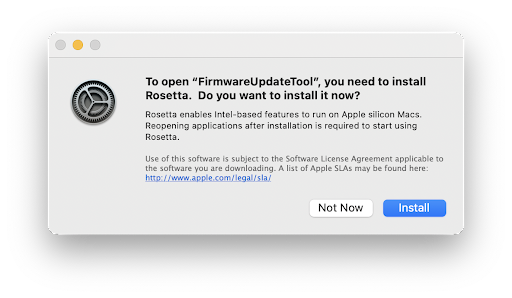
ഭാവിയിൽ ഞങ്ങൾ ഫേംവെയർ അപ്ഡേറ്റ് ടൂളിനെ Options+-ലേക്ക് സംയോജിപ്പിക്കും, ആ ഘട്ടത്തിൽ ഫേംവെയർ അപ്ഡേറ്റുകൾ ഇൻസ്റ്റാൾ ചെയ്യുന്നതിന് Rosetta ആവശ്യമില്ല.
ഓപ്ഷനുകൾ+ ആവശ്യമില്ല, നിങ്ങളുടെ ലൊക്കേഷൻ ഉപയോഗിക്കുന്നില്ല. ഞങ്ങൾ ആപ്പിൽ ഉപയോഗിക്കുന്ന ഒരു ചട്ടക്കൂടിലെ പ്രശ്നം കാരണം MacOS-ലെ നിങ്ങളുടെ ലൊക്കേഷൻ സേവനങ്ങളിലേക്ക് ഇത് ചേർക്കുന്നു. Options+ എന്നതിനായുള്ള എൻട്രി ഡിഫോൾട്ടായി അൺചെക്ക് ചെയ്തിരിക്കുന്നു, നിങ്ങൾക്ക് അത് പരിശോധിക്കാതെ വിടാം, അതുവഴി നിങ്ങളുടെ ലൊക്കേഷൻ പങ്കിടില്ല. അതേസമയം, പ്രശ്നം പരിഹരിക്കാനുള്ള ശ്രമത്തിലാണ് ഞങ്ങൾ.
അതെ, Options+ macOS യൂണിവേഴ്സൽ കൺട്രോളുമായി പൊരുത്തപ്പെടുന്നു. എന്നാൽ താഴെ വിവരിച്ചിരിക്കുന്നതുപോലെ ചില പരിമിതികളുണ്ട്:
- കമ്പ്യൂട്ടർ എയിൽ നിന്ന് കമ്പ്യൂട്ടർ ബിയിലേക്ക് മാറാൻ യൂണിവേഴ്സൽ കൺട്രോൾ ഉപയോഗിക്കുമ്പോൾ, നിങ്ങളുടെ ലോജിടെക് ഉപകരണങ്ങൾ കമ്പ്യൂട്ടർ ബിയിലേക്ക് ഭൗതികമായി കണക്റ്റ് ചെയ്തിട്ടില്ല. അതിനാൽ, ഓപ്ഷനുകൾ+ വഴി നിങ്ങളുടെ ഉപകരണത്തിനായുള്ള കോൺഫിഗറേഷനുകളൊന്നും കമ്പ്യൂട്ടർ ബിയിൽ പ്രവർത്തിക്കില്ല. നിങ്ങളുടെ ഉപകരണം അതുപോലെ പ്രവർത്തിക്കും ഓപ്ഷനുകൾ+ ഇൻസ്റ്റാൾ ചെയ്തിട്ടില്ലെങ്കിൽ. കമ്പ്യൂട്ടർ ബിയിലെ നിങ്ങളുടെ ഉപകരണ കോൺഫിഗറേഷൻ പ്രവർത്തിക്കുന്നതിന്, നിങ്ങൾ കമ്പ്യൂട്ടർ ബിയിലേക്ക് നേരിട്ടോ ഞങ്ങളുടെ ഫ്ലോ ഫീച്ചർ ഉപയോഗിച്ചോ കണക്റ്റ് ചെയ്യേണ്ടതുണ്ട്.
- രണ്ട് കമ്പ്യൂട്ടറുകൾക്കിടയിൽ ഫ്ലോ ഫീച്ചർ സജ്ജീകരിക്കുകയും യൂണിവേഴ്സൽ കൺട്രോൾ പ്രവർത്തനക്ഷമമാക്കുകയും ചെയ്താൽ, യൂണിവേഴ്സൽ കൺട്രോൾ മുൻഗണന നൽകുകയും ഫ്ലോ പ്രവർത്തിക്കില്ല. ഫ്ലോ ഉപയോഗിക്കുന്നതിന്, യൂണിവേഴ്സൽ കൺട്രോൾ പ്രവർത്തനരഹിതമാക്കുക.
ചില MacOS 12 കമ്പ്യൂട്ടറുകളിൽ, ബ്ലൂടൂത്ത് വഴി കണക്റ്റ് ചെയ്തിരിക്കുന്ന നിഷ്ക്രിയ ഉപകരണങ്ങൾ ബ്ലൂടൂത്ത് മെനുവിൽ നിന്ന് നീക്കം ചെയ്തതിന് ശേഷവും ആപ്പ് യുഐയിൽ തന്നെ നിലനിൽക്കും. നിങ്ങൾക്ക് ഈ പ്രശ്നം അനുഭവപ്പെടുകയാണെങ്കിൽ, ആപ്പ് യുഐയിൽ നിന്ന് ഉപകരണം നീക്കംചെയ്യാൻ നിങ്ങളുടെ കമ്പ്യൂട്ടർ പുനരാരംഭിക്കുക.
MacOS 12.4 മുതൽ, ആ കമ്പ്യൂട്ടറുമായി സജീവമായി കണക്റ്റ് ചെയ്തിട്ടില്ലെങ്കിൽ, ബ്ലൂടൂത്ത് ഉപകരണം കണ്ടെത്തുന്നതിന് Options+ ന് Bluetooth അനുമതി ആവശ്യമാണ്. ആപ്പിന് ബ്ലൂടൂത്ത് അനുമതി ഇല്ലെങ്കിൽ, ഉപകരണം കണ്ടെത്താനാകാത്തതിനാൽ നിങ്ങൾക്ക് ആ കമ്പ്യൂട്ടറിലേക്ക് ഒഴുകാൻ കഴിയില്ല. ഈ പ്രശ്നം പരിഹരിക്കാൻ, താഴെ പറയുന്ന നിർദ്ദേശങ്ങൾ പാലിച്ചുകൊണ്ട് Bluetooth അനുമതി നൽകുക:
1. തുറക്കുക സിസ്റ്റം മുൻഗണനകൾ > സുരക്ഷയും സ്വകാര്യതയും > സ്വകാര്യത.
2. തിരഞ്ഞെടുക്കുക ബ്ലൂടൂത്ത് ഇടത് മെനുവിൽ നിന്ന്.
3. താഴെ ഇടത് കോണിലുള്ള ലോക്ക് ഐക്കണിൽ ക്ലിക്ക് ചെയ്ത് അൺലോക്ക് ചെയ്യുന്നതിന് നിങ്ങളുടെ പാസ്വേഡ് നൽകുക.
4. വലത് പാനലിൽ, Logi Options+ എന്നതിനായുള്ള ബോക്സ് ചെക്ക് ചെയ്ത് തിരഞ്ഞെടുക്കുക പുറത്തുകടക്കുക & വീണ്ടും തുറക്കുക അനുമതി നൽകാൻ ആവശ്യപ്പെടുമ്പോൾ.
ശ്രദ്ധിക്കുക: നിങ്ങൾ ക്ലിക്ക് ചെയ്താൽ പിന്നീട്, Logi Options+ എന്നതിനായുള്ള ചെക്ക്ബോക്സ് അൺചെക്ക് ചെയ്യുക, അത് വീണ്ടും പരിശോധിക്കുക, തുടർന്ന് അമർത്തുക ഇപ്പോൾ പുറത്തുകടക്കുക ആവശ്യപ്പെടുമ്പോൾ.
വിൻഡോസ്
ഈ ട്രബിൾഷൂട്ടിംഗ് ഘട്ടങ്ങൾ എളുപ്പത്തിൽ നിന്ന് കൂടുതൽ വിപുലമായതിലേക്ക് പോകുന്നു.
ക്രമത്തിലുള്ള ഘട്ടങ്ങൾ പിന്തുടരുക, ഓരോ ഘട്ടത്തിനും ശേഷം ഉപകരണം പ്രവർത്തിക്കുന്നുണ്ടോയെന്ന് പരിശോധിക്കുക.
നിങ്ങൾക്ക് വിൻഡോസിന്റെ ഏറ്റവും പുതിയ പതിപ്പ് ഉണ്ടെന്ന് ഉറപ്പാക്കുക
വിൻഡോസ് ബ്ലൂടൂത്ത് ഉപകരണങ്ങൾ കൈകാര്യം ചെയ്യുന്ന രീതി മൈക്രോസോഫ്റ്റ് പതിവായി മെച്ചപ്പെടുത്തുന്നു. നിങ്ങൾ ഏറ്റവും പുതിയ അപ്ഡേറ്റുകൾ ഇൻസ്റ്റാൾ ചെയ്തിട്ടുണ്ടെന്ന് ഉറപ്പാക്കാൻ പരിശോധിക്കുക.
- ക്ലിക്ക് ചെയ്യുക ആരംഭിക്കുക, പിന്നെ പോകുക ക്രമീകരണങ്ങൾ > വിൻഡോസ് അപ്ഡേറ്റ്, തിരഞ്ഞെടുക്കുക അപ്ഡേറ്റുകൾക്കായി പരിശോധിക്കുക. കാണുക മൈക്രോസോഫ്റ്റ് വിൻഡോസ് എങ്ങനെ അപ്ഡേറ്റ് ചെയ്യാം എന്നതിനെക്കുറിച്ചുള്ള കൂടുതൽ വിവരങ്ങൾക്ക്. ആവശ്യപ്പെടുകയാണെങ്കിൽ, ബ്ലൂടൂത്ത്, വൈഫൈ അല്ലെങ്കിൽ റേഡിയോ എന്നിവയുമായി ബന്ധപ്പെട്ട ഓപ്ഷണൽ അപ്ഡേറ്റുകളും നിങ്ങൾ ഉൾപ്പെടുത്തണം.
നിങ്ങൾക്ക് ഏറ്റവും പുതിയ ബ്ലൂടൂത്ത് ഡ്രൈവറുകൾ ഉണ്ടെന്ന് ഉറപ്പാക്കുക
കമ്പ്യൂട്ടർ നിർമ്മാതാക്കൾ ബ്ലൂടൂത്ത് ഉപകരണങ്ങൾ കൈകാര്യം ചെയ്യുന്ന രീതി പതിവായി മെച്ചപ്പെടുത്തുന്നു. നിങ്ങളുടെ കമ്പ്യൂട്ടർ നിർമ്മാതാവിൽ നിന്നുള്ള ഏറ്റവും പുതിയ ബ്ലൂടൂത്ത് ഡ്രൈവറുകൾ ഇൻസ്റ്റാൾ ചെയ്യുന്നുവെന്ന് ഉറപ്പാക്കുക:
ലെനോവോ കമ്പ്യൂട്ടറുകൾ
- ക്ലിക്ക് ചെയ്യുക ആരംഭിക്കുക, എന്നിട്ട് ലെനോവോ വാനിലേക്ക് പോകുകtagഇ (മുമ്പ് ലെനോവോ കമ്പാനിയൻ), കൂടാതെ തിരഞ്ഞെടുക്കുക സിസ്റ്റം അപ്ഡേറ്റ്. തുടർന്ന് തിരഞ്ഞെടുക്കുക അപ്ഡേറ്റുകൾക്കായി പരിശോധിക്കുക.
- ഒരു അപ്ഡേറ്റ് ലഭ്യമാണെങ്കിൽ, ക്ലിക്കുചെയ്യുക തിരഞ്ഞെടുത്ത ഇൻസ്റ്റാൾ. ഓപ്ഷണൽ അപ്ഡേറ്റുകൾ ആവശ്യമില്ല, പക്ഷേ ശുപാർശ ചെയ്യുന്നു. ക്ലിക്ക് ചെയ്യുക ഇവിടെ നിങ്ങളുടെ ലെനോവോ കമ്പ്യൂട്ടർ എങ്ങനെ അപ്ഡേറ്റ് ചെയ്യാം എന്നതിനെക്കുറിച്ചുള്ള കൂടുതൽ വിവരങ്ങൾക്ക്.
HP കമ്പ്യൂട്ടറുകൾ
- ക്ലിക്ക് ചെയ്യുക ആരംഭിക്കുക > എല്ലാ ആപ്പുകളും തുടർന്ന് HP സപ്പോർട്ട് അസിസ്റ്റന്റിലേക്ക് പോകുക അല്ലെങ്കിൽ സപ്പോർട്ട് അസിസ്റ്റന്റിനായി തിരയുക. ഇത് ഇൻസ്റ്റാൾ ചെയ്തിട്ടില്ലെങ്കിൽ, നിങ്ങൾക്ക് HP സൈറ്റിൽ നിന്ന് ഇൻസ്റ്റാൾ ചെയ്യാം ഇവിടെ.
– ൽ ഉപകരണങ്ങൾ വിൻഡോ, നിങ്ങളുടെ HP കമ്പ്യൂട്ടർ തിരഞ്ഞെടുത്ത് ക്ലിക്ക് ചെയ്യുക അപ്ഡേറ്റുകൾ. ഓപ്ഷണൽ അപ്ഡേറ്റുകൾ ആവശ്യമില്ല, പക്ഷേ ശുപാർശ ചെയ്യുന്നു. ക്ലിക്ക് ചെയ്യുക ഇവിടെ നിങ്ങളുടെ HP കമ്പ്യൂട്ടർ എങ്ങനെ അപ്ഡേറ്റ് ചെയ്യാം എന്നതിനെക്കുറിച്ചുള്ള കൂടുതൽ വിവരങ്ങൾക്ക്.
ഡെൽ കമ്പ്യൂട്ടറുകൾ
- ക്ലിക്ക് ചെയ്യുക ആരംഭിക്കുക, തുടർന്ന് ഡെൽ കമാൻഡിലേക്ക് പോകുക | അപ്ഡേറ്റ് ചെയ്ത് തിരഞ്ഞെടുക്കുക പരിശോധിക്കുക. നിങ്ങൾക്ക് ഡെൽ പിന്തുണ പേജിലേക്കും പോകാം ഇവിടെ പുതിയ അപ്ഡേറ്റുകൾക്കായി നിങ്ങളുടെ സിസ്റ്റം സ്കാൻ ചെയ്യുക.
- ഒരു അപ്ഡേറ്റ് ലഭ്യമാണെങ്കിൽ, തിരഞ്ഞെടുക്കുക ഇൻസ്റ്റാൾ ചെയ്യുക. ഓപ്ഷണൽ അപ്ഡേറ്റുകൾ ആവശ്യമില്ല, പക്ഷേ ശുപാർശ ചെയ്യുന്നു.
മറ്റ് കമ്പ്യൂട്ടറുകൾ
നിങ്ങളുടെ കമ്പ്യൂട്ടർ നിർമ്മാതാവിന്റെ ഉൽപ്പന്ന പിന്തുണ പേജ് പരിശോധിക്കുക webനിങ്ങളുടെ സിസ്റ്റം എങ്ങനെ അപ്ഡേറ്റ് ചെയ്യാമെന്ന് കാണുന്നതിന് സൈറ്റ്.
നിങ്ങളുടെ കമ്പ്യൂട്ടറിൽ ബ്ലൂടൂത്ത് ഓണാക്കിയിട്ടുണ്ടെന്ന് ഉറപ്പാക്കുക
ക്ലിക്ക് ചെയ്യുക ആരംഭിക്കുക, തുടർന്ന് തിരഞ്ഞെടുക്കുക ക്രമീകരണങ്ങൾ > ബ്ലൂടൂത്തും ഉപകരണങ്ങളും. ബ്ലൂടൂത്ത് ഓണാക്കിയിട്ടുണ്ടെന്ന് ഉറപ്പാക്കുക ON. ബ്ലൂടൂത്ത് സ്വിച്ചുള്ള ലാപ്ടോപ്പാണ് നിങ്ങൾ ഉപയോഗിക്കുന്നതെങ്കിൽ, സ്വിച്ച് ഓണാക്കിയിട്ടുണ്ടെന്ന് ഉറപ്പാക്കുക.
നിങ്ങളുടെ കമ്പ്യൂട്ടറിൽ ബ്ലൂടൂത്ത് പുനരാരംഭിക്കുക
1. ബ്ലൂടൂത്ത് ക്രമീകരണ പാളിയിലേക്ക് നാവിഗേറ്റ് ചെയ്യുക:
- ക്ലിക്ക് ചെയ്യുക ആരംഭിക്കുക > ക്രമീകരണങ്ങൾ > ബ്ലൂടൂത്തും ഉപകരണങ്ങളും.
2. ബ്ലൂടൂത്ത് ആക്കാൻ ബ്ലൂടൂത്ത് സ്വിച്ചിൽ ക്ലിക്ക് ചെയ്യുക ഓഫ്.
3. കുറച്ച് നിമിഷങ്ങൾ കാത്തിരിക്കുക, തുടർന്ന് ബ്ലൂടൂത്ത് തിരിയാൻ ബ്ലൂടൂത്ത് സ്വിച്ചിൽ ക്ലിക്ക് ചെയ്യുക On.
4. ലോജിടെക് ബ്ലൂടൂത്ത് ഉപകരണം പ്രവർത്തിക്കുന്നുണ്ടോയെന്ന് പരിശോധിക്കുക. ഇല്ലെങ്കിൽ, അടുത്ത ഘട്ടങ്ങളിലേക്ക് പോകുക.
ഉപകരണങ്ങളുടെ ലിസ്റ്റിൽ നിന്ന് നിങ്ങളുടെ ലോജിടെക് ഉപകരണം നീക്കം ചെയ്ത് വീണ്ടും ജോടിയാക്കാൻ ശ്രമിക്കുക
1. ബ്ലൂടൂത്ത് ക്രമീകരണ പാളിയിലേക്ക് നാവിഗേറ്റ് ചെയ്യുക:
- ക്ലിക്ക് ചെയ്യുക ആരംഭിക്കുക > ക്രമീകരണങ്ങൾ > ബ്ലൂടൂത്തും ഉപകരണങ്ങളും.
2. നിങ്ങളുടെ ഉപകരണം കണ്ടെത്തുക, വലത് കോണിലുള്ള മെനു ഐക്കണിൽ ക്ലിക്കുചെയ്യുക,
എന്നിട്ട് തിരഞ്ഞെടുക്കുക ഉപകരണം നീക്കം ചെയ്യുക.
3. അടുത്ത പ്രോംപ്റ്റിൽ, ക്ലിക്ക് ചെയ്യുക അതെ.
4. വിവരിച്ച നടപടിക്രമം പിന്തുടർന്ന് നിങ്ങളുടെ ഉപകരണം വീണ്ടും ജോടിയാക്കുക ഇവിടെ.
വിൻഡോസ് ബ്ലൂടൂത്ത് ട്രബിൾഷൂട്ടർ പ്രവർത്തിപ്പിക്കുക
ക്ലിക്ക് ചെയ്യുക ആരംഭിക്കുക, തുടർന്ന് തിരഞ്ഞെടുക്കുക ക്രമീകരണങ്ങൾ > ട്രബിൾഷൂട്ട് > മറ്റ് ട്രബിൾഷൂട്ടറുകൾ. താഴെ മറ്റുള്ളവ, കണ്ടെത്തുക ബ്ലൂടൂത്ത്, ക്ലിക്ക് ചെയ്യുക ഓടുക കൂടാതെ സ്ക്രീനിലെ നിർദ്ദേശങ്ങൾ പാലിക്കുക.
വിപുലമായത്: ബ്ലൂടൂത്ത് പാരാമീറ്ററുകൾ മാറ്റാൻ ശ്രമിക്കുക
1. ഉപകരണ മാനേജറിൽ, ബ്ലൂടൂത്ത് വയർലെസ് അഡാപ്റ്റർ പവർ ക്രമീകരണങ്ങൾ മാറ്റുക:
- ടാസ്ക്ബാറിലെ തിരയൽ ബോക്സിൽ, ഉപകരണ മാനേജർ എന്ന് ടൈപ്പ് ചെയ്യുക, തുടർന്ന് മെനുവിൽ നിന്ന് തിരഞ്ഞെടുക്കുക.
2. ഉപകരണ മാനേജറിൽ, വികസിപ്പിക്കുക ബ്ലൂടൂത്ത്, ബ്ലൂടൂത്ത് വയർലെസ് അഡാപ്റ്ററിൽ റൈറ്റ് ക്ലിക്ക് ചെയ്യുക (ഉദാ. "Dell Wireless XYZ അഡാപ്റ്റർ", അല്ലെങ്കിൽ "Intel(R) Wireless Bluetooth"), തുടർന്ന് ക്ലിക്ക് ചെയ്യുക പ്രോപ്പർട്ടികൾ.
3. പ്രോപ്പർട്ടീസ് വിൻഡോയിൽ, ക്ലിക്ക് ചെയ്യുക പവർ മാനേജ്മെൻ്റ് ടാബ് അൺചെക്ക് ചെയ്യുക വൈദ്യുതി ലാഭിക്കാൻ ഈ ഉപകരണം ഓഫാക്കാൻ കമ്പ്യൂട്ടറിനെ അനുവദിക്കുക.
4. ക്ലിക്ക് ചെയ്യുക OK.
5. മാറ്റം പ്രയോഗിക്കാൻ നിങ്ങളുടെ കമ്പ്യൂട്ടർ പുനരാരംഭിക്കുക.
മൈക്രോസോഫ്റ്റ് വിൻഡോസ്, ആപ്പിൾ മാകോസ് ഡിക്റ്റേഷൻ നിലവിൽ തിരഞ്ഞെടുത്ത രാജ്യങ്ങളിലും ഭാഷകളിലും മാത്രമേ ലഭ്യമാകൂ.
നിങ്ങൾക്ക് ഡിക്റ്റേഷനെ കുറിച്ച് കൂടുതൽ വായിക്കാനും അപ്ഡേറ്റ് ചെയ്ത പിന്തുണയുള്ള ഭാഷാ ലിസ്റ്റുകൾ ചുവടെ നേടാനും കഴിയും:
- വിൻഡോസ്
- മാക്
പിന്തുണയ്ക്കാത്ത ഭാഷയിലുള്ള Windows-ൽ നിങ്ങൾക്ക് എന്തെങ്കിലും പ്രശ്നങ്ങൾ അനുഭവപ്പെടുന്നുണ്ടെങ്കിൽ, നിങ്ങളുടെ ടൈപ്പിംഗ് അപകീർത്തികരമാണ് അല്ലെങ്കിൽ തെറ്റാണ്, പ്രശ്നം പരിഹരിക്കാൻ കഴിയുന്നതിനാൽ നിങ്ങളുടെ കമ്പ്യൂട്ടർ റീബൂട്ട് ചെയ്യുക. പകരമായി, നിങ്ങളുടെ ലോജിടെക് കീബോർഡിൽ ഒരു ഇമോജി കീ ഉണ്ടെങ്കിൽ, അത് അമർത്തി നോക്കൂ, കാരണം ഇതും പ്രശ്നം പരിഹരിക്കും. ഇല്ലെങ്കിൽ, നിങ്ങളുടെ കമ്പ്യൂട്ടർ റീബൂട്ട് ചെയ്യുക.
നിങ്ങൾക്ക് Microsoft ആക്റ്റിവിറ്റി മാനേജറിൽ "Microsoft Text Input Application" നിർത്താനും കഴിയും.
ടൈപ്പ് ചെയ്യുന്നതിനുപകരം ടെക്സ്റ്റ് ഡിക്റ്റേറ്റ് ചെയ്യാൻ ഡിക്റ്റേഷൻ ഫീച്ചർ ഉപയോഗിക്കാം. ഈ ഫീച്ചർ Windows-ഉം macOS-ഉം നൽകുന്നതാണ്, നിലവിൽ തിരഞ്ഞെടുത്ത രാജ്യങ്ങളിലും ഭാഷകളിലും മാത്രമേ ഇത് ലഭ്യമാകൂ. നിങ്ങൾക്ക് ഒരു മൈക്രോഫോണും വിശ്വസനീയമായ ഇന്റർനെറ്റ് കണക്ഷനും ആവശ്യമാണ്.
നിങ്ങൾക്ക് ഡിക്റ്റേഷനെ കുറിച്ച് കൂടുതൽ വായിക്കാനും പിന്തുണയ്ക്കുന്ന ഭാഷകളുടെ അപ്ഡേറ്റ് ചെയ്ത ലിസ്റ്റുകൾ ചുവടെ നേടാനും കഴിയും:
- വിൻഡോസ്
- മാക്
ചില സന്ദർഭങ്ങളിൽ, Options+ സോഫ്റ്റ്വെയർ ഇൻസ്റ്റാൾ ചെയ്യുമ്പോൾ മാത്രമേ ഡിക്റ്റേഷൻ കീ പ്രവർത്തിക്കൂ. നിങ്ങൾക്ക് സോഫ്റ്റ്വെയർ ഡൗൺലോഡ് ചെയ്യാം ഇവിടെ.
നിങ്ങൾക്ക് എന്തെങ്കിലും ടൈപ്പിംഗ് പ്രശ്നങ്ങൾ അനുഭവപ്പെടുകയാണെങ്കിൽ, ദയവായി കാണുക ഞാൻ മൈക്രോസോഫ്റ്റ് വിൻഡോസ് ഡിക്റ്റേഷൻ ഫീച്ചർ ഉപയോഗിക്കാൻ ശ്രമിച്ചു, പക്ഷേ എന്റെ ഭാഷ പിന്തുണയ്ക്കുന്നില്ല. ഇപ്പോൾ എന്റെ ടൈപ്പിംഗ് ക്രമരഹിതമാണ് അല്ലെങ്കിൽ തെറ്റാണ് കൂടുതൽ സഹായത്തിനായി.
മറ്റ് ആപ്പുകൾക്കൊപ്പം ഓപ്ഷനുകൾ+
നിങ്ങളുടെ കമ്പ്യൂട്ടറിൽ എന്തെങ്കിലും Windows OS അപ്ഡേറ്റുകൾ തീർപ്പാക്കാനില്ലെങ്കിൽ, ആവശ്യമുള്ള ആപ്ലിക്കേഷനുകൾക്കായി നിങ്ങളുടെ മൗസിനായി ഇഷ്ടാനുസൃത ക്രമീകരണങ്ങൾ സൃഷ്ടിക്കുന്നതിൽ നിങ്ങൾക്ക് പരാജയം നേരിട്ടേക്കാം. plugins ഇൻസ്റ്റാൾ ചെയ്യണം. Microsoft Excel, Word, PowerPoint, Adobe Photoshop, Adobe Premier Pro എന്നിവ ഇതിൽ ഉൾപ്പെടുന്നു. ഈ പ്രശ്നം പരിഹരിക്കാൻ, തീർച്ചപ്പെടുത്താത്ത വിൻഡോസ് അപ്ഡേറ്റ് ഇൻസ്റ്റാൾ ചെയ്ത് വീണ്ടും ശ്രമിക്കുക.
Options+ അൺഇൻസ്റ്റാൾ ചെയ്തതിന് ശേഷം Adobe Creative Cloud-ൽ നിന്ന് LogiOptionsPlusAdobe പ്ലഗിൻ നീക്കം ചെയ്യാൻ, '' ക്ലിക്ക് ചെയ്യുക…' കൂടുതൽ ഓപ്ഷനുകൾ, തുടർന്ന് അൺഇൻസ്റ്റാൾ തിരഞ്ഞെടുക്കുക.

LogiOptionsPlusAdobe പ്ലഗിൻ Adobe Photoshop, Adobe Premiere Pro എന്നീ ആപ്പുകൾക്കായി നിങ്ങളുടെ മൗസിനായി ഇഷ്ടാനുസൃത ക്രമീകരണങ്ങൾ ചേർത്താൽ മാത്രമേ കണക്റ്റുചെയ്യൂ. ക്രിയേറ്റീവ് ക്ലൗഡ് ആപ്പിൽ ഇല്ലസ്ട്രേറ്റർ അല്ലെങ്കിൽ ഇൻഡെസൈൻ പോലെയുള്ള നിങ്ങളുടെ കമ്പ്യൂട്ടറിൽ നിങ്ങൾ ഇൻസ്റ്റാൾ ചെയ്തിട്ടുള്ള മറ്റ് Adobe ആപ്പുകൾ പ്ലഗിൻ കാണിക്കുന്നു, എന്നാൽ അത് ആ ആപ്പുകളിലേക്ക് കണക്റ്റുചെയ്യുന്നില്ല.

നിങ്ങൾ അഡോബ് ഫോട്ടോഷോപ്പിനായി ഇഷ്ടാനുസൃത മൗസ് ക്രമീകരണങ്ങൾ സൃഷ്ടിക്കുകയും ഫോട്ടോഷോപ്പിന്റെ രണ്ട് പതിപ്പുകൾ ഉപയോഗിക്കുകയും രണ്ട് പതിപ്പുകളും തുറക്കുകയും അവയിലൊന്ന് അടയ്ക്കുകയും ചെയ്താൽ, നിങ്ങളുടെ ഇഷ്ടാനുസൃത മൗസ് ക്രമീകരണങ്ങൾ മറ്റേ ഓപ്പൺ പതിപ്പിൽ പ്രവർത്തിച്ചേക്കില്ല. ഈ പ്രശ്നം പരിഹരിക്കാൻ, ഫോട്ടോഷോപ്പിന്റെ തുറന്ന പതിപ്പ് പുനരാരംഭിക്കുക.
M1 Mac കമ്പ്യൂട്ടറുകളിൽ, Adobe Creative Cloud ആപ്പ് ഇൻസ്റ്റാൾ ചെയ്ത അതേ അഡ്മിൻ അക്കൗണ്ടിൽ തന്നെ നിങ്ങളുടെ മൗസിനായി ഫോട്ടോഷോപ്പ്-നിർദ്ദിഷ്ട ക്രമീകരണങ്ങൾ സൃഷ്ടിക്കാനും ഉപയോഗിക്കാനും കഴിയും. നിങ്ങൾ മറ്റൊരു അഡ്മിൻ അക്കൗണ്ടിലേക്ക് മാറുകയാണെങ്കിൽ, ഫോട്ടോഷോപ്പ്-നിർദ്ദിഷ്ട ക്രമീകരണങ്ങൾ സൃഷ്ടിക്കാനും ഉപയോഗിക്കാനും നിങ്ങൾ ആ അക്കൗണ്ടിൽ ക്രിയേറ്റീവ് ക്ലൗഡ് ആപ്പ് വീണ്ടും ഇൻസ്റ്റാൾ ചെയ്യേണ്ടതുണ്ട്.
M1 Mac കമ്പ്യൂട്ടറുകളിൽ, നിങ്ങൾ Adobe Photoshop, Adobe Premiere Pro എന്നിവയ്ക്കായി നിങ്ങളുടെ മൗസിനായി ഇഷ്ടാനുസൃത ക്രമീകരണങ്ങൾ ചേർക്കുകയും Rosetta വഴി അഡോബ് ഫോട്ടോഷോപ്പ് പ്രവർത്തിപ്പിക്കുകയും ചെയ്യുന്നുവെങ്കിൽ, നിങ്ങളുടെ ബട്ടൺ പ്രവർത്തനങ്ങൾ രണ്ടുതവണ നടപ്പിലാക്കിയേക്കാം. രണ്ട് ഓപ്ഷനുകൾ+ ഫോട്ടോഷോപ്പ് കാരണം ഇത് സംഭവിക്കുന്നു plugins സജീവമാക്കുക, അവ രണ്ടും പ്രവൃത്തികൾ ചെയ്യുന്നു. ഈ പ്രശ്നം പരിഹരിക്കാൻ, Adobe Creative Cloud Marketplace-ൽ നിന്ന് അവയിലൊന്ന് പ്രവർത്തനരഹിതമാക്കുക. അവയിൽ ഒരെണ്ണം പ്രവർത്തനരഹിതമാക്കാൻ, ഇനിപ്പറയുന്നവ ചെയ്യുക:
1. അഡോബ് ക്രിയേറ്റീവ് ക്ലൗഡ് തുറക്കുക.
2. സന്ദർശിക്കുക സ്റ്റോക്ക് & മാർക്കറ്റ്പ്ലേസ് മെനുവിൽ ക്ലിക്ക് ചെയ്യുക Plugins മെനു, ഇടത് മെനുവിൽ, തിരഞ്ഞെടുക്കുക കൈകാര്യം ചെയ്യുക plugins.
3. ക്ലിക്ക് ചെയ്യുക…' Logi Options Plus-നുള്ള കൂടുതൽ ഓപ്ഷനുകൾ ക്ലിക്ക് ചെയ്യുക പ്രവർത്തനരഹിതമാക്കുക.
ശ്രദ്ധിക്കുക: നിങ്ങൾ റൊസെറ്റ വഴി ഫോട്ടോഷോപ്പ് പ്രവർത്തിപ്പിക്കുന്നുണ്ടോ എന്നറിയാൻ:
1. ലെ ആപ്ലിക്കേഷൻ ഐക്കണിൽ റൈറ്റ് ക്ലിക്ക് ചെയ്യുക അപേക്ഷകൾ ഫോൾഡർ.
2. തിരഞ്ഞെടുക്കുക വിവരം നേടുക.
3. എന്ന് പരിശോധിക്കുക റോസെറ്റ ഉപയോഗിച്ച് തുറക്കുക ബോക്സ് പരിശോധിച്ചു.
നിങ്ങളുടെ M1 കമ്പ്യൂട്ടറിൽ Adobe ഫോട്ടോഷോപ്പിനായുള്ള ഇഷ്ടാനുസൃത മൗസ് ക്രമീകരണങ്ങൾ നീക്കം ചെയ്താലും, ഒരു പരിമിതി കാരണം പ്ലഗിൻ കണക്റ്റ് ചെയ്തിരിക്കും. ഈ പ്രശ്നം മറികടക്കാൻ ഞങ്ങൾ Adobe-മായി പ്രവർത്തിക്കുന്നു. അതേസമയം, പൂർണ്ണമായി വിച്ഛേദിക്കാനുള്ള ഏക മാർഗം ഓപ്ഷനുകൾ+ അൺഇൻസ്റ്റാൾ ചെയ്യുക എന്നതാണ്.
അപ്ഡേറ്റുകൾ
നിങ്ങൾ കീ ഇഷ്ടാനുസൃതമാക്കിയ ശേഷം ഡിലീറ്റ് കീ പ്രവർത്തിക്കുന്നത് നിർത്തുകയാണെങ്കിൽ, ഇല്ലാതാക്കൽ പ്രവർത്തനം ഉപയോഗിക്കുന്നതിന് ഇഷ്ടാനുസൃതമാക്കൽ നീക്കംചെയ്യാൻ ഞങ്ങൾ ശുപാർശ ചെയ്യുന്നു.