

logitech K800 വയർലെസ് ഇല്യൂമിനേറ്റഡ് കീബോർഡ്


ബോക്സിൽ എന്താണുള്ളത്

സജ്ജമാക്കുക


കീബോർഡ് സവിശേഷതകൾ

- അപ്ലിക്കേഷൻ സോൺ
Fn+ F1 ഇന്റർനെറ്റ് ബ്രൗസർ സമാരംഭിക്കുക
Fn+ F2 ഇ-മെയിൽ ആപ്ലിക്കേഷൻ സമാരംഭിക്കുക
Fn+ F3 ലോഞ്ച് തിരയൽ
Fn+ F4 ഫ്ലിപ്പ് - സൗകര്യ മേഖല
Fn+ F5 ബാക്ക്ലൈറ്റ് 25% കുറഞ്ഞു
Fn+ F6 ബാക്ക്ലൈറ്റ് 25% ഉയർത്തി
Fn+ F7 ബാറ്ററി പരിശോധന
Fn+ F8 സ്ലീപ്പ് മോഡ് - മൾട്ടിമീഡിയ നാവിഗേഷൻ സോൺ
Fn+ F9 മീഡിയ സമാരംഭിക്കുക
Fn+ F10 മുമ്പത്തെ ട്രാക്ക്
Fn+ F11 പ്ലേ/താൽക്കാലികമായി നിർത്തുക
Fn+ F12 അടുത്ത ട്രാക്ക് - മൾട്ടിമീഡിയ വോളിയം സോൺ നിശബ്ദമാക്കുക
വോളിയം കുറയുന്നു
വോളിയം കൂട്ടുക
കാൽക്കുലേറ്റർ - Fn താക്കോൽ
- ഓട്ടോമാറ്റിക് ലൈറ്റ് സെൻസർ (ALS)
- ബാറ്ററി നില സൂചകം
- കീബോർഡ് പവർ സ്വിച്ച്.
റീചാർജ് ചെയ്യുന്നു
കീബോർഡ് റീചാർജ് ചെയ്യുന്നു
സാധാരണഗതിയിൽ, നിങ്ങൾക്ക് കീബോർഡ് ബാറ്ററി റീചാർജ് ചെയ്യേണ്ടതിന് മുമ്പ് ഏകദേശം 10 ദിവസത്തെ ബാറ്ററി ലൈഫ് പ്രതീക്ഷിക്കാം.* ബാക്ക്ലൈറ്റിംഗ് ലെവൽ 100% ആയി സജ്ജമാക്കിയാൽ, നിങ്ങൾക്ക് ഏകദേശം 15 മണിക്കൂർ ബാറ്ററി ലൈഫ് ലഭിക്കും.
കീബോർഡ് റീചാർജ് ചെയ്യാൻ, USB റീചാർജിംഗ് കേബിൾ ഉപയോഗിച്ച് അത് നിങ്ങളുടെ കമ്പ്യൂട്ടറിലേക്ക് കണക്റ്റുചെയ്യുക. ഫുൾ ബാറ്ററി റീചാർജ് ചെയ്യാൻ ഏകദേശം 5 മണിക്കൂർ എടുക്കും, കീബോർഡ് സ്വിച്ച് ഓഫ് ചെയ്തിട്ടുണ്ടെങ്കിൽ 3 മണിക്കൂർ മാത്രം.
ഉപയോഗം, ബാക്ക്ലൈറ്റിംഗ് നില, കമ്പ്യൂട്ടിംഗ് അവസ്ഥ എന്നിവ അനുസരിച്ച് ബാറ്ററി ആയുസ്സ് വ്യത്യാസപ്പെടുന്നു. കനത്ത ഉപയോഗം സാധാരണയായി ബാറ്ററി ആയുസ്സ് കുറയ്ക്കും.

ഏകീകരിക്കുന്നു
Logitech® യൂണിഫൈയിംഗ് ടെക്നോളജി ഒന്നിലധികം ഉപകരണങ്ങൾക്ക് ഒരു USB പോർട്ട് ഉപയോഗിച്ച് ഒരേ റിസീവറിലേക്ക് അനുയോജ്യമായ ആറ് ലോജിടെക് എലികളെയും കീബോർഡുകളെയും ബന്ധിപ്പിക്കുന്നു.
കൂടുതലറിയാൻ, സന്ദർശിക്കുക: www.logitech.com/support/unify

ട്രബിൾഷൂട്ടിംഗ്
കീബോർഡ് പ്രവർത്തിക്കുന്നില്ലേ?
- കീബോർഡിന്റെ ഓഫ് / ഓൺ സ്വിച്ച് ഓഫ് ആക്കുക തുടർന്ന് ഓണാക്കുക. കീബോർഡിന്റെ ബാറ്ററി സ്റ്റാറ്റസ് ഇൻഡിക്കേറ്റർ LED- കൾ പ്രകാശിപ്പിക്കണം.
- കീബോർഡ് ചാർജ്ജ് ആണെന്ന് സ്ഥിരീകരിക്കുക. ബാറ്ററി കുറയുമ്പോൾ ബാറ്ററി നില സൂചകം ചുവപ്പാണ്.
- ഏകീകൃത റിസീവർ മറ്റൊരു യുഎസ്ബി പോർട്ടിലേക്ക് പ്ലഗ് ചെയ്യാൻ ശ്രമിക്കുക.
- ഏകീകൃത റിസീവർ കീബോർഡിലേക്ക് അടുക്കുക.

- ലോജിടെക് യൂണിഫൈയിംഗ് സോഫ്റ്റ്വെയർ ഉപയോഗിച്ച് കീബോർഡ് വീണ്ടും ബന്ധിപ്പിക്കുന്നതിനും റിസീവർ ഏകീകരിക്കുന്നതിനും ശ്രമിക്കുക (ഏകീകൃത വിഭാഗം കാണുക).
- കമ്പ്യൂട്ടർ പുനരാരംഭിക്കുക.
ബാറ്ററി നീക്കംചെയ്യൽ വിവരം

- 1 സ്ക്രൂ, ബാറ്ററി വാതിൽ എന്നിവ നീക്കംചെയ്യുക.
- ചുവടെയുള്ള പാനൽ നീക്കംചെയ്യുക.
- 17 സ്ക്രൂകൾ നീക്കം ചെയ്യുക.
- ടോപ്പ് കേസ് നീക്കംചെയ്യുക.
- 6 സ്ക്രൂകൾ നീക്കം ചെയ്യുക.
- കീഫ്രെയിം, ലൈറ്റ് ഗൈഡ് പാനൽ, മെറ്റൽ പ്ലേറ്റ് എന്നിവ നീക്കംചെയ്യുക.
- ടേപ്പ് നീക്കംചെയ്യുക, തുടർന്ന് പ്രധാന സർക്യൂട്ട് ബോർഡിൽ നിന്ന് ബാറ്ററി കേബിളുകൾ വിച്ഛേദിക്കുക, ചുവടെയുള്ള കേസിൽ നിന്ന് ബാറ്ററി നീക്കംചെയ്യുക.
- പ്രാദേശിക നിയമങ്ങൾ അനുസരിച്ച് ബാറ്ററിയും ഉൽപ്പന്നവും നീക്കംചെയ്യുക.


© 2020 ലോജിടെക്, ലോജി, ലോജിടെക് ലോഗോ എന്നിവ ലോജിടെക് യൂറോപ്പ് എസ്എയുടെ കൂടാതെ/അല്ലെങ്കിൽ യുഎസിലെയും മറ്റ് രാജ്യങ്ങളിലെയും അതിൻ്റെ അഫിലിയേറ്റുകളുടെ വ്യാപാരമുദ്രകളോ രജിസ്റ്റർ ചെയ്ത വ്യാപാരമുദ്രകളോ ആണ്. ഈ മാനുവലിൽ ദൃശ്യമാകുന്ന ഏതെങ്കിലും പിശകുകൾക്ക് ലോജിടെക് ഒരു ഉത്തരവാദിത്തവും ഏറ്റെടുക്കുന്നില്ല. ഇതിൽ അടങ്ങിയിരിക്കുന്ന വിവരങ്ങൾ അറിയിപ്പ് കൂടാതെ മാറ്റത്തിന് വിധേയമാണ്.
സവിശേഷതകളും വിശദാംശങ്ങളും
പതിവുചോദ്യങ്ങൾ - പതിവായി ചോദിക്കുന്ന ചോദ്യങ്ങൾ
– NumLock കീ പ്രവർത്തനക്ഷമമാക്കിയിട്ടുണ്ടെന്ന് ഉറപ്പാക്കുക. ഒരിക്കൽ കീ അമർത്തിയാൽ NumLock പ്രവർത്തനക്ഷമമായില്ലെങ്കിൽ, അഞ്ച് സെക്കൻഡ് കീ അമർത്തിപ്പിടിക്കുക.
- വിൻഡോസ് ക്രമീകരണങ്ങളിൽ ശരിയായ കീബോർഡ് ലേഔട്ട് തിരഞ്ഞെടുത്തിട്ടുണ്ടെന്നും ലേഔട്ട് നിങ്ങളുടെ കീബോർഡുമായി പൊരുത്തപ്പെടുന്നുണ്ടെന്നും പരിശോധിക്കുക.
- വ്യത്യസ്ത ആപ്പുകളിലോ പ്രോഗ്രാമുകളിലോ നമ്പർ കീകൾ പ്രവർത്തിക്കുന്നുണ്ടോയെന്ന് പരിശോധിക്കുമ്പോൾ ക്യാപ്സ് ലോക്ക്, സ്ക്രോൾ ലോക്ക്, ഇൻസേർട്ട് എന്നിവ പോലുള്ള മറ്റ് ടോഗിൾ കീകൾ പ്രവർത്തനക്ഷമമാക്കാനും പ്രവർത്തനരഹിതമാക്കാനും ശ്രമിക്കുക.
- പ്രവർത്തനരഹിതമാക്കുക മൗസ് കീകൾ ഓണാക്കുക:
1. തുറക്കുക ഈസ് ഓഫ് ആക്സസ് സെൻ്റർ - ക്ലിക്ക് ചെയ്യുക ആരംഭിക്കുക കീ, തുടർന്ന് ക്ലിക്ക് ചെയ്യുക നിയന്ത്രണ പാനൽ > ആക്സസ് എളുപ്പം തുടർന്ന് ഈസ് ഓഫ് ആക്സസ് സെൻ്റർ.
2. ക്ലിക്ക് ചെയ്യുക മൗസ് ഉപയോഗിക്കാൻ എളുപ്പമാക്കുക.
3. താഴെ കീബോർഡ് ഉപയോഗിച്ച് മൗസ് നിയന്ത്രിക്കുക, അൺചെക്ക് ചെയ്യുക മൗസ് കീകൾ ഓണാക്കുക.
- പ്രവർത്തനരഹിതമാക്കുക സ്റ്റിക്കി കീകൾ, ടോഗിൾ കീകൾ & ഫിൽട്ടർ കീകൾ:
1. തുറക്കുക ഈസ് ഓഫ് ആക്സസ് സെൻ്റർ - ക്ലിക്ക് ചെയ്യുക ആരംഭിക്കുക കീ, തുടർന്ന് ക്ലിക്ക് ചെയ്യുക നിയന്ത്രണ പാനൽ > ആക്സസ് എളുപ്പം തുടർന്ന് ഈസ് ഓഫ് ആക്സസ് സെൻ്റർ.
2. ക്ലിക്ക് ചെയ്യുക കീബോർഡ് ഉപയോഗിക്കാൻ എളുപ്പമാക്കുക.
3. താഴെ ടൈപ്പ് ചെയ്യുന്നത് എളുപ്പമാക്കുക, എല്ലാ ചെക്ക്ബോക്സുകളും അൺചെക്ക് ചെയ്തിട്ടുണ്ടെന്ന് ഉറപ്പാക്കുക.
ഉൽപ്പന്നമോ റിസീവറോ കമ്പ്യൂട്ടറുമായി നേരിട്ട് ബന്ധിപ്പിച്ചിട്ടുണ്ടെന്ന് പരിശോധിച്ചുറപ്പിക്കുക, ഒരു ഹബ്, എക്സ്റ്റെൻഡർ, സ്വിച്ച് അല്ലെങ്കിൽ സമാനമായ എന്തെങ്കിലും.
- കീബോർഡ് ഡ്രൈവറുകൾ അപ്ഡേറ്റ് ചെയ്തിട്ടുണ്ടെന്ന് ഉറപ്പാക്കുക. ക്ലിക്ക് ചെയ്യുക ഇവിടെ വിൻഡോസിൽ ഇത് എങ്ങനെ ചെയ്യാമെന്ന് മനസിലാക്കാൻ.
- പുതിയതോ വ്യത്യസ്തമായതോ ആയ ഉപയോക്തൃ പ്രോ ഉപയോഗിച്ച് ഉപകരണം ഉപയോഗിക്കാൻ ശ്രമിക്കുകfile.
- മറ്റൊരു കമ്പ്യൂട്ടറിൽ മൗസ്/കീബോർഡ് അല്ലെങ്കിൽ റിസീവർ ഉണ്ടോ എന്ന് പരിശോധിക്കുക.
നിങ്ങൾക്ക് കഴിയും view നിങ്ങളുടെ ബാഹ്യ കീബോർഡിനായി ലഭ്യമായ കീബോർഡ് കുറുക്കുവഴികൾ. അമർത്തിപ്പിടിക്കുക കമാൻഡ് കുറുക്കുവഴികൾ പ്രദർശിപ്പിക്കുന്നതിന് നിങ്ങളുടെ കീബോർഡിൽ കീ.
നിങ്ങൾക്ക് എപ്പോൾ വേണമെങ്കിലും നിങ്ങളുടെ മോഡിഫയർ കീകളുടെ സ്ഥാനം മാറ്റാൻ കഴിയും. എങ്ങനെയെന്നത് ഇതാ:
- പോകുക ക്രമീകരണങ്ങൾ > ജനറൽ > കീബോർഡ് > ഹാർഡ്വെയർ കീബോർഡ് > മോഡിഫയർ കീകൾ.
നിങ്ങളുടെ iPad-ൽ ഒന്നിലധികം കീബോർഡ് ഭാഷകൾ ഉണ്ടെങ്കിൽ, നിങ്ങളുടെ ബാഹ്യ കീബോർഡ് ഉപയോഗിച്ച് നിങ്ങൾക്ക് ഒന്നിൽ നിന്ന് മറ്റൊന്നിലേക്ക് നീങ്ങാം. എങ്ങനെയെന്നത് ഇതാ:
– അമർത്തുക ഷിഫ്റ്റ് + നിയന്ത്രണം + സ്പേസ് ബാർ.
- ഓരോ ഭാഷയ്ക്കും ഇടയിൽ നീങ്ങാൻ കോമ്പിനേഷൻ ആവർത്തിക്കുക.
നിങ്ങളുടെ ലോജിടെക് ഉപകരണം കണക്റ്റുചെയ്യുമ്പോൾ, നിങ്ങൾ ഒരു മുന്നറിയിപ്പ് സന്ദേശം കണ്ടേക്കാം.
ഇത് സംഭവിക്കുകയാണെങ്കിൽ, നിങ്ങൾ ഉപയോഗിക്കുന്ന ഉപകരണങ്ങൾ മാത്രം കണക്റ്റുചെയ്യുന്നത് ഉറപ്പാക്കുക. കണക്റ്റുചെയ്തിരിക്കുന്ന കൂടുതൽ ഉപകരണങ്ങൾ, അവയ്ക്കിടയിൽ നിങ്ങൾക്ക് കൂടുതൽ ഇടപെടൽ ഉണ്ടായേക്കാം.
നിങ്ങൾക്ക് കണക്റ്റിവിറ്റി പ്രശ്നങ്ങളുണ്ടെങ്കിൽ, നിങ്ങൾ ഉപയോഗിക്കാത്ത ബ്ലൂടൂത്ത് ആക്സസറികൾ വിച്ഛേദിക്കുക. ഒരു ഉപകരണം വിച്ഛേദിക്കാൻ:
– ഇൻ ക്രമീകരണങ്ങൾ > ബ്ലൂടൂത്ത്, ഉപകരണത്തിന്റെ പേരിന് അടുത്തുള്ള വിവര ബട്ടൺ ടാപ്പുചെയ്യുക, തുടർന്ന് ടാപ്പുചെയ്യുക വിച്ഛേദിക്കുക.
നിങ്ങളുടെ ലോജിടെക് ഉപകരണം വൃത്തിയാക്കേണ്ട സാഹചര്യത്തിൽ ഞങ്ങൾക്ക് ചില ശുപാർശകൾ ഉണ്ട്:
നിങ്ങൾ വൃത്തിയാക്കുന്നതിന് മുമ്പ്
- നിങ്ങളുടെ ഉപകരണം കേബിൾ ആണെങ്കിൽ, ആദ്യം നിങ്ങളുടെ കമ്പ്യൂട്ടറിൽ നിന്ന് ഉപകരണം അൺപ്ലഗ് ചെയ്യുക.
- നിങ്ങളുടെ ഉപകരണത്തിൽ ഉപയോക്താക്കൾക്ക് മാറ്റിസ്ഥാപിക്കാവുന്ന ബാറ്ററികൾ ഉണ്ടെങ്കിൽ, ദയവായി ബാറ്ററികൾ നീക്കം ചെയ്യുക.
നിങ്ങളുടെ ഉപകരണം സ്വിച്ച് ഓഫ് ചെയ്യുന്നത് ഉറപ്പാക്കുക, തുടർന്ന് വൃത്തിയാക്കാൻ തുടങ്ങുന്നതിന് മുമ്പ് 5-10 സെക്കൻഡ് കാത്തിരിക്കുക.
– ക്ലീനിംഗ് ദ്രാവകങ്ങൾ നിങ്ങളുടെ ഉപകരണത്തിൽ നേരിട്ട് ഇടരുത്.
- വാട്ടർപ്രൂഫ് അല്ലാത്ത ഉപകരണങ്ങൾക്കായി, ദയവായി ഈർപ്പം പരമാവധി നിലനിർത്തുക, ഉപകരണത്തിലേക്ക് ദ്രാവകം ഒഴുകുകയോ ഒഴുകുകയോ ചെയ്യുന്നത് ഒഴിവാക്കുക
- ക്ലീനിംഗ് സ്പ്രേകൾ ഉപയോഗിക്കുമ്പോൾ, തുണി സ്പ്രേ ചെയ്ത് തുടയ്ക്കുക - ഉപകരണം നേരിട്ട് സ്പ്രേ ചെയ്യരുത്. ഉപകരണം ഒരു ദ്രാവകത്തിലോ വൃത്തിയാക്കലോ മറ്റോ ഒരിക്കലും മുക്കരുത്.
– ബ്ലീച്ച്, അസെറ്റോൺ/നെയിൽ പോളിഷ് റിമൂവർ, ശക്തമായ ലായകങ്ങൾ, അല്ലെങ്കിൽ ഉരച്ചിലുകൾ എന്നിവ ഉപയോഗിക്കരുത്.
കീബോർഡുകൾ വൃത്തിയാക്കുന്നു
- കീകൾ വൃത്തിയാക്കാൻ, സാധാരണ ടാപ്പ് വെള്ളം ഉപയോഗിച്ച് മൃദുവായതും ലിൻ്റ് രഹിതവുമായ തുണി ചെറുതായി നനയ്ക്കുകയും കീകൾ പതുക്കെ തുടയ്ക്കുകയും ചെയ്യുക.
- കീകൾക്കിടയിലുള്ള അയഞ്ഞ അവശിഷ്ടങ്ങളും പൊടിയും നീക്കം ചെയ്യാൻ കംപ്രസ് ചെയ്ത വായു ഉപയോഗിക്കുക. നിങ്ങൾക്ക് കംപ്രസ് ചെയ്ത വായു ലഭ്യമല്ലെങ്കിൽ, നിങ്ങൾക്ക് ഒരു ഹെയർ ഡ്രയറിൽ നിന്നുള്ള തണുത്ത വായുവും ഉപയോഗിക്കാം.
- നിങ്ങൾക്ക് സുഗന്ധ രഹിത അണുനാശിനി വൈപ്പുകൾ, സുഗന്ധമില്ലാത്ത ആൻറി ബാക്ടീരിയൽ വെറ്റ് വൈപ്പുകൾ, ടിഷ്യു നീക്കം ചെയ്യുന്ന മേക്കപ്പ് അല്ലെങ്കിൽ 25% ൽ താഴെ ആൽക്കഹോൾ അടങ്ങിയ ആൽക്കഹോൾ സ്വാബ്സ് എന്നിവയും ഉപയോഗിക്കാം.
– ബ്ലീച്ച്, അസെറ്റോൺ/നെയിൽ പോളിഷ് റിമൂവർ, ശക്തമായ ലായകങ്ങൾ, അല്ലെങ്കിൽ ഉരച്ചിലുകൾ എന്നിവ ഉപയോഗിക്കരുത്.
എലികൾ അല്ലെങ്കിൽ അവതരണ ഉപകരണങ്ങൾ വൃത്തിയാക്കുന്നു
- മൃദുവായതും ലിൻ്റ് രഹിതവുമായ തുണി ചെറുതായി നനയ്ക്കാനും ഉപകരണം പതുക്കെ തുടയ്ക്കാനും ടാപ്പ് വെള്ളം ഉപയോഗിക്കുക.
- ലെൻസ് ക്ലീനർ ഉപയോഗിച്ച് മൃദുവായതും ലിൻ്റ് രഹിതവുമായ തുണി ചെറുതായി നനയ്ക്കുകയും നിങ്ങളുടെ ഉപകരണം പതുക്കെ തുടയ്ക്കുകയും ചെയ്യുക.
- നിങ്ങൾക്ക് സുഗന്ധ രഹിത അണുനാശിനി വൈപ്പുകൾ, സുഗന്ധമില്ലാത്ത ആൻറി ബാക്ടീരിയൽ വെറ്റ് വൈപ്പുകൾ, ടിഷ്യു നീക്കം ചെയ്യുന്ന മേക്കപ്പ് അല്ലെങ്കിൽ 25% ൽ താഴെ ആൽക്കഹോൾ അടങ്ങിയ ആൽക്കഹോൾ സ്വാബ്സ് എന്നിവയും ഉപയോഗിക്കാം.
– ബ്ലീച്ച്, അസെറ്റോൺ/നെയിൽ പോളിഷ് റിമൂവർ, ശക്തമായ ലായകങ്ങൾ, അല്ലെങ്കിൽ ഉരച്ചിലുകൾ എന്നിവ ഉപയോഗിക്കരുത്.
ഹെഡ്സെറ്റുകൾ വൃത്തിയാക്കുന്നു
- പ്ലാസ്റ്റിക് ഭാഗങ്ങൾ (ഹെഡ്ബാൻഡ്, മൈക്ക് ബൂം മുതലായവ): സുഗന്ധ രഹിത അണുനാശിനി വൈപ്പുകൾ, സുഗന്ധ രഹിത ആൻ്റി-ബാക്ടീരിയൽ വെറ്റ് വൈപ്പുകൾ, മേക്കപ്പ് നീക്കം ചെയ്യുന്ന ടിഷ്യൂകൾ അല്ലെങ്കിൽ 25% ൽ താഴെ ആൽക്കഹോൾ അടങ്ങിയ ആൽക്കഹോൾ സ്വാബ്സ് എന്നിവ ഉപയോഗിക്കാൻ ശുപാർശ ചെയ്യുന്നു.
- ലെതറെറ്റ് ഇയർപാഡുകൾ: സുഗന്ധ രഹിത അണുനാശിനി വൈപ്പുകൾ, സുഗന്ധ രഹിത ആൻറി ബാക്ടീരിയൽ വെറ്റ് വൈപ്പുകൾ അല്ലെങ്കിൽ മേക്കപ്പ് നീക്കംചെയ്യൽ ടിഷ്യു എന്നിവ ഉപയോഗിക്കാൻ ശുപാർശ ചെയ്യുന്നു. ആൽക്കഹോൾ വൈപ്പുകൾ പരിമിതമായ അടിസ്ഥാനത്തിൽ ഉപയോഗിക്കാം.
- ബ്രെയ്ഡഡ് കേബിളിനായി: ആൻറി ബാക്ടീരിയൽ വെറ്റ് വൈപ്പുകൾ ഉപയോഗിക്കാൻ ശുപാർശ ചെയ്യുന്നു. കേബിളുകളും കയറുകളും തുടയ്ക്കുമ്പോൾ, ചരട് നടുവിൽ പിടിച്ച് ഉൽപ്പന്നത്തിലേക്ക് വലിക്കുക. ഉൽപ്പന്നത്തിൽ നിന്നോ കമ്പ്യൂട്ടറിൽ നിന്നോ കേബിൾ ബലമായി വലിക്കരുത്.
– ബ്ലീച്ച്, അസെറ്റോൺ/നെയിൽ പോളിഷ് റിമൂവർ, ശക്തമായ ലായകങ്ങൾ, അല്ലെങ്കിൽ ഉരച്ചിലുകൾ എന്നിവ ഉപയോഗിക്കരുത്.
വൃത്തിയാക്കൽ Webക്യാമറകൾ
- മൃദുവായതും ലിൻ്റ് രഹിതവുമായ തുണി ചെറുതായി നനയ്ക്കാനും ഉപകരണം പതുക്കെ തുടയ്ക്കാനും ടാപ്പ് വെള്ളം ഉപയോഗിക്കുക.
- ലെൻസ് ക്ലീനർ ഉപയോഗിച്ച് മൃദുവായതും ലിൻ്റ് രഹിതവുമായ തുണി ചെറുതായി നനയ്ക്കുകയും പതുക്കെ തുടയ്ക്കുകയും ചെയ്യുക. webകാം ലെൻസ്.
– ബ്ലീച്ച്, അസെറ്റോൺ/നെയിൽ പോളിഷ് റിമൂവർ, ശക്തമായ ലായകങ്ങൾ, അല്ലെങ്കിൽ ഉരച്ചിലുകൾ എന്നിവ ഉപയോഗിക്കരുത്.
നിങ്ങളുടെ ഉപകരണം ഇപ്പോഴും ശുദ്ധമല്ലെങ്കിൽ
- മിക്ക കേസുകളിലും, നിങ്ങൾക്ക് ഐസോപ്രോപൈൽ ആൽക്കഹോൾ (ആൽക്കഹോൾ തിരുമ്മൽ) അല്ലെങ്കിൽ സുഗന്ധ രഹിത ആൻറി ബാക്ടീരിയൽ വൈപ്പുകൾ ഉപയോഗിക്കാം, വൃത്തിയാക്കുമ്പോൾ കൂടുതൽ സമ്മർദ്ദം ചെലുത്തുക. റബ്ബിംഗ് ആൽക്കഹോൾ അല്ലെങ്കിൽ വൈപ്പുകൾ ഉപയോഗിക്കുന്നതിന് മുമ്പ്, നിങ്ങളുടെ ഉപകരണത്തിൽ നിന്ന് നിറവ്യത്യാസത്തിന് കാരണമാകുന്നില്ലെന്നും അല്ലെങ്കിൽ ഏതെങ്കിലും പ്രിൻ്റിംഗ് നീക്കം ചെയ്യുന്നില്ലെന്നും ഉറപ്പാക്കാൻ, വ്യക്തമല്ലാത്ത സ്ഥലത്ത് ആദ്യം ഇത് പരീക്ഷിക്കാൻ ഞങ്ങൾ നിർദ്ദേശിക്കുന്നു.
- നിങ്ങൾക്ക് ഇപ്പോഴും നിങ്ങളുടെ ഉപകരണം വൃത്തിയാക്കാൻ കഴിയുന്നില്ലെങ്കിൽ, ദയവായി പരിഗണിക്കുക ഞങ്ങളെ ബന്ധപ്പെടുന്നു.
കോവിഡ് 19
പുറത്തിറക്കിയ മാർഗ്ഗനിർദ്ദേശങ്ങൾക്കനുസൃതമായി അവരുടെ ഉൽപ്പന്നങ്ങൾ ശരിയായി അണുവിമുക്തമാക്കാൻ ലോജിടെക് ഉപയോക്താക്കളെ പ്രോത്സാഹിപ്പിക്കുന്നു ലോകാരോഗ്യ സംഘടന കൂടാതെ രോഗ നിയന്ത്രണ കേന്ദ്രങ്ങൾ മാർഗ്ഗനിർദ്ദേശങ്ങൾ.
USB 2.0 2.4GHz വയർലെസ് പെരിഫറൽ ഉപകരണം (മൗസ്, കീബോർഡ് അല്ലെങ്കിൽ ഹെഡ്ഫോണുകൾ പോലുള്ളവ) ഉപയോഗിക്കുമ്പോൾ, USB 3.0 പെരിഫറൽ ഉപകരണവും പ്ലഗിൻ ചെയ്തിരിക്കുന്ന പിസിയിൽ, ഇടപെടൽ മൂലമുണ്ടാകുന്ന ക്രമരഹിതമായ പ്രവർത്തനം നിങ്ങൾക്ക് അനുഭവപ്പെട്ടേക്കാം. USB 3.0 റിമോട്ട് ഹാർഡ് ഡ്രൈവുകളോ ഫ്ലാഷ് ഡ്രൈവുകളോ ഉപയോഗിക്കുമ്പോൾ ഇത് സംഭവിക്കാൻ സാധ്യതയുണ്ട്.
ഈ ഇടപെടൽ ഇനിപ്പറയുന്നതിലേക്ക് നയിച്ചേക്കാം:
- മൗസ് അല്ലെങ്കിൽ കീബോർഡ് ഇൻപുട്ടുകളോടുള്ള പ്രതികരണം വൈകി
- കീബോർഡ് പ്രതീകങ്ങളോ മൗസ് കമാൻഡുകളോ വിട്ടുപോയിരിക്കുന്നു
– USB 2.0 വയർലെസ് ഉപകരണവും അതിൻ്റെ റിസീവറും തമ്മിലുള്ള പ്രവർത്തന ദൂരം കുറഞ്ഞു
തങ്ങളുടെ നിലവിലുള്ള 3.0GHz വയർലെസ് ഉപകരണങ്ങളിൽ ഉണ്ടാകാനിടയുള്ള പ്രശ്നങ്ങൾ ലഘൂകരിക്കാൻ USB 2.4 നേരത്തെ സ്വീകരിക്കുന്നവരെ സഹായിക്കുന്ന ചില സാങ്കേതിക വിദ്യകളുണ്ട്:
- നിങ്ങളുടെ പിസിക്ക് ഒന്നിലധികം USB 2.0 കണക്ടറുകൾ ലഭ്യമാണെങ്കിൽ, നിങ്ങളുടെ USB 3.0, USB 2.0 റിസീവറുകൾ കഴിയുന്നത്ര ദൂരം വേർതിരിക്കുക. ഉദാampലെ, നിങ്ങളുടെ പിസിക്ക് USB 2.0 കണക്ടറുകൾ തിരഞ്ഞെടുക്കുകയാണെങ്കിൽ, USB 3.0 കണക്ടറിൽ നിന്ന് പിസിയുടെ എതിർ വശത്തുള്ള ഒന്ന് ഉപയോഗിക്കുക.
- നിങ്ങളുടെ USB 2.0 റിസീവർ നിങ്ങളുടെ വയർലെസ് പെരിഫറലിനോട് (മൗസ്, കീബോർഡ്, ഹെഡ്ഫോണുകൾ മുതലായവ) കഴിയുന്നത്ര അടുത്ത് സ്ഥാപിക്കുക.
- നിങ്ങളുടെ USB 2.0 കണക്ടറിൽ നിന്ന് കഴിയുന്നത്ര അകലെ നിങ്ങളുടെ USB 3.0 വയർലെസ് റിസീവർ സ്ഥാപിക്കാൻ ഒരു സാധാരണ, USB-എക്സ്റ്റൻഡർ കേബിൾ ഉപയോഗിക്കുക.
ഈ പ്രശ്നം നേരിടുന്ന ലോജിടെക് ഉപഭോക്താക്കൾക്കായി ഒരു USB-എക്സ്റ്റൻഡർ കേബിൾ ലഭ്യമാണ് (കൂടുതൽ വിവരങ്ങൾക്ക് ഇവിടെ ക്ലിക്ക് ചെയ്യുക).
ശ്രദ്ധിക്കുക: ചിലപ്പോൾ സൂപ്പർ സ്പീഡ് USB അല്ലെങ്കിൽ SS എന്ന് വിളിക്കപ്പെടുന്ന ഒരു USB 3.0 കണക്റ്റർ, സാധാരണയായി കണക്ടറിൽ ഒരു നീല പ്ലാസ്റ്റിക് ഇൻസേർട്ട് ഉണ്ട്. കണക്ടറിനുള്ളിൽ 2.0 പിന്നുകളുള്ള യുഎസ്ബി 4 കണക്ടറിൽ നിന്ന് വ്യത്യസ്തമായി, ഒരു യുഎസ്ബി 3.0 കണക്ടറിന് 9 പിന്നുകൾ ഉണ്ട്.
നിങ്ങളുടെ USB 2.0 വയർലെസ് റിസീവർ നിങ്ങളുടെ കമ്പ്യൂട്ടറിൻ്റെ എതിർവശത്തേക്ക് നീക്കുക: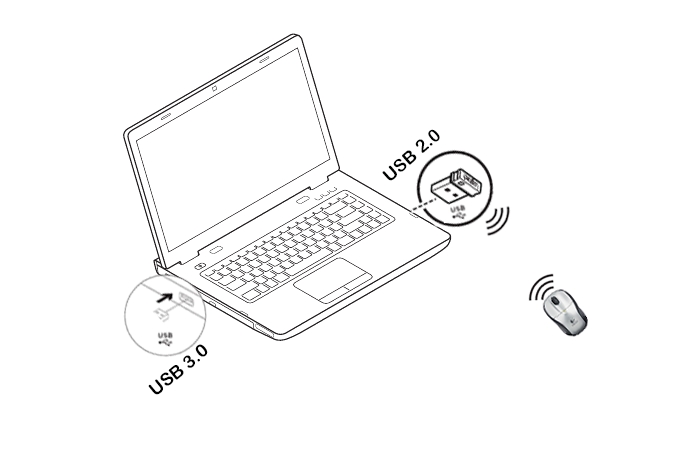
നിങ്ങളുടെ USB 2.0 വയർലെസ് റിസീവർ നിങ്ങളുടെ വയർലെസ് പെരിഫറലിന് ഏറ്റവും അടുത്തുള്ള USB 2.0 കണക്ടറിലാണെന്ന് ഉറപ്പാക്കുക: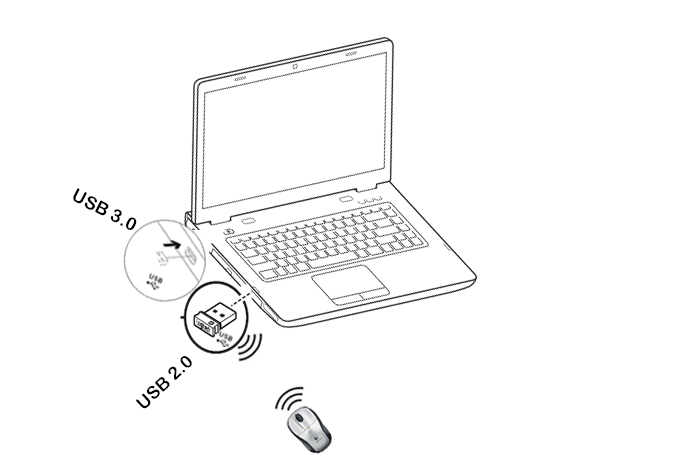
നിങ്ങളുടെ USB 3.0 പെരിഫറലിൽ നിന്ന് കഴിയുന്നത്ര അകലെ നിങ്ങളുടെ വയർലെസ് റിസീവർ സ്ഥാപിക്കാൻ ഒരു USB വിപുലീകൃത കേബിൾ ഉപയോഗിക്കുക: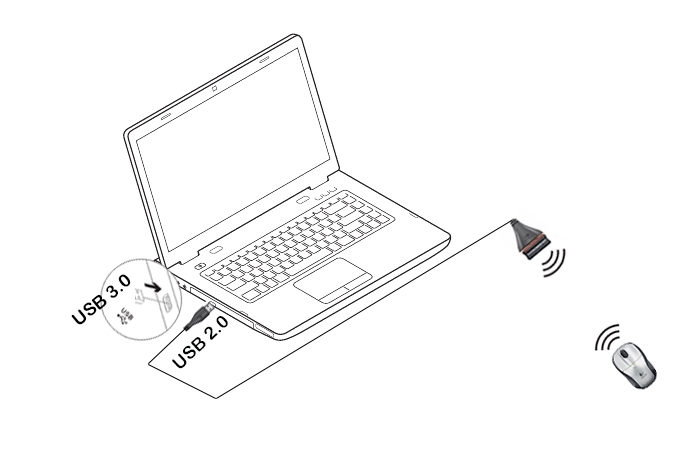
നിങ്ങളുടെ ലോജിടെക് ഉൽപ്പന്നം Windows 8 അല്ലെങ്കിൽ Windows 10-ൽ പ്രവർത്തിക്കുന്നുണ്ടോയെന്ന് പരിശോധിക്കാൻ, ചുവടെയുള്ള പട്ടികയിൽ നിന്ന് ഉചിതമായ ഉൽപ്പന്ന വിഭാഗം ആദ്യം തിരഞ്ഞെടുക്കുക.
– എലികളും കീബോർഡുകളും
– ടാബ്ലെറ്റ്, ലാപ്ടോപ്പ് ആക്സസറികൾ
– ഗെയിമിംഗ് ഉൽപ്പന്നങ്ങൾ
– ഹാർമണി റിമോട്ടുകൾ
– സ്പീക്കറുകൾ
– ഹെഡ്ഫോണുകളും ഹെഡ്സെറ്റുകളും
– സ്മാർട്ട് റേഡിയോകൾ
– സ്ക്വീസ്ബോക്സ് നെറ്റ്വർക്ക് മ്യൂസിക് പ്ലെയറുകൾ
– സുരക്ഷാ ക്യാമറകൾക്ക് മുന്നറിയിപ്പ് നൽകുക
– വൈലൈഫ് സുരക്ഷാ ക്യാമറകൾ
– Webക്യാമറകൾ
പൊതുവായ ഇംഗ്ലീഷ് ഭാഷാ കീബോർഡ് ലേഔട്ടുകൾക്കായി ഇനിപ്പറയുന്നവ കാണുക:
– യുഎസ്
- യുഎസ് ഇന്റർനാഷണൽ
- യുണൈറ്റഡ് കിംഗ്ഡം
————————-
US
യുഎസ് ഇന്റർനാഷണൽ 
യുണൈറ്റഡ് കിംഗ്ഡം 
ലക്ഷണം
വിൻഡോസ് ഡിവൈസ് മാനേജറിൽ സിസ്റ്റം ഉണർത്താനുള്ള കഴിവ് പ്രവർത്തനരഹിതമാക്കിയതിന് ശേഷവും യൂണിഫൈയിംഗ് മൗസ് അല്ലെങ്കിൽ കീബോർഡ് സിസ്റ്റത്തെ സ്ലീപ്പ് മോഡിൽ നിന്ന് പുറത്തെടുക്കുന്നു.
പരിഹാരം
നിങ്ങൾ മൗസ് മാത്രമുള്ളതോ കീബോർഡ് മാത്രമുള്ളതോ ആയ ഉൽപ്പന്നമാണ് വാങ്ങിയതെങ്കിൽപ്പോലും, അതിനോടൊപ്പമുള്ള യൂണിഫൈയിംഗ് റിസീവർ ഇപ്പോഴും മൗസ്, കീബോർഡ് ഇൻ്റർഫേസുകൾക്കായി എണ്ണുന്നു.
Example
നിങ്ങൾക്ക് രണ്ട് എലികൾ ഘടിപ്പിച്ചിട്ടുണ്ടെങ്കിൽ, വിൻഡോസ് ഡിവൈസ് മാനേജറിൽ രണ്ട് എലികൾക്കും ഒരു കീബോർഡിനുമുള്ള "കമ്പ്യൂട്ടർ ഉണർത്താൻ ഈ ഉപകരണത്തെ അനുവദിക്കുക" എന്ന ഓപ്ഷൻ നിങ്ങൾ അൺചെക്ക് ചെയ്യേണ്ടതുണ്ട്.
വിൻഡോസ് ഡിവൈസ് മാനേജറിൽ സിസ്റ്റം ഉണർത്താതിരിക്കാൻ ഏകീകൃത ഉപകരണങ്ങൾ തിരിച്ചറിയുന്നതിനും കോൺഫിഗർ ചെയ്യുന്നതിനും താഴെയുള്ള പ്രക്രിയ ഉപയോഗിക്കുക.
ഉപകരണ മാനേജറിലെ വേക്ക്-അപ്പ് ക്രമീകരണങ്ങൾ മാറ്റുന്നു
വിൻഡോസ് ഡിവൈസ് മാനേജറിലെ വേക്ക്-അപ്പ് ക്രമീകരണങ്ങൾ മാറ്റാൻ, നിങ്ങൾ അത് കമ്പ്യൂട്ടർ മാനേജ്മെൻ്റിലൂടെ സമാരംഭിക്കുകയും തുടർന്ന് നിങ്ങളുടെ തിരഞ്ഞെടുപ്പുകൾ നടത്തുകയും വേണം. എങ്ങനെയെന്നത് ഇതാ:
1. ആരംഭിക്കുക, റൈറ്റ് ക്ലിക്ക് ചെയ്യുക കമ്പ്യൂട്ടർ, തുടർന്ന് ക്ലിക്ക് ചെയ്യുക കൈകാര്യം ചെയ്യുക.
2. ഇടതുവശത്തുള്ള നാവിഗേഷൻ പാളിയിലെ ഉപകരണ മാനേജർ ക്ലിക്ക് ചെയ്യുക.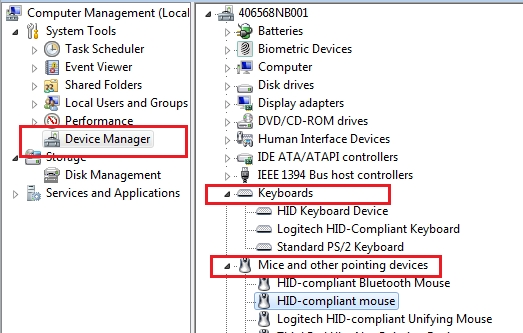
3. "കീബോർഡുകൾ" അല്ലെങ്കിൽ "എലികളും മറ്റ് പോയിൻ്റിംഗ് ഉപകരണങ്ങളും" വിഭാഗം തിരഞ്ഞെടുത്ത് വികസിപ്പിക്കുക.
4. ആദ്യ എൻട്രിയിൽ വലത്-ക്ലിക്കുചെയ്ത് പ്രോപ്പർട്ടി വിഭാഗത്തിന് കീഴിലുള്ള പ്രോപ്പർട്ടീസ് > വിശദാംശങ്ങൾ ടാബ് > ഹാർഡ്വെയർ ഐഡികൾ എന്നതിലേക്ക് പോകുക.
5. മൂല്യ വിഭാഗത്തിൽ ഇവ ഉൾപ്പെടുന്നുവെന്ന് ഉറപ്പാക്കുക: HID\VID_046D&PID_C52B. ഇല്ലെങ്കിൽ, ക്ലിക്ക് ചെയ്യുക റദ്ദാക്കുക ലിസ്റ്റിലെ അടുത്ത മൗസ് അല്ലെങ്കിൽ കീബോർഡ് എൻട്രി തുറക്കുക.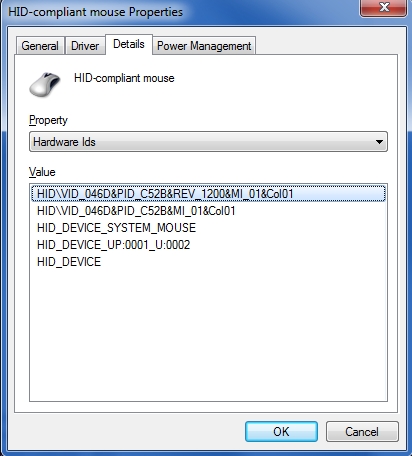
6. തിരഞ്ഞെടുക്കുക "പവർ മാനേജ്മെൻ്റ്" ടാബ് അൺചെക്ക് ചെയ്യുക "കമ്പ്യൂട്ടർ ഉണർത്താൻ ഈ ഉപകരണത്തെ അനുവദിക്കുക" ചെക്ക് ബോക്സ്.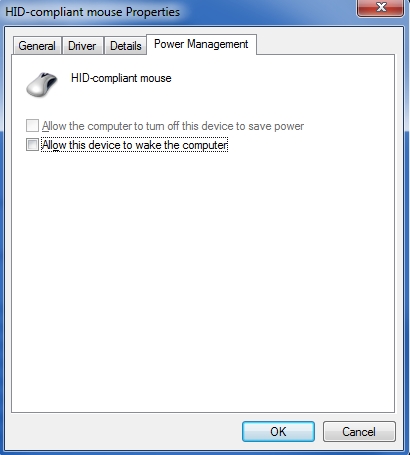
7. "കീബോർഡുകൾ", "എലികൾ, മറ്റ് പോയിൻ്റിംഗ് ഉപകരണങ്ങൾ" എന്നീ വിഭാഗങ്ങളിലെ എല്ലാ എൻട്രികൾക്കും ഒരേ ഘട്ടങ്ങൾ ആവർത്തിക്കുക.
Logitech SetPoint Mouse, Keyboard Software എന്നിവയിൽ ഈ സവിശേഷതകൾ എങ്ങനെ ഉപയോഗിക്കാമെന്ന് ഈ ട്യൂട്ടോറിയൽ നിങ്ങളെ കാണിക്കുന്നു:
- പ്രോഗ്രാമബിൾ കീകൾ ഇഷ്ടാനുസൃതമാക്കൽ
- പ്രോഗ്രാമിംഗ് ഫംഗ്ഷൻ കീകൾ
- ബാറ്ററി നില പരിശോധിക്കുന്നു
- കീകൾ പ്രവർത്തനരഹിതമാക്കുന്നു
- ഏകീകൃത സോഫ്റ്റ്വെയർ ഉപയോഗിക്കുന്നു
- കീബോർഡ് പ്രകാശ ക്രമീകരണങ്ങൾ
പ്രോഗ്രാമബിൾ കീകൾ ഇഷ്ടാനുസൃതമാക്കൽ:
ഒരു കീയിലേക്ക് കീസ്ട്രോക്കുകൾ അസൈൻ ചെയ്യാനോ കീ അസൈൻമെന്റുകൾ മാറ്റാനോ:
1. SetPoint സമാരംഭിക്കുക (ആരംഭിക്കുക > പ്രോഗ്രാമുകൾ > Logitech > Mouse and Keyboard > Mouse and Keyboard Settings).
ശ്രദ്ധിക്കുക: നിങ്ങൾ SetPoint ഇൻസ്റ്റാൾ ചെയ്തിട്ടില്ലെങ്കിൽ, K800-ൽ നിന്ന് നിങ്ങൾക്ക് അത് ഡൗൺലോഡ് ചെയ്യാം ഡൗൺലോഡ് പേജ്.
2. ക്ലിക്ക് ചെയ്യുക എന്റെ കീബോർഡ് SetPoint ക്രമീകരണ വിൻഡോയുടെ മുകളിലുള്ള ടാബ്.
ശ്രദ്ധിക്കുക: നിങ്ങൾക്ക് ഒന്നിലധികം ലോജിടെക് കീബോർഡുകൾ ഉണ്ടെങ്കിൽ, K800 നിലവിൽ പ്രദർശിപ്പിച്ചിട്ടില്ലെങ്കിൽ, നിലവിലെ ഉൽപ്പന്നത്തിന്റെ പേരിന് അടുത്തുള്ള താഴേക്കുള്ള ആരോ ഐക്കണിൽ ക്ലിക്ക് ചെയ്ത് തിരഞ്ഞെടുക്കുക വയർലെസ് ഇല്യൂമിനേറ്റഡ് കീബോർഡ് K800 പ്രദർശിപ്പിക്കുന്ന ഡ്രോപ്പ്-ഡൗൺ മെനുവിൽ നിന്ന്.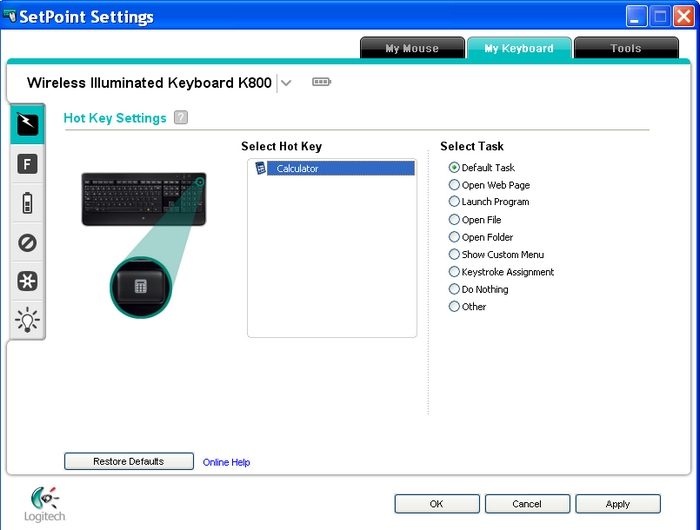
3. നിങ്ങൾ ഇഷ്ടാനുസൃതമാക്കാൻ ആഗ്രഹിക്കുന്ന ഹോട്ട് കീ തിരഞ്ഞെടുക്കുക ഹോട്ട് കീ തിരഞ്ഞെടുക്കുക വയൽ,
ശ്രദ്ധിക്കുക: എങ്കിൽ ഹോട്ട് കീ ക്രമീകരണങ്ങൾ സ്ക്രീൻ കാണിക്കുന്നില്ല, അത് പ്രദർശിപ്പിക്കുന്നതിന് ഇടത് ടൂൾബാറിലെ lightning-bolt.icon ക്ലിക്ക് ചെയ്യുക.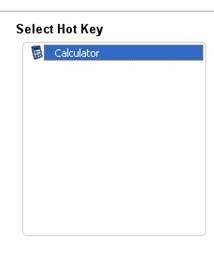
4. ഇതിൽ നിന്ന് നിങ്ങൾ ഏൽപ്പിക്കാൻ ആഗ്രഹിക്കുന്ന ടാസ്ക് തിരഞ്ഞെടുക്കുക ടാസ്ക് തിരഞ്ഞെടുക്കുക പട്ടിക,
ശ്രദ്ധിക്കുക: നിങ്ങൾക്ക് "?" ക്ലിക്ക് ചെയ്യാം Hot ന് അടുത്തുള്ള ഐക്കൺ കീ ക്രമീകരണങ്ങൾ ഈ ഓപ്ഷനുകളുടെ വിശദമായ വിവരണങ്ങൾക്കായി മുകളിൽ.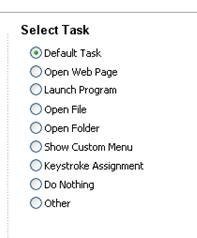
5. ക്ലിക്ക് ചെയ്യുക അപേക്ഷിക്കുക നിങ്ങളുടെ ക്രമീകരണങ്ങൾ സംരക്ഷിക്കാനും തുടർന്ന് OK SetPoint അടയ്ക്കുന്നതിന്.
പ്രോഗ്രാമിംഗ് ഫംഗ്ഷൻ കീകൾ
F-കീകൾ എന്നും അറിയപ്പെടുന്ന ഫംഗ്ഷൻ കീകൾ നിങ്ങളുടെ K1-ലെ നമ്പർ കീകൾക്ക് മുകളിൽ F12 മുതൽ F800 വരെ ലേബൽ ചെയ്തിരിക്കുന്ന കീകളാണ്. പ്രോഗ്രാമബിൾ കീകൾ പോലെ, ഈ കീകളും ചില പ്രവർത്തനങ്ങൾ നടത്താൻ പ്രോഗ്രാം ചെയ്യാവുന്നതാണ്.
ശ്രദ്ധിക്കുക: ഒരു ഫംഗ്ഷൻ കീ ഉപയോഗിക്കുന്നതിന്, നിങ്ങൾ പ്രോഗ്രാം ചെയ്യാൻ ആഗ്രഹിക്കുന്ന ഫംഗ്ഷൻ കീയുടെ അതേ സമയം FN കീ (സ്പേസ്ബാറിന്റെയും Alt കീയുടെയും വലതുവശത്ത്) അമർത്തുക.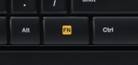
ഒരു ഫംഗ്ഷൻ കീ പ്രോഗ്രാം ചെയ്യുന്നതിന്:
1. SetPoint സമാരംഭിക്കുക (ആരംഭിക്കുക > പ്രോഗ്രാമുകൾ > Logitech > Mouse and Keyboard > Mouse and Keyboard Settings).
ശ്രദ്ധിക്കുക: നിങ്ങൾ SetPoint ഇൻസ്റ്റാൾ ചെയ്തിട്ടില്ലെങ്കിൽ, K800-ൽ നിന്ന് നിങ്ങൾക്ക് അത് ഡൗൺലോഡ് ചെയ്യാം ഡൗൺലോഡ് പേജ്.
2. ക്ലിക്ക് ചെയ്യുക എന്റെ കീബോർഡ് SetPoint ക്രമീകരണ വിൻഡോയുടെ മുകളിലുള്ള ടാബ്.
ശ്രദ്ധിക്കുക: നിങ്ങൾക്ക് ഒന്നിലധികം ലോജിടെക് കീബോർഡുകൾ ഉണ്ടെങ്കിൽ, K800 നിലവിൽ പ്രദർശിപ്പിച്ചിട്ടില്ലെങ്കിൽ, നിലവിലെ ഉൽപ്പന്നത്തിന്റെ പേരിന് അടുത്തുള്ള താഴേക്കുള്ള ആരോ ഐക്കണിൽ ക്ലിക്ക് ചെയ്ത് തിരഞ്ഞെടുക്കുക വയർലെസ് ഇല്യൂമിനേറ്റഡ് കീബോർഡ് K800 പ്രദർശിപ്പിക്കുന്ന ഡ്രോപ്പ്-ഡൗൺ മെനുവിൽ നിന്ന്.
3. പ്രദർശിപ്പിക്കുന്നതിന് ഇടത് ടൂൾബാറിലെ "F" ഐക്കണിൽ ക്ലിക്ക് ചെയ്യുക എഫ് കീ ക്രമീകരണങ്ങൾ സ്ക്രീൻ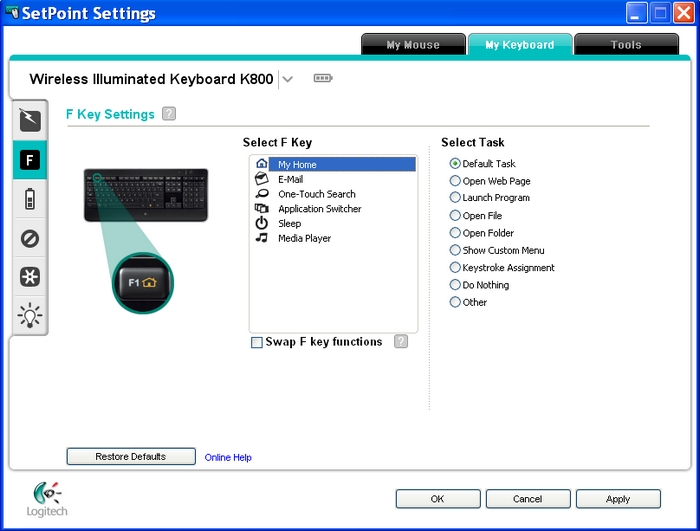
4. ഇതിൽ എഫ് കീ തിരഞ്ഞെടുക്കുക ഫീൽഡ്, നിങ്ങൾ ഇഷ്ടാനുസൃതമാക്കാൻ ആഗ്രഹിക്കുന്ന ഫംഗ്ഷൻ കീ തിരഞ്ഞെടുക്കുക.
ശ്രദ്ധിക്കുക: ലിസ്റ്റിലെ ചിത്രങ്ങൾ ഫംഗ്ഷൻ കീകളിലെ നമ്പറുകൾക്ക് മുകളിൽ കാണിച്ചിരിക്കുന്നതുമായി പൊരുത്തപ്പെടുന്നു. ഉദാampLe: എൻ്റെ വീട് F1 ആണ്.
5. തിരഞ്ഞെടുത്ത ഫംഗ്ഷൻ കീയിലേക്ക് നിങ്ങൾ ഏൽപ്പിക്കാൻ ആഗ്രഹിക്കുന്ന ടാസ്ക് തിരഞ്ഞെടുക്കുക ടാസ്ക് തിരഞ്ഞെടുക്കുക പട്ടിക.
ശ്രദ്ധിക്കുക: നിങ്ങൾക്ക് "?" ക്ലിക്ക് ചെയ്യാം ഐക്കൺ മുഖേന എഫ് കീ ക്രമീകരണങ്ങൾ ഈ ഓപ്ഷനുകളുടെ വിശദമായ വിവരണങ്ങൾക്കായി മുകളിൽ
6. ക്ലിക്ക് ചെയ്യുക അപേക്ഷിക്കുക നിങ്ങളുടെ ക്രമീകരണങ്ങൾ സംരക്ഷിക്കാനും തുടർന്ന് OK SetPoint അടയ്ക്കുന്നതിന്.
നിങ്ങൾക്ക് താൽപ്പര്യമുണ്ടെങ്കിൽ, നിങ്ങൾ ഒരു എഫ്-കീ അമർത്തുമ്പോൾ എഫ്എൻ കീ അമർത്തിപ്പിടിക്കാതെ തന്നെ ഈ പ്രോഗ്രാം ചെയ്ത പ്രവർത്തനങ്ങൾ സാധ്യമാക്കാം. (പകരം, ഡിഫോൾട്ട് എഫ്-കീ ഫംഗ്ഷനുകൾക്കായി നിങ്ങൾ FN കീ അമർത്തിപ്പിടിക്കേണ്ടതായി വരും.) ഈ മാറ്റം വരുത്താൻ, തിരഞ്ഞെടുക്കുക എഫ് കീ ഫംഗ്ഷനുകൾ സ്വാപ്പ് ചെയ്യുക മുകളിൽ കാണിച്ചിരിക്കുന്ന ചെക്ക് ബോക്സ്
ബാറ്ററി നില പരിശോധിക്കുന്നു
നിങ്ങളുടെ കീബോർഡിന്റെ ബാറ്ററി നില പരിശോധിക്കാൻ:
1. SetPoint സമാരംഭിക്കുക (ആരംഭിക്കുക > പ്രോഗ്രാമുകൾ > Logitech > Mouse and Keyboard > Mouse and Keyboard Settings).
ശ്രദ്ധിക്കുക: നിങ്ങൾ SetPoint ഇൻസ്റ്റാൾ ചെയ്തിട്ടില്ലെങ്കിൽ, K800-ൽ നിന്ന് നിങ്ങൾക്ക് അത് ഡൗൺലോഡ് ചെയ്യാം ഡൗൺലോഡ് പേജ്.
2. ക്ലിക്ക് ചെയ്യുക എന്റെ കീബോർഡ് ടാബ് SetPoint ക്രമീകരണ വിൻഡോയുടെ മുകളിൽ.
ശ്രദ്ധിക്കുക: നിങ്ങൾക്ക് ഒന്നിലധികം ലോജിടെക് കീബോർഡുകൾ ഉണ്ടെങ്കിൽ, K800 നിലവിൽ പ്രദർശിപ്പിച്ചിട്ടില്ലെങ്കിൽ, നിലവിലെ ഉൽപ്പന്നത്തിന്റെ പേരിന് അടുത്തുള്ള താഴേക്കുള്ള ആരോ ഐക്കണിൽ ക്ലിക്ക് ചെയ്ത് തിരഞ്ഞെടുക്കുക വയർലെസ് ഇല്യൂമിനേറ്റഡ് കീബോർഡ് K800 പ്രദർശിപ്പിക്കുന്ന ഡ്രോപ്പ്-ഡൗൺ മെനുവിൽ നിന്ന്.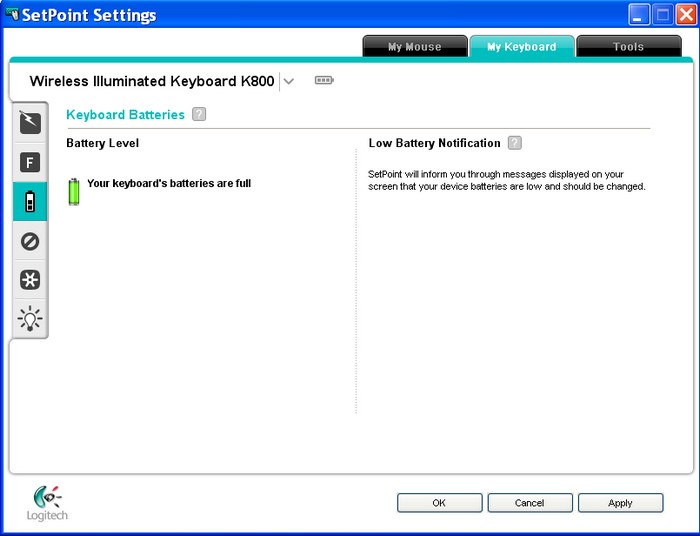
3. പ്രദർശിപ്പിക്കുന്നതിന് ഇടത് ടൂൾബാറിലെ ബാറ്ററി ഐക്കണിൽ ക്ലിക്ക് ചെയ്യുക കീബോർഡ് ബാറ്ററികൾ സ്ക്രീനിൽ നിങ്ങളുടെ ബാറ്ററി നില പരിശോധിക്കുക.
4. ക്ലിക്ക് ചെയ്യുക OK SetPoint-ൽ നിന്ന് പുറത്തുകടക്കാൻ.
കീകൾ പ്രവർത്തനരഹിതമാക്കുന്നു
നിങ്ങൾ ഉപയോഗിക്കാത്ത കീകൾ പ്രവർത്തനരഹിതമാക്കാൻ:
1. SetPoint സമാരംഭിക്കുക (ആരംഭിക്കുക > പ്രോഗ്രാമുകൾ > Logitech > Mouse and Keyboard > Mouse and Keyboard Settings).
ശ്രദ്ധിക്കുക: നിങ്ങൾ SetPoint ഇൻസ്റ്റാൾ ചെയ്തിട്ടില്ലെങ്കിൽ, K800 ഡൗൺലോഡ് പേജിൽ നിന്ന് നിങ്ങൾക്കത് ഡൗൺലോഡ് ചെയ്യാം.
2. ക്ലിക്ക് ചെയ്യുക എന്റെ കീബോർഡ് SetPoint ക്രമീകരണ വിൻഡോയുടെ മുകളിലുള്ള ടാബ്.
ശ്രദ്ധിക്കുക: നിങ്ങൾക്ക് ഒന്നിലധികം ലോജിടെക് കീബോർഡുകൾ ഉണ്ടെങ്കിൽ, K800 നിലവിൽ പ്രദർശിപ്പിച്ചിട്ടില്ലെങ്കിൽ, നിലവിലെ ഉൽപ്പന്നത്തിന്റെ പേരിന് അടുത്തുള്ള താഴേക്കുള്ള ആരോ ഐക്കണിൽ ക്ലിക്ക് ചെയ്ത് തിരഞ്ഞെടുക്കുക വയർലെസ് ഇല്യൂമിനേറ്റഡ് കീബോർഡ് K800 പ്രദർശിപ്പിക്കുന്ന ഡ്രോപ്പ്-ഡൗൺ മെനുവിൽ നിന്ന്.
3. പ്രദർശിപ്പിക്കുന്നതിന് ഇടത് ടൂൾബാറിലെ പ്രവർത്തനരഹിതമാക്കൽ ഐക്കണിൽ ക്ലിക്ക് ചെയ്യുക കീബോർഡ് നിഷ്ക്രിയ കീകൾ സ്ക്രീൻ.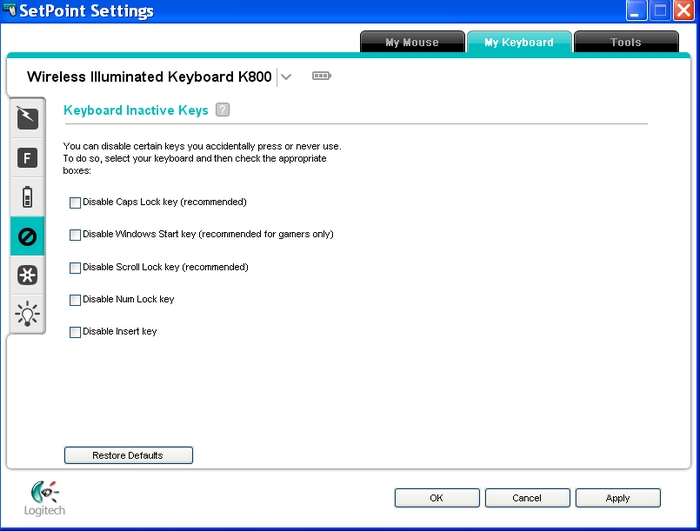
4. നിങ്ങൾ പ്രവർത്തനരഹിതമാക്കാൻ ആഗ്രഹിക്കുന്ന ഏതെങ്കിലും കീയുടെ അടുത്തുള്ള ചെക്ക്ബോക്സ് തിരഞ്ഞെടുക്കുക.
ശ്രദ്ധിക്കുക: നിങ്ങൾക്ക് "?" ക്ലിക്ക് ചെയ്യാം അടുത്ത ഐക്കൺ കീബോർഡ് നിഷ്ക്രിയ കീകൾ ഈ ഓപ്ഷനുകളുടെ വിശദമായ വിവരണങ്ങൾക്കായി മുകളിൽ.
5. ക്ലിക്ക് ചെയ്യുക അപേക്ഷിക്കുക നിങ്ങളുടെ ക്രമീകരണങ്ങൾ സംരക്ഷിക്കാനും തുടർന്ന് OK SetPoint-ൽ നിന്ന് പുറത്തുകടക്കാൻ.
ഏകീകൃത സോഫ്റ്റ്വെയർ ഉപയോഗിക്കുന്നു
Logitech Unifying Software ഉപയോഗിച്ച് നിങ്ങളുടെ K800 ഷിപ്പ് ചെയ്യുന്നു. ഒരൊറ്റ ഏകീകൃത യുഎസ്ബി റിസീവർ ഉപയോഗിച്ച് അനുയോജ്യമായ ആറ് ലോജിടെക് ഉൽപ്പന്നങ്ങൾ വരെ ഉപയോഗിക്കാൻ ഇത് നിങ്ങളെ അനുവദിക്കുന്നു. ഏകീകൃത സോഫ്റ്റ്വെയർ ഉപയോഗിച്ച് നിങ്ങൾക്ക് ഇവ ചെയ്യാനാകും:
- ഏകീകൃത ഉപകരണങ്ങൾ ജോടിയാക്കുക, ജോടിയാക്കുക
- സോഫ്റ്റ്വെയറും ഫേംവെയറും അപ്ഡേറ്റ് ചെയ്യുക
- റിപ്പോർട്ട് ലോഗുകൾ സൃഷ്ടിക്കുക
ഏകീകൃത സോഫ്റ്റ്വെയർ സമാരംഭിക്കുന്നതിന്:
1. SetPoint സമാരംഭിക്കുക (ആരംഭിക്കുക > പ്രോഗ്രാമുകൾ > Logitech > Mouse and Keyboard > Mouse and Keyboard Settings).
ശ്രദ്ധിക്കുക: നിങ്ങൾ SetPoint ഇൻസ്റ്റാൾ ചെയ്തിട്ടില്ലെങ്കിൽ, K800-ൽ നിന്ന് നിങ്ങൾക്ക് അത് ഡൗൺലോഡ് ചെയ്യാം ഡൗൺലോഡ് പേജ്.
2. ക്ലിക്ക് ചെയ്യുക എന്റെ കീബോർഡ് SetPoint ക്രമീകരണ വിൻഡോയുടെ മുകളിലുള്ള ടാബ്.
ശ്രദ്ധിക്കുക: നിങ്ങൾക്ക് ഒന്നിലധികം ലോജിടെക് കീബോർഡുകൾ ഉണ്ടെങ്കിൽ, K800 നിലവിൽ പ്രദർശിപ്പിച്ചിട്ടില്ലെങ്കിൽ, നിലവിലെ ഉൽപ്പന്നത്തിന്റെ പേരിന് അടുത്തുള്ള താഴേക്കുള്ള ആരോ ഐക്കണിൽ ക്ലിക്ക് ചെയ്ത് തിരഞ്ഞെടുക്കുക വയർലെസ് ഇല്യൂമിനേറ്റഡ് കീബോർഡ് K800 പ്രദർശിപ്പിക്കുന്ന ഡ്രോപ്പ്-ഡൗൺ മെനുവിൽ നിന്ന്.
3. പ്രദർശിപ്പിക്കുന്നതിന് ഇടത് ടൂൾബാറിലെ ഏകീകൃത ഐക്കണിൽ ക്ലിക്കുചെയ്യുക ഏകീകരിക്കുന്നു ടാബ്.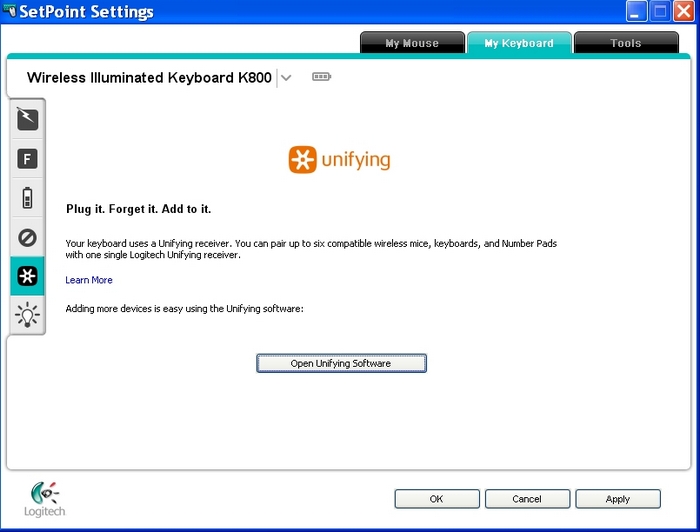
4. ക്ലിക്ക് ചെയ്യുക ഏകീകൃത സോഫ്റ്റ്വെയർ തുറക്കുക സോഫ്റ്റ്വെയർ സമാരംഭിക്കാനുള്ള ബട്ടൺ.
ഒന്നിലധികം ഏകീകൃത ഉപകരണങ്ങളുമായി നിങ്ങളുടെ ഏകീകൃത റിസീവർ ജോടിയാക്കാൻ. Logitech Unifying Software വിൻഡോയിൽ നൽകിയിരിക്കുന്ന ഓൺ-സ്ക്രീൻ നിർദ്ദേശങ്ങൾ പാലിക്കുക. ഏകീകൃത സോഫ്റ്റ്വെയറിന്റെ മറ്റ് സവിശേഷതകൾ ഉപയോഗിക്കുന്നതിന്, ക്ലിക്ക് ചെയ്യുക വിപുലമായ ബട്ടൺ.
കീബോർഡ് പ്രകാശ ക്രമീകരണങ്ങൾ
കീബോർഡ് പ്രകാശ ക്രമീകരണങ്ങൾ മാറ്റാൻ:
1. SetPoint സമാരംഭിക്കുക (ആരംഭിക്കുക > പ്രോഗ്രാമുകൾ > Logitech > Mouse and Keyboard > Mouse and Keyboard Settings).
ശ്രദ്ധിക്കുക: നിങ്ങൾ SetPoint ഇൻസ്റ്റാൾ ചെയ്തിട്ടില്ലെങ്കിൽ, K800-ൽ നിന്ന് നിങ്ങൾക്ക് അത് ഡൗൺലോഡ് ചെയ്യാം ഡൗൺലോഡ് പേജ്.
2. ക്ലിക്ക് ചെയ്യുക എന്റെ കീബോർഡ് SetPoint ക്രമീകരണ വിൻഡോയുടെ മുകളിലുള്ള ടാബ്.
ശ്രദ്ധിക്കുക: നിങ്ങൾക്ക് ഒന്നിലധികം ലോജിടെക് കീബോർഡുകൾ ഉണ്ടെങ്കിൽ, K800 നിലവിൽ പ്രദർശിപ്പിച്ചിട്ടില്ലെങ്കിൽ, നിലവിലെ ഉൽപ്പന്നത്തിന്റെ പേരിന് അടുത്തുള്ള താഴേക്കുള്ള ആരോ ഐക്കണിൽ ക്ലിക്ക് ചെയ്ത് തിരഞ്ഞെടുക്കുക വയർലെസ് ഇല്യൂമിനേറ്റഡ് കീബോർഡ് K800 പ്രദർശിപ്പിക്കുന്ന ഡ്രോപ്പ്-ഡൗൺ മെനുവിൽ നിന്ന്.
3. പ്രദർശിപ്പിക്കുന്നതിന് ഇടത് ടൂൾബാറിലെ ലൈറ്റ് ബൾബ് ഐക്കണിൽ ക്ലിക്ക് ചെയ്യുക കീബോർഡ് പ്രകാശ ക്രമീകരണങ്ങൾ സ്ക്രീൻ.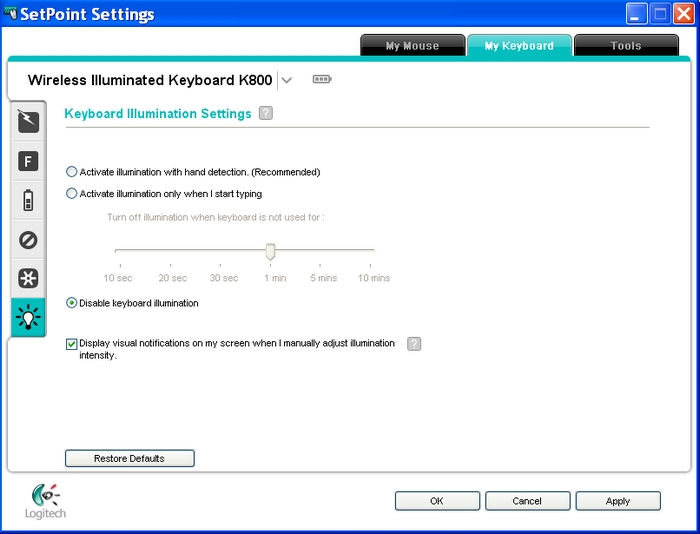
4. നിങ്ങളുടെ ക്രമീകരണങ്ങൾ തിരഞ്ഞെടുത്ത് അവ സംരക്ഷിക്കാൻ പ്രയോഗിക്കുക ക്ലിക്കുചെയ്യുക.
ശ്രദ്ധിക്കുക: നിങ്ങൾക്ക് "?" ക്ലിക്ക് ചെയ്യാം ഈ ക്രമീകരണങ്ങളുടെ വിശദമായ വിവരണങ്ങൾക്കായി മുകളിലുള്ള ഐക്കൺ.
5. SetPoint-ൽ നിന്ന് പുറത്തുകടക്കാൻ OK ക്ലിക്ക് ചെയ്യുക.
നിങ്ങളുടെ കീബോർഡ് ഹോട്ട് കീ അസൈൻമെന്റുകൾ പരിശോധിക്കാൻ:
1. SetPoint സമാരംഭിക്കുക (ആരംഭിക്കുക > പ്രോഗ്രാമുകൾ > Logitech > Mouse and Keyboard > Mouse and Keyboard Settings).
ശ്രദ്ധിക്കുക: നിങ്ങൾ SetPoint ഇൻസ്റ്റാൾ ചെയ്തിട്ടില്ലെങ്കിൽ, K800-ൽ നിന്ന് നിങ്ങൾക്ക് അത് ഡൗൺലോഡ് ചെയ്യാം ഡൗൺലോഡ് പേജ്.
2. SetPoint Settings വിൻഡോയുടെ മുകളിലുള്ള My Keyboard ടാബിൽ ക്ലിക്ക് ചെയ്യുക.
ശ്രദ്ധിക്കുക: നിങ്ങൾക്ക് ഒന്നിലധികം ലോജിടെക് കീബോർഡുകൾ ഉണ്ടെങ്കിൽ, K800 നിലവിൽ പ്രദർശിപ്പിച്ചിട്ടില്ലെങ്കിൽ, നിലവിലെ ഉൽപ്പന്നത്തിന്റെ പേരിന് അടുത്തുള്ള താഴേക്കുള്ള ആരോ ഐക്കണിൽ ക്ലിക്കുചെയ്ത് പ്രദർശിപ്പിക്കുന്ന ഡ്രോപ്പ്-ഡൗൺ മെനുവിൽ നിന്ന് വയർലെസ് ഇല്യൂമിനേറ്റഡ് കീബോർഡ് K800 തിരഞ്ഞെടുക്കുക.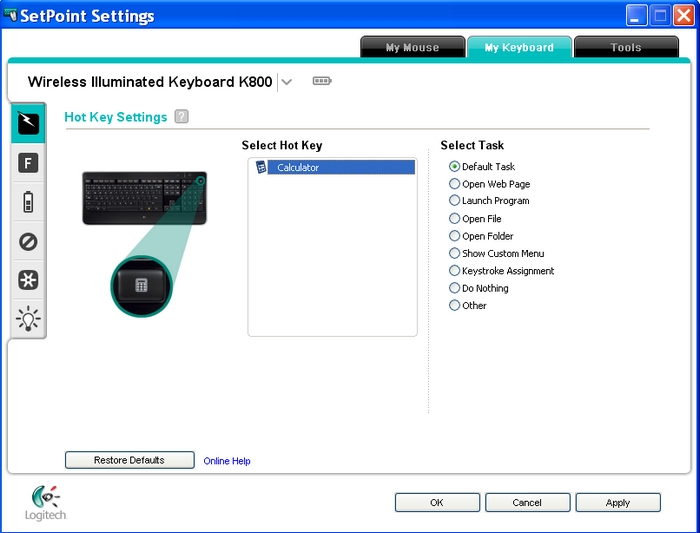
3. സെലക്ട് ഹോട്ട് കീ ഫീൽഡിൽ നിങ്ങൾ ഇഷ്ടാനുസൃതമാക്കാൻ ആഗ്രഹിക്കുന്ന കീ തിരഞ്ഞെടുക്കുക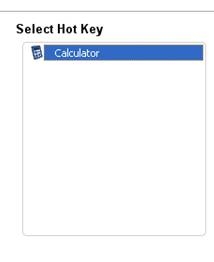
4. സെലക്ട് ടാസ്ക് ലിസ്റ്റിൽ നിന്ന് നിങ്ങൾ ഏൽപ്പിക്കാൻ ആഗ്രഹിക്കുന്ന ടാസ്ക്ക് തിരഞ്ഞെടുക്കുക.
ശ്രദ്ധിക്കുക: നിങ്ങൾക്ക് "?" ക്ലിക്ക് ചെയ്യാം ഈ ഓപ്ഷനുകളുടെ വിശദമായ വിവരണങ്ങൾക്കായി മുകളിൽ ഹോട്ട് കീ ക്രമീകരണങ്ങൾക്ക് അടുത്തുള്ള ഐക്കൺ.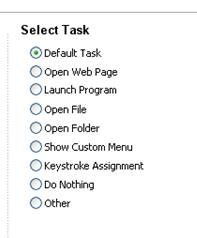
5. നിങ്ങളുടെ ക്രമീകരണങ്ങൾ സംരക്ഷിക്കാൻ പ്രയോഗിക്കുക ക്ലിക്കുചെയ്യുക, തുടർന്ന് SetPoint അടയ്ക്കുന്നതിന് ശരി.
സാധാരണയായി, My Keyboard ടാബ് ഉപയോഗിച്ച് Logitech SetPoint Mouse, Keyboard Software എന്നിവയിൽ നിങ്ങളുടെ K800 ക്രമീകരണങ്ങൾ ഇഷ്ടാനുസൃതമാക്കാൻ നിങ്ങൾക്ക് കഴിയണം. ഈ ടാബ് ദൃശ്യമാകുന്നില്ലെങ്കിൽ, നിങ്ങൾ SetPoint വീണ്ടും ഇൻസ്റ്റാൾ ചെയ്യേണ്ടതുണ്ട്.
ശ്രദ്ധിക്കുക: നിങ്ങളുടെ കീബോർഡ് വയർലെസ് ഇല്യൂമിനേറ്റഡ് കീബോർഡ് K800 ആയി SetPoint-ൽ പ്രദർശിപ്പിക്കും. നിങ്ങൾക്ക് ഒന്നിലധികം ലോജിടെക് കീബോർഡുകൾ ഉണ്ടെങ്കിൽ K800 നിലവിൽ പ്രദർശിപ്പിച്ചിട്ടില്ലെങ്കിൽ, നിലവിലെ ഉൽപ്പന്നത്തിന്റെ പേരിന് അടുത്തുള്ള താഴേക്കുള്ള അമ്പടയാളത്തിൽ ക്ലിക്ക് ചെയ്ത് പ്രദർശിപ്പിക്കുന്ന ഡ്രോപ്പ്-ഡൗൺ മെനുവിൽ നിന്ന് K800 തിരഞ്ഞെടുക്കുക.
എന്റെ കീബോർഡ് ഉള്ള സെറ്റ്പോയിന്റ് ടിab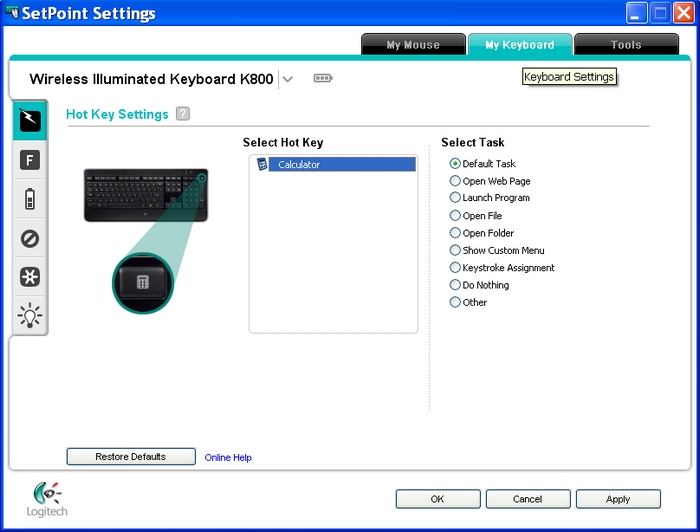
എന്റെ കീബോർഡ് ടാബ് ഇല്ലാതെ സെറ്റ്പോയിന്റ്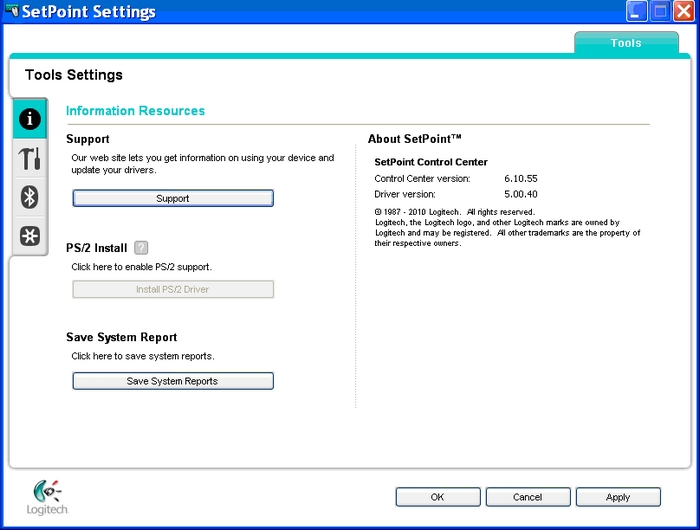
SetPoint അൺഇൻസ്റ്റാൾ ചെയ്യാൻ:
- വിൻഡോസ് എക്സ്പി
- വിൻഡോസ് വിസ്റ്റയും വിൻഡോസ് 7 ഉം
1. പോകുക പ്രോഗ്രാമുകൾ ചേർക്കുക അല്ലെങ്കിൽ നീക്കം ചെയ്യുക.
- ആരംഭ മെനു view: ആരംഭിക്കുക > നിയന്ത്രണ പാനൽ > പ്രോഗ്രാമുകൾ ചേർക്കുക/നീക്കം ചെയ്യുക
- ക്ലാസിക് ആരംഭ മെനു view: ആരംഭിക്കുക > ക്രമീകരണങ്ങൾ > നിയന്ത്രണ പാനൽ > പ്രോഗ്രാമുകൾ ചേർക്കുക/നീക്കം ചെയ്യുക
2. തിരഞ്ഞെടുക്കുക ലോജിടെക് സെറ്റ്പോയിൻ്റ് പ്രദർശിപ്പിച്ച പ്രോഗ്രാമുകളുടെ പട്ടികയിൽ നിന്ന്.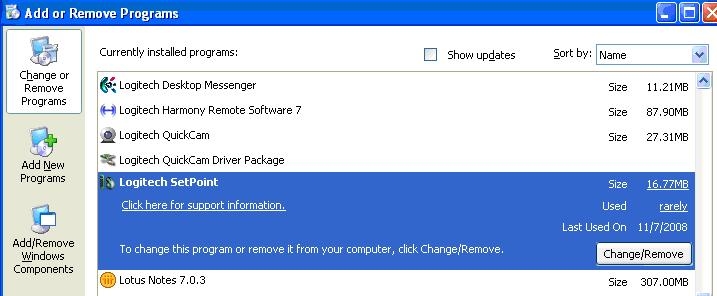
3. ക്ലിക്ക് ചെയ്യുക മാറ്റുക / നീക്കം ചെയ്യുക SetPoint അൺഇൻസ്റ്റാൾ ചെയ്യാൻ ബട്ടൺ, ഓൺ-സ്ക്രീൻ നിർദ്ദേശങ്ങൾ പാലിക്കുക.
4. K800-ൽ നിന്ന് SetPoint-ന്റെ ഏറ്റവും പുതിയ പതിപ്പ് ഡൗൺലോഡ് ചെയ്ത് ഇൻസ്റ്റാൾ ചെയ്യുക ഡൗൺലോഡ് പേജ്.
ശ്രദ്ധിക്കുക: SetPoint ഇൻസ്റ്റാൾ ചെയ്തതിന് ശേഷം നിങ്ങളുടെ സിസ്റ്റം റീബൂട്ട് ചെയ്യേണ്ടി വന്നേക്കാം.
5. നിങ്ങളുടെ സിസ്റ്റം പുനരാരംഭിച്ച ശേഷം, അത് പരിശോധിക്കാൻ SetPoint തുറക്കുക എന്റെ കീബോർഡ് ടാബ് ലഭ്യമാണ്.
എന്റെ കീബോർഡ് ടാബ് ഇപ്പോഴും കാണാനില്ലെങ്കിൽ:
1. ക്ലോക്കിന് അടുത്തുള്ള നിങ്ങളുടെ സ്ക്രീനിന്റെ താഴെ വലത് കോണിലുള്ള സിസ്റ്റം ട്രേയിലെ SetPoint ഐക്കണിൽ റൈറ്റ് ക്ലിക്ക് ചെയ്ത് SetPoint-ൽ നിന്ന് പുറത്തുകടക്കുക.
2. തിരഞ്ഞെടുക്കുക പുറത്ത്.
3. ക്ലിക്ക് ചെയ്യുക വിൻഡോസ് ആരംഭം ബട്ടൺ.
4. തിരഞ്ഞെടുക്കുക ഓടുക.
5. %windir% എന്ന് ടൈപ്പ് ചെയ്യുക ഓടുക ഡയലോഗ് ബോക്സ്.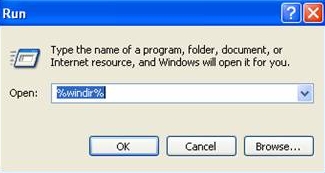
6. ഡബിൾ ക്ലിക്ക് ചെയ്യുക സിസ്റ്റം32 അത് തുറക്കാൻ ഫോൾഡർ.
7. ഡബിൾ ക്ലിക്ക് ചെയ്യുക ഡ്രൈവർമാർ ഫോൾഡർ.
8. പേര് മാറ്റുക file wdf01000.sys മുതൽ wdf01000.bak വരെ.
9. SetPoint വീണ്ടും ഇൻസ്റ്റാൾ ചെയ്യുക.മുന്നറിയിപ്പ്:
10. നിങ്ങൾ റീബൂട്ട് ചെയ്യുന്നതിനുമുമ്പ്, wdf01000.sys ഉറപ്പാക്കാൻ പരിശോധിക്കുക file യിൽ ഉണ്ട് ഡ്രൈവർമാർ ഫോൾഡറുകൾ. ഇതില്ലാതെ റീബൂട്ട് ചെയ്യുകയാണെങ്കിൽ file, ഇത് നിങ്ങളുടെ ചില ഹാർഡ്വെയറുകൾ - എലികളും കീബോർഡുകളും ഉൾപ്പെടെ - ശരിയായി പ്രവർത്തിക്കുന്നതിൽ നിന്ന് തടഞ്ഞേക്കാം.
11. wdf01000.sys ആണെങ്കിൽ file നിലവിലില്ല, wdf01000.bak തിരികെ wdf01000.sys എന്നതിലേക്ക് മാറ്റുക.
12. കമ്പ്യൂട്ടർ റീബൂട്ട് ചെയ്യുക.
13. നിങ്ങളുടെ സിസ്റ്റം പുനരാരംഭിച്ച ശേഷം, അത് പരിശോധിക്കാൻ SetPoint തുറക്കുക എന്റെ കീബോർഡ് ടാബ് നിലവിലുണ്ട്.
1. പോകുക അൺഇൻസ്റ്റാൾ ചെയ്യുക ഒരു പ്രോഗ്രാം.
- ആരംഭ മെനു view: ആരംഭിക്കുക > നിയന്ത്രണ പാനൽ > ഒരു പ്രോഗ്രാം അൺഇൻസ്റ്റാൾ ചെയ്യുക
- ക്ലാസിക് ആരംഭ മെനു view: ആരംഭിക്കുക > ക്രമീകരണങ്ങൾ > നിയന്ത്രണ പാനൽ > പ്രോഗ്രാമുകളും സവിശേഷതകളും
2. തിരഞ്ഞെടുക്കുക ലോജിടെക് സെറ്റ്പോയിൻ്റ് പ്രദർശിപ്പിച്ച പ്രോഗ്രാമുകളുടെ പട്ടികയിൽ നിന്ന്.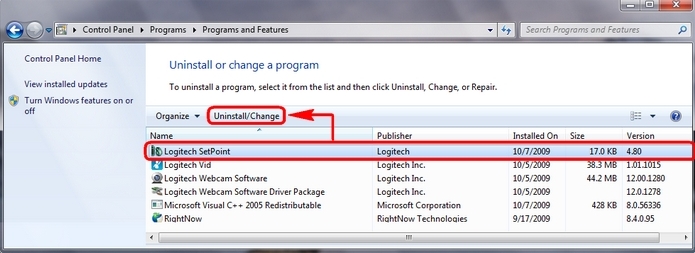
3. മുകളിൽ ഹൈലൈറ്റ് ചെയ്തിരിക്കുന്ന അൺഇൻസ്റ്റാൾ ബട്ടണിൽ ക്ലിക്ക് ചെയ്ത് SetPoint അൺഇൻസ്റ്റാൾ ചെയ്യുന്നതിന് ഓൺ-സ്ക്രീൻ നിർദ്ദേശങ്ങൾ പാലിക്കുക.
4. K800-ൽ നിന്ന് SetPoint-ന്റെ ഏറ്റവും പുതിയ പതിപ്പ് ഡൗൺലോഡ് ചെയ്ത് ഇൻസ്റ്റാൾ ചെയ്യുക ഡൗൺലോഡ് പേജ്.
ശ്രദ്ധിക്കുക: SetPoint ഇൻസ്റ്റാൾ ചെയ്തതിന് ശേഷം നിങ്ങളുടെ സിസ്റ്റം റീബൂട്ട് ചെയ്യേണ്ടി വന്നേക്കാം.
നിങ്ങളുടെ സിസ്റ്റം പുനരാരംഭിച്ച ശേഷം, ഉറപ്പാക്കാൻ SetPoint തുറക്കുക എന്റെ കീബോർഡ് ടാബ് ലഭ്യമാണ്.
അധിക വിവരം:
നിങ്ങൾക്ക് ഇപ്പോഴും സമാന പ്രശ്നമുണ്ടെങ്കിൽ, കാണുക നോളജ് ബേസ് ആർട്ടിക്കിൾ 18009 ലോജിടെക് സാങ്കേതിക പിന്തുണയുമായി എങ്ങനെ ബന്ധപ്പെടാം എന്നതിന്.
ഈ പ്രശ്നം മിക്കവാറും കണക്ഷൻ നഷ്ടപ്പെട്ടതാണ്. കീബോർഡും USB റിസീവറും തമ്മിലുള്ള ബന്ധം പല കാരണങ്ങളാൽ നഷ്ടപ്പെടാം, ഇനിപ്പറയുന്നവ ഉൾപ്പെടെ:
- കുറഞ്ഞ ബാറ്ററി ചാർജ്
- യുഎസ്ബി റിസീവർ ഒരു യുഎസ്ബി പോർട്ടിൽ നിന്ന് മറ്റൊന്നിലേക്ക് മാറ്റുന്നു
- യുഎസ്ബി റിസീവർ മറ്റൊരു കമ്പ്യൂട്ടറിലേക്ക് നീക്കുന്നു
– USB ഹബ്, KVM സ്വിച്ച് അല്ലെങ്കിൽ മറ്റ് പിന്തുണയ്ക്കാത്ത ഉപകരണത്തിലേക്ക് USB റിസീവർ പ്ലഗ് ചെയ്യുന്നു (ശ്രദ്ധിക്കുക: നിങ്ങളുടെ USB റിസീവർ നിങ്ങളുടെ കമ്പ്യൂട്ടറിലേക്ക് നേരിട്ട് പ്ലഗ് ചെയ്തിരിക്കണം.)
- ലോഹ പ്രതലങ്ങളിൽ നിങ്ങളുടെ വയർലെസ് കീബോർഡ് ഉപയോഗിക്കുന്നു
- മറ്റ് സ്രോതസ്സുകളിൽ നിന്നുള്ള റേഡിയോ ഫ്രീക്വൻസി (RF) ഇടപെടൽ, ഉദാഹരണത്തിന്:
- വയർലെസ് സ്പീക്കറുകൾ
- കമ്പ്യൂട്ടർ പവർ സപ്ലൈസ്
- മോണിറ്ററുകൾ
- സെൽ ഫോണുകൾ
- ഗാരേജ് വാതിൽ തുറക്കുന്നവർ
നിങ്ങളുടെ കീബോർഡ് വീണ്ടും കണക്റ്റുചെയ്യുന്നതിന് മുമ്പ് അതിനെ ബാധിച്ചേക്കാവുന്ന ഈ പ്രശ്ന സ്രോതസ്സുകളിൽ ഏതെങ്കിലുമൊന്ന് ഒഴിവാക്കാൻ ശ്രമിക്കുക.
നിങ്ങളുടെ K800 വീണ്ടും ബന്ധിപ്പിക്കുന്നതിന് മുമ്പ്
നിങ്ങളുടെ K800 വീണ്ടും ബന്ധിപ്പിക്കുന്നതിന് മുമ്പ്:
1. നിങ്ങളുടെ K800-ലെ ബാറ്ററികൾ പൂർണ്ണമായി ചാർജ്ജ് ചെയ്തിട്ടുണ്ടെന്ന് ഉറപ്പാക്കുക.
2. നിങ്ങളുടെ കീബോർഡ് ഓണാക്കിയിട്ടുണ്ടെന്ന് ഉറപ്പാക്കുക. നിങ്ങളുടെ കീബോർഡ് എങ്ങനെ ഓണാക്കാമെന്നും ഓഫാക്കാമെന്നും ഉള്ള നിർദ്ദേശങ്ങൾക്ക് ഉത്തരം കാണുക ശൂന്യം.
3. USB റിസീവർ നിങ്ങളുടെ കമ്പ്യൂട്ടറിൽ പ്രവർത്തിക്കുന്ന USB പോർട്ടിലേക്ക് നേരിട്ട് പ്ലഗ് ചെയ്തിട്ടുണ്ടെന്ന് ഉറപ്പാക്കുക.
4. നിങ്ങളുടെ കമ്പ്യൂട്ടർ ഓണാക്കുക.
നിങ്ങളുടെ കീബോർഡ് വീണ്ടും കണക്റ്റുചെയ്യുന്നതിന് ചുവടെയുള്ള പ്രക്രിയ പിന്തുടരുക
നിങ്ങളുടെ K800 വീണ്ടും ബന്ധിപ്പിക്കുന്നു
നിങ്ങളുടെ K800 വീണ്ടും ബന്ധിപ്പിക്കുന്നതിന്:
1. ലോജിടെക് സെറ്റ്പോയിന്റ് മൗസിന്റെയും കീബോർഡ് സോഫ്റ്റ്വെയറിന്റെയും ശരിയായ പതിപ്പ് K800-ൽ നിന്ന് ഡൗൺലോഡ് ചെയ്ത് ഇൻസ്റ്റാൾ ചെയ്യുക ഡൗൺലോഡുകൾ പേജ്.
2. ആരംഭം > പ്രോഗ്രാമുകൾ > ലോജിടെക് > ഏകീകൃതം > ലോജിടെക് ഏകീകൃത സോഫ്റ്റ്വെയർ എന്നതിൽ നിന്ന് ലോജിടെക് ഏകീകൃത സോഫ്റ്റ്വെയർ (സെറ്റ്പോയിന്റിൽ ഉൾപ്പെടുത്തിയിട്ടുണ്ട്) സമാരംഭിക്കുക.
3. ലോജിടെക് ഏകീകൃത സോഫ്റ്റ്വെയർ സ്വാഗതം സ്ക്രീൻ താഴെ കാണിക്കുമ്പോൾ, തുടരാൻ അടുത്തത് ക്ലിക്ക് ചെയ്യുക.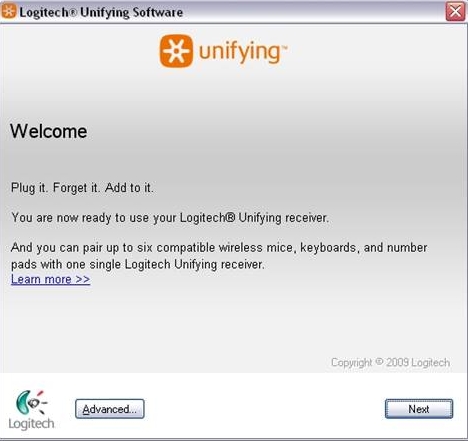
4. നിങ്ങളുടെ K800 ഓഫാക്കി വീണ്ടും ഓണാക്കാൻ ഓൺ-സ്ക്രീൻ നിർദ്ദേശങ്ങൾ പാലിക്കുക.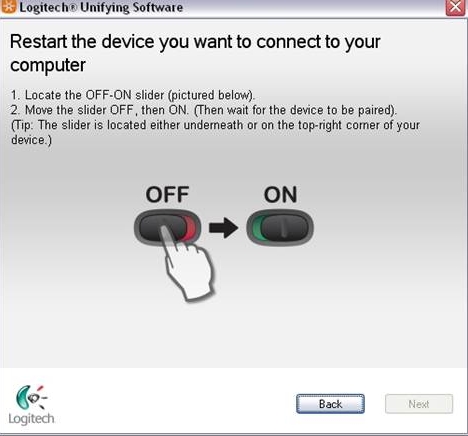
നിങ്ങളുടെ K800 കണ്ടെത്തുമ്പോൾ, നിങ്ങൾ ഈ സ്ഥിരീകരണ സന്ദേശം കാണും: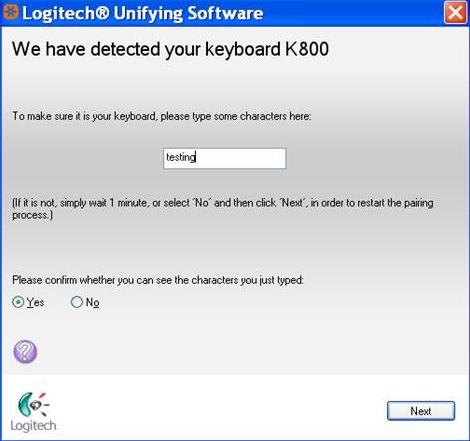
5. കീബോർഡ് പ്രവർത്തിക്കുന്നുണ്ടെന്ന് പരിശോധിക്കാൻ ടെക്സ്റ്റ് ഫീൽഡിൽ ഒരു ടെസ്റ്റ് സന്ദേശം ടൈപ്പ് ചെയ്യുക.
6. കീബോർഡ് പ്രവർത്തിക്കുന്നുണ്ടെന്ന് നിങ്ങൾ സ്ഥിരീകരിച്ചുകഴിഞ്ഞാൽ, "അതെ" തിരഞ്ഞെടുക്കുക, തുടർന്ന് തുടരുന്നതിന് അടുത്തത് ക്ലിക്കുചെയ്യുക.
7. ലോജിടെക് ഏകീകൃത സോഫ്റ്റ്വെയറിൽ നിന്ന് പുറത്തുകടക്കാൻ ഫിനിഷ് ക്ലിക്ക് ചെയ്യുക. നിങ്ങളുടെ K800 ഇപ്പോൾ കണക്റ്റ് ചെയ്യണം.
നിങ്ങളുടെ K800 കീബോർഡ് ഓണാക്കാൻ:
1. നിങ്ങളുടെ കീബോർഡിന്റെ മുകളിൽ വലതുവശത്തുള്ള ഓൺ/ഓഫ് സ്വിച്ച് കണ്ടെത്തുക.
2. "ഓഫ്" എന്നതിൽ നിന്ന് "ഓൺ" എന്നതിലേക്ക് സ്വിച്ച് സ്ലൈഡ് ചെയ്യുക.
ശ്രദ്ധിക്കുക: സ്വിച്ചിന് ഇടതുവശത്ത് പച്ചനിറത്തിലുള്ള പശ്ചാത്തലം ഉണ്ടായിരിക്കും, നിങ്ങളുടെ നിലവിലെ ബാറ്ററി നിലയെ ആശ്രയിച്ച് ഒന്നോ അതിലധികമോ ബാറ്ററി ഇൻഡിക്കേറ്റർ ലൈറ്റുകൾ സ്വിച്ചിന്റെ ഇടതുവശത്ത് പ്രകാശിക്കും.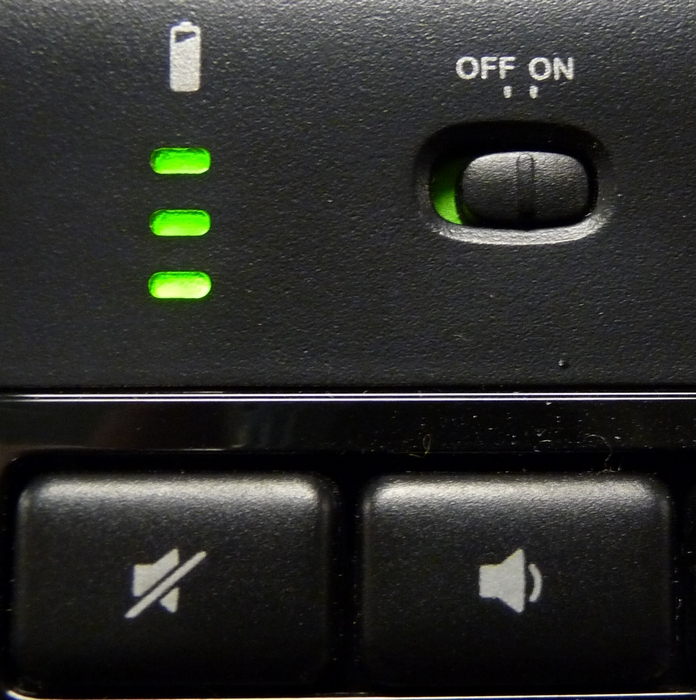
നിങ്ങളുടെ K800 കീബോർഡ് ഓഫാക്കാൻ:
1. നിങ്ങളുടെ കീബോർഡിന്റെ മുകളിൽ വലതുവശത്തുള്ള ഓൺ/ഓഫ് സ്വിച്ച് കണ്ടെത്തുക.
2. "ഓൺ" എന്നതിൽ നിന്ന് "ഓഫ്" എന്നതിലേക്ക് സ്വിച്ച് സ്ലൈഡ് ചെയ്യുക.
ശ്രദ്ധിക്കുക: സ്വിച്ചിന് വലതുവശത്ത് ചുവന്ന പശ്ചാത്തലം കാണിക്കും, ബാറ്ററി ഇൻഡിക്കേറ്റർ ലൈറ്റുകളൊന്നും സ്വിച്ചിന്റെ ഇടതുവശത്ത് പ്രകാശിക്കില്ല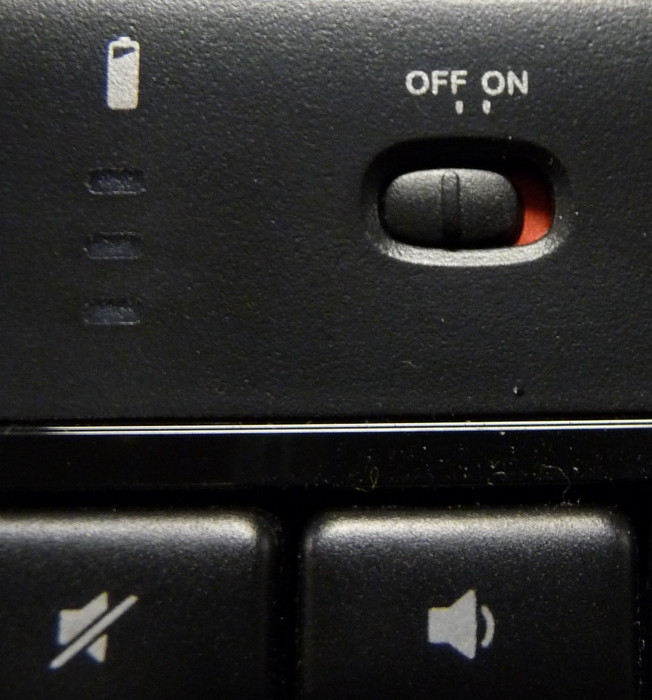
ക്യാപ്സ് ലോക്ക് സൂചകങ്ങൾ
K800 കീബോർഡിൽ തന്നെ, Caps Lock ബട്ടണിന്റെ മുകളിൽ ഇടത് കോണിലുള്ള പച്ച ഇൻഡിക്കേറ്റർ ലൈറ്റ് പരിശോധിച്ച് ക്യാപ്സ് ലോക്ക് ഓണാണോ എന്ന് നിങ്ങൾക്ക് നിർണ്ണയിക്കാനാകും. അത് കത്തിച്ചാൽ, Caps Lock ഓണാണ്, നിങ്ങൾ ടൈപ്പുചെയ്യുന്ന എല്ലാ അക്ഷരങ്ങളും വലിയക്ഷരത്തിൽ ദൃശ്യമാകും.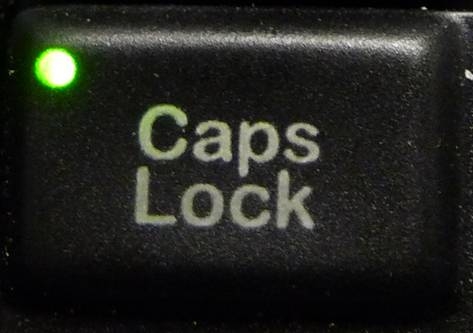
ഓൺ-സ്ക്രീൻ അറിയിപ്പിലൂടെ നിങ്ങളുടെ K800-ന് ക്യാപ്സ് ലോക്ക് ഓണാണോ എന്ന് നിർണ്ണയിക്കാനും കഴിയും.
ശ്രദ്ധിക്കുക: ഓൺ-സ്ക്രീൻ അറിയിപ്പുകൾ ലഭിക്കുന്നതിന് നിങ്ങൾ Logitech SetPoint സോഫ്റ്റ്വെയർ ഇൻസ്റ്റാൾ ചെയ്യേണ്ടതുണ്ട്. നിങ്ങൾ SetPoint ഇൻസ്റ്റാൾ ചെയ്തിട്ടില്ലെങ്കിൽ, നിങ്ങൾക്ക് ഇത് K800-ൽ നിന്ന് ഡൗൺലോഡ് ചെയ്യാം ഡൗൺലോഡ് പേജ്.
നിങ്ങളുടെ K800-ന് Caps Lock ഓണാണോ എന്ന് ഓൺ-സ്ക്രീൻ നിർണ്ണയിക്കാൻ:
ക്യാപ്സ് ലോക്ക് ഓൺ. നിങ്ങൾ ക്യാപ്സ് ലോക്ക് ബട്ടൺ അമർത്തി ഇനിപ്പറയുന്ന "ക്യാപ്സ് ലോക്ക് ഓൺ" സന്ദേശം കാണുമ്പോൾ, നിങ്ങൾ ടൈപ്പുചെയ്യുന്ന എല്ലാ അക്ഷരങ്ങളും വലിയക്ഷരത്തിൽ ദൃശ്യമാകും.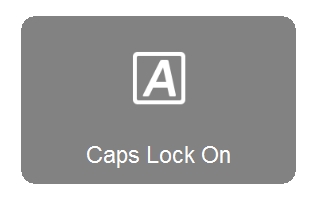
ക്യാപ്സ് ലോക്ക് ഓഫ്. നിങ്ങൾ ക്യാപ്സ് ലോക്ക് ബട്ടൺ അമർത്തി ഇനിപ്പറയുന്ന "ക്യാപ്സ് ലോക്ക് ഓഫ്" സന്ദേശം കാണുമ്പോൾ, നിങ്ങൾ ഷിഫ്റ്റ് ബട്ടൺ ഉപയോഗിക്കുന്നില്ലെങ്കിൽ, നിങ്ങൾ ടൈപ്പുചെയ്യുന്ന എല്ലാ അക്ഷരങ്ങളും ചെറിയക്ഷരത്തിൽ ദൃശ്യമാകും.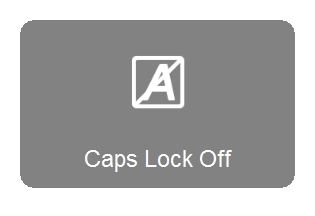
നമ്പർ ലോക്ക് സൂചകം
നിങ്ങളുടെ K800 കീബോർഡ് ഉപയോഗിച്ച്, ഓൺ-സ്ക്രീൻ അറിയിപ്പിലൂടെ Num Lock ഓണാണോ എന്ന് നിങ്ങൾക്ക് നിർണ്ണയിക്കാനാകും.
ശ്രദ്ധിക്കുക: ഓൺ-സ്ക്രീൻ അറിയിപ്പുകൾ ലഭിക്കുന്നതിന് നിങ്ങൾ Logitech SetPoint സോഫ്റ്റ്വെയർ ഇൻസ്റ്റാൾ ചെയ്യേണ്ടതുണ്ട്. നിങ്ങൾ SetPoint ഇൻസ്റ്റാൾ ചെയ്തിട്ടില്ലെങ്കിൽ, നിങ്ങൾക്ക് ഇത് K800-ൽ നിന്ന് ഡൗൺലോഡ് ചെയ്യാം ഡൗൺലോഡ് പേജ്.
Num Lock ഓണാണോ എന്ന് ഓൺ-സ്ക്രീൻ നിർണ്ണയിക്കാൻ:
നമ്പർ ലോക്ക് ഓൺ. നിങ്ങൾ അമർത്തുമ്പോൾ നമ്പർ ലോക്ക് കീപാഡിന്റെ മുകളിൽ ഇടതുവശത്തുള്ള കീ കീപാഡ് ഉപയോഗിച്ച് നമ്പറുകൾ നൽകിക്കൊണ്ട് ഇനിപ്പറയുന്ന "നം ലോക്ക് ഓൺ" സന്ദേശം കാണുക.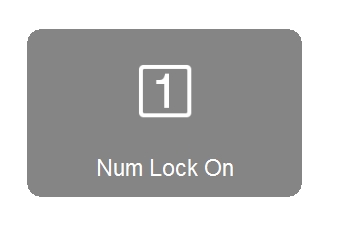
നമ്പർ ലോക്ക് ഓഫ്. നിങ്ങൾ അമർത്തുമ്പോൾ നമ്പർ ലോക്ക് നിങ്ങളുടെ കീപാഡിന്റെ മുകളിലും ഇടതുവശത്തും കീ അമർത്തി ഇനിപ്പറയുന്ന "നം ലോക്ക് ഓഫ്" സന്ദേശം കാണുക, കീപാഡിലെ അക്കമിട്ട കീകൾ നിങ്ങളുടെ കഴ്സറിനെ അവയിൽ അച്ചടിച്ച അമ്പടയാളങ്ങളുടെ ദിശയിലേക്ക് നീക്കുന്ന ദിശാ കീകളായി പ്രവർത്തിക്കുന്നു.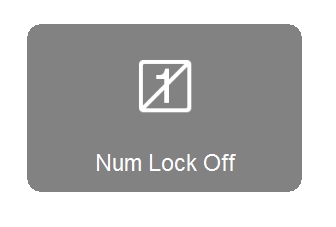
നിങ്ങളുടെ K800 കീബോർഡിന്റെ ഫംഗ്ഷൻ കീകൾ അല്ലെങ്കിൽ F-കീകൾക്ക് രണ്ട് മോഡുകൾ ഉണ്ട്:
– സാധാരണ. സ്ഥിരസ്ഥിതിയായി, നിങ്ങൾ ഉപയോഗിക്കുന്ന ഓപ്പറേറ്റിംഗ് സിസ്റ്റത്തെയും ആപ്ലിക്കേഷനെയും അടിസ്ഥാനമാക്കി ഫംഗ്ഷൻ കീകൾ ടാസ്ക്കുകൾ ചെയ്യുന്നു. ഒരു ഫംഗ്ഷൻ കീ അതിന്റെ സാധാരണ അവസ്ഥയിൽ ഉപയോഗിക്കുന്നതിന്, നിങ്ങൾ അത് സ്വയം അമർത്തുക.
– മെച്ചപ്പെടുത്തി. ഫംഗ്ഷൻ കീകൾ FN കീയുടെ അതേ സമയം (ചുവടെ കാണിച്ചിരിക്കുന്നത്) അമർത്തുമ്പോൾ ചില ടാസ്ക്കുകൾ നിർവ്വഹിക്കുന്നതിന് മുൻകൂട്ടി പ്രോഗ്രാം ചെയ്തിരിക്കുന്നു. ഉദാampലെ: അമർത്തിപ്പിടിക്കുക FN കീ (എ) കൂടാതെ F1 നിങ്ങളുടെ ഇന്റർനെറ്റ് ബ്രൗസർ സമാരംഭിക്കുന്നതിനുള്ള കീ (ബി).
ലോജിടെക് സെറ്റ്പോയിന്റ് മൗസും കീബോർഡ് സോഫ്റ്റ്വെയറും ഉപയോഗിച്ച്, ഓരോ കീയ്ക്കും മുൻകൂട്ടി പ്രോഗ്രാം ചെയ്ത പ്രവർത്തനം നിങ്ങൾക്ക് മാറ്റാനാകും. നിങ്ങൾക്ക് മോഡുകൾ സ്വാപ്പ് ചെയ്യാനും കഴിയും, അതിനാൽ മെച്ചപ്പെടുത്തിയ ഫംഗ്ഷനുകൾ അമർത്താതെ തന്നെ പ്രവർത്തിക്കും FN താക്കോൽ. ഉത്തരത്തിന്റെ "പ്രോഗ്രാമിംഗ് ഫംഗ്ഷൻ കീകൾ" വിഭാഗം കാണുക ശൂന്യം നിർദ്ദേശങ്ങൾക്കായി.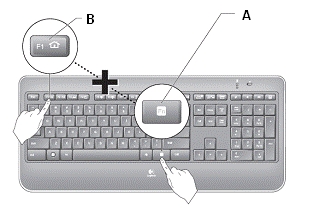
മെച്ചപ്പെടുത്തിയ പ്രവർത്തനങ്ങൾ ചുവടെ പട്ടികപ്പെടുത്തിയിരിക്കുന്നു:
കീ: പ്രവർത്തനം
1. ആപ്ലിക്കേഷൻ സോൺ
F1 ഇന്റർനെറ്റ് ബ്രൗസർ സമാരംഭിക്കുക
F2 ഇമെയിൽ ആപ്ലിക്കേഷൻ സമാരംഭിക്കുക
F3 വിൻഡോസ് തിരയൽ സമാരംഭിക്കുക*
F4 ആപ്ലിക്കേഷൻ സ്വിച്ചർ*
2. സൗകര്യപ്രദമായ മേഖല
F5 ബാക്ക്ലൈറ്റ് 25% കുറയ്ക്കുക
F6 ബാക്ക്ലൈറ്റ് 25% വർദ്ധിപ്പിക്കുക
F7 ബാറ്ററി പരിശോധന
F8 സ്ലീപ്പ് മോഡ്
3. മൾട്ടിമീഡിയ നാവിഗേഷൻ സോൺ
F9 മീഡിയ പ്ലെയർ സമാരംഭിക്കുക
F10 മുമ്പത്തെ ട്രാക്ക്
F11 പ്ലേ / താൽക്കാലികമായി നിർത്തുക
F12 അടുത്ത ട്രാക്ക്
4. മൾട്ടിമീഡിയ വോളിയം സോൺ നിശബ്ദമാക്കുക
 വോളിയം കുറയുന്നു
 വോളിയം കൂട്ടുക
 കാൽക്കുലേറ്റർ
അധിക സവിശേഷതകൾ
5. FN കീ
6. ഓട്ടോമാറ്റിക് ലൈറ്റ് സെൻസർ (ALS)
7. ബാറ്ററി നില സൂചകം
8. കീബോർഡ് പവർ സ്വിച്ച്
*SetPoint ആവശ്യമാണ്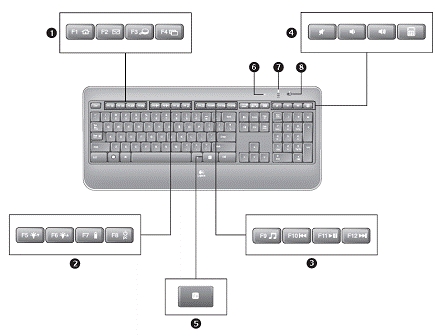
നിങ്ങളുടെ K800 യൂണിഫൈയിംഗ് USB റിസീവറിന് ആറ് വരെ ഏകീകൃത ലോജിടെക് മൗസുകളിലേക്കും കീബോർഡുകളിലേക്കും കണക്റ്റുചെയ്യാനാകും. ഈ ലോഗോ ഉള്ളതിനാൽ നിങ്ങളുടെ ഉപകരണങ്ങൾ ഏകീകരിക്കുന്നുണ്ടോ എന്ന് നിങ്ങൾക്ക് പറയാനാകും:
നിങ്ങളുടെ ഏകീകൃത USB റിസീവറിലേക്ക് കൂടുതൽ ഏകീകൃത ഉപകരണങ്ങൾ ബന്ധിപ്പിക്കുക:
1. ലോജിടെക് സെറ്റ്പോയിന്റ് മൗസും കീബോർഡ് സോഫ്റ്റ്വെയറും നിങ്ങൾ ഇതിനകം ഇൻസ്റ്റാൾ ചെയ്തിട്ടില്ലെങ്കിൽ ഡൗൺലോഡ് ചെയ്യുക. നിങ്ങൾക്ക് K800-ൽ നിന്ന് SetPoint ഡൗൺലോഡ് ചെയ്യാം ഡൗൺലോഡ് പേജ്.
2. ലോജിടെക് ഏകീകൃത സോഫ്റ്റ്വെയർ സമാരംഭിക്കുക (ആരംഭിക്കുക > പ്രോഗ്രാമുകൾ > ലോജിടെക് > ഏകീകരിക്കൽ > ലോജിടെക് ഏകീകൃത സോഫ്റ്റ്വെയർ).
3. പ്രദർശിപ്പിച്ച സ്വാഗത വിൻഡോയിൽ, ക്ലിക്ക് ചെയ്യുക അടുത്തത്:
ഏകീകൃത സോഫ്റ്റ്വെയർ നിങ്ങളുടെ ഉപകരണം കണ്ടെത്തുന്നതിന്, നിങ്ങൾ അത് ഓണാക്കേണ്ടതുണ്ട്. നിങ്ങളുടെ ഉപകരണം ഓഫാക്കി വീണ്ടും ഓണാക്കാൻ ഓൺ-സ്ക്രീൻ നിർദ്ദേശങ്ങൾ (ചുവടെ കാണിച്ചിരിക്കുന്നത്) പാലിക്കുക.
4. നിങ്ങളുടെ ഉപകരണം കണ്ടെത്തുമ്പോൾ, ചുവടെ കാണിച്ചിരിക്കുന്നതുപോലെ നിങ്ങൾ ഒരു സ്ഥിരീകരണ സന്ദേശം കാണും. 5. കീബോർഡ് പ്രവർത്തിക്കുന്നുവെന്ന് ഉറപ്പാക്കാൻ ടെക്സ്റ്റ് ഫീൽഡിൽ ഒരു ടെസ്റ്റ് സന്ദേശം ടൈപ്പ് ചെയ്യുക.
ശ്രദ്ധിക്കുക: കീബോർഡ് ഉടനടി പ്രവർത്തിക്കുന്നില്ലെങ്കിൽ, അത് കണക്റ്റുചെയ്യുന്നുണ്ടോയെന്ന് കാണാൻ ഒരു മിനിറ്റ് കാത്തിരിക്കുക. 6. ഇല്ലെങ്കിൽ, തിരഞ്ഞെടുക്കുക ഇല്ല എന്നിട്ട് ക്ലിക്ക് ചെയ്യുക അടുത്തത് മുകളിലെ ഘട്ടം 1-ൽ നിന്ന് ജോടിയാക്കൽ പ്രക്രിയ പുനരാരംഭിക്കുന്നതിന്.
7. തിരഞ്ഞെടുക്കുക അതെ എന്നിട്ട് ക്ലിക്ക് ചെയ്യുക അടുത്തത്.
8. ക്ലിക്ക് ചെയ്യുക പൂർത്തിയാക്കുക ലോജിടെക് ഏകീകൃത സോഫ്റ്റ്വെയറിൽ നിന്ന് പുറത്തുകടക്കാൻ. നിങ്ങളുടെ ഉപകരണം ഇപ്പോൾ കണക്റ്റുചെയ്തിരിക്കണം.
നിർമ്മാതാക്കൾ വിവിധ നിലവാരമില്ലാത്ത രീതികളിൽ കീബോർഡ്, മൗസ് പിന്തുണ നടപ്പിലാക്കുന്നു. KVM സ്വിച്ചുകൾ നിങ്ങളുടെ K800-ന്റെ പ്രവർത്തനത്തെ ബാധിച്ചേക്കാം.
നിങ്ങളുടെ K800-ഉം കമ്പ്യൂട്ടറും തമ്മിലുള്ള ആശയവിനിമയത്തെ തടസ്സപ്പെടുത്തുന്ന മറ്റ് മൂന്നാം കക്ഷി ഉപകരണങ്ങൾ ഇവയാണ്:
– കെവിഎം സ്വിച്ച് ബോക്സുകൾ
– പോർട്ട് റെപ്ലിക്കേറ്ററുകൾ
- ഡോക്കിംഗ് സ്റ്റേഷനുകൾ
- യുഎസ്ബി ഹബുകൾ
സാധാരണയായി, നിങ്ങളുടെ K800-ന്റെ ബാക്ക്ലൈറ്റ് 10 മുതൽ 15 സെക്കന്റുകൾക്ക് ശേഷം അല്ലെങ്കിൽ നിങ്ങൾ അത് ഓഫാക്കാൻ സജ്ജീകരിക്കുമ്പോഴെല്ലാം ഓഫാകും.
ചിലപ്പോൾ, കീബോർഡ് കൂടുതൽ നേരം പ്രകാശിച്ചേക്കാം. കീബോർഡ് നിങ്ങളുടെ ഡെസ്കിലെ മറ്റൊരു സ്ഥലത്തേക്കോ അല്ലെങ്കിൽ മറ്റൊരു ഡെസ്കിലേക്കോ മാറ്റുമ്പോൾ ഇത് പലപ്പോഴും സംഭവിക്കുന്നു.
നിങ്ങളുടെ കൈകൾ കണ്ടുപിടിക്കാൻ കീബോർഡിൽ ബിൽറ്റ്-ഇൻ സംവിധാനം ഉള്ളതാണ് ഇതിന് കാരണം. നീക്കുമ്പോൾ, ഈ കണ്ടെത്തൽ വീണ്ടും നടത്താൻ കീബോർഡിന് കുറച്ച് സമയമെടുത്തേക്കാം.
നിങ്ങളുടെ കീബോർഡ് അതിന്റെ കണ്ടെത്തൽ സൈക്കിളിലൂടെ കടന്നുപോകാൻ 3-5 മിനിറ്റ് അനുവദിക്കുക. തുടർന്ന്, ബാക്ക്ലൈറ്റ് പ്രതീക്ഷിക്കുന്ന സമയത്ത് വീണ്ടും സ്വിച്ച് ഓഫ് ചെയ്യാൻ തുടങ്ങണം.
അനുയോജ്യമായ സാഹചര്യങ്ങളിൽ, കീബോർഡിന്റെയും മൗസിന്റെയും വ്യക്തമായ കാഴ്ചയിൽ റിസീവർ ഉപയോഗിച്ച് K800-ന് 30 അടി (10 മീറ്റർ) വരെ പ്രവർത്തിക്കാനാകും.
നിങ്ങൾക്ക് ഈ ദൂരം ലഭിക്കുന്നില്ലെങ്കിൽ:
- ബാറ്ററികൾ പുതിയ സെറ്റ് ഉപയോഗിച്ച് മാറ്റിസ്ഥാപിക്കുക.
- സെൽ ഫോണുകൾ, റേഡിയോകൾ, വയർലെസ് റൂട്ടറുകൾ, മൈക്രോവേവ്, റേഡിയോ തരംഗങ്ങൾ പുറപ്പെടുവിക്കുന്ന അല്ലെങ്കിൽ റേഡിയോ ഇടപെടലിന് (RF) കാരണമാകുന്ന മറ്റ് ഉപകരണങ്ങൾ എന്നിവ നിങ്ങളുടെ ജോലിസ്ഥലത്ത് നിന്ന് നീക്കുക.
നിങ്ങളുടെ പരിസ്ഥിതി പ്രതീക്ഷിക്കുന്ന ശ്രേണികളേക്കാൾ ചെറുതാണോ എന്ന് നിർണ്ണയിക്കാൻ, ദൂരം മെച്ചപ്പെടുന്നുണ്ടോ എന്ന് കാണാൻ മറ്റൊരു പരിതസ്ഥിതിയിൽ നിങ്ങളുടെ K800 ഉപയോഗിച്ച് ശ്രമിക്കുക.
നിങ്ങളുടെ കീബോർഡ് അല്ലെങ്കിൽ മൗസ് തുടർച്ചയായി വീണ്ടും കണക്റ്റ് ചെയ്യേണ്ടതുണ്ടെങ്കിൽ, ഇനിപ്പറയുന്നവ പരീക്ഷിക്കുക:
– മറ്റ് ഇലക്ട്രിക്കൽ ഉപകരണങ്ങൾ യുഎസ്ബി യൂണിഫൈയിംഗ് റിസീവറിൽ നിന്ന് കുറഞ്ഞത് 8 ഇഞ്ച് (20 സെന്റീമീറ്റർ) അകലെ സൂക്ഷിക്കുക.
– മൗസ് അല്ലെങ്കിൽ കീബോർഡ് യുഎസ്ബി യൂണിഫൈയിംഗ് റിസീവറിനടുത്തേക്ക് നീക്കുക.
- യുഎസ്ബി യൂണിഫൈയിംഗ് റിസീവർ വ്യത്യസ്ത സ്ഥലങ്ങളിലേക്ക് നീക്കുക.
അധിക വിവരം
K800 കീബോർഡും USB Unifying റിസീവറും തമ്മിലുള്ള ബന്ധം പല കാരണങ്ങളാൽ നഷ്ടപ്പെടാം:
- കുറഞ്ഞ ബാറ്ററികൾ
– USB Unifying റിസീവർ ഒരു USB പോർട്ടിൽ നിന്ന് മറ്റൊന്നിലേക്ക് നീക്കുന്നു
– USB Unifying റിസീവർ മറ്റൊരു കമ്പ്യൂട്ടറിലേക്ക് നീക്കുന്നു
– USB Unifying റിസീവർ ഒരു USB ഹബ്ബിലേക്കോ KVM സ്വിച്ച് പോലെയുള്ള പിന്തുണയില്ലാത്ത മറ്റ് ഉപകരണത്തിലേക്കോ പ്ലഗ് ചെയ്യുന്നു (നിങ്ങളുടെ USB Unifying റിസീവർ നിങ്ങളുടെ കമ്പ്യൂട്ടറിലേക്ക് നേരിട്ട് പ്ലഗ് ചെയ്തിരിക്കണം).
- ലോഹ പ്രതലങ്ങളിൽ നിങ്ങളുടെ വയർലെസ് മൗസ്/കീബോർഡ് ഉപയോഗിക്കുന്നു
ഇനിപ്പറയുന്നതുപോലുള്ള കൂടുതൽ ശക്തമായ വയർലെസ് ഉപകരണങ്ങളുടെ റേഡിയോ ഫ്രീക്വൻസി (RF) ഇടപെടൽ:
- വയർലെസ് സ്പീക്കറുകൾ
- കമ്പ്യൂട്ടർ പവർ സപ്ലൈസ്
- മോണിറ്ററുകൾ
- സെല്ലുലാർ ടെലിഫോണുകൾ
- ഗാരേജ് വാതിൽ തുറക്കുന്നവർ
- മുകളിലുള്ള പരിഹാരങ്ങൾ നിങ്ങളുടെ പ്രശ്നം പരിഹരിക്കുന്നില്ലെങ്കിൽ, ബന്ധപ്പെടുക നോളജ് ബേസ് ആർട്ടിക്കിൾ 18009 ലോജിടെക് സാങ്കേതിക പിന്തുണയുമായി ബന്ധപ്പെടുന്നതിനുള്ള നിർദ്ദേശങ്ങൾക്കായി.
നിങ്ങളുടെ K800 പിന്തുണയ്ക്കുന്നത്:
- വിൻഡോസ് 7
- വിൻഡോസ് എക്സ്പി
- വിൻഡോസ് വിസ്റ്റ
Windows 800, Windows ME, Windows 98, UNIX, Linux അല്ലെങ്കിൽ Macintosh ഓപ്പറേറ്റിംഗ് സിസ്റ്റങ്ങളിൽ K2000 പിന്തുണയ്ക്കുന്നില്ല.
ബാറ്ററി വിവരങ്ങൾ
2 AA NiMh ബാറ്ററികൾ ആവശ്യമാണ്.
- ബാക്ക്ലൈറ്റ് ക്രമീകരണങ്ങൾ അനുസരിച്ച് പ്രതീക്ഷിക്കുന്ന ബാറ്ററി ലൈഫ് 15 മണിക്കൂർ മുതൽ 10 ദിവസം വരെയാണ്.
- ഉപയോഗത്തിലില്ലാത്തപ്പോൾ പവർ സംരക്ഷിക്കാൻ നിങ്ങളുടെ കീബോർഡിന് ഒരു സ്റ്റാൻഡ്ബൈ മോഡ് ഉണ്ട്.
ശ്രദ്ധിക്കുക: ബാറ്ററികൾ ഉപയോക്താവിന് മാറ്റിസ്ഥാപിക്കാവുന്നതല്ല.
താഴെ കാണിച്ചിരിക്കുന്നതുപോലെ നിങ്ങളുടെ K800 പുതിയ Logitech Unifying USB റിസീവർ ഉപയോഗിച്ച് അയയ്ക്കുന്നു: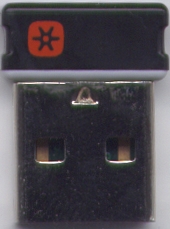
ഏകീകൃത ലോഗോ പ്രദർശിപ്പിക്കുന്ന Unifying USB റിസീവറുകളുമായി മാത്രമേ നിങ്ങൾക്ക് K800 കണക്റ്റുചെയ്യാനാകൂ  .
.
ശ്രദ്ധിക്കുക: യൂണിഫൈയിംഗ് റിസീവർ ഉപകരണത്തെ പിന്തുണച്ചേക്കാം എങ്കിലും, SetPoint കൂടാതെ/അല്ലെങ്കിൽ Logitech Control Center (LCC) പിന്തുണ നിർദ്ദിഷ്ട ഉൽപ്പന്നത്തെ ആശ്രയിച്ചിരിക്കും.
ഡിഫോൾട്ടായി, ഷട്ട്ഡൗൺ അല്ലെങ്കിൽ പുനരാരംഭിച്ചതിന് ശേഷം ഓരോ തവണയും Windows 10 ബൂട്ട് ചെയ്യുമ്പോൾ നിങ്ങളുടെ കീബോർഡിലെ Num Lock പ്രവർത്തനരഹിതമാകും.
നിങ്ങളുടെ ഓപ്പറേറ്റിംഗ് സിസ്റ്റം കോൺഫിഗർ ചെയ്യുന്നതിനായി, സ്റ്റാർട്ടപ്പ് സമയത്ത് Num Lock ഓണായിരിക്കുന്നതിന്, നിങ്ങളുടെ ഓപ്പറേറ്റിംഗ് സിസ്റ്റത്തിനുള്ള പ്രൊഫഷണൽ പിന്തുണയുമായി ബന്ധപ്പെടുക. ഇതിന് ഒരു പ്രൊഫഷണൽ ടെക്നീഷ്യൻ്റെ മാർഗ്ഗനിർദ്ദേശത്തിൽ ചെയ്യേണ്ട വിപുലമായ മാറ്റങ്ങൾ ആവശ്യമാണ്.
ഇതിനെക്കുറിച്ച് കൂടുതൽ വായിക്കുക:
ലോജിടെക് കെ 800 പ്രകാശമുള്ള വയർലെസ് കീബോർഡ് ഉപയോക്തൃ മാനുവൽ
പ്രമാണങ്ങൾ / വിഭവങ്ങൾ
 |
logitech K800 വയർലെസ് ഇല്യൂമിനേറ്റഡ് കീബോർഡ് [pdf] ഉപയോക്തൃ ഗൈഡ് കെ 800, വയർലെസ് ഇല്യൂമിനേറ്റഡ് കീബോർഡ് |
 |
ലോജിടെക് K800 വയർലെസ് ഇല്യൂമിനേറ്റഡ് കീബോർഡ് [pdf] ഉപയോക്തൃ മാനുവൽ K800 വയർലെസ് ഇല്യൂമിനേറ്റഡ് കീബോർഡ്, K800, വയർലെസ് ഇല്യൂമിനേറ്റഡ് കീബോർഡ്, പ്രകാശിത കീബോർഡ്, കീബോർഡ് |
 |
logitech K800 വയർലെസ് ഇല്യൂമിനേറ്റഡ് കീബോർഡ് [pdf] ഉപയോക്തൃ ഗൈഡ് കെ 800, വയർലെസ് ഇല്യൂമിനേറ്റഡ് കീബോർഡ്, വയർലെസ് കീബോർഡ് |


