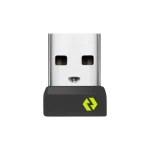
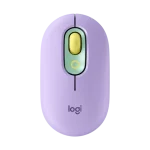
ലോജിടെക് ബോൾട്ട് യുഎസ്ബി റിസീവർ
പൊതുവായ വിവരങ്ങളും എങ്ങനെ-ടൂസും
എല്ലാ ലോജി ബോൾട്ട് വയർലെസ് എലികളും കീബോർഡുകളും രണ്ട് വയർലെസ് കണക്ഷൻ ഓപ്ഷനുമായാണ് വരുന്നത്:
- ജോടിയാക്കിയ ലോഗി ബോൾട്ട് യുഎസ്ബി റിസീവർ വഴി ബന്ധിപ്പിക്കുക.
ശ്രദ്ധിക്കുക: എല്ലാ ലോജി ബോൾട്ടും അനുയോജ്യമായ എലികളും കീബോർഡുകളും ലോജി ബോൾട്ട് യുഎസ്ബി റിസീവറിനൊപ്പം വരുന്നില്ല.
– ബ്ലൂടൂത്ത്Ⓡ ലോ എനർജി വയർലെസ് സാങ്കേതികവിദ്യ വഴി കമ്പ്യൂട്ടറിലേക്ക് നേരിട്ട് കണക്റ്റുചെയ്യുക.
| ലോജി ബോൾട്ട് യുഎസ്ബി റിസീവർ വഴി ബന്ധിപ്പിക്കുക | ബ്ലൂടൂത്ത് വഴി നേരിട്ട് ബന്ധിപ്പിക്കുക | |
| ലോജി ബോൾട്ട് എലികൾ | Windows® 10 അല്ലെങ്കിൽ അതിനുശേഷമുള്ളത് macOS® 10.14 അല്ലെങ്കിൽ അതിനുശേഷമുള്ളത് Linux® (1) Chrome OS™ (1) |
Windows® 10 അല്ലെങ്കിൽ അതിനുശേഷമുള്ളത് macOS® 10.15 അല്ലെങ്കിൽ അതിനുശേഷമുള്ളത് Linux® (1) Chrome OS™ (1) iPadOS® 13.4 അല്ലെങ്കിൽ അതിനുശേഷമുള്ളത് |
| ലോജി ബോൾട്ട് കീബോർഡുകൾ | Windows® 10 അല്ലെങ്കിൽ അതിനുശേഷമുള്ളത് macOS® 10.14 അല്ലെങ്കിൽ അതിനുശേഷമുള്ളത് Linux® (1) Chrome OS™ (1) |
Windows® 10 അല്ലെങ്കിൽ അതിനുശേഷമുള്ളത് macOS® 10.15 അല്ലെങ്കിൽ അതിനുശേഷമുള്ളത് Linux® (1) Chrome OS™ (1) iPadOS® 14 അല്ലെങ്കിൽ അതിനുശേഷമുള്ളത് iOS® 13.4 അല്ലെങ്കിൽ അതിനുശേഷമുള്ളത് Android™ 8 അല്ലെങ്കിൽ അതിനുശേഷമുള്ളത് |
(1) Chrome OS-ലും ഏറ്റവും ജനപ്രിയമായ Linux വിതരണങ്ങളിലും അധിക ഡ്രൈവറുകൾ ഇല്ലാതെ ഉപകരണത്തിന്റെ അടിസ്ഥാന പ്രവർത്തനങ്ങൾ പിന്തുണയ്ക്കും.
സ്പെസിഫിക്കേഷൻ
|
ഉൽപ്പന്ന സ്പെസിഫിക്കേഷൻ |
വിശദാംശങ്ങൾ |
|
അനുയോജ്യമായ ഓപ്പറേറ്റിംഗ് സിസ്റ്റങ്ങൾ |
Windows® 10 അല്ലെങ്കിൽ അതിനുശേഷമുള്ളത്, macOS® 10.14 അല്ലെങ്കിൽ അതിനുശേഷമുള്ളത്, Linux® (1), Chrome OS™ (1), iPadOS® 13.4 അല്ലെങ്കിൽ അതിനുശേഷമുള്ളത്, iOS® 13.4 അല്ലെങ്കിൽ അതിനുശേഷമുള്ളത്, Android™ 8 അല്ലെങ്കിൽ അതിനുശേഷമുള്ളത് |
|
വയർലെസ് കണക്ഷൻ ഓപ്ഷനുകൾ |
ജോടിയാക്കിയ ലോജി ബോൾട്ട് യുഎസ്ബി റിസീവർ വഴി കണക്റ്റുചെയ്യുക അല്ലെങ്കിൽ ബ്ലൂടൂത്ത് ലോ എനർജി വയർലെസ് സാങ്കേതികവിദ്യ വഴി കമ്പ്യൂട്ടറിലേക്ക് നേരിട്ട് ബന്ധിപ്പിക്കുക |
|
ലോജി ബോൾട്ട് റിസീവർ ഉപയോഗിക്കുന്ന USB തരം |
യുഎസ്ബി 2.0 ടൈപ്പ്-എ |
|
ലോജി ബോൾട്ടിന്റെ ഫലപ്രദമായ ശ്രേണി |
10 മീറ്റർ വരെ വയർലെസ് റേഞ്ച് |
|
സുരക്ഷാ മാനേജർ പ്രോട്ടോക്കോളുകൾ |
ജോടിയാക്കൽ, ബോണ്ടിംഗ്, എൻക്രിപ്ഷൻ, ഒപ്പിടൽ എന്നിവ ലോജി ബോൾട്ട് സുരക്ഷാ നില ഉപയോഗിച്ചാണ് ചെയ്യുന്നത്. ലോജി ബോൾട്ട് വയർലെസ് ഉപകരണങ്ങൾ ബ്ലൂടൂത്ത് ലോ എനർജി 5.0 അല്ലെങ്കിൽ ഉയർന്നത് ഉപയോഗിക്കുന്നു. |
|
ജോടിയാക്കുമ്പോൾ പ്രാമാണീകരണം |
ജോടിയാക്കുന്നതിന്റെ പ്രാമാണീകരണ ഘട്ടത്തിൽ ലോജി ബോൾട്ട് പാസ്കീ ഉപയോഗിക്കുന്നു. ലോജി ബോൾട്ട് പിൻ കോഡുകൾ ഉപയോഗിക്കുന്നില്ല. |
|
സുരക്ഷാ മോഡ് |
ലോജി ബോൾട്ട് വയർലെസ് എലികളും കീബോർഡുകളും സെക്യൂരിറ്റി മോഡ് 1-ലെ ഒരു ലോജി ബോൾട്ട് യുഎസ്ബി റിസീവറുമായി ജോടിയാക്കിയിരിക്കുന്നു - സെക്യൂരിറ്റി ലെവൽ 4. നേരിട്ടുള്ള കണക്ഷനിലുള്ള ഒരു കീബോർഡിനൊപ്പം, ഞങ്ങൾക്ക് 6 അക്ക പാസ്കീ എൻട്രിയുമായി ജോടിയാക്കാം. നേരിട്ടുള്ള കണക്ഷനിലുള്ള ഒരു മൗസ് ഉപയോഗിച്ച്, ഞങ്ങൾക്ക് 'ജസ്റ്റ് വർക്ക്' ജോടിയാക്കൽ ഉണ്ട്. |
|
ഒന്നിലധികം ജോടിയാക്കലുകൾ |
ഉപയോക്താക്കൾക്ക് ആറ് ലോഗി ബോൾട്ട് വയർലെസ് എലികളും കീബോർഡുകളും ഒരു ലോജി ബോൾട്ട് യുഎസ്ബി റിസീവറിലേക്ക് ജോടിയാക്കാനാകും. ഓരോ ജോടിയാക്കലും വ്യത്യസ്ത ബ്ലൂടൂത്ത് വിലാസവും വ്യത്യസ്ത ലോംഗ് ടേം കീകളും (LTK) എൻക്രിപ്ഷനായി സെഷൻ കീകളും ഉപയോഗിക്കുന്നു. |
|
കണ്ടെത്തൽ |
ലോജി ബോൾട്ട് വയർലെസ് ഉപകരണങ്ങൾ ജോടിയാക്കൽ പ്രക്രിയയിൽ മാത്രമേ കണ്ടെത്താനാകൂ, അത് വ്യക്തമായ ഉപയോക്തൃ പ്രവർത്തനത്തിലൂടെ മാത്രമേ നൽകാനാവൂ (കണക്ട് ബട്ടണിലേക്ക് ദീർഘനേരം 3-സെക്കൻഡ് അമർത്തുക). |
|
ഫേംവെയർ അപ്ഡേറ്റ് |
ലോജി ബോൾട്ട് വയർലെസ് ഉപകരണങ്ങളുടെ ഫേംവെയർ ഞങ്ങളുടെ സോഫ്റ്റ്വെയർ വഴിയോ ഐടി അഡ്മിനിസ്ട്രേറ്റർമാർക്ക് നെറ്റ്വർക്ക് പുഷ് വഴിയോ അപ്ഡേറ്റ് ചെയ്യാൻ കഴിയും. സുരക്ഷാ പാച്ചുകൾക്കായി ആന്റി-റോൾബാക്ക് സംരക്ഷണം നടപ്പിലാക്കുന്നു. |
|
സുരക്ഷാ ആവശ്യകതകൾ |
ലോജി ബോൾട്ട് വയർലെസ് ഉൽപ്പന്നങ്ങൾ ബ്ലൂടൂത്ത് സെക്യൂരിറ്റി മോഡ് 1, ലെവൽ 4 ഉപയോഗിക്കുന്നു (സുരക്ഷിത കണക്ഷനുകൾ മാത്രമുള്ള മോഡ് എന്നും അറിയപ്പെടുന്നു), ഇത് യുഎസ് ഫെഡറൽ ഇൻഫർമേഷൻ പ്രോസസ്സിംഗ് സ്റ്റാൻഡേർഡ്സ് (FIPS) അനുസരിച്ചാണ്. |
|
ലോജിടെക് ഏകീകൃത അനുയോജ്യത |
ലോജി ബോൾട്ടും ലോജിടെക് യൂണിഫയിംഗും പരസ്പരം പൊരുത്തപ്പെടുന്നില്ല. |
|
ലോജിടെക് വയർലെസ് ഉൽപ്പന്നങ്ങളുടെ സംയോജനം |
ലോജിടെക് വയർലെസ് ഉൽപ്പന്നങ്ങൾ ഒരേ കമ്പ്യൂട്ടറിൽ ഉപയോഗിക്കാം. ലോജിടെക് യൂണിഫയിംഗും ലോജി ബോൾട്ടും പരസ്പരം പൊരുത്തപ്പെടുന്നില്ല. |
പതിവുചോദ്യങ്ങൾ
ലോജി ബോൾട്ട് റിസീവർ USB 2.0 Type-A ഉപയോഗിക്കുന്നു.
ഞങ്ങളുടെ ലോജി ബോൾട്ട് വയർലെസ് ഉപകരണങ്ങൾ ബ്ലൂടൂത്ത് ലോ എനർജി 5.0 അല്ലെങ്കിൽ ഉയർന്നതാണ്. ബ്ലൂടൂത്ത് ലോ എനർജി കോർ സ്പെസിഫിക്കേഷൻ 4.2-ൽ അവതരിപ്പിച്ച എല്ലാ സുരക്ഷാ സംവിധാനങ്ങളും ഞങ്ങൾ സജീവമായി ഉപയോഗിക്കുന്നു.
ഒരു പിന്നോക്ക അനുയോജ്യതാ കാഴ്ചപ്പാടിൽ, ലോജി ബോൾട്ട് വയർലെസ് ഉപകരണങ്ങൾക്ക് ബ്ലൂടൂത്ത് ലോ എനർജി 4.0 ഹോസ്റ്റുകളോ അതിലധികമോ നേരിട്ടുള്ള ബ്ലൂടൂത്ത് കണക്ഷനിൽ ആശയവിനിമയം നടത്താൻ കഴിയും.
ലോഗി ബോൾട്ട് വയർലെസ് ഉപകരണങ്ങൾ ബ്ലൂടൂത്ത് ക്ലാസ് 2 ആണ്, അതായത് 10 മീറ്റർ വരെ വയർലെസ് ശ്രേണി.
ആശയവിനിമയ സമയത്ത് ഞങ്ങളുടെ ലോജി ബോൾട്ട് ഉപകരണങ്ങൾ ഉപയോഗിക്കുന്ന ലോജി ബോൾട്ട് സുരക്ഷാ നില ഇനിപ്പറയുന്നവയാണ്:
| ലോജി ബോൾട്ട് റിസീവർ കണക്ഷൻ | നേരിട്ടുള്ള ബ്ലൂടൂത്ത് കണക്ഷൻ | |
| കീബോർഡ് | സുരക്ഷാ മോഡ് 1 - സെക്യൂരിറ്റി ലെവൽ 4 സുരക്ഷിത കണക്ഷനുകൾ മാത്രമുള്ള മോഡ് എന്നും വിളിക്കപ്പെടുന്നു, ലോജി ബോൾട്ട് വയർലെസ് എലികളും കീബോർഡുകളും ലോജി ബോൾട്ട് യുഎസ്ബി റിസീവറുമായി ജോടിയാക്കുമ്പോൾ നടപ്പിലാക്കുന്ന സുരക്ഷാ നിലയാണിത്. |
സുരക്ഷാ മോഡ് 1 - സെക്യൂരിറ്റി ലെവൽ 3 നേരിട്ടുള്ള കണക്ഷനിലുള്ള ഒരു കീബോർഡ് ഉപയോഗിച്ച്, ഞങ്ങൾക്ക് 6-അക്ക പാസ്കീ എൻട്രിയുമായി ഒരു ജോടിയാക്കൽ ഉണ്ട്. |
| മൗസ് | സുരക്ഷാ മോഡ് 1 - സെക്യൂരിറ്റി ലെവൽ 2 നേരിട്ടുള്ള കണക്ഷനിലുള്ള ഒരു മൗസ് ഉപയോഗിച്ച്, ഞങ്ങൾക്ക് 'ജസ്റ്റ് വർക്ക്' ജോടിയാക്കൽ ഉണ്ട്. |
ലോജി ബോൾട്ട് പിൻ കോഡുകൾ ഉപയോഗിക്കുന്നില്ല. ജോടിയാക്കുന്നതിന്റെ പ്രാമാണീകരണ ഘട്ടത്തിൽ ഇത് പാസ്കീ ഉപയോഗിക്കുന്നു.
– ലോജി ബോൾട്ട് വയർലെസ് കീബോർഡിന്റെ സന്ദർഭത്തിൽ, ഇത് 6 അക്ക പാസ്കീ ആണ് (അതായത് 2^20 എൻട്രോപ്പി).
– ലോജി ബോൾട്ട് വയർലെസ് മൗസിന്റെ സന്ദർഭത്തിൽ, ഇത് 10-ക്ലിക്ക് പാസ്കീ ആണ് (അതായത് 2^10 ന്റെ എൻട്രോപ്പി). ഈ സമയത്ത്, എല്ലാ അനുയോജ്യമായ ഓപ്പറേറ്റിംഗ് സിസ്റ്റങ്ങളിലും മൗസ് പ്രാമാണീകരണം നടപ്പിലാക്കുന്ന ഒരേയൊരു വയർലെസ് പ്രോട്ടോക്കോൾ ലോജി ബോൾട്ടാണെന്ന് ഞങ്ങൾ വിശ്വസിക്കുന്നു.
ലോഗി ബോൾട്ട് യുഎസ്ബി റിസീവറുകളിലേക്ക് ജസ്റ്റ് വർക്ക്സ് ജോടിയാക്കുന്നത് അനുവദനീയമല്ല. സെക്യൂരിറ്റി മോഡ് 1 - സെക്യൂരിറ്റി ലെവൽ 4-ലെ ലോജി ബോൾട്ട് യുഎസ്ബി റിസീവറുമായി എല്ലാ ലോജി ബോൾട്ട് വയർലെസ് എലികളും കീബോർഡുകളും ജോടിയാക്കുന്നു, ഇതിനെ സെക്യൂർ കണക്ഷൻസ് ഒൺലി മോഡ് എന്നും വിളിക്കുന്നു.
നിങ്ങൾക്കോ നിങ്ങളുടെ സ്ഥാപനത്തിനോ ആശങ്കകൾ ഉണ്ടെങ്കിലോ നേരിട്ടുള്ള ബ്ലൂടൂത്ത് കണക്ഷനുകൾ അനുവദിക്കുന്നില്ലെങ്കിലോ, സൗകര്യവും മികച്ച അനുഭവവും വയർലെസ് കമ്പ്യൂട്ടർ അനുബന്ധ ഓഫർ വേണമെങ്കിൽ, ലോജി ബോൾട്ട് വയർലെസ് എലികളും കീബോർഡുകളും ലോജി ബോൾട്ട് യുഎസ്ബി റിസീവറുകളിലേക്ക് ജോടിയാക്കാം.
കൂടാതെ, ഞങ്ങളുടെ ലോജി ബോൾട്ട് വയർലെസ് എലികൾക്കും കീബോർഡുകൾക്കും ബ്ലൂടൂത്ത് വഴി ഹോസ്റ്റ് കമ്പ്യൂട്ടറുകളിലേക്ക് നേരിട്ട് കണക്റ്റുചെയ്യാനാകും. ലോജി ബോൾട്ട് റിസീവർ ഉപയോഗിക്കാത്ത ഇത്തരം സന്ദർഭങ്ങളിൽ:
- ലോഗി ബോൾട്ട് വയർലെസ് കീബോർഡ് നേരിട്ടുള്ള ബ്ലൂടൂത്ത് കണക്ഷനുകൾക്ക്, വ്യവസായ നിലവാരം അനുസരിച്ച് പാസ്കീ അഭ്യർത്ഥിക്കുന്നു.
- ലോഗി ബോൾട്ട് വയർലെസ് മൗസ് ഡയറക്ട് ബ്ലൂടൂത്ത് കണക്ഷനുകൾക്ക്, എലികൾക്ക് പാസ്കീ ജോടിയാക്കൽ സ്റ്റാൻഡേർഡ് ഇല്ലാത്തതിനാൽ, വ്യവസായ സ്റ്റാൻഡേർഡ് അനുസരിച്ച് ജസ്റ്റ് വർക്ക്സ് പെയറിംഗ് ഉപയോഗിക്കുന്നു.
ഉപയോക്താക്കൾക്ക് ആറ് ലോഗി ബോൾട്ട് വയർലെസ് എലികളും കീബോർഡുകളും ഒരു ലോജി ബോൾട്ട് യുഎസ്ബി റിസീവറിലേക്ക് ജോടിയാക്കാനാകും. ഓരോ ജോടിയാക്കലും വ്യത്യസ്ത ബ്ലൂടൂത്ത് വിലാസവും വ്യത്യസ്ത ലോംഗ് ടേം കീകളും (LTK) എൻക്രിപ്ഷനായി സെഷൻ കീകളും ഉപയോഗിക്കുന്നു.
ഞങ്ങളുടെ ലോജി ബോൾട്ട് വയർലെസ് ഉപകരണങ്ങൾ ജോടിയാക്കൽ പ്രക്രിയയിൽ മാത്രമേ കണ്ടെത്താനാകൂ, അത് വ്യക്തമായ ഉപയോക്തൃ പ്രവർത്തനത്തിലൂടെ മാത്രമേ നൽകാനാവൂ (കണക്ട് ബട്ടണിൽ 3-സെക്കൻഡ് അമർത്തുക).
ലോജി ബോൾട്ട് വയർലെസ് എലികൾക്കും കീബോർഡുകൾക്കുമുള്ള രണ്ട് വയർലെസ് കണക്ഷൻ ഓപ്ഷനുകൾ ഏതൊക്കെയാണ്?
ജോടിയാക്കിയ ലോജി ബോൾട്ട് യുഎസ്ബി റിസീവർ വഴി കണക്ട് ചെയ്യുകയോ ബ്ലൂടൂത്ത് ലോ എനർജി വയർലെസ് ടെക്നോളജി വഴി കമ്പ്യൂട്ടറിലേക്ക് നേരിട്ട് ബന്ധിപ്പിക്കുകയോ ചെയ്യുന്നതാണ് രണ്ട് വയർലെസ് കണക്ഷൻ ഓപ്ഷനുകൾ.
അതെ. ഞങ്ങളുടെ ലോജി ബോൾട്ട് വയർലെസ് ഉപകരണങ്ങളുടെ ഫേംവെയർ ഞങ്ങളുടെ സോഫ്റ്റ്വെയർ വഴിയോ ഐടി അഡ്മിനിസ്ട്രേറ്റർമാർ നെറ്റ്വർക്ക് പുഷ് വഴിയോ അപ്ഡേറ്റ് ചെയ്യാവുന്നതാണ്. എന്നിരുന്നാലും, സുരക്ഷാ പാച്ചുകൾക്കായി ഞങ്ങൾ ആന്റി-റോൾബാക്ക് പരിരക്ഷണം നടപ്പിലാക്കി. പാച്ച് ചെയ്ത കേടുപാടുകൾ "വീണ്ടും ഇൻസ്റ്റാൾ" ചെയ്യാൻ ഒരു ആക്രമണകാരിക്ക് ഫേംവെയർ പതിപ്പ് ഡൗൺഗ്രേഡ് ചെയ്യാൻ കഴിയില്ല എന്നാണ് ഇതിനർത്ഥം. കൂടാതെ, ഉപയോക്താക്കൾക്കും ഐടി അഡ്മിനിസ്ട്രേറ്റർമാർക്കും "ഫാക്ടറി ക്രമീകരണങ്ങൾ പുനഃസ്ഥാപിക്കാൻ" കഴിയില്ല, സുരക്ഷാ പാച്ചുകൾ ഇല്ലാതാക്കുന്നു.
ലോഗി ബോൾട്ട് രൂപകൽപ്പന ചെയ്തത് ഒരു ഇൻക്രിമെന്റിന്റെ ഫലമായുണ്ടാകുന്ന വർദ്ധിച്ചുവരുന്ന സുരക്ഷാ ആശങ്കകൾ പരിഹരിക്കുന്നതിനാണ്asinഗ്ലൈ മൊബൈൽ വർക്ക്ഫോഴ്സ് — വീട്ടിൽ നിന്ന് ജോലി ചെയ്യുക എന്നത് വ്യക്തമായ ഒരു മുൻകാല ജോലിയാണ്.ample. ഒരു ലോജി ബോൾട്ട് റിസീവറുമായി ജോടിയാക്കുമ്പോൾ, ലോജി ബോൾട്ട് വയർലെസ് ഉൽപ്പന്നങ്ങൾ ബ്ലൂടൂത്ത് സുരക്ഷാ മോഡ് 1, ലെവൽ 4 ഉപയോഗിക്കുന്നു (സുരക്ഷിത കണക്ഷനുകൾ മാത്രമുള്ള മോഡ് എന്നും അറിയപ്പെടുന്നു), ഇത് യുഎസ് ഫെഡറൽ ഇൻഫർമേഷൻ പ്രോസസ്സിംഗ് സ്റ്റാൻഡേർഡ്സ് (FIPS) അനുസരിച്ചാണ്.
അതെ, ഒരു പ്രമുഖ സൈബർ സുരക്ഷാ കമ്പനിയിൽ നിന്ന് ലോജിടെക്കിന് മൂന്നാം കക്ഷി സുരക്ഷാ വിലയിരുത്തൽ ലഭിച്ചു. സൈബർ സുരക്ഷാ എക്സ്പോഷർ പുതിയ ഭീഷണികളോ കേടുപാടുകളോ ഉപയോഗിച്ച് നിരന്തരം മാറിക്കൊണ്ടിരിക്കുന്നു. ബ്ലൂടൂത്ത് ലോ എനർജി വയർലെസ് സാങ്കേതികവിദ്യയെ അടിസ്ഥാനമാക്കി ലോജി ബോൾട്ട് ഞങ്ങൾ രൂപകൽപ്പന ചെയ്തതിന്റെ പ്രാഥമിക കാരണങ്ങളിൽ ഒന്നാണിത്. ബ്ലൂടൂത്തിന് 36,000-ലധികം കമ്പനികളുടെ ഒരു ആഗോള കമ്മ്യൂണിറ്റിയുണ്ട് - അതിന്റെ പ്രത്യേക താൽപ്പര്യ ഗ്രൂപ്പ് (SIG) - നിരന്തരമായ നിരീക്ഷണത്തിലും ബ്ലൂടൂത്ത് സാങ്കേതികവിദ്യയുടെ തുടർച്ചയായ മെച്ചപ്പെടുത്തലിനും സംരക്ഷണത്തിനും പരിണാമത്തിനും വേണ്ടി സമർപ്പിക്കുന്നു.
ലോജി ബോൾട്ട് യുഎസ്ബി റിസീവറുമായി ആർഎഫ് വഴി ആശയവിനിമയം നടത്താൻ ഒരു ലോജി ബോൾട്ട് വയർലെസ് ഉൽപ്പന്നം ആൾമാറാട്ടം നടത്താൻ ആക്രമണകാരി ശ്രമിച്ചാൽ, യുഎസ്ബി റിസീവർ ആ ഇൻപുട്ട് സ്വീകരിക്കുമോ?
സുരക്ഷിത കണക്ഷനുകൾ മാത്രമുള്ള മോഡിന്റെ ഉപയോഗം (സെക്യൂരിറ്റി മോഡ് 1, സെക്യൂരിറ്റി ലെവൽ 4) ആശയവിനിമയം എൻക്രിപ്റ്റ് ചെയ്യുകയും ആധികാരികത ഉറപ്പാക്കുകയും ചെയ്യുന്നു. കീസ്ട്രോക്ക് കുത്തിവയ്പ്പിന്റെ അപകടസാധ്യത ലഘൂകരിക്കുന്ന ഓൺ-പാത്ത് ആക്രമണകാരികൾക്കെതിരെ ഒരു സംരക്ഷണം ഉണ്ടെന്നാണ് ഇതിനർത്ഥം.
* ബ്ലൂടൂത്ത് ലോ എനർജി സ്റ്റാൻഡേർഡിൽ ഇന്ന് അറിയപ്പെടുന്ന ആക്രമണമൊന്നുമില്ല.
ലോജി ബോൾട്ട് യുഎസ്ബി റിസീവർ ഇൻപുട്ട് സ്വീകരിക്കുന്നതിന്, ഇൻപുട്ട് എൻക്രിപ്റ്റ് ചെയ്യേണ്ടതുണ്ടോ?
അതെ, സുരക്ഷിത കണക്ഷനുകൾ മാത്രമുള്ള മോഡിന്റെ ഉപയോഗം (സെക്യൂരിറ്റി മോഡ് 1, സെക്യൂരിറ്റി ലെവൽ 4) ആശയവിനിമയം എൻക്രിപ്റ്റ് ചെയ്യുകയും ആധികാരികത ഉറപ്പാക്കുകയും ചെയ്യുന്നു.
RF-ൽ നിന്നുള്ള USB റിസീവറിലേക്ക് വയർലെസ് ഉൽപ്പന്നം ജോടിയാക്കുന്ന ഓരോ ഉപകരണത്തിന്റെയും ലിങ്ക്-എൻക്രിപ്ഷൻ കീകൾ കണ്ടെത്താനോ മോഷ്ടിക്കാനോ ആക്രമണകാരിക്ക് എന്തെങ്കിലും മാർഗമുണ്ടോ?
ലോജി ബോൾട്ട് യുഎസ്ബി റിസീവറിൽ സംഭരിച്ചിരിക്കുമ്പോൾ ലിങ്ക് എൻക്രിപ്ഷൻ കീകൾ പോലുള്ള സെൻസിറ്റീവ് ഡാറ്റ പരിരക്ഷിക്കപ്പെടും.
LE സെക്യുർ കണക്ഷൻ (സെക്യൂരിറ്റി മോഡ് 1, സെക്യൂരിറ്റി ലെവൽ 2 ഉം അതിനുമുകളിലും) ഉപയോഗിച്ച്, ഒരു കേൾവിക്കാരന് ഊഹിക്കാൻ കഴിയാത്ത വിധത്തിൽ ലോംഗ് ടേം കീ (LTK) ഇരുവശത്തും ജനറേറ്റുചെയ്യുന്നു (ഡിഫി-ഹെൽമാൻ കീ എക്സ്ചേഞ്ച്).
ലോജി ബോൾട്ട് യുഎസ്ബി റിസീവർ ജോടിയാക്കൽ മോഡിൽ ഉപയോക്താവ് ഇട്ടിട്ടില്ലെങ്കിലും, വിദൂര ആക്രമണകാരിക്ക് ലോജി ബോൾട്ട് വയർലെസ് ഉൽപ്പന്നം ലോജി ബോൾട്ട് റിസീവറുമായി ജോടിയാക്കാൻ കഴിയുമോ?
പുതിയ ജോടിയാക്കൽ സ്വീകരിക്കുന്നതിന് റിസീവർ ജോടിയാക്കൽ മോഡിൽ ആയിരിക്കണം.
മാത്രമല്ല, റിസീവറിനെ ജോടിയാക്കാൻ ഒരു ആക്രമണകാരി ഉപയോക്താവിനെ കബളിപ്പിച്ചാലും, വയർലെസ് ഉപകരണം ജോടിയാക്കിയ യുഎസ്ബി റിസീവറിൽ ഒരു മാറ്റമുണ്ടായി എന്ന് ഹോസ്റ്റ് മോണിറ്ററിൽ മുന്നറിയിപ്പ് നൽകുന്ന ഒരു സോഫ്റ്റ്വെയർ പ്രവർത്തനക്ഷമമാക്കാനുള്ള കഴിവ് ഞങ്ങൾ ഉൾപ്പെടുത്തിയിട്ടുണ്ട് (അലാറം അറിയിപ്പ്. ).
അതെ, ലോജി ബോൾട്ട് വയർലെസ് എലികളും കീബോർഡുകളും ബ്ലൂടൂത്ത് കണക്ഷനുകൾ അനുവദിക്കാത്ത പരിതസ്ഥിതികൾക്ക് അനുയോജ്യമാണ്. ലോജി ബോൾട്ട് ബ്ലൂടൂത്ത് അടിസ്ഥാനമാക്കിയുള്ളതാണെങ്കിലും, ലോജി ബോൾട്ട് റിസീവർ ലോജി ബോൾട്ട് ഉൽപ്പന്നങ്ങളുമായി മാത്രം ബന്ധിപ്പിക്കുന്ന ഒരു എൻക്രിപ്റ്റ് ചെയ്ത സിഗ്നൽ പുറപ്പെടുവിക്കുന്ന ഒരു എൻഡ്-ടു-എൻഡ് ക്ലോസ്ഡ് സിസ്റ്റമാണ്. അതിനാൽ ലോഗി ബോൾട്ട് യുഎസ്ബി റിസീവർ ലോഗി ബോൾട്ട് ഇതര ഉപകരണവുമായി ജോടിയാക്കാൻ കഴിയില്ല. ലോജി ബോൾട്ട് മിക്ക എന്റർപ്രൈസ് ഓപ്പറേറ്റിംഗ് സിസ്റ്റങ്ങളിലും പ്രവർത്തിക്കുന്നതിനാലും ബോക്സിന് പുറത്ത് സുരക്ഷിതമായി ജോടിയാക്കിയിരിക്കുന്നതിനാലും, ഇത് സംഭരണവും സജ്ജീകരണവും വളരെ എളുപ്പമാക്കുന്നു.
ലോജി ബോൾട്ട് ഉൽപ്പന്ന ലൈനപ്പ് കാണാൻ, സന്ദർശിക്കുക logitech.com/LogiBolt.
ലോജി ബോൾട്ട് വയർലെസ് ഉൽപ്പന്നങ്ങൾ ലോജിടെക് യൂണിഫൈയിംഗ് യുഎസ്ബി റിസീവറുമായി ജോടിയാക്കാൻ കഴിയില്ല, തിരിച്ചും. ലോജിടെക് ഏകീകൃത വയർലെസ് ഉൽപ്പന്നങ്ങൾ ലോജി ബോൾട്ട് യുഎസ്ബി റിസീവറുമായി ജോടിയാക്കാൻ കഴിയില്ല.
എന്നിരുന്നാലും, മിക്ക കേസുകളിലും, ഹോസ്റ്റ് കമ്പ്യൂട്ടറിന് ലഭ്യമായ രണ്ട് USB-A പോർട്ടുകൾ ഉണ്ടെങ്കിൽ ലോജിടെക് യൂണിഫൈയിംഗ്, ലോജി ബോൾട്ട് ഉൽപ്പന്നങ്ങൾ ഒരേ ഹോസ്റ്റ് കമ്പ്യൂട്ടറിനൊപ്പം ഒരേസമയം ഉപയോഗിക്കാനാകും. ഇത് മനസ്സിൽ വയ്ക്കുക - സാധ്യമാകുമ്പോൾ, നിങ്ങളുടെ ലോജി ബോൾട്ട് യുഎസ്ബി റിസീവർ ഒരു പോർട്ടിലേക്ക് പ്ലഗ് ചെയ്യുക, തുടർന്ന് നിങ്ങളുടെ ലോജി ബോൾട്ട് വയർലെസ് ഉൽപ്പന്നം ഓൺ ചെയ്യുക എന്നതാണ് ഏറ്റവും മികച്ച ഓപ്ഷൻ. ലോജി ബോൾട്ട് അതിന്റെ USB റിസീവറുമായി ജോടിയാക്കുമ്പോൾ നൽകുന്ന ശക്തമായ സിഗ്നലും സുരക്ഷയും നിങ്ങൾക്ക് ലഭിക്കുമെന്ന് ഇത് ഉറപ്പാക്കുന്നു.
സാധ്യമാകുമ്പോൾ, നിങ്ങളുടെ ലോജി ബോൾട്ട് യുഎസ്ബി റിസീവർ ഒരു യുഎസ്ബി പോർട്ടിലേക്ക് പ്ലഗ് ചെയ്യുക, തുടർന്ന് ലോഗി ബോൾട്ട് വയർലെസ് ഉൽപ്പന്നം ഓൺ ചെയ്യുക എന്നതാണ് ഏറ്റവും മികച്ച ഓപ്ഷൻ. ലോജി ബോൾട്ട് അതിന്റെ USB റിസീവറുമായി ജോടിയാക്കുമ്പോൾ നൽകുന്ന ശക്തമായ സിഗ്നലും സുരക്ഷയും നിങ്ങൾക്ക് ലഭിക്കുമെന്ന് ഇത് ഉറപ്പാക്കുന്നു. നിങ്ങൾക്ക് ഒന്നിൽ കൂടുതൽ ലോജി ബോൾട്ട് ഉൽപ്പന്നങ്ങൾ ഉണ്ടെങ്കിൽ, നിങ്ങൾക്ക് ആറ് ലോഗി ബോൾട്ട് ഉൽപ്പന്നങ്ങൾ വരെ ഒരു ലോജി ബോൾട്ട് യുഎസ്ബി റിസീവറിൽ ജോടിയാക്കാം.
ഏത് തരത്തിലുള്ള കണക്ഷനാണ് നൽകുന്ന USB റിസീവർ എന്ന് തിരിച്ചറിഞ്ഞ് ആരംഭിക്കുക. സന്ദർശിക്കുക logitech.com/logibolt കൂടുതൽ വിവരങ്ങൾക്ക്.
അടുത്തതായി, നിങ്ങളുടെ കൈവശം ഏത് തരത്തിലുള്ള വയർലെസ് എലികളും കീബോർഡുകളും ഉണ്ടെന്ന് ഉറപ്പില്ലെങ്കിൽ, നിങ്ങളുടെ ലോജിടെക് വയർലെസ് ഉൽപ്പന്നങ്ങളുടെ അടിയിൽ (മേശ പ്രതലത്തിൽ നിൽക്കുന്ന വശം) പൊരുത്തപ്പെടുന്ന ലോഗോ/ഡിസൈൻ അടയാളം നോക്കുക.
1. നിങ്ങൾക്ക് ലഭ്യമായ രണ്ട് USB A പോർട്ടുകൾ ഉണ്ടെങ്കിൽ:
- ലോജി ബോൾട്ടും ലോജിടെക് യൂണിഫൈയിംഗും അല്ലെങ്കിൽ 2.4 GHz USB റിസീവറുകളും പ്ലഗ് ഇൻ ചെയ്യുക. അതത് വയർലെസ് ഉൽപ്പന്നങ്ങൾക്കൊപ്പം ഒരേ കമ്പ്യൂട്ടറിൽ അവ ഉപയോഗിക്കാൻ കഴിയും. മിക്ക സന്ദർഭങ്ങളിലും ആവശ്യമായ സോഫ്റ്റ്വെയർ ഡൗൺലോഡുകൾ ഇല്ല. USB റിസീവറുകൾ പ്ലഗ് ഇൻ ചെയ്യുക, വയർലെസ് ഉൽപ്പന്നങ്ങൾ ഓണാക്കുക. ലോജി ബോൾട്ട് അതിന്റെ USB റിസീവറുമായി ജോടിയാക്കുമ്പോൾ നൽകുന്ന ശക്തമായ സിഗ്നലും സുരക്ഷയും നിങ്ങൾക്ക് ലഭിക്കുമെന്ന് ഇത് ഉറപ്പാക്കുന്നു.
2. നിങ്ങൾക്ക് ലഭ്യമായ ഒരു USB A പോർട്ട് മാത്രമേ ഉള്ളൂ എങ്കിൽ:
- നിങ്ങൾക്ക് 2.4GHz ഉൽപ്പന്നം ഉണ്ടെങ്കിൽ അല്ലെങ്കിൽ നിങ്ങളുടെ Unifying വയർലെസ് ഉൽപ്പന്നത്തിന് USB റിസീവർ ആവശ്യമുണ്ടെങ്കിൽ (അതിന് ഒരു കണക്ഷൻ ഓപ്ഷനായി ബ്ലൂടൂത്ത് ഇല്ല), 2.4 GHz അല്ലെങ്കിൽ Unifying റിസീവർ ഒരു പോർട്ടിലേക്ക് പ്ലഗ് ചെയ്യുക, നിങ്ങളുടെ വയർലെസ് ഉൽപ്പന്നം ഓണും ഓഫും ചെയ്യുക. അടുത്തതായി, ബ്ലൂടൂത്ത് വഴി നിങ്ങളുടെ ലോജി ബോൾട്ട് വയർലെസ് ഉൽപ്പന്നം ബന്ധിപ്പിക്കുക.
- നിങ്ങൾക്ക് ഒരു കണക്ഷൻ ഓപ്ഷനായി ബ്ലൂടൂത്തിനൊപ്പം വിപുലമായ ഏകീകൃത വയർലെസ് ഉൽപ്പന്നം ഉണ്ടെങ്കിൽ, ബ്ലൂടൂത്ത് വഴി നിങ്ങളുടെ വിപുലമായ ഏകീകൃത വയർലെസ് ഉൽപ്പന്നം ബന്ധിപ്പിക്കുക. അടുത്തതായി, നിങ്ങളുടെ ലോജി ബോൾട്ട് യുഎസ്ബി റിസീവർ ഒരു പോർട്ടിലേക്ക് പ്ലഗ് ഇൻ ചെയ്യുക. നിങ്ങളുടെ ലോജി ബോൾട്ട് വയർലെസ് ഉൽപ്പന്നം ഓണാക്കുക. ലോജി ബോൾട്ട് അതിന്റെ USB റിസീവറുമായി ജോടിയാക്കുമ്പോൾ നൽകുന്ന ശക്തമായ സിഗ്നലും സുരക്ഷയും നിങ്ങൾക്ക് ലഭിക്കുമെന്ന് ഇത് ഉറപ്പാക്കുന്നു.
3. നിങ്ങൾക്ക് USB A പോർട്ടുകളൊന്നും ഇല്ലെങ്കിലോ ഒന്നുമില്ലെങ്കിലോ:
– ഈ സാഹചര്യത്തിൽ, ബ്ലൂടൂത്ത് ഒരു കണക്ഷൻ ഓപ്ഷനായി ഉള്ള ഒരു ഏകീകൃത വയർലെസ് ഉൽപ്പന്നം നിങ്ങൾക്കുണ്ടാകാം, അത് ബ്ലൂടൂത്ത് വഴി കമ്പ്യൂട്ടറുമായി ബന്ധിപ്പിച്ചിരിക്കുന്നു. ബ്ലൂടൂത്ത് വഴി നിങ്ങളുടെ ലോജി ബോൾട്ട് വയർലെസ് ഉൽപ്പന്നം ചേർക്കുക.
ലോജി ബോൾട്ട് ലളിതവും സുരക്ഷിതവുമായ കണക്റ്റിവിറ്റി, ബ്ലൂടൂത്ത് ലോ എനർജി വയർലെസ് ടെക്നോളജി എന്നിവയ്ക്കായുള്ള ആഗോള വയർലെസ് നിലവാരത്തെ അടിസ്ഥാനമാക്കിയുള്ളതാണ്. ലോജിടെക് വികസിപ്പിച്ചെടുത്ത 2.4 GHz റേഡിയോ ഫ്രീക്വൻസി വയർലെസ് പ്രോട്ടോക്കോൾ ആണ് ലോജിടെക് യൂണിഫയിംഗ്. വ്യക്തമായും, അവർ ഒരേ ഭാഷ സംസാരിക്കുന്നവരല്ല.
തികച്ചും. ലോജിടെക് ഏകീകൃത കണക്റ്റിവിറ്റി പ്രോട്ടോക്കോൾ പോലെ, നിങ്ങൾക്ക് ആറ് ലോജി ബോൾട്ട് വയർലെസ് ഉൽപ്പന്നങ്ങൾ ഒരു ലോജി ബോൾട്ട് യുഎസ്ബി റിസീവറിലേക്ക് ജോടിയാക്കാം. വാസ്തവത്തിൽ, ഒന്നിലധികം വർക്ക്സ്പെയ്സുകളുള്ള - ഓഫീസും വീടും ഉള്ള വ്യക്തികളിൽ ഈ ഫീച്ചറിന് എന്നത്തേക്കാളും ഇപ്പോൾ ആവശ്യക്കാരുണ്ട്. ഒരു സെറ്റ് ലോജി ബോൾട്ട് പെരിഫെറലുകൾ ഓഫീസിലും മറ്റൊന്ന് വീട്ടിലും ഉള്ളതിനാൽ, വർക്ക്സ്പെയ്സുകൾക്കിടയിൽ നിങ്ങളുടെ പ്രിയപ്പെട്ട പെരിഫെറലുകൾ കൊണ്ടുപോകാനോ യാത്ര ചെയ്യാനോ ആവശ്യമില്ല. ലാപ്ടോപ്പ് അല്ലെങ്കിൽ ടാബ്ലെറ്റ് ശ്രേണിയിലേക്ക് സ്ഥാപിക്കുക, നിങ്ങളുടെ വയർലെസ് ഉൽപ്പന്നങ്ങൾ പവർ ചെയ്യുമ്പോൾ ഉപയോഗിക്കാൻ തയ്യാറാകും.
നിങ്ങളുടെ ലോജി ബോൾട്ട് യുഎസ്ബി റിസീവറുമായി ഒന്നിലധികം ലോജി ബോൾട്ട് വയർലെസ് ഉൽപ്പന്നം ജോടിയാക്കുന്നത് എങ്ങനെയെന്ന് അറിയാൻ, സന്ദർശിക്കുക logitech.com/options ലോജിടെക് ഓപ്ഷനുകൾ സോഫ്റ്റ്വെയർ ഡൗൺലോഡ് ചെയ്യാൻ, അത് നിങ്ങളെ എളുപ്പമുള്ള ഘട്ടങ്ങളിലൂടെ നയിക്കും.
2021 മുതൽ, വയർലെസ് എലികൾക്കും കീബോർഡുകൾക്കുമുള്ള ലോജിടെക്കിന്റെ പുതിയ കണക്റ്റിവിറ്റി പ്രോട്ടോക്കോൾ ആണ് ലോജി ബോൾട്ട് (നോൺ-ഗെയിമിംഗ്). ലോജി ബോൾട്ട് എന്നെങ്കിലും വയർലെസ് ഹെഡ്സെറ്റുകളിലേക്ക് വ്യാപിച്ചേക്കാം. എന്നിരുന്നാലും, ലോജിടെക്കിന്റെ വിപുലവും ജനപ്രിയവുമായ ഉൽപ്പന്ന പോർട്ട്ഫോളിയോ 100% ലോജി ബോൾട്ടിലേക്ക് മാറുന്നതിന് കുറച്ച് വർഷങ്ങൾ എടുക്കും.
അതെ, വയർലെസ് ഉൽപ്പന്നങ്ങൾ ഏകീകരിക്കുന്നതിന് ഞങ്ങൾ ലോജിടെക് പിന്തുണ നൽകുന്നത് തുടരും.
ഏത് തരത്തിലുള്ള കണക്ഷനാണ് നൽകുന്ന USB റിസീവർ എന്ന് തിരിച്ചറിഞ്ഞ് ആരംഭിക്കുക. സന്ദർശിക്കുക www.logitech.com/logibolt കൂടുതൽ വിവരങ്ങൾക്ക്.
അടുത്തതായി, നിങ്ങളുടെ കൈവശം ഏത് തരത്തിലുള്ള വയർലെസ് എലികളും കീബോർഡുകളും ഉണ്ടെന്ന് ഉറപ്പില്ലെങ്കിൽ, നിങ്ങളുടെ ലോജിടെക് വയർലെസ് ഉൽപ്പന്നങ്ങളുടെ അടിയിൽ (മേശ പ്രതലത്തിൽ നിൽക്കുന്ന വശം) പൊരുത്തപ്പെടുന്ന ലോഗോ/ഡിസൈൻ അടയാളം നോക്കുക.
നിങ്ങൾക്ക് logitech.com-ൽ നിന്നും നിരവധി ജനപ്രിയ റീട്ടെയിലർമാരിൽ നിന്നും ഇ-ടെയ്ലർമാരിൽ നിന്നും പകരം ലോജി ബോൾട്ട് USB റിസീവർ ഓർഡർ ചെയ്യാവുന്നതാണ്.
കണക്ഷനും ജോടിയാക്കലും
നിങ്ങൾക്ക് ഒന്നുകിൽ ബ്ലൂടൂത്ത് ലോ എനർജി വയർലെസ് ടെക്നോളജി വഴിയോ അല്ലെങ്കിൽ ചെറിയ ലോജി ബോൾട്ട് യുഎസ്ബി റിസീവർ വഴിയോ കണക്റ്റുചെയ്യാം, തിരക്കേറിയ വയർലെസ് പരിതസ്ഥിതികളിൽ പോലും FIPS-സുരക്ഷിത കണക്ഷനിൽ ലോക്ക് ചെയ്യാം.
ബ്ലൂടൂത്ത് വഴിയോ ലോജി ബോൾട്ട് ആപ്പ്/ലോഗി ഉപയോഗിച്ചോ ലോജി ബോൾട്ട് കീബോർഡും എലികളും ജോടിയാക്കുന്നതും അൺപെയർ ചെയ്യുന്നതിനെ കുറിച്ചും നിങ്ങൾക്ക് കൂടുതലറിയാനാകും. Web ചുവടെയുള്ള പതിവുചോദ്യങ്ങളിൽ കണക്റ്റുചെയ്യുക:
- ലോജി ബോൾട്ട് ആപ്പ് ഉപയോഗിച്ച് ലോജി ബോൾട്ട് കീബോർഡ് എങ്ങനെ ജോടിയാക്കാം, അൺപെയർ ചെയ്യാം
- ലോജി ബോൾട്ട് ആപ്പ് ഉപയോഗിച്ച് ലോജി ബോൾട്ട് മൗസ് എങ്ങനെ ജോടിയാക്കാം, അൺപെയർ ചെയ്യാം
- വിൻഡോസിലെ ബ്ലൂടൂത്തിലേക്ക് ലോജി ബോൾട്ട് ഉപകരണം എങ്ങനെ ജോടിയാക്കാം, അൺപെയർ ചെയ്യാം
- MacOS-ൽ Bluetooth-ലേക്ക് ലോജി ബോൾട്ട് ഉപകരണം എങ്ങനെ ജോടിയാക്കാം, അൺപെയർ ചെയ്യാം
ക്ലിക്ക് ചെയ്യുക ഇവിടെ നിങ്ങൾക്ക് ലോജി ബോൾട്ട് പഠിക്കണമെങ്കിൽ അല്ലെങ്കിൽ ഇവിടെ നിങ്ങൾക്ക് കൂടുതൽ സഹായമോ വിവരങ്ങളോ ആവശ്യമുണ്ടെങ്കിൽ
ലോജി ബോൾട്ട് ആപ്പ്/ലോഗി Web നിങ്ങളുടെ ലോജി ബോൾട്ട് കീബോർഡ് ജോടിയാക്കാനും അൺപെയർ ചെയ്യാനും കണക്റ്റ് ഉപയോഗിക്കണം. ആദ്യം, നിങ്ങൾ ലോജി ബോൾട്ട് ആപ്പ് ഇൻസ്റ്റാൾ ചെയ്തിട്ടുണ്ടോ അല്ലെങ്കിൽ തുറന്നിട്ടുണ്ടെന്ന് ഉറപ്പാക്കുക ലോജി Web ബന്ധിപ്പിക്കുക.
ഒരു ലോഗ് ബോൾട്ട് കീബോർഡ് ജോടിയാക്കുന്നു
ലോജി ബോൾട്ട് ആപ്പ്/ലോഗി തുറക്കുക Web ബന്ധിപ്പിച്ച് ക്ലിക്ക് ചെയ്യുക ഉപകരണം ചേർക്കുക.

നിങ്ങളുടെ ലോജി ബോൾട്ട് കീബോർഡിൽ, ലൈറ്റ് അതിവേഗം മിന്നുന്നത് വരെ കണക്റ്റ് ബട്ടൺ മൂന്ന് സെക്കൻഡ് ദീർഘനേരം അമർത്തുക.

ലോജി ബോൾട്ട് ആപ്പ് ഇപ്പോൾ നിങ്ങളുടെ ലോജി ബോൾട്ട് കീബോർഡ് കണ്ടെത്തും. ബന്ധിപ്പിക്കുന്നതിന്, അമർത്തുക ബന്ധിപ്പിക്കുക നിങ്ങളുടെ ഉപകരണത്തിന്റെ പേരിന് അടുത്തുള്ള ഓപ്ഷൻ.

പാസ്ഫ്രെയ്സ് നമ്പറുകൾ ടൈപ്പുചെയ്ത് നിങ്ങളുടെ ഉപകരണം പരിശോധിച്ചുറപ്പിക്കുക, തുടർന്ന് അമർത്തുക നൽകുക.

നിങ്ങൾ അബദ്ധവശാൽ തെറ്റായ നമ്പർ ടൈപ്പുചെയ്യുകയാണെങ്കിൽ, നിങ്ങളുടെ ഉപകരണം പരിശോധിച്ചുറപ്പിക്കില്ല, കണക്റ്റുചെയ്യുകയുമില്ല. നിങ്ങൾക്ക് വീണ്ടും ശ്രമിക്കാനോ റദ്ദാക്കാനോ ഉള്ള ഓപ്ഷൻ ഉണ്ടായിരിക്കും.

നിങ്ങൾ വെരിഫിക്കേഷൻ നമ്പറുകൾ ശരിയായി ടൈപ്പ് ചെയ്താൽ, നിങ്ങൾ അമർത്തിയാൽ നിങ്ങളുടെ ഉപകരണം കണക്റ്റ് ചെയ്തതായി അറിയിപ്പ് ലഭിക്കും. നൽകുക. കീബോർഡ് ഇപ്പോൾ പ്രവർത്തിക്കും, ജോടിയാക്കൽ പ്രക്രിയ പൂർത്തിയാക്കാൻ നിങ്ങൾക്ക് തുടരുക ക്ലിക്ക് ചെയ്യാം.

ലോജി ബോൾട്ട് ആപ്പ് ഇപ്പോൾ നിങ്ങളുടെ ഉപകരണം കണക്റ്റുചെയ്തിരിക്കുന്നതും എങ്ങനെ കണക്റ്റ് ചെയ്തിരിക്കുന്നു, ബാറ്ററി ലൈഫ് എന്നിവയും കാണിക്കും. നിങ്ങൾക്ക് ഇപ്പോൾ ലോജി ബോൾട്ട് ആപ്പ് ക്ലോസ് ചെയ്യാം.

ഒരു ലോജി ബോൾട്ട് കീബോർഡ് ജോടി മാറ്റുന്നു
ലോജി ബോൾട്ട് കീബോർഡ് ജോടിയാക്കാൻ, ലോജി ബോൾട്ട് ആപ്പ് തുറന്ന് നിങ്ങളുടെ ഉപകരണത്തിന് അടുത്തായി ക്ലിക്ക് ചെയ്യുക X ജോടിയാക്കൽ ആരംഭിക്കാൻ.
ക്ലിക്ക് ചെയ്യുക അതെ, അൺപെയർ ജോടിയാക്കുന്നത് സ്ഥിരീകരിക്കാൻ. നിങ്ങളുടെ ഉപകരണം ഇപ്പോൾ ജോടിയാക്കിയിട്ടില്ല.

ലോജി ബോൾട്ട് ആപ്പ്/ലോഗി Web നിങ്ങളുടെ ലോജി ബോൾട്ട് മൗസ് ജോടിയാക്കാനും അൺപെയർ ചെയ്യാനും കണക്റ്റ് ഉപയോഗിക്കണം. ആദ്യം, നിങ്ങൾ ലോജി ബോൾട്ട് ആപ്പ് ഇൻസ്റ്റാൾ ചെയ്തിട്ടുണ്ടോ അല്ലെങ്കിൽ തുറന്നിട്ടുണ്ടെന്ന് ഉറപ്പാക്കുക ലോജി Web ബന്ധിപ്പിക്കുക.
ഒരു ലോഗ് ബോൾട്ട് മൗസ് ജോടിയാക്കുന്നു
ലോജി ബോൾട്ട് ആപ്പ്/ലോഗി തുറക്കുക Web ബന്ധിപ്പിച്ച് ക്ലിക്ക് ചെയ്യുക ഉപകരണം ചേർക്കുക.

നിങ്ങളുടെ ലോജി ബോൾട്ട് മൗസിൽ, ലൈറ്റ് അതിവേഗം മിന്നുന്നത് വരെ കണക്റ്റ് ബട്ടൺ മൂന്ന് സെക്കൻഡ് ദീർഘനേരം അമർത്തുക.

ലോജി ബോൾട്ട് ആപ്പ് ഇപ്പോൾ നിങ്ങളുടെ ലോജി ബോൾട്ട് മൗസ് കണ്ടെത്തും. ബന്ധിപ്പിക്കുന്നതിന്, അമർത്തുക ബന്ധിപ്പിക്കുക നിങ്ങളുടെ ഉപകരണത്തിന്റെ പേരിന് അടുത്തുള്ള ഓപ്ഷൻ.

ഒരു അദ്വിതീയ ബട്ടൺ കോമ്പിനേഷൻ ക്ലിക്കുചെയ്ത് നിങ്ങളുടെ ഉപകരണം പരിശോധിക്കുക. നിങ്ങളുടെ ഉപകരണം പരിശോധിക്കാൻ നിർദ്ദേശങ്ങൾ പാലിക്കുക.

നിങ്ങൾ അബദ്ധവശാൽ തെറ്റായ ബട്ടണുകളിൽ ക്ലിക്കുചെയ്യുകയാണെങ്കിൽ, നിങ്ങളുടെ ഉപകരണം പരിശോധിക്കപ്പെടില്ല, കണക്റ്റുചെയ്യുകയുമില്ല. നിങ്ങൾക്ക് വീണ്ടും ശ്രമിക്കാനോ റദ്ദാക്കാനോ ഉള്ള ഓപ്ഷൻ ഉണ്ടായിരിക്കും.

നിങ്ങൾ വെരിഫിക്കേഷൻ ബട്ടണുകൾ ശരിയായി ക്ലിക്ക് ചെയ്താൽ നിങ്ങളുടെ ഉപകരണം കണക്റ്റ് ചെയ്തതായി അറിയിപ്പ് ലഭിക്കും. മൗസ് ഇപ്പോൾ പ്രവർത്തിക്കും, നിങ്ങൾക്ക് ക്ലിക്ക് ചെയ്യാം തുടരുക ജോടിയാക്കൽ പ്രക്രിയ പൂർത്തിയാക്കാൻ.

ലോജി ബോൾട്ട് ആപ്പ് ഇപ്പോൾ നിങ്ങളുടെ ഉപകരണം കണക്റ്റ് ചെയ്തിരിക്കുന്നതും എങ്ങനെ കണക്റ്റ് ചെയ്തിരിക്കുന്നുവെന്നും ബാറ്ററി ലൈഫും കാണിക്കും. നിങ്ങൾക്ക് ഇപ്പോൾ ലോജി ബോൾട്ട് ആപ്പ് ക്ലോസ് ചെയ്യാം.

ഒരു ലോജി ബോൾട്ട് മൗസ് ജോടിയാക്കുന്നു
ഒരു ലോജി ബോൾട്ട് മൗസ് ജോടിയാക്കാൻ, ആദ്യം ലോഗി ബോൾട്ട് ആപ്പ് തുറന്ന് നിങ്ങളുടെ ഉപകരണത്തിന് അടുത്തായി ക്ലിക്ക് ചെയ്യുക X ജോടിയാക്കൽ ആരംഭിക്കാൻ.
ക്ലിക്ക് ചെയ്യുക അതെ, അൺപെയർ നിങ്ങളുടെ ഉപകരണം ജോടിയാക്കുന്നത് സ്ഥിരീകരിക്കാൻ. നിങ്ങളുടെ ഉപകരണം ഇപ്പോൾ ജോടിയാക്കിയിട്ടില്ല.

ലോജി ബോൾട്ടിന് പകരം ബ്ലൂടൂത്ത് വഴി ലോജി ബോൾട്ട് കീബോർഡുകളും എലികളും ബന്ധിപ്പിക്കാം. ലോഗി ബോൾട്ട് കീബോർഡുകളും എലികളും വിൻഡോസ് സ്വിഫ്റ്റ് ജോഡിയെ പിന്തുണയ്ക്കുന്നു, നിങ്ങളുടെ ഉപകരണം ജോടിയാക്കുന്നതിനുള്ള ഏറ്റവും വേഗതയേറിയ മാർഗമാണിത്.
വിൻഡോസ് സ്വിഫ്റ്റ് പെയർ ഉപയോഗിച്ച് ഒരു ലോജി ബോൾട്ട് കീബോർഡോ മൗസോ ബ്ലൂടൂത്തിലേക്ക് ജോടിയാക്കുന്നു
നിങ്ങളുടെ ലോജി ബോൾട്ട് കീബോർഡിലോ മൗസിലോ ദീർഘനേരം അമർത്തുക ബന്ധിപ്പിക്കുക പ്രകാശം അതിവേഗം മിന്നുന്നത് വരെ കുറഞ്ഞത് മൂന്ന് സെക്കൻഡ് നേരത്തേക്ക് ബട്ടൺ.
നിങ്ങളുടെ ലോജി ബോൾട്ട് ഉപകരണം ബന്ധിപ്പിക്കാൻ നിങ്ങളെ അനുവദിക്കുന്ന ഒരു അറിയിപ്പ് സ്വിഫ്റ്റ് പെയർ കാണിക്കും.
നിങ്ങൾ പിരിച്ചുവിടുകയോ, കൂടുതൽ സമയം എടുക്കുകയോ അല്ലെങ്കിൽ എന്തെങ്കിലും കുഴപ്പം സംഭവിക്കുകയോ ചെയ്താൽ, ജോടിയാക്കൽ പരാജയപ്പെട്ടതായി നിങ്ങൾക്ക് ഒരു അറിയിപ്പ് ലഭിക്കും. ഇത് സംഭവിക്കുകയാണെങ്കിൽ, വിൻഡോസ് ബ്ലൂടൂത്ത് ക്രമീകരണങ്ങൾ ഉപയോഗിച്ച് കണക്റ്റുചെയ്യാൻ ശ്രമിക്കുക.
നിങ്ങൾ ക്ലിക്ക് ചെയ്താൽ ബന്ധിപ്പിക്കുക, വിൻഡോസ് ലോഗി ബോൾട്ട് ഉപകരണത്തിലേക്ക് കണക്റ്റുചെയ്യാൻ തുടങ്ങുകയും ഉപകരണം ജോടിയാക്കിയതായി നിങ്ങളെ അറിയിക്കുകയും ചെയ്യും. നിങ്ങൾക്ക് ഇപ്പോൾ തന്നെ ലോജി ബോൾട്ട് ഉപകരണം ഉപയോഗിക്കാൻ കഴിയും.
വിൻഡോസിന് ചില അധിക ക്രമീകരണങ്ങൾ സജ്ജീകരിക്കേണ്ടതുണ്ട്, കൂടാതെ നിങ്ങൾക്ക് രണ്ട് അധിക അറിയിപ്പുകൾ കാണിക്കും

വിൻഡോസ് ബ്ലൂടൂത്ത് ക്രമീകരണങ്ങൾ ഉപയോഗിച്ച് ഒരു ലോജി ബോൾട്ട് കീബോർഡോ മൗസോ ബ്ലൂടൂത്തിലേക്ക് ജോടിയാക്കുന്നു
എന്നതിലേക്ക് പോകുക ബ്ലൂടൂത്തും മറ്റ് ഉപകരണങ്ങളും വിൻഡോസിലെ ക്രമീകരണങ്ങൾ ക്ലിക്ക് ചെയ്യുക ബ്ലൂടൂത്ത് അല്ലെങ്കിൽ മറ്റ് ഉപകരണം ചേർക്കുക.
എന്ന ഓപ്ഷൻ നിങ്ങൾ കാണും ഒരു ഉപകരണം ചേർക്കുക - ഓപ്ഷൻ തിരഞ്ഞെടുക്കുക ബ്ലൂടൂത്ത്.
നിങ്ങളുടെ ലോജി ബോൾട്ട് കീബോർഡിലോ മൗസിലോ, ലൈറ്റ് അതിവേഗം മിന്നുന്നതും നിങ്ങൾക്ക് കണക്റ്റുചെയ്യാനാകുന്ന ഉപകരണങ്ങളുടെ പട്ടികയിൽ ദൃശ്യമാകുന്നതും വരെ കണക്റ്റ് ബട്ടൺ കുറഞ്ഞത് മൂന്ന് സെക്കൻഡ് നേരത്തേക്ക് ദീർഘനേരം അമർത്തുക.
പ്രക്രിയ ആരംഭിക്കാൻ നിങ്ങൾ കണക്ട് ചെയ്യാൻ ആഗ്രഹിക്കുന്ന ലോജി ബോൾട്ട് ഉപകരണത്തിന്റെ പേരിൽ ക്ലിക്ക് ചെയ്യുക.
നിങ്ങൾ ഒരു ലോജി ബോൾട്ട് മൗസാണ് ബന്ധിപ്പിക്കുന്നതെങ്കിൽ, മൗസ് പോകാൻ തയ്യാറാണെന്നും അത് ഉപയോഗിക്കാമെന്നും ഒരു അന്തിമ അറിയിപ്പ് നിങ്ങൾ കാണും. ക്ലിക്ക് ചെയ്യുക ചെയ്തു ബ്ലൂടൂത്ത് ജോടിയാക്കൽ പൂർത്തിയാക്കാൻ.
നിങ്ങൾ ഒരു ലോജി ബോൾട്ട് കീബോർഡാണ് കണക്റ്റ് ചെയ്യുന്നതെങ്കിൽ ഒരു പിൻ നൽകാൻ നിങ്ങളോട് ആവശ്യപ്പെടും. നിങ്ങൾ കാണുന്ന നമ്പറുകൾ ടൈപ്പ് ചെയ്ത് അമർത്തുക നൽകുക ജോടിയാക്കൽ പൂർത്തിയാക്കാൻ.
കീബോർഡ് പോകാൻ തയ്യാറാണെന്നും അത് ഉപയോഗിക്കാമെന്നും ഒരു അന്തിമ അറിയിപ്പ് നിങ്ങൾ കാണും. ക്ലിക്ക് ചെയ്യുക ചെയ്തു ബ്ലൂടൂത്ത് ജോടിയാക്കൽ പൂർത്തിയാക്കാൻ.
പൂർത്തിയായിക്കഴിഞ്ഞാൽ Windows-ന് ചില അധിക ക്രമീകരണങ്ങൾ സജ്ജീകരിക്കേണ്ടതുണ്ട് കൂടാതെ രണ്ട് അധിക അറിയിപ്പുകൾ നിങ്ങളെ കാണിക്കും.

ബ്ലൂടൂത്തിൽ നിന്ന് ലോജി ബോൾട്ട് ഉപകരണം അൺപെയർ ചെയ്യുക
എന്നതിലേക്ക് പോകുക ബ്ലൂടൂത്തും മറ്റ് ഉപകരണങ്ങളും വിൻഡോസിലെ ക്രമീകരണങ്ങൾ, നിങ്ങൾ ജോടിയാക്കാൻ ആഗ്രഹിക്കുന്ന ലോജി ബോൾട്ട് ഉപകരണത്തിന്റെ പേരിൽ ക്ലിക്കുചെയ്യുക, തുടർന്ന് ബട്ടൺ ക്ലിക്കുചെയ്യുക ഉപകരണം നീക്കം ചെയ്യുക.
നിങ്ങൾക്ക് ഉപകരണം നീക്കംചെയ്യണമെങ്കിൽ സ്ഥിരീകരിക്കാൻ നിങ്ങളോട് ആവശ്യപ്പെടും, നിങ്ങൾ ക്ലിക്ക് ചെയ്യണം അതെ തുടരാൻ. അൺപെയറിംഗ് റദ്ദാക്കാൻ മറ്റെവിടെയെങ്കിലും ക്ലിക്ക് ചെയ്യുക.
വിൻഡോസ് ജോടിയാക്കൽ നീക്കം ചെയ്യാൻ തുടങ്ങും, ലോജി ബോൾട്ട് ഉപകരണം ലിസ്റ്റിൽ നിന്ന് നീക്കം ചെയ്യപ്പെടും, നിങ്ങളുടെ കമ്പ്യൂട്ടറിലേക്ക് ഇനി കണക്ട് ചെയ്യപ്പെടില്ല.
ഒരു ലോജി ബോൾട്ട് കീബോർഡ് ജോടിയാക്കുന്നു
1. ജോടിയാക്കൽ മോഡിൽ ഇടാൻ നിങ്ങളുടെ ഉപകരണത്തിൽ കണക്റ്റ് ബട്ടൺ മൂന്ന് സെക്കൻഡ് ദീർഘനേരം അമർത്തുക.
2. പോകുക സിസ്റ്റം മുൻഗണനകൾ, ക്ലിക്ക് ചെയ്യുക ബ്ലൂടൂത്ത്.
3. ഉപകരണങ്ങളുടെ ലിസ്റ്റിന് കീഴിൽ, നിങ്ങൾ ജോടിയാക്കാൻ ശ്രമിക്കുന്ന ഒന്ന് നോക്കി, അതിൽ ക്ലിക്ക് ചെയ്യുക ബന്ധിപ്പിക്കുക.
4. കീബോർഡിൽ നിന്ന് പാസ്കോഡ് നൽകുക, തുടർന്ന് റിട്ടേൺ കീ നൽകുക. ക്ലിക്ക് ചെയ്യുക ബന്ധിപ്പിക്കുക.
5. കീബോർഡ് ഇപ്പോൾ നിങ്ങളുടെ Mac-ലേക്ക് ബന്ധിപ്പിച്ചിരിക്കുന്നു.
ഒരു ലോജി ബോൾട്ട് മൗസ് ജോടിയാക്കുന്നു
1. ദീർഘനേരം അമർത്തുക ബന്ധിപ്പിക്കുക ജോടിയാക്കൽ മോഡിൽ ഇടാൻ നിങ്ങളുടെ ഉപകരണത്തിൽ മൂന്ന് സെക്കൻഡ് ബട്ടൺ അമർത്തുക.
2. പോകുക സിസ്റ്റം മുൻഗണനകൾ, ക്ലിക്ക് ചെയ്യുക ബ്ലൂടൂത്ത്.
3. ഉപകരണങ്ങളുടെ ലിസ്റ്റിന് കീഴിൽ, നിങ്ങൾ ജോടിയാക്കാൻ ശ്രമിക്കുന്ന മൗസ് നോക്കുക, തുടർന്ന് ക്ലിക്കുചെയ്യുക ബന്ധിപ്പിക്കുക.
4. മൗസ് ഇപ്പോൾ നിങ്ങളുടെ Mac-ലേക്ക് കണക്റ്റുചെയ്തിരിക്കുന്നു.
ലോഗി ബോൾട്ട് കീബോർഡോ മൗസോ ജോടി മാറ്റുക
1. പോകുക സിസ്റ്റം മുൻഗണനകൾ, ക്ലിക്ക് ചെയ്യുക ബ്ലൂടൂത്ത്.
2. കണക്റ്റുചെയ്ത ഉപകരണങ്ങൾക്ക് കീഴിൽ, ക്ലിക്കുചെയ്യുക x നിങ്ങൾ ജോടിയാക്കാൻ ആഗ്രഹിക്കുന്ന ഒന്നിന്.
3. പോപ്പ്അപ്പിൽ ക്ലിക്ക് ചെയ്യുക നീക്കം ചെയ്യുക.
4. നിങ്ങളുടെ ഉപകരണം ഇപ്പോൾ Mac-ൽ നിന്ന് ജോടിയാക്കപ്പെട്ടിട്ടില്ല.
നിങ്ങൾക്ക് ആറ് ലോഗി ബോൾട്ട് വയർലെസ് എലികളും കീബോർഡുകളും ഒരു ലോഗി ബോൾട്ട് യുഎസ്ബി റിസീവറിൽ വരെ ജോടിയാക്കാം.
ലോജി ബോൾട്ട് കീബോർഡും എലികളും ജോടിയാക്കുന്നതും അൺപെയർ ചെയ്യുന്നതും Microsoft Windows-ലെ Logi Bolt ആപ്പ് ഉപയോഗിച്ച് അല്ലെങ്കിൽ Apple macOS-ൽ താഴെയുള്ള പതിവുചോദ്യങ്ങളിൽ നിന്ന് നിങ്ങൾക്ക് കൂടുതലറിയാം:
- ലോജി ബോൾട്ട് ആപ്പ് ഉപയോഗിച്ച് ലോജി ബോൾട്ട് കീബോർഡ് എങ്ങനെ ജോടിയാക്കാം, അൺപെയർ ചെയ്യാം
- ലോജി ബോൾട്ട് ആപ്പ് ഉപയോഗിച്ച് ലോജി ബോൾട്ട് മൗസ് എങ്ങനെ ജോടിയാക്കാം, അൺപെയർ ചെയ്യാം
ക്ലിക്ക് ചെയ്യുക ഇവിടെ നിങ്ങൾക്ക് ലോജി ബോൾട്ട് വയർലെസ് സാങ്കേതികവിദ്യ പഠിക്കണമെങ്കിൽ അല്ലെങ്കിൽ ഇവിടെ നിങ്ങൾക്ക് കൂടുതൽ സഹായമോ വിവരങ്ങളോ ആവശ്യമുണ്ടെങ്കിൽ.
ലോജി ബോൾട്ട് ആപ്പ്/ലോഗി Web നിങ്ങളുടെ ലോജി ബോൾട്ട് കീബോർഡ് ജോടിയാക്കാനും അൺപെയർ ചെയ്യാനും കണക്റ്റ് ഉപയോഗിക്കണം. ആദ്യം, നിങ്ങൾ ലോജി ബോൾട്ട് ആപ്പ് ഇൻസ്റ്റാൾ ചെയ്തിട്ടുണ്ടോ അല്ലെങ്കിൽ തുറന്നിട്ടുണ്ടെന്ന് ഉറപ്പാക്കുക ലോജി Web ബന്ധിപ്പിക്കുക.
ഒരു ലോഗ് ബോൾട്ട് കീബോർഡ് ജോടിയാക്കുന്നു
ലോജി ബോൾട്ട് ആപ്പ്/ലോഗി തുറക്കുക Web ബന്ധിപ്പിച്ച് ക്ലിക്ക് ചെയ്യുക ഉപകരണം ചേർക്കുക.
നിങ്ങളുടെ ലോജി ബോൾട്ട് കീബോർഡിൽ, ലൈറ്റ് അതിവേഗം മിന്നുന്നത് വരെ കണക്റ്റ് ബട്ടൺ മൂന്ന് സെക്കൻഡ് ദീർഘനേരം അമർത്തുക.
ലോജി ബോൾട്ട് ആപ്പ് ഇപ്പോൾ നിങ്ങളുടെ ലോജി ബോൾട്ട് കീബോർഡ് കണ്ടെത്തും. ബന്ധിപ്പിക്കുന്നതിന്, അമർത്തുക ബന്ധിപ്പിക്കുക നിങ്ങളുടെ ഉപകരണത്തിന്റെ പേരിന് അടുത്തുള്ള ഓപ്ഷൻ.
പാസ്ഫ്രെയ്സ് നമ്പറുകൾ ടൈപ്പുചെയ്ത് നിങ്ങളുടെ ഉപകരണം പരിശോധിച്ചുറപ്പിക്കുക, തുടർന്ന് അമർത്തുക നൽകുക.
നിങ്ങൾ അബദ്ധവശാൽ തെറ്റായ നമ്പർ ടൈപ്പുചെയ്യുകയാണെങ്കിൽ, നിങ്ങളുടെ ഉപകരണം പരിശോധിച്ചുറപ്പിക്കില്ല, കണക്റ്റുചെയ്യുകയുമില്ല. നിങ്ങൾക്ക് വീണ്ടും ശ്രമിക്കാനോ റദ്ദാക്കാനോ ഉള്ള ഓപ്ഷൻ ഉണ്ടായിരിക്കും.
നിങ്ങൾ വെരിഫിക്കേഷൻ നമ്പറുകൾ ശരിയായി ടൈപ്പ് ചെയ്താൽ, നിങ്ങൾ അമർത്തിയാൽ നിങ്ങളുടെ ഉപകരണം കണക്റ്റ് ചെയ്തതായി അറിയിപ്പ് ലഭിക്കും. നൽകുക. കീബോർഡ് ഇപ്പോൾ പ്രവർത്തിക്കും, ജോടിയാക്കൽ പ്രക്രിയ പൂർത്തിയാക്കാൻ നിങ്ങൾക്ക് തുടരുക ക്ലിക്ക് ചെയ്യാം.
ലോജി ബോൾട്ട് ആപ്പ് ഇപ്പോൾ നിങ്ങളുടെ ഉപകരണം കണക്റ്റുചെയ്തിരിക്കുന്നതും എങ്ങനെ കണക്റ്റ് ചെയ്തിരിക്കുന്നു, ബാറ്ററി ലൈഫ് എന്നിവയും കാണിക്കും. നിങ്ങൾക്ക് ഇപ്പോൾ ലോജി ബോൾട്ട് ആപ്പ് ക്ലോസ് ചെയ്യാം.
ഒരു ലോജി ബോൾട്ട് കീബോർഡ് ജോടി മാറ്റുന്നു
ലോജി ബോൾട്ട് കീബോർഡ് ജോടിയാക്കാൻ, ലോജി ബോൾട്ട് ആപ്പ് തുറന്ന് നിങ്ങളുടെ ഉപകരണത്തിന് അടുത്തായി ക്ലിക്ക് ചെയ്യുക X ജോടിയാക്കൽ ആരംഭിക്കാൻ.
ക്ലിക്ക് ചെയ്യുക അതെ, അൺപെയർ ജോടിയാക്കുന്നത് സ്ഥിരീകരിക്കാൻ. നിങ്ങളുടെ ഉപകരണം ഇപ്പോൾ ജോടിയാക്കിയിട്ടില്ല.
ലോജി ബോൾട്ട് ആപ്പ്/ലോഗി Web നിങ്ങളുടെ ലോജി ബോൾട്ട് മൗസ് ജോടിയാക്കാനും അൺപെയർ ചെയ്യാനും കണക്റ്റ് ഉപയോഗിക്കണം. ആദ്യം, നിങ്ങൾ ലോജി ബോൾട്ട് ആപ്പ് ഇൻസ്റ്റാൾ ചെയ്തിട്ടുണ്ടോ അല്ലെങ്കിൽ തുറന്നിട്ടുണ്ടെന്ന് ഉറപ്പാക്കുക ലോജി Web ബന്ധിപ്പിക്കുക.
ഒരു ലോഗ് ബോൾട്ട് മൗസ് ജോടിയാക്കുന്നു
ലോജി ബോൾട്ട് ആപ്പ്/ലോഗി തുറക്കുക Web ബന്ധിപ്പിച്ച് ക്ലിക്ക് ചെയ്യുക ഉപകരണം ചേർക്കുക.
നിങ്ങളുടെ ലോജി ബോൾട്ട് മൗസിൽ, ലൈറ്റ് അതിവേഗം മിന്നുന്നത് വരെ കണക്റ്റ് ബട്ടൺ മൂന്ന് സെക്കൻഡ് ദീർഘനേരം അമർത്തുക.
ലോജി ബോൾട്ട് ആപ്പ് ഇപ്പോൾ നിങ്ങളുടെ ലോജി ബോൾട്ട് മൗസ് കണ്ടെത്തും. ബന്ധിപ്പിക്കുന്നതിന്, അമർത്തുക ബന്ധിപ്പിക്കുക നിങ്ങളുടെ ഉപകരണത്തിന്റെ പേരിന് അടുത്തുള്ള ഓപ്ഷൻ.
ഒരു അദ്വിതീയ ബട്ടൺ കോമ്പിനേഷൻ ക്ലിക്കുചെയ്ത് നിങ്ങളുടെ ഉപകരണം പരിശോധിക്കുക. നിങ്ങളുടെ ഉപകരണം പരിശോധിക്കാൻ നിർദ്ദേശങ്ങൾ പാലിക്കുക.
നിങ്ങൾ അബദ്ധവശാൽ തെറ്റായ ബട്ടണുകളിൽ ക്ലിക്കുചെയ്യുകയാണെങ്കിൽ, നിങ്ങളുടെ ഉപകരണം പരിശോധിക്കപ്പെടില്ല, കണക്റ്റുചെയ്യുകയുമില്ല. നിങ്ങൾക്ക് വീണ്ടും ശ്രമിക്കാനോ റദ്ദാക്കാനോ ഉള്ള ഓപ്ഷൻ ഉണ്ടായിരിക്കും.
നിങ്ങൾ വെരിഫിക്കേഷൻ ബട്ടണുകൾ ശരിയായി ക്ലിക്ക് ചെയ്താൽ നിങ്ങളുടെ ഉപകരണം കണക്റ്റ് ചെയ്തതായി അറിയിപ്പ് ലഭിക്കും. മൗസ് ഇപ്പോൾ പ്രവർത്തിക്കും, നിങ്ങൾക്ക് ക്ലിക്ക് ചെയ്യാം തുടരുക ജോടിയാക്കൽ പ്രക്രിയ പൂർത്തിയാക്കാൻ.
ലോജി ബോൾട്ട് ആപ്പ് ഇപ്പോൾ നിങ്ങളുടെ ഉപകരണം കണക്റ്റ് ചെയ്തിരിക്കുന്നതും എങ്ങനെ കണക്റ്റ് ചെയ്തിരിക്കുന്നുവെന്നും ബാറ്ററി ലൈഫും കാണിക്കും. നിങ്ങൾക്ക് ഇപ്പോൾ ലോജി ബോൾട്ട് ആപ്പ് ക്ലോസ് ചെയ്യാം.
ഒരു ലോജി ബോൾട്ട് മൗസ് ജോടിയാക്കുന്നു
ഒരു ലോജി ബോൾട്ട് മൗസ് ജോടിയാക്കാൻ, ആദ്യം ലോഗി ബോൾട്ട് ആപ്പ് തുറന്ന് നിങ്ങളുടെ ഉപകരണത്തിന് അടുത്തായി ക്ലിക്ക് ചെയ്യുക X ജോടിയാക്കൽ ആരംഭിക്കാൻ.
ക്ലിക്ക് ചെയ്യുക അതെ, അൺപെയർ നിങ്ങളുടെ ഉപകരണം ജോടിയാക്കുന്നത് സ്ഥിരീകരിക്കാൻ. നിങ്ങളുടെ ഉപകരണം ഇപ്പോൾ ജോടിയാക്കിയിട്ടില്ല.
ലോജി ബോൾട്ട് ആപ്പ്/ലോഗി Web നിങ്ങളുടെ ലോജി ബോൾട്ട് കീബോർഡ് ജോടിയാക്കാനും അൺപെയർ ചെയ്യാനും കണക്റ്റ് ഉപയോഗിക്കണം. ആദ്യം, നിങ്ങൾ ലോജി ബോൾട്ട് ആപ്പ് ഇൻസ്റ്റാൾ ചെയ്തിട്ടുണ്ടോ അല്ലെങ്കിൽ തുറന്നിട്ടുണ്ടെന്ന് ഉറപ്പാക്കുക ലോജി Web ബന്ധിപ്പിക്കുക.
ഒരു ലോഗ് ബോൾട്ട് കീബോർഡ് ജോടിയാക്കുന്നു
ലോജി ബോൾട്ട് ആപ്പ്/ലോഗി തുറക്കുക Web ബന്ധിപ്പിച്ച് ക്ലിക്ക് ചെയ്യുക ഉപകരണം ചേർക്കുക.
നിങ്ങളുടെ ലോജി ബോൾട്ട് കീബോർഡിൽ, ലൈറ്റ് അതിവേഗം മിന്നുന്നത് വരെ കണക്റ്റ് ബട്ടൺ മൂന്ന് സെക്കൻഡ് ദീർഘനേരം അമർത്തുക.
ലോജി ബോൾട്ട് ആപ്പ് ഇപ്പോൾ നിങ്ങളുടെ ലോജി ബോൾട്ട് കീബോർഡ് കണ്ടെത്തും. ബന്ധിപ്പിക്കുന്നതിന്, അമർത്തുക ബന്ധിപ്പിക്കുക നിങ്ങളുടെ ഉപകരണത്തിന്റെ പേരിന് അടുത്തുള്ള ഓപ്ഷൻ.
പാസ്ഫ്രെയ്സ് നമ്പറുകൾ ടൈപ്പുചെയ്ത് നിങ്ങളുടെ ഉപകരണം പരിശോധിച്ചുറപ്പിക്കുക, തുടർന്ന് അമർത്തുക നൽകുക.
നിങ്ങൾ അബദ്ധവശാൽ തെറ്റായ നമ്പർ ടൈപ്പുചെയ്യുകയാണെങ്കിൽ, നിങ്ങളുടെ ഉപകരണം പരിശോധിച്ചുറപ്പിക്കില്ല, കണക്റ്റുചെയ്യുകയുമില്ല. നിങ്ങൾക്ക് വീണ്ടും ശ്രമിക്കാനോ റദ്ദാക്കാനോ ഉള്ള ഓപ്ഷൻ ഉണ്ടായിരിക്കും.
നിങ്ങൾ വെരിഫിക്കേഷൻ നമ്പറുകൾ ശരിയായി ടൈപ്പ് ചെയ്താൽ, നിങ്ങൾ അമർത്തിയാൽ നിങ്ങളുടെ ഉപകരണം കണക്റ്റ് ചെയ്തതായി അറിയിപ്പ് ലഭിക്കും. നൽകുക. കീബോർഡ് ഇപ്പോൾ പ്രവർത്തിക്കും, ജോടിയാക്കൽ പ്രക്രിയ പൂർത്തിയാക്കാൻ നിങ്ങൾക്ക് തുടരുക ക്ലിക്ക് ചെയ്യാം.
ലോജി ബോൾട്ട് ആപ്പ് ഇപ്പോൾ നിങ്ങളുടെ ഉപകരണം കണക്റ്റുചെയ്തിരിക്കുന്നതും എങ്ങനെ കണക്റ്റ് ചെയ്തിരിക്കുന്നു, ബാറ്ററി ലൈഫ് എന്നിവയും കാണിക്കും. നിങ്ങൾക്ക് ഇപ്പോൾ ലോജി ബോൾട്ട് ആപ്പ് ക്ലോസ് ചെയ്യാം.
ഒരു ലോജി ബോൾട്ട് കീബോർഡ് ജോടി മാറ്റുന്നു
ലോജി ബോൾട്ട് കീബോർഡ് ജോടിയാക്കാൻ, ലോജി ബോൾട്ട് ആപ്പ് തുറന്ന് നിങ്ങളുടെ ഉപകരണത്തിന് അടുത്തായി ക്ലിക്ക് ചെയ്യുക X ജോടിയാക്കൽ ആരംഭിക്കാൻ.
ക്ലിക്ക് ചെയ്യുക അതെ, അൺപെയർ ജോടിയാക്കുന്നത് സ്ഥിരീകരിക്കാൻ. നിങ്ങളുടെ ഉപകരണം ഇപ്പോൾ ജോടിയാക്കിയിട്ടില്ല.
ലോജി ബോൾട്ട് ആപ്പ്/ലോഗി Web നിങ്ങളുടെ ലോജി ബോൾട്ട് മൗസ് ജോടിയാക്കാനും അൺപെയർ ചെയ്യാനും കണക്റ്റ് ഉപയോഗിക്കണം. ആദ്യം, നിങ്ങൾ ലോജി ബോൾട്ട് ആപ്പ് ഇൻസ്റ്റാൾ ചെയ്തിട്ടുണ്ടോ അല്ലെങ്കിൽ തുറന്നിട്ടുണ്ടെന്ന് ഉറപ്പാക്കുക ലോജി Web ബന്ധിപ്പിക്കുക.
ഒരു ലോഗ് ബോൾട്ട് മൗസ് ജോടിയാക്കുന്നു
ലോജി ബോൾട്ട് ആപ്പ്/ലോഗി തുറക്കുക Web ബന്ധിപ്പിച്ച് ക്ലിക്ക് ചെയ്യുക ഉപകരണം ചേർക്കുക.
നിങ്ങളുടെ ലോജി ബോൾട്ട് മൗസിൽ, ലൈറ്റ് അതിവേഗം മിന്നുന്നത് വരെ കണക്റ്റ് ബട്ടൺ മൂന്ന് സെക്കൻഡ് ദീർഘനേരം അമർത്തുക.
ലോജി ബോൾട്ട് ആപ്പ് ഇപ്പോൾ നിങ്ങളുടെ ലോജി ബോൾട്ട് മൗസ് കണ്ടെത്തും. ബന്ധിപ്പിക്കുന്നതിന്, അമർത്തുക ബന്ധിപ്പിക്കുക നിങ്ങളുടെ ഉപകരണത്തിന്റെ പേരിന് അടുത്തുള്ള ഓപ്ഷൻ.
ഒരു അദ്വിതീയ ബട്ടൺ കോമ്പിനേഷൻ ക്ലിക്കുചെയ്ത് നിങ്ങളുടെ ഉപകരണം പരിശോധിക്കുക. നിങ്ങളുടെ ഉപകരണം പരിശോധിക്കാൻ നിർദ്ദേശങ്ങൾ പാലിക്കുക.
നിങ്ങൾ അബദ്ധവശാൽ തെറ്റായ ബട്ടണുകളിൽ ക്ലിക്കുചെയ്യുകയാണെങ്കിൽ, നിങ്ങളുടെ ഉപകരണം പരിശോധിക്കപ്പെടില്ല, കണക്റ്റുചെയ്യുകയുമില്ല. നിങ്ങൾക്ക് വീണ്ടും ശ്രമിക്കാനോ റദ്ദാക്കാനോ ഉള്ള ഓപ്ഷൻ ഉണ്ടായിരിക്കും.
നിങ്ങൾ വെരിഫിക്കേഷൻ ബട്ടണുകൾ ശരിയായി ക്ലിക്ക് ചെയ്താൽ നിങ്ങളുടെ ഉപകരണം കണക്റ്റ് ചെയ്തതായി അറിയിപ്പ് ലഭിക്കും. മൗസ് ഇപ്പോൾ പ്രവർത്തിക്കും, നിങ്ങൾക്ക് ക്ലിക്ക് ചെയ്യാം തുടരുക ജോടിയാക്കൽ പ്രക്രിയ പൂർത്തിയാക്കാൻ.
ലോജി ബോൾട്ട് ആപ്പ് ഇപ്പോൾ നിങ്ങളുടെ ഉപകരണം കണക്റ്റ് ചെയ്തിരിക്കുന്നതും എങ്ങനെ കണക്റ്റ് ചെയ്തിരിക്കുന്നുവെന്നും ബാറ്ററി ലൈഫും കാണിക്കും. നിങ്ങൾക്ക് ഇപ്പോൾ ലോജി ബോൾട്ട് ആപ്പ് ക്ലോസ് ചെയ്യാം.
ഒരു ലോജി ബോൾട്ട് മൗസ് ജോടിയാക്കുന്നു
ഒരു ലോജി ബോൾട്ട് മൗസ് ജോടിയാക്കാൻ, ആദ്യം ലോഗി ബോൾട്ട് ആപ്പ് തുറന്ന് നിങ്ങളുടെ ഉപകരണത്തിന് അടുത്തായി ക്ലിക്ക് ചെയ്യുക X ജോടിയാക്കൽ ആരംഭിക്കാൻ.
ക്ലിക്ക് ചെയ്യുക അതെ, അൺപെയർ നിങ്ങളുടെ ഉപകരണം ജോടിയാക്കുന്നത് സ്ഥിരീകരിക്കാൻ. നിങ്ങളുടെ ഉപകരണം ഇപ്പോൾ ജോടിയാക്കിയിട്ടില്ല.
ലോജി ബോൾട്ടിന് പകരം ബ്ലൂടൂത്ത് വഴി ലോജി ബോൾട്ട് കീബോർഡുകളും എലികളും ബന്ധിപ്പിക്കാം. ലോഗി ബോൾട്ട് കീബോർഡുകളും എലികളും വിൻഡോസ് സ്വിഫ്റ്റ് ജോഡിയെ പിന്തുണയ്ക്കുന്നു, നിങ്ങളുടെ ഉപകരണം ജോടിയാക്കുന്നതിനുള്ള ഏറ്റവും വേഗതയേറിയ മാർഗമാണിത്.
വിൻഡോസ് സ്വിഫ്റ്റ് പെയർ ഉപയോഗിച്ച് ഒരു ലോജി ബോൾട്ട് കീബോർഡോ മൗസോ ബ്ലൂടൂത്തിലേക്ക് ജോടിയാക്കുന്നു
നിങ്ങളുടെ ലോജി ബോൾട്ട് കീബോർഡിലോ മൗസിലോ ദീർഘനേരം അമർത്തുക ബന്ധിപ്പിക്കുക പ്രകാശം അതിവേഗം മിന്നുന്നത് വരെ കുറഞ്ഞത് മൂന്ന് സെക്കൻഡ് നേരത്തേക്ക് ബട്ടൺ.
നിങ്ങളുടെ ലോജി ബോൾട്ട് ഉപകരണം ബന്ധിപ്പിക്കാൻ നിങ്ങളെ അനുവദിക്കുന്ന ഒരു അറിയിപ്പ് സ്വിഫ്റ്റ് പെയർ കാണിക്കും.
നിങ്ങൾ പിരിച്ചുവിടുകയോ, കൂടുതൽ സമയം എടുക്കുകയോ അല്ലെങ്കിൽ എന്തെങ്കിലും കുഴപ്പം സംഭവിക്കുകയോ ചെയ്താൽ, ജോടിയാക്കൽ പരാജയപ്പെട്ടതായി നിങ്ങൾക്ക് ഒരു അറിയിപ്പ് ലഭിക്കും. ഇത് സംഭവിക്കുകയാണെങ്കിൽ, വിൻഡോസ് ബ്ലൂടൂത്ത് ക്രമീകരണങ്ങൾ ഉപയോഗിച്ച് കണക്റ്റുചെയ്യാൻ ശ്രമിക്കുക.
നിങ്ങൾ ക്ലിക്ക് ചെയ്താൽ ബന്ധിപ്പിക്കുക, വിൻഡോസ് ലോഗി ബോൾട്ട് ഉപകരണത്തിലേക്ക് കണക്റ്റുചെയ്യാൻ തുടങ്ങുകയും ഉപകരണം ജോടിയാക്കിയതായി നിങ്ങളെ അറിയിക്കുകയും ചെയ്യും. നിങ്ങൾക്ക് ഇപ്പോൾ തന്നെ ലോജി ബോൾട്ട് ഉപകരണം ഉപയോഗിക്കാൻ കഴിയും.
വിൻഡോസിന് ചില അധിക ക്രമീകരണങ്ങൾ സജ്ജീകരിക്കേണ്ടതുണ്ട്, കൂടാതെ നിങ്ങൾക്ക് രണ്ട് അധിക അറിയിപ്പുകൾ കാണിക്കും
വിൻഡോസ് ബ്ലൂടൂത്ത് ക്രമീകരണങ്ങൾ ഉപയോഗിച്ച് ഒരു ലോജി ബോൾട്ട് കീബോർഡോ മൗസോ ബ്ലൂടൂത്തിലേക്ക് ജോടിയാക്കുന്നു
എന്നതിലേക്ക് പോകുക ബ്ലൂടൂത്തും മറ്റ് ഉപകരണങ്ങളും വിൻഡോസിലെ ക്രമീകരണങ്ങൾ ക്ലിക്ക് ചെയ്യുക ബ്ലൂടൂത്ത് അല്ലെങ്കിൽ മറ്റ് ഉപകരണം ചേർക്കുക.
എന്ന ഓപ്ഷൻ നിങ്ങൾ കാണും ഒരു ഉപകരണം ചേർക്കുക - ഓപ്ഷൻ തിരഞ്ഞെടുക്കുക ബ്ലൂടൂത്ത്.
നിങ്ങളുടെ ലോജി ബോൾട്ട് കീബോർഡിലോ മൗസിലോ, ലൈറ്റ് അതിവേഗം മിന്നുന്നതും നിങ്ങൾക്ക് കണക്റ്റുചെയ്യാനാകുന്ന ഉപകരണങ്ങളുടെ പട്ടികയിൽ ദൃശ്യമാകുന്നതും വരെ കണക്റ്റ് ബട്ടൺ കുറഞ്ഞത് മൂന്ന് സെക്കൻഡ് നേരത്തേക്ക് ദീർഘനേരം അമർത്തുക.
പ്രക്രിയ ആരംഭിക്കാൻ നിങ്ങൾ കണക്ട് ചെയ്യാൻ ആഗ്രഹിക്കുന്ന ലോജി ബോൾട്ട് ഉപകരണത്തിന്റെ പേരിൽ ക്ലിക്ക് ചെയ്യുക.
നിങ്ങൾ ഒരു ലോജി ബോൾട്ട് മൗസാണ് ബന്ധിപ്പിക്കുന്നതെങ്കിൽ, മൗസ് പോകാൻ തയ്യാറാണെന്നും അത് ഉപയോഗിക്കാമെന്നും ഒരു അന്തിമ അറിയിപ്പ് നിങ്ങൾ കാണും. ക്ലിക്ക് ചെയ്യുക ചെയ്തു ബ്ലൂടൂത്ത് ജോടിയാക്കൽ പൂർത്തിയാക്കാൻ.
നിങ്ങൾ ഒരു ലോജി ബോൾട്ട് കീബോർഡാണ് കണക്റ്റ് ചെയ്യുന്നതെങ്കിൽ ഒരു പിൻ നൽകാൻ നിങ്ങളോട് ആവശ്യപ്പെടും. നിങ്ങൾ കാണുന്ന നമ്പറുകൾ ടൈപ്പ് ചെയ്ത് അമർത്തുക നൽകുക ജോടിയാക്കൽ പൂർത്തിയാക്കാൻ.
കീബോർഡ് പോകാൻ തയ്യാറാണെന്നും അത് ഉപയോഗിക്കാമെന്നും ഒരു അന്തിമ അറിയിപ്പ് നിങ്ങൾ കാണും. ക്ലിക്ക് ചെയ്യുക ചെയ്തു ബ്ലൂടൂത്ത് ജോടിയാക്കൽ പൂർത്തിയാക്കാൻ.
പൂർത്തിയായിക്കഴിഞ്ഞാൽ Windows-ന് ചില അധിക ക്രമീകരണങ്ങൾ സജ്ജീകരിക്കേണ്ടതുണ്ട് കൂടാതെ രണ്ട് അധിക അറിയിപ്പുകൾ നിങ്ങളെ കാണിക്കും.
ബ്ലൂടൂത്തിൽ നിന്ന് ലോജി ബോൾട്ട് ഉപകരണം അൺപെയർ ചെയ്യുക
എന്നതിലേക്ക് പോകുക ബ്ലൂടൂത്തും മറ്റ് ഉപകരണങ്ങളും വിൻഡോസിലെ ക്രമീകരണങ്ങൾ, നിങ്ങൾ ജോടിയാക്കാൻ ആഗ്രഹിക്കുന്ന ലോജി ബോൾട്ട് ഉപകരണത്തിന്റെ പേരിൽ ക്ലിക്കുചെയ്യുക, തുടർന്ന് ബട്ടൺ ക്ലിക്കുചെയ്യുക ഉപകരണം നീക്കം ചെയ്യുക.
നിങ്ങൾക്ക് ഉപകരണം നീക്കംചെയ്യണമെങ്കിൽ സ്ഥിരീകരിക്കാൻ നിങ്ങളോട് ആവശ്യപ്പെടും, നിങ്ങൾ ക്ലിക്ക് ചെയ്യണം അതെ തുടരാൻ. അൺപെയറിംഗ് റദ്ദാക്കാൻ മറ്റെവിടെയെങ്കിലും ക്ലിക്ക് ചെയ്യുക.
വിൻഡോസ് ജോടിയാക്കൽ നീക്കം ചെയ്യാൻ തുടങ്ങും, ലോജി ബോൾട്ട് ഉപകരണം ലിസ്റ്റിൽ നിന്ന് നീക്കം ചെയ്യപ്പെടും, നിങ്ങളുടെ കമ്പ്യൂട്ടറിലേക്ക് ഇനി കണക്ട് ചെയ്യപ്പെടില്ല.
ഒരു ലോജി ബോൾട്ട് കീബോർഡ് ജോടിയാക്കുന്നു
1. ജോടിയാക്കൽ മോഡിൽ ഇടാൻ നിങ്ങളുടെ ഉപകരണത്തിൽ കണക്റ്റ് ബട്ടൺ മൂന്ന് സെക്കൻഡ് ദീർഘനേരം അമർത്തുക.
2. പോകുക സിസ്റ്റം മുൻഗണനകൾ, ക്ലിക്ക് ചെയ്യുക ബ്ലൂടൂത്ത്.
3. ഉപകരണങ്ങളുടെ ലിസ്റ്റിന് കീഴിൽ, നിങ്ങൾ ജോടിയാക്കാൻ ശ്രമിക്കുന്ന ഒന്ന് നോക്കി, അതിൽ ക്ലിക്ക് ചെയ്യുക ബന്ധിപ്പിക്കുക.
4. കീബോർഡിൽ നിന്ന് പാസ്കോഡ് നൽകുക, തുടർന്ന് റിട്ടേൺ കീ നൽകുക. ക്ലിക്ക് ചെയ്യുക ബന്ധിപ്പിക്കുക.
5. കീബോർഡ് ഇപ്പോൾ നിങ്ങളുടെ Mac-ലേക്ക് ബന്ധിപ്പിച്ചിരിക്കുന്നു.
ഒരു ലോജി ബോൾട്ട് മൗസ് ജോടിയാക്കുന്നു
1. ദീർഘനേരം അമർത്തുക ബന്ധിപ്പിക്കുക ജോടിയാക്കൽ മോഡിൽ ഇടാൻ നിങ്ങളുടെ ഉപകരണത്തിൽ മൂന്ന് സെക്കൻഡ് ബട്ടൺ അമർത്തുക.
2. പോകുക സിസ്റ്റം മുൻഗണനകൾ, ക്ലിക്ക് ചെയ്യുക ബ്ലൂടൂത്ത്.
3. ഉപകരണങ്ങളുടെ ലിസ്റ്റിന് കീഴിൽ, നിങ്ങൾ ജോടിയാക്കാൻ ശ്രമിക്കുന്ന മൗസ് നോക്കുക, തുടർന്ന് ക്ലിക്കുചെയ്യുക ബന്ധിപ്പിക്കുക.
4. മൗസ് ഇപ്പോൾ നിങ്ങളുടെ Mac-ലേക്ക് കണക്റ്റുചെയ്തിരിക്കുന്നു.
ലോഗി ബോൾട്ട് കീബോർഡോ മൗസോ ജോടി മാറ്റുക
1. പോകുക സിസ്റ്റം മുൻഗണനകൾ, ക്ലിക്ക് ചെയ്യുക ബ്ലൂടൂത്ത്.
2. കണക്റ്റുചെയ്ത ഉപകരണങ്ങൾക്ക് കീഴിൽ, ക്ലിക്കുചെയ്യുക x നിങ്ങൾ ജോടിയാക്കാൻ ആഗ്രഹിക്കുന്ന ഒന്നിന്.
3. പോപ്പ്അപ്പിൽ ക്ലിക്ക് ചെയ്യുക നീക്കം ചെയ്യുക.
4. നിങ്ങളുടെ ഉപകരണം ഇപ്പോൾ Mac-ൽ നിന്ന് ജോടിയാക്കപ്പെട്ടിട്ടില്ല.
ലോജി ബോൾട്ട് ആപ്പ്/ലോഗി Web കണക്റ്റും ഓപ്ഷനുകളും
ലോജി ബോൾട്ട് ആപ്പ് ഇൻസ്റ്റാൾ ചെയ്യുന്നു
നിങ്ങൾക്ക് logitech.com/logibolt എന്നതിൽ നിന്നോ logitech.com/downloads എന്നതിൽ നിന്നോ ലോജി ബോൾട്ട് ആപ്പ് ഡൗൺലോഡ് ചെയ്യാം.
താഴെ കാണിച്ചിരിക്കുന്നത് ഒരു മുൻ ആണ്ampവിൻഡോസ് ഡെസ്ക്ടോപ്പിലേക്ക് ഡൗൺലോഡ് ചെയ്ത ഇൻസ്റ്റാളറിന്റെ le. 
ഡൗൺലോഡ് ചെയ്തതിൽ ഡബിൾ ക്ലിക്ക് ചെയ്യുക file ഇൻസ്റ്റലേഷൻ ആരംഭിക്കാൻ.
ലോജി ബോൾട്ട് ആപ്പ് ഇൻസ്റ്റാളേഷൻ ക്ലിക്ക് ചെയ്ത് ഇൻസ്റ്റാൾ ചെയ്യാൻ നിങ്ങളോട് ആവശ്യപ്പെടും ഇൻസ്റ്റാൾ ചെയ്യുക. അന്തിമ ഉപയോക്തൃ ലൈസൻസ് ഉടമ്പടി അംഗീകരിക്കാൻ നിങ്ങളോട് ആവശ്യപ്പെടും.
ലോഗി ബോൾട്ട് ആപ്പ് ഇൻസ്റ്റാളേഷൻ ആരംഭിക്കുന്നു, കുറച്ച് നിമിഷങ്ങൾ എടുക്കും.
ലോജി ബോൾട്ട് ആപ്പ് ഇൻസ്റ്റാളേഷൻ പൂർത്തിയായിക്കഴിഞ്ഞാൽ, അത് ഇനിപ്പറയുന്ന അറിയിപ്പ് കാണിക്കും. ക്ലിക്ക് ചെയ്യുക തുടരുക ഇൻസ്റ്റാളേഷൻ പൂർത്തിയാക്കി ലോജി ബോൾട്ട് ആപ്പ് ലോഞ്ച് ചെയ്യാൻ.
ലോജി ബോൾട്ട് ആപ്പ് ഇപ്പോൾ സ്വയമേവ സമാരംഭിക്കുകയും നിങ്ങളുടെ ഡയഗ്നോസ്റ്റിക്, ഉപയോഗ ഡാറ്റ പങ്കിടുന്നതിൽ പങ്കെടുക്കേണ്ടതുണ്ടോ എന്ന് നിങ്ങളോട് ചോദിക്കുകയും ചെയ്യും. ക്ലിക്ക് ചെയ്ത് ഡാറ്റ പങ്കിടരുതെന്ന് നിങ്ങൾക്ക് തിരഞ്ഞെടുക്കാം വേണ്ട, നന്ദി, അല്ലെങ്കിൽ ക്ലിക്കുചെയ്ത് സമ്മതിക്കുക അതെ, പങ്കിടുക. ഈ ഡയഗ്നോസ്റ്റിക്, യൂസേജ് ഷെയറിംഗ് ക്രമീകരണങ്ങളും പിന്നീട് ലോഗി ബോൾട്ട് ക്രമീകരണങ്ങളിലൂടെ മാറ്റാവുന്നതാണ്.
ലോജി ബോൾട്ട് ആപ്പ് ഇപ്പോൾ ഇൻസ്റ്റാൾ ചെയ്തു പ്രവർത്തിക്കുന്നു.
ലോജി ബോൾട്ട് ആപ്പ് അൺഇൻസ്റ്റാൾ ചെയ്യുന്നു
സിസ്റ്റം ക്രമീകരണങ്ങളിലേക്ക് പോയി തിരഞ്ഞെടുക്കുക പ്രോഗ്രാമുകൾ ചേർക്കുക അല്ലെങ്കിൽ നീക്കം ചെയ്യുക.
ദി ആപ്പുകളും ഫീച്ചറുകളും വിഭാഗം നിങ്ങളുടെ കമ്പ്യൂട്ടറിൽ ഇൻസ്റ്റാൾ ചെയ്ത എല്ലാ ആപ്ലിക്കേഷനുകളും പ്രദർശിപ്പിക്കുന്നു. ലോജി ബോൾട്ട് ആപ്പിൽ ക്ലിക്ക് ചെയ്യുക, തുടർന്ന് ക്ലിക്ക് ചെയ്യുക അൺഇൻസ്റ്റാൾ ചെയ്യുക.
ഒരു പുതിയ വിൻഡോ തുറക്കും, ലോജി ബോൾട്ട് ആപ്പ് അൺഇൻസ്റ്റാൾ ചെയ്യണമെന്ന് സ്ഥിരീകരിക്കാൻ നിങ്ങളോട് ആവശ്യപ്പെടും - ക്ലിക്ക് ചെയ്യുക അതെ, അൺഇൻസ്റ്റാൾ ചെയ്യുക.
അൺഇൻസ്റ്റാളേഷൻ തുടരും, പൂർത്തിയാക്കാൻ കുറച്ച് സെക്കന്റുകൾ എടുക്കും.
പൂർത്തിയാകുമ്പോൾ ലോജി ബോൾട്ട് ആപ്പ് അൺഇൻസ്റ്റാൾ ചെയ്തതായി നിങ്ങൾക്ക് അന്തിമ അറിയിപ്പ് ലഭിക്കും. ക്ലിക്ക് ചെയ്യുക അടയ്ക്കുക അറിയിപ്പ് അവസാനിപ്പിക്കാൻ. ലോഗി ബോൾട്ട് ആപ്പ് നിങ്ങളുടെ കമ്പ്യൂട്ടറിൽ നിന്ന് അൺഇൻസ്റ്റാൾ ചെയ്തു.
ലോജി ബോൾട്ട് ആപ്പ് ഇൻസ്റ്റാൾ ചെയ്യുന്നു
നിങ്ങൾക്ക് logitech.com/logibolt എന്നതിൽ നിന്നോ logitech.com/downloads എന്നതിൽ നിന്നോ ലോജി ബോൾട്ട് ആപ്പ് ഡൗൺലോഡ് ചെയ്യാം.
താഴെ കാണിച്ചിരിക്കുന്നത് ഒരു മുൻ ആണ്ampലോജി ബോൾട്ട് ഇൻസ്റ്റാളറിന്റെ le Mac ഡെസ്ക്ടോപ്പിലേക്ക് ഡൗൺലോഡ് ചെയ്തു. ഡൗൺലോഡ് ചെയ്തതിൽ ഡബിൾ ക്ലിക്ക് ചെയ്യുക file ഇൻസ്റ്റലേഷൻ ആരംഭിക്കാൻ.
ലോജി ബോൾട്ട് ആപ്പ് ഇൻസ്റ്റാളേഷൻ നിങ്ങളെ ഇൻസ്റ്റാൾ ചെയ്യാൻ ആവശ്യപ്പെടും - ക്ലിക്ക് ചെയ്യുക ഇൻസ്റ്റാൾ ചെയ്യുക. തുടരുന്നതിന് അന്തിമ ഉപയോക്തൃ ലൈസൻസ് ഉടമ്പടി അംഗീകരിക്കുക.
ലോഗി ബോൾട്ട് ആപ്പ് ഇൻസ്റ്റാളേഷൻ ആരംഭിക്കുകയും കുറച്ച് നിമിഷങ്ങൾ എടുക്കുകയും ചെയ്യും. ആവശ്യപ്പെടുമ്പോൾ നിങ്ങളുടെ പാസ്വേഡ് നൽകുക.
ലോജി ബോൾട്ട് ആപ്പ് ഇൻസ്റ്റാളേഷൻ പൂർത്തിയായിക്കഴിഞ്ഞാൽ, അത് ഇനിപ്പറയുന്ന അറിയിപ്പ് പ്രദർശിപ്പിക്കുന്നു, ക്ലിക്ക് ചെയ്യുക തുടരുക ഇൻസ്റ്റാളേഷൻ പൂർത്തിയാക്കി ലോജി ബോൾട്ട് ആപ്പ് ലോഞ്ച് ചെയ്യാൻ.
ലോജി ബോൾട്ട് ആപ്പ് ഇപ്പോൾ സ്വയമേവ സമാരംഭിക്കുകയും ഡയഗ്നോസ്റ്റിക്സും ഉപയോഗ ഡാറ്റയും പങ്കിടാൻ നിങ്ങളോട് ആവശ്യപ്പെടുകയും ചെയ്യും. ക്ലിക്ക് ചെയ്ത് ഡാറ്റ പങ്കിടരുതെന്ന് നിങ്ങൾക്ക് തിരഞ്ഞെടുക്കാം വേണ്ട, നന്ദി, അല്ലെങ്കിൽ ക്ലിക്കുചെയ്ത് സമ്മതിക്കുക അതെ, പങ്കിടുക. ഈ ഡയഗ്നോസ്റ്റിക്, യൂസേജ് ഷെയറിംഗ് ക്രമീകരണങ്ങളും പിന്നീട് ലോഗി ബോൾട്ട് ക്രമീകരണങ്ങളിലൂടെ മാറ്റാവുന്നതാണ്.
ലോജി ബോൾട്ട് ആപ്പ് ഇപ്പോൾ ഇൻസ്റ്റാൾ ചെയ്ത് പ്രവർത്തിക്കുന്നു.
ലോജി ബോൾട്ട് ആപ്പ് അൺഇൻസ്റ്റാൾ ചെയ്യുന്നു
പോകുക ഫൈൻഡർ > അപേക്ഷ > യൂട്ടിലിറ്റികൾ, കൂടാതെ ഡബിൾ ക്ലിക്ക് ചെയ്യുക ലോജി ബോൾട്ട് അൺഇൻസ്റ്റാളർ.

ക്ലിക്ക് ചെയ്യുക അതെ, അൺഇൻസ്റ്റാൾ ചെയ്യുക.
ആവശ്യപ്പെടുമ്പോൾ നിങ്ങളുടെ പാസ്വേഡ് ടൈപ്പ് ചെയ്ത് ക്ലിക്ക് ചെയ്യുക OK.
ലോജി ബോൾട്ട് ഇപ്പോൾ അൺഇൻസ്റ്റാൾ ചെയ്തു.
ശ്രദ്ധിക്കുക: നിങ്ങളുടെ 'ഉപയോക്താക്കൾ' ഫോൾഡറിൽ, 'F7Ri9TW5' അല്ലെങ്കിൽ 'yxZ6_Qyy' എന്ന ഉപഫോൾഡറുകളുള്ള 'ബിൽഡർ' എന്ന പേരിലുള്ള ഒരു ഫോൾഡർ Logi അല്ലെങ്കിൽ LogiBolt.build പരാമർശിക്കുന്നുവെങ്കിൽ, ദയവായി മുഴുവൻ 'F7Ri9TW5' അല്ലെങ്കിൽ 'yxZ6_Qyy' സബ്ഫോൾഡറും ഇല്ലാതാക്കുക. ഒരു പിശക് കാരണം അവ ഉപേക്ഷിക്കപ്പെടുന്നു, അടുത്ത അപ്ഡേറ്റിൽ ഞങ്ങൾ അത് പരിഹരിക്കും.
1. ലോഗി ബോൾട്ട് ആപ്പ് അതിന്റെ ക്രമീകരണങ്ങളിലൂടെ പങ്കിടൽ ഡയഗ്നോസ്റ്റിക്സും ഉപയോഗ ഡാറ്റ ക്രമീകരണവും മാറ്റാനുള്ള കഴിവ് നിങ്ങൾക്ക് വാഗ്ദാനം ചെയ്യുന്നു. ക്രമീകരണം മാറ്റുന്നതിനുള്ള ഘട്ടങ്ങൾ ഇതാ:
ലോജി ബോൾട്ട് ആപ്പ് തുറക്കുക.
2. ക്ലിക്ക് ചെയ്യുക … മെനു തുറന്ന് തിരഞ്ഞെടുക്കുക ക്രമീകരണങ്ങൾ.
3. ദി ക്രമീകരണങ്ങൾ ഓപ്ഷനുകൾ നിങ്ങൾക്ക് പ്രവർത്തനക്ഷമമാക്കാനോ പ്രവർത്തനരഹിതമാക്കാനോ ഉള്ള കഴിവ് വാഗ്ദാനം ചെയ്യുന്നു ഡയഗ്നോസ്റ്റിക്സും ഉപയോഗ ഡാറ്റയും പങ്കിടുക ടോഗിൾ ഇടത്തോട്ടോ വലത്തോട്ടോ സ്ലൈഡുചെയ്യുന്നതിലൂടെ. ടോഗിൾ ഹൈലൈറ്റ് ചെയ്യുമ്പോൾ, ഡയഗ്നോസ്റ്റിക്സും ഉപയോഗ ഡാറ്റയും പങ്കിടുന്നത് പ്രവർത്തനക്ഷമമാകുമെന്നത് ശ്രദ്ധിക്കുക.
ലോജി ബോൾട്ട് ആപ്പും ലോഗിയും Web കണക്ട് അതിന്റെ ക്രമീകരണങ്ങളിലൂടെ ആപ്പ് ഭാഷ മാറ്റാനുള്ള കഴിവ് നിങ്ങൾക്ക് വാഗ്ദാനം ചെയ്യുന്നു. ക്രമീകരണം മാറ്റുന്നതിനുള്ള ഘട്ടങ്ങൾ ഇതാ:
1. ലോജി ബോൾട്ട് ആപ്പ് തുറക്കുക.
2. ക്ലിക്ക് ചെയ്യുക … മെനു തുറന്ന് തിരഞ്ഞെടുക്കുക ക്രമീകരണങ്ങൾ.
3. ദി ക്രമീകരണങ്ങൾ ഓപ്ഷനുകൾ നിങ്ങൾക്ക് ഭാഷ മാറ്റാനുള്ള കഴിവ് വാഗ്ദാനം ചെയ്യുന്നു. ലോഗി ബോൾട്ട് ആപ്പ് ഡിഫോൾട്ടായി നിങ്ങളുടെ ഓപ്പറേറ്റിംഗ് സിസ്റ്റത്തിന്റെ അതേ ഭാഷയാണ് ഉപയോഗിക്കുന്നത്.
4. നിങ്ങൾക്ക് ഭാഷ മാറ്റണമെങ്കിൽ, ഡ്രോപ്പ്ഡൗൺ മെനു തിരഞ്ഞെടുക്കുക സിസ്റ്റം ഭാഷ ഉപയോഗിക്കുക ലഭ്യമായ ഭാഷകളിൽ നിന്ന് നിങ്ങൾക്ക് ആവശ്യമുള്ള ഭാഷ തിരഞ്ഞെടുക്കുക. ഭാഷാ മാറ്റം പെട്ടെന്നാണ്.
ലോഗി ബോൾട്ട് ആപ്പ്, ലഭ്യമായ ഏറ്റവും പുതിയ പതിപ്പിലേക്ക് സ്വയമേവ അപ്ഡേറ്റ് ചെയ്യപ്പെടും. നിങ്ങൾക്ക് സ്വയമേവയുള്ള അപ്ഡേറ്റ് ക്രമീകരണം മാറ്റുകയോ ആപ്പ് പതിപ്പ് പരിശോധിക്കുകയോ ചെയ്യണമെങ്കിൽ ലോഗി ബോൾട്ട് ആപ്പ് ക്രമീകരണത്തിലൂടെ നിങ്ങൾക്ക് അത് ചെയ്യാം.
1. ലോജി ബോൾട്ട് ആപ്പ് തുറക്കുക.
2. ക്ലിക്ക് ചെയ്യുക … മെനു തുറന്ന് തിരഞ്ഞെടുക്കുക ക്രമീകരണങ്ങൾ.
ദി ക്രമീകരണങ്ങൾ സ്ക്രീൻ നിങ്ങളെ ലോജി ബോൾട്ട് ആപ്പ് പതിപ്പ് കാണിക്കും, എന്നാൽ നിങ്ങൾക്ക് അപ്ഡേറ്റുകൾക്കായി നേരിട്ട് പരിശോധിക്കാനും ബട്ടൺ ടോഗിൾ ചെയ്ത് യാന്ത്രിക അപ്ഡേറ്റുകൾ പ്രവർത്തനക്ഷമമാക്കാനും പ്രവർത്തനരഹിതമാക്കാനുമുള്ള കഴിവും നിങ്ങൾക്കുണ്ട്.
വിൻഡോസ് സ്റ്റാർട്ടപ്പിൽ ലോഗി ബോൾട്ട് ആപ്പ് സ്വയമേവ ലോഞ്ച് ചെയ്യും. നിങ്ങളുടെ ലോജി ബോൾട്ട് ഉപകരണത്തിൽ നിന്ന് നിങ്ങൾക്ക് മികച്ച അനുഭവം ലഭിക്കുന്നതിനും പ്രധാനപ്പെട്ട എല്ലാ അപ്ഡേറ്റുകളും അറിയിപ്പുകളും ലഭിക്കുന്നുണ്ടെന്ന് ഉറപ്പാക്കുന്നതിനാണ് ഞങ്ങൾ ഇത് ചെയ്തത്, അതിനാൽ ഇത് സ്റ്റാർട്ടപ്പിൽ പ്രവർത്തിക്കുന്നത് പ്രവർത്തനരഹിതമാക്കരുതെന്ന് ശുപാർശ ചെയ്യുന്നു.
സ്റ്റാർട്ടപ്പിൽ പ്രവർത്തിക്കുന്നതിൽ നിന്ന് നിങ്ങൾക്ക് ഇത് പ്രവർത്തനരഹിതമാക്കണമെങ്കിൽ, വിൻഡോസ് സിസ്റ്റം ക്രമീകരണം തുറക്കുക സ്റ്റാർട്ടപ്പ് അപ്ലിക്കേഷനുകൾ.
വിൻഡോസ് സ്റ്റാർട്ടപ്പിൽ ആരംഭിക്കാൻ സജ്ജമാക്കിയിരിക്കുന്ന എല്ലാ ആപ്ലിക്കേഷനുകളും സ്റ്റാർട്ടപ്പ് ആപ്പിൽ നിങ്ങൾ കാണും. പട്ടികയിൽ, നിങ്ങൾക്ക് ആപ്പ് കണ്ടെത്താൻ കഴിയും LogiBolt.exe സ്റ്റാർട്ടപ്പിൽ പ്രവർത്തിക്കുന്നതിൽ നിന്ന് ആപ്പ് പ്രവർത്തനക്ഷമമാക്കാനോ പ്രവർത്തനരഹിതമാക്കാനോ നിങ്ങൾക്ക് ടോഗിൾ ഉപയോഗിക്കാം.
സ്റ്റാർട്ടപ്പിൽ ലോജി ബോൾട്ടിനെ പ്രവർത്തനരഹിതമാക്കാനുള്ള ഏറ്റവും എളുപ്പ മാർഗം ഡോക്കിൽ നിന്ന് ചെയ്യുക എന്നതാണ്.
- ഡോക്കിലെ ലോജി ബോൾട്ടിൽ വലത്-ക്ലിക്കുചെയ്യുക, മുകളിൽ ഹോവർ ചെയ്യുക ഓപ്ഷനുകൾ, തുടർന്ന് അൺചെക്ക് ചെയ്യുക ലോഗിൻ ചെയ്യുമ്പോൾ തുറക്കുക.
- എന്നതിലേക്ക് പോയി നിങ്ങൾക്ക് ഇത് ചെയ്യാൻ കഴിയും സിസ്റ്റം മുൻഗണനകൾ > ഉപയോക്താക്കളും ഗ്രൂപ്പുകളും > ലോഗിൻ ഇനങ്ങൾ. ലോഗിൻ ചെയ്യുമ്പോൾ ആപ്പ് തുറക്കുന്നത് പ്രവർത്തനരഹിതമാക്കാൻ ലോജി ബോൾട്ട് തിരഞ്ഞെടുത്ത് മൈനസ് ബട്ടണിൽ ക്ലിക്ക് ചെയ്യുക.
നിങ്ങൾ ലോജിടെക് ഓപ്ഷനുകൾ 9.20-ലേക്ക് ഇൻസ്റ്റാൾ ചെയ്യുകയോ അപ്ഡേറ്റ് ചെയ്യുകയോ ചെയ്താൽ, പുതിയ ലോഗി ബോൾട്ട് ആപ്പും സ്വയമേവ ഇൻസ്റ്റാളുചെയ്ത് പ്രവർത്തിക്കാൻ സജ്ജമാക്കുമായിരുന്നു. ഞങ്ങളുടെ ഏറ്റവും പുതിയ തലമുറ ലോജി ബോൾട്ട് വയർലെസ് ഉൽപ്പന്നങ്ങൾക്കൊപ്പം ലോജി ബോൾട്ട് ആപ്പ് ഉപയോഗിക്കുന്നു, പ്രത്യേകിച്ചും ഒന്നിലധികം ലോജി ബോൾട്ട് ഉൽപ്പന്നങ്ങൾ ഒരു ലോജി ബോൾട്ട് യുഎസ്ബി റിസീവറിലേക്ക് ജോടിയാക്കാനോ ലോജി ബോൾട്ട് യുഎസ്ബി റിസീവർ മാറ്റിസ്ഥാപിക്കാനോ.
ഞങ്ങൾ ലോജിടെക് ഓപ്ഷനുകൾ 9.20 താൽക്കാലികമായി നീക്കം ചെയ്യുകയും എല്ലാ സ്വയമേവയുള്ള അപ്ഡേറ്റുകളും നിർത്തുകയും ചെയ്തു, കാരണം ഇത് ഞങ്ങളുടെ എല്ലാ ഉപഭോക്താക്കൾക്കും ലഭിക്കാൻ ആഗ്രഹിക്കുന്ന അനുഭവമല്ലെന്ന് ഞങ്ങൾ മനസ്സിലാക്കുന്നു.
ലോജി ബോൾട്ട് ആപ്പിനൊപ്പം ബണ്ടിൽ ചെയ്ത ഓപ്ഷനുകൾ തിരികെ വരുമ്പോൾ, ലോഗി ബോൾട്ട് ആപ്പിൽ ഡിഫോൾട്ടായി അനലിറ്റിക്സ് ഓണായിരിക്കില്ല, കമ്പ്യൂട്ടർ ആരംഭിക്കുമ്പോൾ ആപ്പ് സ്വയമേവ ആരംഭിക്കുകയുമില്ല.
നിങ്ങൾ ലോജിടെക് ഓപ്ഷനുകൾ 9.40-ലേക്ക് ഇൻസ്റ്റാൾ ചെയ്യുകയോ അപ്ഡേറ്റ് ചെയ്യുകയോ ചെയ്താൽ, പുതിയ ലോഗി ബോൾട്ട് ആപ്പും സ്വയമേവ ഇൻസ്റ്റാളുചെയ്ത് പ്രവർത്തിക്കാൻ സജ്ജമാക്കുമായിരുന്നു. ഞങ്ങളുടെ ഏറ്റവും പുതിയ തലമുറ ലോജി ബോൾട്ട് വയർലെസ് ഉൽപ്പന്നങ്ങൾക്കൊപ്പം ലോജി ബോൾട്ട് ആപ്പ് ഉപയോഗിക്കുന്നു, പ്രത്യേകിച്ചും ഒന്നിലധികം ലോജി ബോൾട്ട് ഉൽപ്പന്നങ്ങൾ ഒരു ലോജി ബോൾട്ട് യുഎസ്ബി റിസീവറിലേക്ക് ജോടിയാക്കാനോ ലോജി ബോൾട്ട് യുഎസ്ബി റിസീവർ മാറ്റിസ്ഥാപിക്കാനോ.
ഞങ്ങൾ ലോജിടെക് ഓപ്ഷനുകൾ 9.40 താൽക്കാലികമായി നീക്കം ചെയ്യുകയും എല്ലാ ഓട്ടോമാറ്റിക് അപ്ഡേറ്റുകളും നിർത്തുകയും ചെയ്തു, കാരണം ഇത് ഞങ്ങളുടെ എല്ലാ ഉപഭോക്താക്കൾക്കും ലഭിക്കാൻ ആഗ്രഹിക്കുന്ന അനുഭവമല്ലെന്ന് ഞങ്ങൾ മനസ്സിലാക്കുന്നു.
നിങ്ങൾക്ക് ലോജി ബോൾട്ട് അനുയോജ്യമായ ഉപകരണം ഇല്ലെങ്കിൽ ലോജിടെക് ഓപ്ഷനുകൾ 9.40 ഉപയോഗിക്കുന്നത് തുടരുകയും ലോജി ബോൾട്ട് ആപ്പ് നീക്കം ചെയ്യുകയും ചെയ്യാം. ഈ നിർദ്ദേശങ്ങൾ ഉപയോഗിച്ച് നിങ്ങൾക്ക് സുരക്ഷിതമായി സോഫ്റ്റ്വെയർ അൺഇൻസ്റ്റാൾ ചെയ്യാം വിൻഡോസ് or macOS.
നിങ്ങൾക്ക് ലോജി ബോൾട്ടിന് അനുയോജ്യമായ വയർലെസ് ഉൽപ്പന്നം ഇല്ലെങ്കിൽ, നിർദ്ദേശങ്ങൾ ഉപയോഗിച്ച് നിങ്ങൾക്ക് സുരക്ഷിതമായി സോഫ്റ്റ്വെയർ അൺഇൻസ്റ്റാൾ ചെയ്യാം. വിൻഡോസ് or macOS.
ഭാവിയിൽ ഇത് ഇൻസ്റ്റാൾ ചെയ്യണമെങ്കിൽ, നിങ്ങൾക്ക് ഇത് ഡൗൺലോഡ് ചെയ്യാം logitech.com/downloads അല്ലെങ്കിൽ ലോജിടെക് ഓപ്ഷനുകളിലെ ലിങ്ക് ഉപയോഗിച്ച്
നിങ്ങൾക്ക് ലോഗി ബോൾട്ടിന് അനുയോജ്യമായ ഉപകരണം ഇല്ലെങ്കിൽ, നിർദ്ദേശങ്ങൾ ഉപയോഗിച്ച് നിങ്ങൾക്ക് സുരക്ഷിതമായി സോഫ്റ്റ്വെയർ അൺഇൻസ്റ്റാൾ ചെയ്യാം. വിൻഡോസ് or macOS.
ഭാവിയിൽ ഇത് ഇൻസ്റ്റാൾ ചെയ്യണമെങ്കിൽ, നിങ്ങൾക്ക് ഇത് ഡൗൺലോഡ് ചെയ്യാം logitech.com/downloads അല്ലെങ്കിൽ ലോജിടെക് ഓപ്ഷനുകളിലെ ലിങ്ക് ഉപയോഗിച്ച്.
ലോജിടെക് ഓപ്ഷൻസ് അപ്ഡേറ്റ് കൂടാതെ/അല്ലെങ്കിൽ ഇൻസ്റ്റാളേഷൻ സമയത്ത് നിങ്ങൾ നിരസിച്ചാലും, ഡയഗ്നോസ്റ്റിക്സും ഉപയോഗ ഡാറ്റയും പങ്കിടുന്നത് പ്രവർത്തനക്ഷമമാക്കുന്ന ഒരു ബഗ് മൈക്രോസോഫ്റ്റ് വിൻഡോസിനായുള്ള ലോജിടെക് ഓപ്ഷനുകൾ 9.40-ൽ ബണ്ടിൽ ചെയ്ത ലോജി ബോൾട്ട് ആപ്പിന് ഉണ്ടായിരുന്നു.
ഞങ്ങൾ ലോജിടെക് ഓപ്ഷനുകൾ 9.40 താൽക്കാലികമായി നീക്കം ചെയ്യുകയും എല്ലാ സ്വയമേവയുള്ള അപ്ഡേറ്റുകളും നിർത്തുകയും ചെയ്തു, കാരണം ഇത് ഞങ്ങളുടെ എല്ലാ ഉപഭോക്താക്കൾക്കും ലഭിക്കാൻ ആഗ്രഹിക്കുന്ന അനുഭവമല്ലെന്ന് ഞങ്ങൾ മനസ്സിലാക്കുന്നു.
ഇവിടെ കാണുന്ന നിർദ്ദേശങ്ങൾ പിന്തുടർന്ന് നിങ്ങൾക്ക് ഡയഗ്നോസ്റ്റിക്സും ഉപയോഗ ഡാറ്റ പങ്കിടൽ ക്രമീകരണങ്ങളും പ്രവർത്തനരഹിതമാക്കാം.
നിങ്ങൾക്ക് ലോഗി ബോൾട്ടിന് അനുയോജ്യമായ ഉപകരണം ഇല്ലെങ്കിൽ, നിർദ്ദേശങ്ങൾ ഉപയോഗിച്ച് നിങ്ങൾക്ക് സുരക്ഷിതമായി സോഫ്റ്റ്വെയർ അൺഇൻസ്റ്റാൾ ചെയ്യാം. വിൻഡോസ് or macOS.
സെപ്റ്റംബർ 15 മുതൽ, നിങ്ങൾ support.logi.com അല്ലെങ്കിൽ prosupport.logi.com എന്നതിലെ ഉൽപ്പന്ന പിന്തുണ പേജിൽ നിന്ന് ഓപ്ഷനുകൾ ഡൗൺലോഡ് ചെയ്യുകയാണെങ്കിൽ, Windows 9.20.389-നുള്ള ലോജിടെക് ഓപ്ഷനുകളോട് കൂടിയ ലോജി ബോൾട്ട് ആപ്പിൽ ഡിഫോൾട്ടായി അനലിറ്റിക്സ് പ്രവർത്തനരഹിതമാക്കപ്പെടും, ലോഗി ബോൾട്ട് ആപ്പ് സ്ഥിരസ്ഥിതിയായി സ്വയമേവ ആരംഭിക്കില്ല.
പതിപ്പ് : റിലീസ് തീയതി
1.2 : 5 ജനുവരി 2022
1.01 : സെപ്റ്റംബർ 28, 2021
1.0 : സെപ്റ്റംബർ 1, 2021
പതിപ്പ് 1.2
യൂണിഫൈയിംഗ് USB റിസീവറുകൾ വഴി നിങ്ങൾക്ക് ഇപ്പോൾ അനുയോജ്യമായ ഉപകരണങ്ങൾ ജോടിയാക്കാം.
ചില ക്രാഷുകൾ പരിഹരിച്ചു.
പതിപ്പ് 1.01
Windows-ലെ ടാസ്ക്ബാർ അറിയിപ്പ് ഏരിയയിൽ നിന്നും MacOS-ലെ മെനു ബാറിൽ നിന്നും ആപ്പ് ഐക്കൺ നീക്കം ചെയ്തു.
ബഗ് പരിഹരിക്കുന്നു.
പതിപ്പ് 1.0
ആപ്പിന്റെ ആദ്യ റിലീസാണിത്. ലോജി ബോൾട്ട് റിസീവറുമായി നിങ്ങളുടെ ലോജി ബോൾട്ട് അനുയോജ്യമായ ഉപകരണങ്ങൾ ജോടിയാക്കാം.
ലോജി Web Chrome, Opera, Edge എന്നിവയുടെ ഏറ്റവും പുതിയ പതിപ്പുകളെ കണക്റ്റ് പിന്തുണയ്ക്കുന്നു.
നിലവിൽ, ലോജി Web Chrome OS ഓപ്പറേറ്റിംഗ് സിസ്റ്റത്തിൽ കണക്റ്റ് പ്രവർത്തിക്കുന്നു.
ലോജി Web കണക്ട് ഒരു പുരോഗമനപരമാണ് web ആപ്ലിക്കേഷൻ (PWA) ഇൻസ്റ്റാൾ ചെയ്തുകഴിഞ്ഞാൽ ഓഫ്ലൈനായി പ്രവർത്തിക്കാനാകും.
പതിപ്പ്: റിലീസ് തീയതി
1.0 : ജൂൺ 21, 2022
പതിപ്പ് 1.0
ആപ്പിന്റെ ആദ്യ റിലീസാണിത്. ലോജി ബോൾട്ട് റിസീവറുമായി നിങ്ങളുടെ ലോജി ബോൾട്ട് അനുയോജ്യമായ ഉപകരണങ്ങൾ ജോടിയാക്കാം.
ട്രബിൾഷൂട്ടിംഗ്
ഉൾപ്പെടുത്തിയിരിക്കുന്ന ലോജി ബോൾട്ട് റിസീവറും അനുഭവ പ്രശ്നങ്ങളും ഉപയോഗിച്ച് നിങ്ങളുടെ ലോജി ബോൾട്ട് അനുയോജ്യമായ കീബോർഡ് കൂടാതെ/അല്ലെങ്കിൽ മൗസ് കണക്റ്റ് ചെയ്തിട്ടുണ്ടെങ്കിൽ, ചില ട്രബിൾഷൂട്ടിംഗ് നിർദ്ദേശങ്ങൾ ഇതാ:
ശ്രദ്ധിക്കുക: നിങ്ങളുടെ ലോജി ബോൾട്ടിന് അനുയോജ്യമായ കീബോർഡ് കൂടാതെ/അല്ലെങ്കിൽ മൗസിനൊപ്പം ബ്ലൂടൂത്ത് ഉപയോഗിക്കുന്നതിൽ നിങ്ങൾക്ക് പ്രശ്നങ്ങൾ അനുഭവപ്പെടുന്നുണ്ടെങ്കിൽ, ദയവായി പരിശോധിക്കുക ഇവിടെ കൂടുതൽ സഹായത്തിനായി.
ലക്ഷണങ്ങൾ:
- കണക്ഷൻ ഡ്രോപ്പുകൾ
– ഉറക്കത്തിനു ശേഷം ഉപകരണം കമ്പ്യൂട്ടറിനെ ഉണർത്തുന്നില്ല
- ഉപകരണം ലാഗ് ആണ്
- ഉപകരണം ഉപയോഗിക്കുമ്പോൾ കാലതാമസം
- ഉപകരണം പൂർണ്ണമായും ബന്ധിപ്പിക്കാൻ കഴിയില്ല
സാധ്യതയുള്ള കാരണങ്ങൾ:
- കുറഞ്ഞ ബാറ്ററി നില
- ഒരു USB ഹബ്ബിലേക്കോ KVM സ്വിച്ച് പോലെയുള്ള പിന്തുണയില്ലാത്ത മറ്റ് ഉപകരണത്തിലേക്കോ റിസീവർ പ്ലഗ് ചെയ്യുന്നു
ശ്രദ്ധിക്കുക: നിങ്ങളുടെ റിസീവർ നിങ്ങളുടെ കമ്പ്യൂട്ടറിലേക്ക് നേരിട്ട് പ്ലഗ് ചെയ്തിരിക്കണം.
- ലോഹ പ്രതലങ്ങളിൽ നിങ്ങളുടെ വയർലെസ് കീബോർഡ് ഉപയോഗിക്കുന്നു
- വയർലെസ് സ്പീക്കറുകൾ, സെൽ ഫോണുകൾ തുടങ്ങിയ മറ്റ് ഉറവിടങ്ങളിൽ നിന്നുള്ള റേഡിയോ ഫ്രീക്വൻസി (ആർഎഫ്) ഇടപെടൽ
- വിൻഡോസ് യുഎസ്ബി പോർട്ട് പവർ ക്രമീകരണങ്ങൾ
- സാധ്യമായ ഹാർഡ്വെയർ പ്രശ്നം (ഉപകരണം, ബാറ്ററികൾ അല്ലെങ്കിൽ റിസീവർ)
ലോജി ബോൾട്ട് ഉപകരണങ്ങൾ ട്രബിൾഷൂട്ട് ചെയ്യുന്നു
- ലോജി ബോൾട്ട് റിസീവർ നേരിട്ട് കമ്പ്യൂട്ടറുമായി ബന്ധിപ്പിച്ചിട്ടുണ്ടെന്ന് പരിശോധിക്കുക, ഒരു ഡോക്ക്, ഹബ്, എക്സ്റ്റെൻഡർ, സ്വിച്ച് അല്ലെങ്കിൽ സമാനമായ മറ്റെന്തെങ്കിലും.
- ലോജി ബോൾട്ട് കീബോർഡ് അല്ലെങ്കിൽ മൗസ് ലോജി ബോൾട്ട് റിസീവറിനടുത്തേക്ക് നീക്കുക.
- നിങ്ങളുടെ ലോജി ബോൾട്ട് റിസീവർ നിങ്ങളുടെ കമ്പ്യൂട്ടറിന്റെ പിൻഭാഗത്താണെങ്കിൽ, ലോജി ബോൾട്ട് റിസീവർ ഫ്രണ്ട് പോർട്ടിലേക്ക് മാറ്റാൻ സഹായിച്ചേക്കാം.
- ഇടപെടൽ ഒഴിവാക്കാൻ, ഫോണുകൾ അല്ലെങ്കിൽ വയർലെസ് ആക്സസ് പോയിന്റുകൾ പോലുള്ള മറ്റ് ഇലക്ട്രിക്കൽ വയർലെസ് ഉപകരണങ്ങൾ ബോൾട്ട് റിസീവറിൽ നിന്ന് അകലെ സൂക്ഷിക്കുക.
– ഇവിടെ കാണുന്ന ഘട്ടങ്ങൾ ഉപയോഗിച്ച് അൺപെയർ/റിപ്പയർ ചെയ്യുക.
- ലഭ്യമെങ്കിൽ നിങ്ങളുടെ ഉപകരണത്തിനായുള്ള ഫേംവെയർ അപ്ഡേറ്റ് ചെയ്യുക.
- വിൻഡോസ് മാത്രം - കാലതാമസത്തിന് കാരണമായേക്കാവുന്ന ഏതെങ്കിലും വിൻഡോസ് അപ്ഡേറ്റുകൾ പശ്ചാത്തലത്തിൽ പ്രവർത്തിക്കുന്നുണ്ടോയെന്ന് പരിശോധിക്കുക.
- Mac മാത്രം - കാലതാമസത്തിന് കാരണമായേക്കാവുന്ന എന്തെങ്കിലും പശ്ചാത്തല അപ്ഡേറ്റുകൾ ഉണ്ടോയെന്ന് പരിശോധിക്കുക.
മറ്റൊരു കമ്പ്യൂട്ടറിൽ ശ്രമിക്കുക.
ബ്ലൂടൂത്ത് ഉപകരണങ്ങൾ
നിങ്ങളുടെ ലോജിടെക് ബ്ലൂടൂത്ത് ഉപകരണത്തിലെ പ്രശ്നങ്ങൾക്കുള്ള ട്രബിൾഷൂട്ടിംഗ് ഘട്ടങ്ങൾ നിങ്ങൾക്ക് കണ്ടെത്താനാകും ഇവിടെ.
WindowsⓇ macOSⓇ, iPadOSⓇ ഓപ്പറേറ്റിംഗ് സിസ്റ്റങ്ങൾക്ക് നേറ്റീവ് ഡിക്റ്റേഷൻ സവിശേഷതകൾ ഉണ്ട്: Windows-നുള്ള ഓൺലൈൻ സ്പീച്ച് റെക്കഗ്നിഷൻ, MacOS-നുള്ള Apple Dictation, iPadOS. ഡിക്റ്റേഷന്റെ വിശ്വസനീയമായ ഉപയോഗത്തിന് പലപ്പോഴും ഇന്റർനെറ്റ് കണക്ഷൻ ആവശ്യമാണ്. ലോജിടെക് ഡിക്റ്റേഷൻ കീ  കീകളുടെ സംയോജനമോ മെനു നാവിഗേഷൻ ആക്റ്റിവേഷനോ പകരം ഒരു കീ അമർത്തിയാൽ പ്രാപ്തമാക്കിയ ഡിക്റ്റേഷൻ സജീവമാക്കുന്നു.
ഈ ഡിക്റ്റേഷൻ ഫീച്ചറുകൾ മൂന്നാം കക്ഷി സ്വകാര്യതയ്ക്കും ഉപയോഗ നിബന്ധനകൾക്കും വ്യവസ്ഥകൾക്കും വിധേയമായിരിക്കാം. ഈ മൂന്നാം കക്ഷി സിസ്റ്റങ്ങളെ കുറിച്ചുള്ള കൂടുതൽ വിവരങ്ങൾക്ക് - Windows-നുള്ള സ്പീച്ച് റെക്കഗ്നിഷൻ അല്ലെങ്കിൽ MacOS-നുള്ള Apple Dictation - ദയവായി യഥാക്രമം Microsoft, Apple ഉൽപ്പന്ന പിന്തുണയുമായി അന്വേഷിക്കുക.
വോയ്സ് കൺട്രോൾ പോലെയല്ല ഡിക്റ്റേഷൻ. ലോജിടെക് ഡിക്റ്റേഷൻ കീ ശബ്ദ നിയന്ത്രണം സജീവമാക്കുന്നില്ല.
എങ്ങനെയാണ് ഡിക്റ്റേഷൻ പ്രവർത്തനക്ഷമമാക്കുന്നത്?
ഡിക്റ്റേഷൻ ഇതിനകം പ്രവർത്തനക്ഷമമാക്കിയിട്ടില്ലെങ്കിൽ, ലോജിടെക് ഡിക്റ്റേഷൻ കീ വഴി ഉപയോക്താവ് ആദ്യം അത് സജീവമാക്കാൻ ശ്രമിക്കുമ്പോൾ, അവർ ഉപയോഗത്തിന് അംഗീകാരം നൽകേണ്ടതുണ്ട്.
വിൻഡോസിൽ, സ്ക്രീനിൽ ഒരു അറിയിപ്പ് ദൃശ്യമാകാം:
വിൻഡോസ് ക്രമീകരണങ്ങളിൽ സംഭാഷണം തിരിച്ചറിയൽ പ്രവർത്തനക്ഷമമാക്കിയിരിക്കുന്നു:
MacOS-ൽ ഒരു അറിയിപ്പ് സ്ക്രീനിൽ ദൃശ്യമാകാം:
MacOS ക്രമീകരണങ്ങളിൽ Apple Dictation പ്രവർത്തനക്ഷമമാക്കിയിരിക്കുന്നു:
iPadOS-ൽ Apple Dictation പ്രവർത്തനക്ഷമമാക്കിയിരിക്കുന്നു ക്രമീകരണങ്ങൾ > ജനറൽ > കീബോർഡ് . ഓൺ ചെയ്യുക ഡിക്റ്റേഷൻ പ്രവർത്തനക്ഷമമാക്കുക. കൂടുതൽ വിവരങ്ങൾക്ക്, കാണുക https://support.apple.com/guide/ipad/ipad997d9642/ipados.
ഏത് ആപ്ലിക്കേഷനുകൾക്കാണ് ഡിക്റ്റേഷൻ പ്രവർത്തിക്കുന്നത്?
ഉപയോക്താക്കൾക്ക് ടെക്സ്റ്റ് ടൈപ്പ് ചെയ്യാൻ കഴിയുന്ന എവിടെയും ടെക്സ്റ്റ് നിർദ്ദേശിക്കാനാകും.
ഏത് ഭാഷകൾക്കാണ് ഡിക്റ്റേഷൻ പ്രവർത്തിക്കുന്നത്?
മൈക്രോസോഫ്റ്റ് അനുസരിച്ച്, ഇവിടെ ലിസ്റ്റുചെയ്തിരിക്കുന്ന ഭാഷകളെ വിൻഡോസ് പിന്തുണയ്ക്കുന്നു: https://support.microsoft.com/windows/use-dictation-to-talk-instead-of-type-on-your-pc-fec94565-c4bd-329d-e59a-af033fa5689f.
MacOS, iPadOS എന്നിവയ്ക്കായി Apple ഒരു ലിസ്റ്റ് നൽകുന്നില്ല. നിയന്ത്രണ ക്രമീകരണങ്ങളിൽ ഞങ്ങൾ അടുത്തിടെ 34 ഭാഷാ ഓപ്ഷനുകൾ കണക്കാക്കി.
ഉപയോക്താവിന് ഡിക്റ്റേഷൻ പ്രവർത്തനക്ഷമമാക്കാനോ പ്രവർത്തനരഹിതമാക്കാനോ കഴിയുമോ? ഉണ്ടെങ്കിൽ, എങ്ങനെ?
അതെ, ഐടി ഫീച്ചർ കേന്ദ്രീകൃതമായി പ്രവർത്തനരഹിതമാക്കിയിട്ടില്ലെങ്കിൽ, ഉപയോക്താവിന് ഡിക്റ്റേഷൻ പ്രവർത്തനരഹിതമാക്കാനും പ്രവർത്തനക്ഷമമാക്കാനും കഴിയും.
വിൻഡോസിൽ, തിരഞ്ഞെടുക്കുക ആരംഭിക്കുക > ക്രമീകരണങ്ങൾ > സിസ്റ്റം > ശബ്ദം > ഇൻപുട്ട്. നിങ്ങളുടെ ഇൻപുട്ട് ഉപകരണം തിരഞ്ഞെടുക്കുക, തുടർന്ന് നിങ്ങൾ ഉപയോഗിക്കാൻ ആഗ്രഹിക്കുന്ന മൈക്രോഫോണോ റെക്കോർഡിംഗ് ഉപകരണമോ തിരഞ്ഞെടുക്കുക. കൂടുതൽ വിവരങ്ങൾക്ക് Microsoft പിന്തുണ ലേഖനം കാണുക https://support.microsoft.com/windows/how-to-set-up-and-test-microphones-in-windows-10-ba9a4aab-35d1-12ee-5835-cccac7ee87a4.
MacOS, iPadOS എന്നിവയിൽ Apple മെനു > തിരഞ്ഞെടുക്കുക സിസ്റ്റം മുൻഗണനകൾ, ക്ലിക്ക് ചെയ്യുക കീബോർഡ്, തുടർന്ന് ക്ലിക്ക് ചെയ്യുക ഡിക്റ്റേഷൻ. ആപ്പിൾ പിന്തുണാ ലേഖനം ഇവിടെ വായിക്കുക:
https://support.apple.com/guide/mac-help/use-dictation-mh40584/11.0/mac/11.0.
ടൈപ്പ് ചെയ്യുന്നതിനുപകരം ടെക്സ്റ്റ് ഡിക്റ്റേറ്റ് ചെയ്യാൻ ഡിക്റ്റേഷൻ കീ ഉപയോഗിക്കാം. ഈ ഫീച്ചർ Windows-ഉം macOS-ഉം നൽകുന്നതാണ്, നിലവിൽ തിരഞ്ഞെടുത്ത രാജ്യങ്ങളിലും ഭാഷകളിലും മാത്രമേ ഇത് ലഭ്യമാകൂ. നിങ്ങൾക്ക് ഒരു മൈക്രോഫോണും വിശ്വസനീയമായ ഇന്റർനെറ്റ് കണക്ഷനും ആവശ്യമാണ്.
ക്ലിക്ക് ചെയ്യുക ഇവിടെ Windows-ൽ പിന്തുണയ്ക്കുന്ന ഭാഷകളുടെ ഒരു ലിസ്റ്റിനായി, ക്ലിക്ക് ചെയ്യുക ഇവിടെ macOS-ൽ പിന്തുണയ്ക്കുന്ന ഭാഷകൾക്കായി.
2021 ഓഗസ്റ്റ് വരെ, മൈക്രോസോഫ്റ്റ് വിൻഡോസ് പിന്തുണയ്ക്കുന്ന ഡിക്റ്റേഷൻ ഭാഷകൾ ഇവയായിരുന്നു:
- ലഘൂകരിച്ച ചൈനീസ്
– ഇംഗ്ലീഷ് (ഓസ്ട്രേലിയ, കാനഡ, ഇന്ത്യ, യുണൈറ്റഡ് കിംഗ്ഡം)
- ഫ്രഞ്ച് (ഫ്രാൻസ്, കാനഡ)
- ജർമ്മൻ (ജർമ്മനി)
- ഇറ്റാലിയൻ (ഇറ്റലി)
– പോർച്ചുഗീസ് (ബ്രസീൽ)
- സ്പാനിഷ് (മെക്സിക്കോ, സ്പെയിൻ)
ചില സാഹചര്യങ്ങളിൽ, ലോജിടെക് ഓപ്ഷനുകൾ സോഫ്റ്റ്വെയർ ഇൻസ്റ്റാൾ ചെയ്യുമ്പോൾ മാത്രമേ ഡിക്റ്റേഷൻ കീ പ്രവർത്തിക്കൂ. നിങ്ങൾക്ക് സോഫ്റ്റ്വെയർ ഡൗൺലോഡ് ചെയ്യാം ഇവിടെ.
പകരമായി, മറ്റൊരു ഫംഗ്ഷൻ പ്രവർത്തനക്ഷമമാക്കുന്നതിന് നിങ്ങൾക്ക് ലോജിടെക് ഓപ്ഷനുകളിലെ ഡിക്റ്റേഷൻ കീ ഇഷ്ടാനുസൃതമാക്കാം. ഉദാഹരണത്തിന്, നിങ്ങൾക്ക് "Microsoft Office Dictation" പ്രവർത്തനക്ഷമമാക്കാൻ കഴിയും, ഇത് Microsoft Word-ൽ നിർദ്ദേശിക്കാൻ നിങ്ങളെ അനുവദിക്കുന്നു. കൂടുതലറിയാൻ, ദയവായി കാണുക ലോജിടെക് ഓപ്ഷനുകളിൽ മൈക്രോസോഫ്റ്റ് ഓഫീസ് ഡിക്റ്റേഷൻ എങ്ങനെ പ്രവർത്തനക്ഷമമാക്കാം.
നിങ്ങൾക്ക് എന്തെങ്കിലും ടൈപ്പിംഗ് പ്രശ്നങ്ങൾ അനുഭവപ്പെടുകയാണെങ്കിൽ, ദയവായി കാണുക ഞാൻ മൈക്രോസോഫ്റ്റ് വിൻഡോസ് ഡിക്റ്റേഷൻ ഫീച്ചർ ഉപയോഗിക്കാൻ ശ്രമിച്ചു, പക്ഷേ എന്റെ ഭാഷ പിന്തുണയ്ക്കുന്നില്ല. ഇപ്പോൾ എന്റെ ടൈപ്പിംഗ് ക്രമരഹിതമാണ് അല്ലെങ്കിൽ തെറ്റാണ് കൂടുതൽ സഹായത്തിനായി.
Microsoft Windows, Apple macOS നിർദ്ദേശങ്ങൾ തിരഞ്ഞെടുത്ത രാജ്യങ്ങളിലും ഭാഷകളിലും മാത്രമേ നിലവിൽ ലഭ്യമാകൂ.
നിങ്ങൾക്ക് ഡിക്റ്റേഷനെ കുറിച്ച് കൂടുതൽ വായിക്കാനും അപ്ഡേറ്റ് ചെയ്ത പിന്തുണയുള്ള ഭാഷാ ലിസ്റ്റുകൾ ചുവടെ നേടാനും കഴിയും:
- വിൻഡോസ്
- മാക്
പകരമായി, കൂടുതൽ ഭാഷകളിൽ പിന്തുണയ്ക്കുന്ന “മൈക്രോസോഫ്റ്റ് ഓഫീസ് ഡിക്റ്റേഷൻ” പ്രവർത്തനക്ഷമമാക്കാൻ ലോജിടെക് ഓപ്ഷനുകളിലെ ഡിക്റ്റേഷൻ കീ ഇഷ്ടാനുസൃതമാക്കാനാകും, ഇത് Microsoft Word-ൽ നിർദ്ദേശിക്കാൻ നിങ്ങളെ അനുവദിക്കുന്നു. നിർദ്ദേശങ്ങൾക്കായി, കാണുക ഓപ്ഷനുകളിൽ Microsoft Office Dictation എങ്ങനെ പ്രവർത്തനക്ഷമമാക്കാം.
ഈ ജനപ്രിയ ഫീച്ചറിലേക്ക് എല്ലാവർക്കും ആക്സസ് ഉണ്ടെന്ന് ഉറപ്പാക്കാൻ ഞങ്ങൾ Windows 10, macOS എന്നിവയുടെ നിലവിലെ കഴിവുകളെ ചുറ്റിപ്പറ്റി പ്രവർത്തിക്കുകയാണ്. അപ്ഡേറ്റുകൾ ലഭ്യമാകുമ്പോൾ അവയ്ക്കായി കാത്തിരിക്കുക.
2021 ഓഗസ്റ്റ് വരെ, മൈക്രോസോഫ്റ്റ് വിൻഡോസ് പിന്തുണയ്ക്കുന്ന ഡിക്റ്റേഷൻ ഭാഷകൾ ഇവയായിരുന്നു:
- ലഘൂകരിച്ച ചൈനീസ്
– ഇംഗ്ലീഷ് (ഓസ്ട്രേലിയ, കാനഡ, ഇന്ത്യ, യുണൈറ്റഡ് കിംഗ്ഡം)
- ഫ്രഞ്ച് (ഫ്രാൻസ്, കാനഡ)
- ജർമ്മൻ (ജർമ്മനി)
- ഇറ്റാലിയൻ (ഇറ്റലി)
– പോർച്ചുഗീസ് (ബ്രസീൽ)
- സ്പാനിഷ് (മെക്സിക്കോ, സ്പെയിൻ)
നിങ്ങൾക്ക് ഡിക്റ്റേഷനെ കുറിച്ച് കൂടുതൽ വായിക്കാനും അപ്ഡേറ്റ് ചെയ്ത പിന്തുണയുള്ള ഭാഷാ ലിസ്റ്റുകൾ ചുവടെ നേടാനും കഴിയും:
- വിൻഡോസ്
- മാക്
മൈക്രോസോഫ്റ്റ് വിൻഡോസ്, ആപ്പിൾ മാകോസ് ഡിക്റ്റേഷൻ നിലവിൽ തിരഞ്ഞെടുത്ത രാജ്യങ്ങളിലും ഭാഷകളിലും മാത്രമേ ലഭ്യമാകൂ.
നിങ്ങൾക്ക് ഡിക്റ്റേഷനെ കുറിച്ച് കൂടുതൽ വായിക്കാനും അപ്ഡേറ്റ് ചെയ്ത പിന്തുണയുള്ള ഭാഷാ ലിസ്റ്റുകൾ ചുവടെ നേടാനും കഴിയും:
- വിൻഡോസ്
- മാക്
പിന്തുണയ്ക്കാത്ത ഭാഷയിലുള്ള Windows-ൽ നിങ്ങൾക്ക് എന്തെങ്കിലും പ്രശ്നങ്ങൾ അനുഭവപ്പെടുന്നുണ്ടെങ്കിൽ, നിങ്ങളുടെ ടൈപ്പിംഗ് അപകീർത്തികരമാണ് അല്ലെങ്കിൽ തെറ്റാണ്, പ്രശ്നം പരിഹരിക്കാൻ കഴിയുന്നതിനാൽ നിങ്ങളുടെ കമ്പ്യൂട്ടർ റീബൂട്ട് ചെയ്യുക. പകരമായി, നിങ്ങളുടെ ലോജിടെക് കീബോർഡിൽ ഒരു ഇമോജി കീ ഉണ്ടെങ്കിൽ, അത് അമർത്തി നോക്കൂ, കാരണം ഇതും പ്രശ്നം പരിഹരിക്കും. ഇല്ലെങ്കിൽ, നിങ്ങളുടെ കമ്പ്യൂട്ടർ റീബൂട്ട് ചെയ്യുക.
നിങ്ങൾക്ക് Microsoft ആക്റ്റിവിറ്റി മാനേജറിൽ "Microsoft Text Input Application" നിർത്താനും കഴിയും.
Microsoft Office Microsoft Word, Microsoft PowerPoint എന്നിവയ്ക്കുള്ളിലെ ഡിക്റ്റേഷനെ പിന്തുണയ്ക്കുന്നു. മൈക്രോസോഫ്റ്റ് പിന്തുണയിൽ നിങ്ങൾക്ക് ഇതിനെക്കുറിച്ച് കൂടുതൽ വായിക്കാം: മൈക്രോസോഫ്റ്റ് വേഡ്, Microsoft PowerPoint, ഒപ്പം മൈക്രോസോഫ്റ്റ് ഔട്ട്ലുക്ക്.
ശ്രദ്ധിക്കുക: Microsoft 365 വരിക്കാർക്ക് മാത്രമേ ഡിക്റ്റേഷൻ ഫീച്ചർ ലഭ്യമാകൂ.
Microsoft Office Dictation പ്രവർത്തനക്ഷമമാക്കാൻ:
1. ലോജിടെക് ഓപ്ഷനുകളിൽ, പ്രവർത്തനക്ഷമമാക്കുക ആപ്ലിക്കേഷൻ സ്പെസിഫിക് ക്രമീകരണങ്ങൾ.
2. Microsoft Word, PowerPoint അല്ലെങ്കിൽ Outlook pro തിരഞ്ഞെടുക്കുകfile.
3. Microsoft Office Dictation സജീവമാക്കാൻ നിങ്ങൾ ഉപയോഗിക്കാൻ ആഗ്രഹിക്കുന്ന കീ തിരഞ്ഞെടുക്കുക. നിങ്ങളുടെ ലോജിടെക് കീബോർഡിന് ഒരു നിർദ്ദിഷ്ട ഡിക്റ്റേഷൻ കീ ഉണ്ടെങ്കിൽ അത് ഉപയോഗിക്കാൻ ഞങ്ങൾ ശുപാർശ ചെയ്യുന്നു.
4. ഓപ്ഷൻ തിരഞ്ഞെടുക്കുക കീസ്ട്രോക്ക് അസൈൻമെന്റ് കീസ്ട്രോക്ക് ഉപയോഗിക്കുക Alt + ` (ബാക്ക്ക്വോട്ട്).
5. ക്ലിക്ക് ചെയ്യുക X ഓപ്ഷനുകൾ അടയ്ക്കാനും തുടർന്ന് Microsoft Word അല്ലെങ്കിൽ PowerPoint-ൽ ഡിക്റ്റേഷൻ പരിശോധിക്കാനും.