

ലോജിടെക് സോൺ ട്രൂ വയർലെസ് ഉപയോക്തൃ ഗൈഡ്


നിങ്ങളുടെ ഉൽപ്പന്നം അറിയുക


ബോക്സിൽ എന്താണുള്ളത്
1 ഇടത്, വലത് ഇയർബഡുകൾ
2 മാറ്റാവുന്ന ഇയർജലുകൾ (ആകെ 3 ജോഡി):
- ചെവി ചിറകുകളില്ലാത്ത ചെറിയ ഇടത്, വലത് ചെവികൾ
- ചെവി ചിറകുകളുള്ള ഇടത്, വലത് ചെവി ജെല്ലുകൾ (ഇയർബഡുകളിൽ മുൻകൂട്ടി നിശ്ചയിച്ചിട്ടുണ്ട്)
- ചെവി ചിറകുകളുള്ള വലിയ ഇടത്, വലത് ചെവി ജെല്ലുകൾ
3 തുണി യാത്രാ ബാഗ്
4 വയർലെസ് ചാർജിംഗ് കേസ്
5 ഉപയോക്തൃ ഡോക്യുമെന്റേഷൻ
6 USB-A റിസീവർ
7 USB-C മുതൽ A അഡാപ്റ്റർ വരെ
8 USB-C മുതൽ A ചാർജിംഗ് കേബിൾ (0 79 അടി)

ചാർജ്ജുചെയ്യുന്നു
യുഎസ്ബി കേബിൾ വഴി ചാർജ് ചെയ്യുന്നു
- ചാർജിംഗ് കേസിൽ ഇയർബഡുകൾ വയ്ക്കുക, ലിഡ് അടയ്ക്കുക
- ചാർജിംഗ് കേസിന്റെ മുൻവശത്തുള്ള USB-C പോർട്ടിലേക്ക് USB-C കേബിൾ എൻഡ് പ്ലഗ് ചെയ്യുക
- നിങ്ങളുടെ കമ്പ്യൂട്ടറിലെ പോർട്ട് ചാർജ് ചെയ്യുന്ന USB-A- യിലേക്ക് USB-A എൻഡ് പ്ലഗ് ചെയ്യുക
നിങ്ങളുടെ കമ്പ്യൂട്ടറിലെ USB-C പോർട്ടിലേക്ക് USB-C അഡാപ്റ്റർ - ചാർജ് ചെയ്യാനുള്ള ഒരു പൾസ്, വൈറ്റ് ലൈറ്റ് ആയിരിക്കും ലൈറ്റ് ഇൻഡിക്കേറ്റർ
- പൂർണ്ണമായി ചാർജ് ചെയ്യുമ്പോൾ കേസ് ലൈറ്റ് ഇൻഡിക്കേറ്റർ സോളിഡ് വൈറ്റ് ആയിരിക്കും
- പൂർണ്ണ ഇയർബഡ്സ് ചാർജിനായി 2 മണിക്കൂർ 45 മിനിറ്റ്
- മുഴുവൻ കേസ് ചാർജിനും 3 മണിക്കൂർ
- 5 മിനിറ്റ് നിങ്ങൾക്ക് 2 മണിക്കൂർ സംഗീത സമയം നൽകും (ANC ഓഫ്) - ചാർജ് ചെയ്യുമ്പോൾ ഇയർബഡുകൾ റിസീവറും ബ്ലൂടൂത്ത് ജോടിയുമായി ഉപയോഗിക്കാം

Qi വയർലെസ് ചാർജർ വഴി ചാർജ് ചെയ്യുന്നു
- ചാർജിംഗ് കേസ് ഏതെങ്കിലും ക്വി വയർലെസ് ചാർജിംഗ് പാഡിന് മുകളിൽ വയ്ക്കുക
- പൂർണ്ണമായും ചാർജ് ചെയ്യുമ്പോൾ കേസ് ഇൻഡിക്കേറ്റർ ലൈറ്റ് കട്ടിയുള്ള വെള്ളയായിരിക്കും
* Qi വയർലെസ് ചാർജിംഗ് ബേസ് ഉൾപ്പെടുത്തിയിട്ടില്ല

നിങ്ങളുടെ ഉപകരണം എങ്ങനെ സജ്ജമാക്കാം
- ചാർജിംഗ് കേസിൽ നിന്ന് ഇയർബഡുകൾ നീക്കം ചെയ്യുക
- നിങ്ങളുടെ ചെവിയിൽ ഇയർബഡുകൾ തിരുകുക

യുഎസ്ബി റിസീവർ വഴി കമ്പ്യൂട്ടർ ചെയ്യാൻ പണമടയ്ക്കുക
- USB-A
കമ്പ്യൂട്ടർ USB-A പോർട്ടിലേക്ക് USB-A റിസീവർ ചേർക്കുക
USB-C
USB-C അഡാപ്റ്ററിലേക്ക് USB-A റിസീവർ ചേർക്കുക, തുടർന്ന് കമ്പ്യൂട്ടർ USB-C പോർട്ടിലേക്ക് അഡാപ്റ്റർ ചേർക്കുക - ബോക്സിൽ ഉൾപ്പെടുത്തിയിരിക്കുന്ന റിസീവറുമായി ഇയർബഡുകൾ മുൻകൂട്ടി ജോടിയാക്കുന്നു

ബ്ലൂടൂത്ത് വഴി സ്മാർട്ട്ഫോണിലേക്ക് പണമടയ്ക്കുക
- ചാർജിംഗ് കേസിൽ ബ്ലൂടൂത്ത് ® ജോടിയാക്കൽ ബട്ടൺ അമർത്തുക 3 സെക്കൻഡ് ഇയർബഡ് ലൈറ്റ്
- നിങ്ങളുടെ ഉപകരണത്തിൽ Bluetooth® ക്രമീകരണങ്ങൾ തുറക്കുക
- കണ്ടെത്താവുന്ന ഉപകരണങ്ങളിൽ സോൺ ട്രൂ വയർലെസ് തിരഞ്ഞെടുക്കുക
- വിജയകരമായി ജോടിയാക്കിയാൽ, ലൈറ്റ് ഇൻഡിക്കേറ്റർ കട്ടിയുള്ള വെള്ളയായി മാറും

നിങ്ങളുടെ മികച്ച ഫിറ്റ് കണ്ടെത്തുക
ANC- യുടെയും ആശ്വാസത്തിന്റെയും ഒപ്റ്റിമൈസ് ചെയ്ത പ്രകടനത്തിന്, മൂന്ന് വലിയ വലുപ്പങ്ങളിൽ (S, M, L) നിങ്ങളുടെ ചെവിക്ക് ഏറ്റവും അനുയോജ്യമായവ കണ്ടെത്തുന്നതിന് ഇയർബഡ്സ് ഇടത്തരം വലിയ അളവിൽ തിരഞ്ഞെടുക്കുക
- ഇയർബഡുകൾ നിങ്ങളുടെ ചെവിക്കുള്ളിൽ ഉറപ്പിച്ച് വയ്ക്കുക

- നിങ്ങളുടെ ചെവിയിൽ വളരെയധികം സമ്മർദ്ദം അനുഭവപ്പെടുകയാണെങ്കിൽ വലുപ്പം കുറയ്ക്കുക, അല്ലെങ്കിൽ ഇയർബഡുകൾ വളരെ അയഞ്ഞതാണെങ്കിൽ വലുപ്പം കൂട്ടുക
- കുറിപ്പ്: നിങ്ങളുടെ ചെവിയുടെ വിവിധ വശങ്ങളിൽ വ്യത്യസ്ത വലുപ്പത്തിലുള്ള ചെവി ജെല്ലുകൾ ഉപയോഗിക്കുന്നത് സാധാരണമാണ്
- ഫിറ്റ് ട്രയൽ
- എല്ലാ ദിശകളിലേക്കും തല കുലുക്കിയാലും ഇയർബഡുകൾ സുരക്ഷിതവും ഇറുകിയതുമായിരിക്കണം
- ശബ്ദ ഒറ്റപ്പെടലിന്റെ ന്യായമായ താരതമ്യമായി അതേ സംഗീതം പ്ലേ ചെയ്യുക

വിളിച്ച് സംഗീത നിയന്ത്രണങ്ങൾ
| യുസിക്കായി: | സാഹചര്യങ്ങൾ വിളിക്കുക | കോൾ ചെയ്യാത്ത സാഹചര്യങ്ങൾ | ||
| ആക്ഷൻ | ഇടത് ഇയർബഡ് | വലത് ഇയർബഡ് | ഇടത് ഇയർബഡ് | വലത് ഇയർബഡ് |
 ഷോർട്ട് പ്രസ്സ് |
ഉത്തരം / കോൾ അവസാനിപ്പിക്കുക | പ്ലേ / താൽക്കാലികമായി നിർത്തുക | — | |
 2 സെക്കൻഡ് അമർത്തുക |
കോൾ നിരസിക്കുക | അടുത്ത പാട്ട് | ||
 ഇരട്ട ടാപ്പുകൾ |
ഓൺ / ഓഫ് ചെയ്യുക | ANC / സുതാര്യത ടോഗിൾ | ||
| ൽ ഇഷ്ടാനുസൃതമാക്കാവുന്നതാണ് ലോഗി ട്യൂൺ |
വോളിയം കൂട്ടുക/താഴ്ത്തുക | |||
| മൈക്രോസോഫ്റ്റിനായി ടീമുകൾ: |
സാഹചര്യങ്ങൾ വിളിക്കുക | കോൾ ചെയ്യാത്ത സാഹചര്യങ്ങൾ | ||
| ആക്ഷൻ | ഇടത് ഇയർബഡ് | വലത് ഇയർബഡ് | ഇടത് ഇയർബഡ് | വലത് ഇയർബഡ് |
ഷോർട്ട് പ്രസ്സ് |
ഉത്തരം / കോൾ അവസാനിപ്പിക്കുക | പ്ലേ / താൽക്കാലികമായി നിർത്തുക | ടീമുകളെ വിളിക്കുക | |
2 സെക്കൻഡ് അമർത്തുക |
കോയിൽ നിരസിക്കുക | അടുത്ത പാട്ട് | ടീമുകളെ വിളിക്കുക | |
ഇരട്ട ടാപ്പുകൾ |
ഓൺ / ഓഫ് ചെയ്യുക | ANC / സുതാര്യത ടോഗിൾ | ||
| ൽ ഇഷ്ടാനുസൃതമാക്കാവുന്നതാണ് ലോഗി ട്യൂൺ |
വോളിയം കൂട്ടുക/താഴ്ത്തുക | |||
കുറിപ്പ്:
അൺലോക്ക് ചെയ്ത കമ്പ്യൂട്ടറിൽ ടീമുകൾ പ്രവർത്തിക്കുമ്പോൾ മാത്രമേ ടീമുകളുടെ പ്രവർത്തനങ്ങൾ പ്രവർത്തിക്കൂ
- മീഡിയ നിയന്ത്രണ പ്രവർത്തനം ആപ്ലിക്കേഷന്റെ തരത്തെ ആശ്രയിച്ചിരിക്കുന്നു
- രണ്ട് ബ്ലൂടൂത്ത് ® ഉപകരണങ്ങൾ കണക്റ്റ് ചെയ്യുമ്പോൾ, അവസാനത്തെ സജീവ ഉപകരണം മറ്റൊന്നിനെ മറികടക്കും
നുറുങ്ങ്: ലോഗി ട്യൂണിൽ ബട്ടൺ കസ്റ്റമൈസേഷനുകളും മ്യൂസിക് ഇക്യു നിയന്ത്രണങ്ങളും ലഭ്യമാണ്
സജീവ ശബ്ദ റദ്ദാക്കൽ (ANC)
നിങ്ങളുടെ ചുമതലയിൽ ശ്രദ്ധ കേന്ദ്രീകരിക്കാൻ സഹായിക്കുന്നതിന് നിങ്ങൾക്ക് ചുറ്റുമുള്ള ശബ്ദം ANC തടയുന്നു
- ANC- നും സുതാര്യത മോഡിനും ഇടയിൽ മാറാൻ നോൺ-കോൾ സാഹചര്യങ്ങളിൽ ഇടത് അല്ലെങ്കിൽ വലത് ഇയർബഡ് രണ്ടുതവണ ടാപ്പുചെയ്യുക
- ANC അല്ലെങ്കിൽ സുതാര്യത മോഡ് ഓണാക്കുമ്പോൾ ഒരു വോയ്സ് പ്രോംപ്റ്റ് ഉണ്ടാകും
- ലോഗി ട്യൂൺ വഴി നിങ്ങൾക്ക് ANC- നും സുതാര്യത മോഡിനും ഇടയിൽ മാറാനും കഴിയും

ഇയർബഡ് ലൈറ്റ് ഇൻഡിക്കേറ്റർ
ലോഗി ട്യൂൺ വഴി തിരക്കുള്ള ലൈറ്റുകൾ നിയന്ത്രിക്കുന്നു
ഇത് സജീവമാക്കുന്നതിന് തിരക്കുള്ള ലൈറ്റ് സ്ഥിരസ്ഥിതിയായി പ്രവർത്തനരഹിതമാക്കി:
- ലോഗി ട്യൂൺ തുറക്കുക
- "ക്രമീകരണങ്ങൾ" ടാബ് തിരഞ്ഞെടുക്കുക
- "തിരക്കുള്ള വെളിച്ചത്തിൽ" ക്ലിക്ക് ചെയ്ത് "കോൾ ആക്റ്റീവ്" തിരഞ്ഞെടുക്കുക
| ഇയർബഡ് | നില | |
| വെള്ള | മിന്നുന്നു | ബ്ലൂടൂത്ത് ® ജോടിയാക്കൽ മോഡ് |
| സോളിഡ് | സജീവ കോൾ* | |

സ്വീകർത്താവ് ലൈറ്റ് ഇൻഡിക്കേറ്റർ
| യുസിക്കായി: | ||
| വെളിച്ചം | നില | |
| വെള്ള | മിന്നുന്നു | ഇൻകമിംഗ് കോൾ |
| സോളിഡ് | സജീവ കോൾ | |
| ചുവപ്പ് | സോളിഡ് | നിശബ്ദമാക്കുക |

| Microsoft ടീമുകൾക്കായി: | ||
| വെളിച്ചം | നില | |
| വെള്ള | മിന്നുന്നു | ഇൻകമിംഗ് കോൾ |
| സോളിഡ് | സജീവ കോൾ | |
| ചുവപ്പ് | സോളിഡ് | നിശബ്ദമാക്കുക |
| പർപ്പിൾ | സോളിഡ് | മറ്റ് ഉപകരണങ്ങളുമായി സജീവ ടീമുകൾ വിളിക്കുന്നു / കോൾ പ്രവർത്തനം ഇല്ല / കോൾ ഹോൾഡ് ചെയ്തു |

കേസ് ലൈറ്റ് ഇൻഡിക്കേറ്റർ
ഇടത് എൽഇഡി ലൈറ്റ്: ഇടത് ഇയർബഡിന്റെ ബാറ്ററി നില
മിഡിൽ എൽഇഡി ലൈറ്റ്: ചാർജിംഗ് കേസിന്റെ ബാറ്ററി നില
വലത് LED ലൈറ്റ്: വലത് ഇയർബഡിന്റെ ബാറ്ററി നില

| സംസ്ഥാനം | വെളിച്ചം | നില | |
| പവർ സോഴ്സിലേക്ക് പ്ലഗ് ചെയ്തു | വെള്ള | സോളിഡ് | ഫുൾ ചാർജായി |
| പൾസിംഗ് | പൂർണ്ണമായി ചാർജ് ചെയ്തിട്ടില്ല | ||
| കേസിൽ മുകുളങ്ങൾ ചേർക്കുന്നു | വെള്ള | 3 സെക്കൻഡ് പൾസിംഗ് | കേസിൽ ഇയർബഡ് ചേർത്തു |
| കേസ് ബട്ടൺ അമർത്തി റിലീസ് ചെയ്തു (ലെ ഇയർബഡുകൾ കേസ്) |
വെള്ള | 3 സെക്കൻഡ് നേരത്തേക്ക് ഉറപ്പിക്കുക | ഫുൾ ചാർജായി |
| 3 സെക്കൻഡ് പൾസിംഗ് | ചാർജിംഗ് | ||
| ചുവപ്പ് | സോളിഡ് | കേസ് ബാറ്ററി <20% | |
| കേസ് ബട്ടൺ അമർത്തി റിലീസ് ചെയ്തു (ഇയർബഡുകൾ ഇല്ല കേസ്) |
വെള്ള (എല്ലാ ലൈറ്റുകളും ഓൺ) | 3 സെക്കൻഡ് നേരത്തേക്ക് ഉറപ്പിക്കുക | കേസ് ബാറ്ററി 80-100% |
| കേസ് ബാറ്ററി 50-79% | |||
| വെള്ള (മധ്യ, ഇടത് ലൈറ്റ് ഓൺ) | |||
| വെള്ള (ഇടത് വെളിച്ചം മാത്രം) | കേസ് ബാറ്ററി 20-49% | ||
| ചുവപ്പ് | കേസ് ബാറ്ററി <20% | ||
| മറ്റുള്ളവ | വെള്ള | മിന്നുന്നു | ജോടിയാക്കൽ മോഡ് |
| ചുവപ്പ് | ഓവർ-ദി-എയർ (OTA) മോഡിൽ ആയിരിക്കുമ്പോൾ കണ്ണുചിമ്മുന്നത് | ഉപകരണ ഫേംവെയർ അപ്ഡേറ്റ് | |
| പൾസിംഗ് | ചാർജിംഗ് പിശക് | ||
| വെള്ള | ജോടിയാക്കുന്നതിലും മിന്നുന്നതിലും കണ്ണുചിമ്മുന്നു ഫാക്ടറി റീസെറ്റ് സ്ഥിരീകരിക്കാൻ 3 തവണ വൈറ്റ് ചെയ്യുക |
ഫാക്ടറി റീസെറ്റ് | |

ലോഗി ട്യൂൺ
ആനുകാലിക സോഫ്റ്റ്വെയറും ഫേംവെയർ അപ്ഡേറ്റുകളും ഉപയോഗിച്ച് നിങ്ങളുടെ ഇയർബഡ് പ്രകടനം വർദ്ധിപ്പിക്കാൻ ലോഗി ട്യൂൺ സഹായിക്കുന്നു, കൂടുതലറിയുക, ലോഗി ട്യൂൺ ഡൗൺലോഡ് ചെയ്യുക
www.logitech.com/tune, Apple App Store® അല്ലെങ്കിൽ Google Play ™ സ്റ്റോർ

സൈഡ്ടോൺ ക്രമീകരിക്കുന്നു
സംഭാഷണങ്ങളിൽ നിങ്ങളുടെ സ്വന്തം ശബ്ദം കേൾക്കാൻ സൈഡ്ടോൺ നിങ്ങളെ അനുവദിക്കുന്നു, അതിനാൽ ലോഗി ട്യൂണിൽ നിങ്ങൾ എത്ര ഉച്ചത്തിൽ സംസാരിക്കുന്നുവെന്ന് നിങ്ങൾക്ക് അറിയാം, സൈഡ്ടോൺ സവിശേഷത തിരഞ്ഞെടുത്ത് ഡയൽ ക്രമീകരിക്കുക
- ഉയർന്ന സംഖ്യ എന്നതിനർത്ഥം നിങ്ങൾ കൂടുതൽ ബാഹ്യ ശബ്ദം കേൾക്കുന്നു എന്നാണ്
- ഒരു കുറഞ്ഞ സംഖ്യ എന്നാൽ നിങ്ങൾ കുറച്ച് ബാഹ്യ ശബ്ദം കേൾക്കുന്നു എന്നാണ്
ഓട്ടോ സ്ലീപ്പ് ടൈമർ
സ്ഥിരസ്ഥിതിയായി, ഒരു മണിക്കൂർ ഉപയോഗിക്കാത്തപ്പോൾ നിങ്ങളുടെ ഇയർബഡുകൾ യാന്ത്രികമായി പവർ ഓഫ് ചെയ്യും, ലോഗി ട്യൂണിലെ സ്ലീപ്പ് ടൈമർ ക്രമീകരിക്കുക
ചെവികൾ വീണ്ടും ബന്ധിപ്പിക്കുക
ലോഗി ട്യൂൺ വഴി റിസീവറിലേക്ക് ഇയർബഡുകൾ വീണ്ടും ബന്ധിപ്പിക്കുക
- കമ്പ്യൂട്ടറിലേക്ക് USB-A റിസീവർ പ്ലഗ് ചെയ്യുക
- ലോഗി ട്യൂൺ തുറക്കുക
- ഡാഷ്ബോർഡിൽ നിന്ന് റിസീവർ തിരഞ്ഞെടുക്കുക
"ഇയർബഡുകൾ വീണ്ടും ബന്ധിപ്പിക്കുക" അമർത്തുക - ബ്ലൂടൂത്ത് ജോടിയാക്കൽ ആരംഭിക്കുന്നതിന്, ചാർജിംഗ് കേസിൽ 3 സെക്കൻഡ് ബ്ലൂടൂത്ത് ® ജോടിയാക്കൽ ബട്ടൺ അമർത്തിപ്പിടിക്കുക
- വിജയകരമായി ജോടിയാക്കിയാൽ, റിസീവറിലെ ലൈറ്റ് ഇൻഡിക്കേറ്റർ കട്ടിയുള്ള വെള്ളയായി തുടരും
ഫാക്ടറി റീസെറ്റ്
- ചാർജിംഗ് കേസിൽ ഇടത്, വലത് ഇയർബഡുകൾ വയ്ക്കുക
- 15 സെക്കൻഡ് നേരത്തേക്ക് ബ്ലൂടൂത്ത് ® ജോടിയാക്കൽ ബട്ടൺ അമർത്തുക
- റീസെറ്റ് സ്ഥിരീകരിക്കുന്നതിന് കേസ് ലൈറ്റ് ഇൻഡിക്കേറ്ററുകൾ 3 തവണ വെള്ളയിൽ മിന്നിമറയും
അളവുകൾ
ഇയർബഡുകൾ:
ഉയരം x വീതി x ആഴം: 15 9 x 27 4 x 26 3 മിമി
ഭാരം (ഒരു ജോടി ഇയർബഡുകൾ): 13 ഗ്രാം
ചാർജിംഗ് കേസ്:
ഉയരം x വീതി x ആഴം: 25 0 x 39 8 x 74 5 മിമി
ഭാരം: 46 ഗ്രാം
റിസീവർ:
ഉയരം x വീതി x ആഴം: 21 5 x 13 6 x 6 0 മിമി
അഡാപ്റ്റർ:
ഉയരം x വീതി x ആഴം: 25 2 x 16 5 x 9 5 മിമി
സിസ്റ്റം ആവശ്യകതകൾ
മിക്കവാറും എല്ലാ പ്ലാറ്റ്ഫോമുകളിലും ഓപ്പറേറ്റിംഗ് സിസ്റ്റങ്ങളിലും പൊതുവായ കോളിംഗ് ആപ്ലിക്കേഷനുകളിൽ പ്രവർത്തിക്കുന്നു
യുഎസ്ബി-സി, യുഎസ്ബി-എ, ബ്ലൂടൂത്ത്, ഐഒഎസ് അല്ലെങ്കിൽ ആൻഡ്രോയിഡ് ™ ബ്ലൂടൂത്ത് ® പ്രാപ്തമാക്കിയ ഉപകരണങ്ങൾ വഴി Windows®, Mac, അല്ലെങ്കിൽ Chrome- അധിഷ്ഠിത കമ്പ്യൂട്ടറിൽ പ്രവർത്തിക്കുന്നു
സാങ്കേതിക സ്പെസിഫിക്കേഷനുകൾ
മൈക്രോഫോൺ തരം: ഓംനി-ദിശാസൂചന, ഇരട്ട എംഇഎംഎസ് മൈക്കുകൾ അണിനിരക്കുന്നതിനൊപ്പം അകത്തേക്കുള്ള മൈക്ക്
ആവൃത്തി പ്രതികരണം (ഇയർബഡ്സ്): 20-20kHz (മ്യൂസിക് മോഡ്), 100-8kHz (ടോക്ക് മോഡ്)
ആവൃത്തി പ്രതികരണം (മൈക്രോഫോൺ): 100-8kHz
ബാറ്ററി തരം: ബിൽറ്റ്-ഇൻ ബാറ്ററി (ലിഥിയം അയൺ)
ബാറ്ററി ലൈഫ് (സംസാര സമയം): 6 മണിക്കൂർ വരെ (ANC ഓൺ), 6 5 മണിക്കൂർ വരെ (ANC ഓഫ്)
ബാറ്ററി ലൈഫ് (കേൾക്കുന്ന സമയം): 7 മണിക്കൂർ വരെ (ANC ഓൺ), 12 മണിക്കൂർ വരെ (ANC ഓഫ്)
ബ്ലൂടൂത്ത് പതിപ്പ്: 5 0
വയർലെസ് ശ്രേണി: 30 മീ / 100 അടി വരെ (തുറന്ന ഫീൽഡ് ലൈൻ ലൈൻ) ക്വി വയർലെസ് ചാർജിംഗ് പ്രവർത്തനക്ഷമമാക്കി
USB-A മുതൽ C ചാർജിംഗ് കേബിൾ: 0 79 അടി (24 cm)
http://www.logitech.com/support/zonetruewireless
© 2021 ലോജിടെക് ലോജിടെക്, ലോഗി, ലോജിടെക് ലോഗോ എന്നിവ വ്യാപാരമുദ്രകൾ അല്ലെങ്കിൽ രജിസ്റ്റർ ചെയ്ത വ്യാപാരമുദ്രകൾ ലോജിടെക് യൂറോപ്പ് എസ്എ കൂടാതെ/അല്ലെങ്കിൽ അതിന്റെ അനുബന്ധ സ്ഥാപനങ്ങളായ യുഎസിലും മറ്റ് രാജ്യങ്ങളിലും ആപ്പിളും ആപ്പിൾ ലോഗോയും യുഎസിലും മറ്റ് രാജ്യങ്ങളിലും രജിസ്റ്റർ ചെയ്ത ആപ്പിൾ ഇൻകോർഡിന്റെ വ്യാപാരമുദ്രകളാണ്. പ്രദേശങ്ങൾ ആപ്പ് സ്റ്റോർ എന്നത് Apple Inc ഗൂഗിൾ പ്ലേയുടെ ഒരു സേവന ചിഹ്നമാണ്, Google Play ലോഗോ Google LLC- യുടെ വ്യാപാരമുദ്രകളാണ് ബ്ലൂടൂത്ത് ® വേഡ് മാർക്കും ലോഗോകളും ബ്ലൂടൂത്ത് SIG, Inc- ന്റെ ഉടമസ്ഥതയിലുള്ള രജിസ്റ്റർ ചെയ്ത വ്യാപാരമുദ്രകളാണ്, കൂടാതെ ലോജിടെക്കിന്റെ അത്തരം മാർക്കുകളുടെ ഉപയോഗം ലൈസൻസിന് കീഴിലാണ്
ഈ മാനുവലിനെ കുറിച്ച് കൂടുതൽ വായിക്കുക
https://www.logitech.com/en-us/products/headsets/zone-true-wireless-earbuds.985-001081.html
പതിവുചോദ്യങ്ങൾ - പതിവായി ചോദിക്കുകയും ചോദ്യങ്ങളും
ഹാർഡ്വെയർ സെറ്റപ്പ് ഗൈഡൻസ്
അപ്ഡേറ്റുകൾ പരിശോധിച്ച് അവ നിങ്ങളുടെ സോൺ ട്രൂ വയർലെസിലേക്ക് പ്രയോഗിക്കുന്നതിന്, നിങ്ങൾ ലോഗി ട്യൂൺ ഡെസ്ക്ടോപ്പ് ആപ്ലിക്കേഷൻ ഡൗൺലോഡ് ചെയ്ത് ഇൻസ്റ്റാൾ ചെയ്യേണ്ടതുണ്ട്. ഇവിടെ.
ലോഗി ട്യൂൺ ആപ്ലിക്കേഷനിൽ, ഇതിലേക്ക് പോകുക ക്രമീകരണങ്ങൾ ഒപ്പം ഹെഡ്സെറ്റിനെ കുറിച്ച്, തിരയുക "അപ്ഡേറ്റ് ലഭ്യമാണ്” അപ്ഡേറ്റ് റൺ ചെയ്യാൻ സ്ക്രീനിന്റെ ചുവടെ ക്ലിക്ക് ചെയ്യുക.
സോൺ ട്രൂ വയർലെസ് ബ്ലൂടൂത്ത്, യുഎസ്ബി-സി, എ കണക്ഷൻ വഴി ലോഗി ട്യൂൺ ഡെസ്ക്ടോപ്പിനൊപ്പം പ്രവർത്തിക്കുന്നു.
കുറിപ്പ്: സോൺ ട്രൂ വയർലെസ് ബ്ലൂടൂത്ത്, യുഎസ്ബി-സി, എ കണക്ഷൻ വഴി ലോഗി ട്യൂൺ ഡെസ്ക്ടോപ്പിനൊപ്പം പ്രവർത്തിക്കുന്നു.
സോൺ ട്രൂ വയർലെസ് ഒരേസമയം രണ്ട് ഉപകരണങ്ങളുമായി ബന്ധിപ്പിക്കാൻ കഴിയും:
- നിങ്ങൾ ഇതിനകം ഒരു ഉപകരണത്തിലേക്ക് കണക്റ്റുചെയ്തിരിക്കുമ്പോൾ, ദയവായി ചാർജിംഗ് കെയ്സിലെ ബ്ലൂടൂത്ത് ജോടിയാക്കൽ ബട്ടൺ അമർത്തി രണ്ടാമത്തെ ഉപകരണത്തിലേക്ക് ജോടിയാക്കുക
- നിങ്ങൾ രണ്ട് ഉപകരണങ്ങളിലേക്ക് കണക്റ്റുചെയ്തിരിക്കുമ്പോൾ, മറ്റൊരു ഉപകരണത്തിലേക്ക് ജോടിയാക്കുന്നതിന് ഒരു ഉപകരണം വിച്ഛേദിക്കേണ്ടതുണ്ട് (ചാർജിംഗ് കെയ്സിലെ ബ്ലൂടൂത്ത് ബട്ടൺ അമർത്തി ജോടിയാക്കുക).
- നിങ്ങൾ ഒരു ഡോംഗിളുമായി ബന്ധിപ്പിച്ചിരിക്കുമ്പോൾ, ഡോംഗിൾ എപ്പോഴും നിങ്ങളുടെ രണ്ട് കണക്ഷനുകളിൽ ഒന്നാണ്
ഫോൺ അല്ലെങ്കിൽ വീഡിയോ കോളുകൾ എപ്പോഴും മുൻഗണന നൽകുന്നു. നിങ്ങളൊരു വീഡിയോ കോളിലാണെങ്കിൽ, ഇൻകമിംഗ് കോളുകൾ സ്വീകരിക്കാനോ നിരസിക്കാനോ നിങ്ങൾക്ക് തിരഞ്ഞെടുക്കാം. നിങ്ങൾ സംഗീതം കേൾക്കുകയാണെങ്കിൽ, ഒരു പുതിയ സംഗീത ഉറവിടത്തിൽ നിന്ന് പ്ലേ ചെയ്യുന്നതിന് നിങ്ങൾ പ്ലേ ചെയ്യുന്ന സംഗീത ഉറവിടം നിർത്തണം.
സോഫ്റ്റ്വെയർ സെറ്റപ്പ് ഗൈഡൻസ്
ഇല്ല, സോൺ ട്രൂ വയർലെസ് നിങ്ങളുടെ ഓപ്പറേറ്റിംഗ് സിസ്റ്റത്തിൽ ഉൾപ്പെടുത്തിയിട്ടുള്ള ഡ്രൈവറുകൾ ഉപയോഗിക്കുന്നു, കൂടാതെ പ്രവർത്തിക്കാൻ അധിക സോഫ്റ്റ്വെയർ ആവശ്യമില്ല.
കണക്റ്റിവിറ്റി ട്രബിൾഷൂട്ടിംഗ്
1. കോളിനിടയിൽ നിങ്ങളുടെ ബ്ലൂടൂത്ത് സിഗ്നൽ നഷ്ടപ്പെട്ടാൽ നിങ്ങളുടെ സോൺ ട്രൂ വയർലെസ് സ്വയമേവ വീണ്ടും കണക്റ്റ് ചെയ്യും. ഇല്ലെങ്കിൽ, അത് വീണ്ടും ബന്ധിപ്പിക്കുന്നതിന് കുറച്ച് ഘട്ടങ്ങൾ മാത്രമേ എടുക്കൂ:
നിങ്ങളുടെ സോൺ ട്രൂ വയർലെസ് ചാർജിംഗ് കെയ്സിലേക്ക് തിരികെ വയ്ക്കുക.
2. ഒരു മിനിറ്റിന് ശേഷം, ചാർജിംഗ് കെയ്സിൽ നിന്ന് സോൺ ട്രൂ വയർലെസ് തിരികെ എടുത്ത് കണക്റ്റുചെയ്യുന്നത് വരെ കാത്തിരിക്കുക.
3. ഇത് പ്രശ്നം പരിഹരിച്ചില്ലെങ്കിൽ, നിങ്ങളുടെ ഫോണിന്റെ ബ്ലൂടൂത്ത് കണക്ഷൻ പുനരാരംഭിക്കേണ്ടി വന്നേക്കാം:
- നിങ്ങളുടെ ഫോൺ എയർപ്ലെയിൻ മോഡിലേക്ക് സജ്ജമാക്കുക.
- പത്ത് സെക്കൻഡ് കാത്തിരിക്കുക, തുടർന്ന് വിമാന മോഡ് ഓഫ് ചെയ്യുക.
– നിങ്ങളുടെ Zone True Wireless എന്നിട്ടും വീണ്ടും കണക്റ്റ് ചെയ്തില്ലെങ്കിൽ, നിങ്ങളുടെ ഫോണിന്റെ ക്രമീകരണം തുറന്ന് Bluetooth-ൽ ടാപ്പ് ചെയ്യുക.
- ലഭ്യമായ അറിയപ്പെടുന്ന ഉപകരണങ്ങളുടെ ലിസ്റ്റിൽ നിന്ന് നിങ്ങളുടെ സോൺ ട്രൂ വയർലെസിൽ ടാപ്പ് ചെയ്യുക.
കൂടുതൽ പിന്തുണയ്ക്കായി, ഒരു പ്രോസപ്പോർട്ട് ഏജന്റുമായി കണക്റ്റുചെയ്യുന്നതിന് ഇടതുവശത്തുള്ള മെനുവിലെ "ഞങ്ങളെ ബന്ധപ്പെടുക" ബട്ടൺ ഉപയോഗിക്കുക.
- നിങ്ങൾ കെയ്സിൽ നിന്ന് മുകുളങ്ങൾ പുറത്തെടുത്തെന്ന് ഉറപ്പാക്കുക, റിസീവർ എൽഇഡി ഓണാണോ ഇല്ലയോ എന്ന് പരിശോധിക്കുക
– എൽഇഡി ഓണല്ലെങ്കിൽ, നിങ്ങളുടെ സോൺ ട്രൂ വയർലെസ് പ്രവർത്തനരഹിതമായിരിക്കുമ്പോൾ, നിങ്ങളുടെ റിസീവർ പ്ലഗ്/അൺപ്ലഗ് ചെയ്യുക. തുടർന്ന് ഇയർബഡുകൾ കെയ്സിലേക്ക് തിരികെ വയ്ക്കുക. 15 സെക്കൻഡ് കാത്തിരിക്കുക, കേസ് തുറക്കുക
- LED ഇപ്പോഴും ഓണല്ലെങ്കിൽ, റിസീവർ മറ്റൊരു USB പോർട്ടിലേക്ക് പ്ലഗ് ചെയ്യാൻ ശ്രമിക്കുക
- LED ഇപ്പോഴും ഓണല്ലെങ്കിൽ, ദയവായി ഒരു ഫാക്ടറി റീസെറ്റ് ചെയ്യുക
LED ഇപ്പോഴും ഓണല്ലെങ്കിൽ, നിങ്ങൾക്ക് റിസീവർ റിപ്പയർ ചെയ്യാൻ ശ്രമിക്കാം ലോഗി ട്യൂൺ
ബ്ലൂടൂത്ത് പ്രോയിൽ അറിയപ്പെടുന്ന ഒരു പ്രശ്നമുണ്ട്fileപിസി വിൻഡോസ് 10 ഉപയോഗിക്കുമ്പോൾ s. Windows 10, Windows 21, പതിപ്പ് 2H10, Windows 2004, XNUMX പതിപ്പുകളും അതിലും ഉയർന്ന പതിപ്പുകളും പ്രവർത്തിക്കുന്ന ഉപയോക്താക്കൾക്ക് Windows അപ്ഡേറ്റ് വഴി "അപ്ഡേറ്റുകൾക്കായി പരിശോധിക്കാൻ" സ്വമേധയാ ശ്രമിക്കുന്ന ഉപയോക്താക്കൾക്ക് ലഭ്യമാണ് (ലിങ്ക്). നിങ്ങളുടെ വിൻഡോസ് 21H2-ലേക്ക് അപ്ഗ്രേഡ് ചെയ്യുക, നിങ്ങളുടെ പിസി റീബൂട്ട് ചെയ്യുക, ഈ പ്രശ്നം വീണ്ടും സംഭവിക്കുന്നുണ്ടോയെന്ന് പരിശോധിക്കുക.
നിങ്ങൾ ബ്ലൂടൂത്ത് കണക്ഷൻ ഉപയോഗിക്കുന്നുണ്ടെങ്കിൽ, പകരം റിസീവറുമായി ബന്ധിപ്പിക്കാൻ ശ്രമിക്കുക.
ഹാർഡ്വെയർ ട്രബിൾഷൂട്ടിംഗ്
ആദ്യം, രണ്ട് ഇയർബഡുകളും ചാർജിംഗ് കെയ്സിൽ ഇടുക, അവ രണ്ടും ചാർജ് ചെയ്യുന്നുണ്ടെന്ന് ഉറപ്പാക്കുക. എന്നിട്ട് അവയെ പുറത്തെടുത്ത് അവ ശരിയായി പ്രവർത്തിക്കുന്നുണ്ടോയെന്ന് പരിശോധിക്കുക. ഇയർബഡുകളിലൊന്ന് ഇപ്പോഴും പ്രവർത്തിക്കുന്നില്ലെങ്കിൽ, സോൺ ട്രൂ വയർലെസ് പുനഃസജ്ജമാക്കാൻ ഈ ഘട്ടങ്ങൾ പാലിക്കുക:
- രണ്ട് ഇയർബഡുകളും ചാർജിംഗ് കെയ്സിലേക്ക് ഇട്ട് അഞ്ച് സെക്കൻഡ് കാത്തിരിക്കുക.
- അഞ്ച് സെക്കൻഡിന് ശേഷം, ചാർജിംഗ് കെയ്സിൽ നിന്ന് പുറത്തെടുത്ത് നിങ്ങൾ രണ്ട് ഇയർബഡുകളിലേക്കും കണക്റ്റ് ചെയ്തിട്ടുണ്ടോയെന്ന് പരിശോധിക്കുക.
– ഇയർബഡുകളിലൊന്ന് ഇപ്പോഴും പ്രവർത്തിക്കുന്നില്ലെങ്കിൽ, സോൺ ട്രൂ വയർലെസ് തിരികെ വയ്ക്കുക, ചാർജിംഗ് കെയ്സ് യുഎസ്ബി പവറുമായി ബന്ധിപ്പിച്ച് പതിനഞ്ച് മിനിറ്റ് ചാർജ് ചെയ്യുക.
പതിനഞ്ച് മിനിറ്റിന് ശേഷം, ചാർജിംഗ് കെയ്സിൽ നിന്ന് സോൺ ട്രൂ വയർലെസ് എടുത്ത് നിങ്ങൾ രണ്ട് ഇയർബഡുകളിലേക്കും കണക്റ്റ് ചെയ്തിട്ടുണ്ടോയെന്ന് പരിശോധിക്കുക.
– ഇത് ഇപ്പോഴും പ്രശ്നം പരിഹരിച്ചില്ലെങ്കിൽ, സോൺ ട്രൂ വയർലെസ് വീണ്ടും കേസിൽ ഇടുക, ബ്ലൂടൂത്ത് ഉപകരണം അൺപെയർ ചെയ്യുക.
- നിങ്ങളുടെ സോൺ ട്രൂ വയർലെസ് നിങ്ങളുടെ ഉപകരണവുമായി വീണ്ടും ജോടിയാക്കുക, നിങ്ങൾ രണ്ട് ഇയർബഡുകളിലേക്കും കണക്റ്റ് ചെയ്തിട്ടുണ്ടോയെന്ന് പരിശോധിക്കുക.
– ഇത് ഇപ്പോഴും പ്രശ്നം പരിഹരിച്ചില്ലെങ്കിൽ, ഫാക്ടറി റീസെറ്റ് പരീക്ഷിക്കുക.
നിങ്ങൾ ഇപ്പോഴും കണക്ഷൻ പ്രശ്നങ്ങൾ നേരിടുന്നുണ്ടെങ്കിൽ, ഞങ്ങളുടെ പിന്തുണയുമായി ബന്ധപ്പെടുക.
ഫാക്ടറി പുനഃസജ്ജീകരണത്തിനായി ദയവായി ഇനിപ്പറയുന്ന നടപടിക്രമം ഉപയോഗിക്കുക:
1. ചാർജിംഗ് കെയ്സിൽ ഇടത്, വലത് ഇയർബഡുകൾ സ്ഥാപിക്കുക.
2. കേസിൽ Bluetooth® ജോടിയാക്കൽ ബട്ടൺ ദീർഘനേരം അമർത്തുക. മിഡിൽ കെയ്സ് ലൈറ്റ് ഇൻഡിക്കേറ്റർ വെള്ള നിറത്തിൽ മിന്നിമറയും.
3. റീസെറ്റ് സ്ഥിരീകരിക്കുന്നതിന് മൂന്ന് കെയ്സ് ലൈറ്റ് സൂചകങ്ങളും വെള്ള നിറത്തിൽ മിന്നിമറയും.
നിങ്ങൾ USB റിസീവർ ഒരു USB പോർട്ടിൽ പ്ലഗ് ചെയ്തിട്ടുണ്ടെങ്കിലോ, കുറച്ച് മിനിറ്റുകൾക്ക് ശേഷവും ഉപകരണം സിസ്റ്റത്തിൽ തിരിച്ചറിയപ്പെടുകയോ നിങ്ങളുടെ അപ്ലിക്കേഷനുകളിൽ ദൃശ്യമാകാതിരിക്കുകയോ ചെയ്താൽ, നിങ്ങളുടെ പ്രശ്നങ്ങളേക്കാൾ ഇത് ഒരു കണക്ഷൻ പ്രശ്നമാണോ എന്ന് ഉറപ്പാക്കാൻ ഇനിപ്പറയുന്നവ ശ്രമിക്കുക. ഹാർഡ്വെയർ:
– നിങ്ങളുടെ സജ്ജീകരണം പരിശോധിക്കുക: കണക്ഷൻ സുരക്ഷിതമായും കൃത്യമായും പ്ലഗ് ഇൻ ചെയ്തിട്ടുണ്ടോ?
- മറ്റൊരു യുഎസ്ബി പോർട്ട് പരീക്ഷിക്കുക: ചിലപ്പോൾ നിങ്ങളുടെ സിസ്റ്റത്തിലെ യുഎസ്ബി പോർട്ടിന് പ്രശ്നമുണ്ടാകാം.
- മറ്റൊരു ഉപകരണം പരീക്ഷിക്കുക: സോൺ ട്രൂ വയർലെസ് മറ്റൊരു സിസ്റ്റത്തിൽ നന്നായി പ്രവർത്തിക്കുന്നുണ്ടോ?
- ഒരു അഡാപ്റ്റർ അല്ലെങ്കിൽ USB ഹബ് വഴി കണക്റ്റ് ചെയ്തിട്ടുണ്ടെങ്കിൽ, ഒരു USB പോർട്ടിലേക്ക് നേരിട്ട് പ്ലഗ് ചെയ്ത് ശ്രമിക്കുക: ചില ബാഹ്യ ഹബുകൾക്കോ വിപുലീകരണങ്ങൾക്കോ നിങ്ങളുടെ ഉപകരണത്തെ പിന്തുണയ്ക്കാൻ മതിയായ ശക്തിയോ സവിശേഷതകളോ ഇല്ലായിരിക്കാം.
- നിങ്ങളുടെ ഉപകരണം റീബൂട്ട് ചെയ്യാൻ ശ്രമിക്കുക.
വിൻഡോസിനായി:
ഡ്രൈവർ ശരിയായി ഇൻസ്റ്റാൾ ചെയ്തിട്ടുണ്ടോയെന്ന് പരിശോധിക്കാൻ ഉപകരണ മാനേജർ തുറക്കുക
ഉപകരണ മാനേജർ ആക്സസ് ചെയ്യാൻ:
– വിൻഡോസ് ആരംഭ ഐക്കണിൽ ക്ലിക്ക് ചെയ്യുക> സെർച്ച് ബാറിൽ "ഡിവൈസ് മാനേജർ" എന്ന് ടൈപ്പ് ചെയ്യുക
- ഉപകരണ മാനേജറിൽ സൗണ്ട്, വീഡിയോ, ഗെയിം കൺട്രോളറുകൾ ക്ലിക്ക് ചെയ്ത് സോൺ - - ട്രൂ വയർലെസ് ലിസ്റ്റ് ചെയ്തിട്ടുണ്ടോയെന്ന് സ്ഥിരീകരിക്കുക.
- നിങ്ങളുടെ ഹെഡ്സെറ്റ് ലിസ്റ്റുചെയ്തിട്ടില്ലെങ്കിൽ - വിൻഡോസ് അപ്ഡേറ്റ് പ്രവർത്തനക്ഷമമാക്കിയിട്ടുണ്ടോയെന്ന് പരിശോധിക്കുക, വിൻഡോസ് അപ്ഡേറ്റ് ഒരു മൈക്രോസോഫ്റ്റ് സേവനമാണ്, അത് ഓപ്പറേറ്റിംഗ് സിസ്റ്റത്തിലേക്ക് ഇന്റർനെറ്റിലൂടെ അപ്ഡേറ്റുകൾ സ്വയമേവ ഡൗൺലോഡ് ചെയ്യുകയും ഇൻസ്റ്റാൾ ചെയ്യുകയും ചെയ്യുന്നു.
വിൻഡോസ് അപ്ഡേറ്റ് ക്രമീകരണങ്ങൾ പരിശോധിക്കാൻ:
– വിൻഡോസ് ആരംഭ ഐക്കണിൽ ക്ലിക്ക് ചെയ്യുക> തിരയൽ ഫീൽഡിൽ “വിൻഡോസ് അപ്ഡേറ്റ്” എന്ന് ടൈപ്പ് ചെയ്യുക – വിൻഡോസ് അപ്ഡേറ്റ് പ്രവർത്തനക്ഷമമാക്കിയിട്ടുണ്ടെന്ന് ഉറപ്പാക്കുക.
കുറിപ്പ്: നിങ്ങൾ ഒരു പ്രൊഫഷണൽ അല്ലെങ്കിൽ കോർപ്പറേറ്റ് പരിതസ്ഥിതിയിൽ പ്രവർത്തിക്കുകയാണെങ്കിൽ Windows അപ്ഡേറ്റ് ക്രമീകരണങ്ങൾ നിങ്ങളുടെ സിസ്റ്റത്തിന്റെ അഡ്മിനിസ്ട്രേറ്റർ നിയന്ത്രിച്ചേക്കാം - സഹായത്തിനായി നിങ്ങളുടെ ഐടി വകുപ്പുമായി ബന്ധപ്പെടേണ്ടി വന്നേക്കാം.
MacOS-ന്:
- സ്ക്രീനിന്റെ മുകളിൽ ഇടതുവശത്തുള്ള ആപ്പിൾ ഐക്കൺ തിരഞ്ഞെടുക്കുക.
- ഡ്രോപ്പ്-ഡൗൺ മെനുവിൽ ഈ മാക്കിനെക്കുറിച്ച് തിരഞ്ഞെടുക്കുക, തുടർന്ന് പോപ്പ്-അപ്പ് ബോക്സിൽ സിസ്റ്റം റിപ്പോർട്ട് ചെയ്യുക.
– സിസ്റ്റം റിപ്പോർട്ടിൽ, ഹെഡ്സെറ്റ് ശരിയായി തിരിച്ചറിഞ്ഞിട്ടുണ്ടെങ്കിൽ, അത് സോൺ ട്രൂ വയർലെസ് ആയി ഓഡിയോയുടെ കീഴിൽ ലിസ്റ്റ് ചെയ്യും.
ബ്ലൂടൂത്ത് വഴി കണക്റ്റ് ചെയ്യുമ്പോൾ ചില ഡെസ്ക്ടോപ്പ് കോൺഫറൻസിംഗ് ആപ്ലിക്കേഷനുകൾ മ്യൂട്ട്, മറ്റ് കോൾ നിയന്ത്രണങ്ങൾ എന്നിവയെ പൂർണ്ണമായി പിന്തുണച്ചേക്കില്ല. ഉൾപ്പെടുത്തിയിരിക്കുന്ന യുഎസ്ബി ഡോംഗിൾ വഴി കണക്റ്റുചെയ്യാനാണ് ഒരു നിർദ്ദേശം, അത് പൂർണ്ണമായ പ്രവർത്തനക്ഷമത നൽകും.
ഘട്ടങ്ങൾ:
1. ഡ്രൈവർ വീണ്ടും ഇൻസ്റ്റാൾ ചെയ്യുക അല്ലെങ്കിൽ മൈക്രോസോഫ്റ്റിൽ നിന്നുള്ള ഡ്രൈവർ നടപടിക്രമങ്ങൾ അപ്ഡേറ്റ് ചെയ്യുക അനുസരിച്ച് കമ്പ്യൂട്ടറിൽ ഓഡിയോ ഡ്രൈവർ വീണ്ടും ഇൻസ്റ്റാൾ ചെയ്യുക.
2. സോൺ ട്രൂ വയർലെസ് ഓഡിയോ ഡ്രൈവർ അൺഇൻസ്റ്റാൾ ചെയ്യുന്നതിന്, ഉപകരണ മാനേജറിലേക്ക് പോകുക. സൗണ്ട്, വീഡിയോ, ഗെയിം കൺട്രോളറുകൾക്ക് കീഴിൽ, സോൺ ട്രൂ വയർലെസ് കണ്ടെത്തുക, ഉപകരണം അൺഇൻസ്റ്റാൾ ചെയ്യുന്നതിന് വലത് മൗസ് ക്ലിക്ക് ചെയ്യുക.
3. റിസീവർ അൺപ്ലഗ് ചെയ്ത് വീണ്ടും പ്ലഗ് ചെയ്യുക കൂടാതെ/അല്ലെങ്കിൽ സോൺ ട്രൂ വയർലെസ് വിച്ഛേദിച്ച് വീണ്ടും കണക്റ്റ് ചെയ്യുക.
ഇന്റലിന്റെ പുതിയ പ്ലാറ്റ്ഫോമിൽ (ടൈഗർ ലേക്ക്), ഓഡിയോ പ്രശ്നങ്ങൾ കുറയ്ക്കുന്നതിന് ഓഡിയോ ഡ്രൈവറുകൾ അപ്ഡേറ്റ് ചെയ്യേണ്ടതുണ്ട്.
ഘട്ടങ്ങൾ:
1. അനുസരിച്ച് കമ്പ്യൂട്ടറിൽ ഓഡിയോ ഡ്രൈവർ വീണ്ടും ഇൻസ്റ്റാൾ ചെയ്യുക/അപ്ഡേറ്റ് ചെയ്യുക ഡ്രൈവർ വീണ്ടും ഇൻസ്റ്റാൾ ചെയ്യുക അല്ലെങ്കിൽ ഡ്രൈവർ അപ്ഡേറ്റ് ചെയ്യുക Microsoft-ൽ നിന്നുള്ള നടപടിക്രമങ്ങൾ.
2. സോൺ ട്രൂ വയർലെസ് ഓഡിയോ ഡ്രൈവർ അൺഇൻസ്റ്റാൾ ചെയ്യുന്നതിന്, ഉപകരണ മാനേജറിലേക്ക് പോകുക. സൗണ്ട്, വീഡിയോ, ഗെയിം കൺട്രോളറുകൾക്ക് കീഴിൽ, സോൺ ട്രൂ വയർലെസ് കണ്ടെത്തുക, ഉപകരണം അൺഇൻസ്റ്റാൾ ചെയ്യുന്നതിന് വലത് മൗസ് ക്ലിക്ക് ചെയ്യുക.
3. റിസീവർ അൺപ്ലഗ് ചെയ്ത് വീണ്ടും പ്ലഗ് ചെയ്യുക കൂടാതെ/അല്ലെങ്കിൽ സോൺ ട്രൂ വയർലെസ് വിച്ഛേദിച്ച് വീണ്ടും കണക്റ്റ് ചെയ്യുക.
നിങ്ങൾ ബട്ടൺ അമർത്തുന്നത് (ഇടത് അല്ലെങ്കിൽ വലത്) മധ്യഭാഗത്ത് (പർപ്പിൾ ലൈൻ വലത് വശത്ത് അല്ലെങ്കിൽ ഇടതുവശത്ത് സമാനമായ സ്ഥലത്ത്) ടാപ്പുചെയ്യുന്നില്ലെന്ന് ഉറപ്പാക്കുക.
നിങ്ങൾ ഒരു ഉപകരണത്തിലേക്ക് കണക്റ്റ് ചെയ്തിട്ടുണ്ടെന്നും ഈ ഉപകരണം പ്രതികരിക്കുന്നുണ്ടെന്നും ഉറപ്പാക്കുക.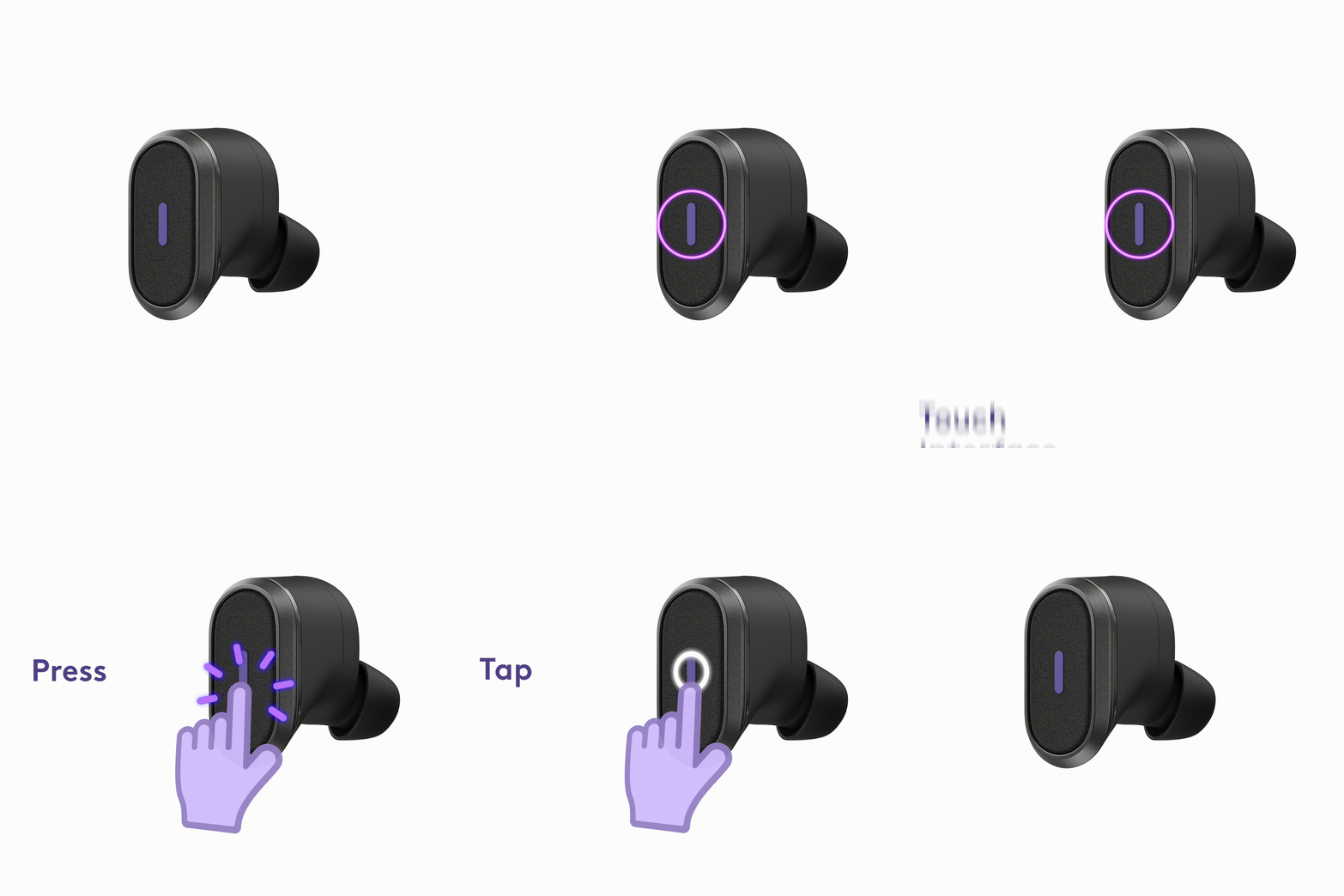
1. നിങ്ങൾക്ക് നല്ല ഇന്റർനെറ്റ് കണക്ഷൻ ഉണ്ടെന്ന് ഉറപ്പാക്കുക, നിങ്ങളുടെ ഇന്റർനെറ്റ് സ്പീഡ് കണക്ഷൻ പരിശോധിക്കുക.
- നിങ്ങളുടെ ഇന്റർനെറ്റ് വേഗത കുറവാണെങ്കിൽ, നിങ്ങളുടെ കോളിനിടയിൽ വീഡിയോ ഓഫാക്കുന്നത് നിങ്ങൾക്ക് പരിഗണിക്കാവുന്നതാണ്.
2. നിങ്ങൾ റിസീവറിൽ നിന്ന് വളരെ അകലെയായതിനാലോ അല്ലെങ്കിൽ നിങ്ങളുടെ റിസീവറിന്റെ നേരിട്ടുള്ള കാഴ്ച തടഞ്ഞതിനാലോ ആകാം
1. നിങ്ങൾ ഉപയോഗിക്കുന്ന വീഡിയോ സഹകരണ സേവനത്തെ സോൺ ട്രൂ വയർലെസ് പിന്തുണയ്ക്കുന്നുവെന്ന് ദയവായി ഉറപ്പാക്കുക.
2. നിങ്ങൾ നിങ്ങളുടെ ലാപ്ടോപ്പിലേക്ക് നിങ്ങളുടെ ഡോംഗിൾ പ്ലഗ്ഗ് ചെയ്യുന്നുണ്ടെന്ന് ഉറപ്പാക്കുക.
- അത് പ്രവർത്തിക്കുന്നില്ലെങ്കിൽ, ക്ലയന്റ് ആപ്പ് ഉപേക്ഷിച്ച് തിരികെ വരൂ.
- അത് ഇപ്പോഴും പ്രവർത്തിക്കുന്നില്ലെങ്കിൽ, ഓഡിയോ ഉറവിടം മാറ്റുക.
പ്രമാണങ്ങൾ / വിഭവങ്ങൾ
 |
ലോജിടെക് സോൺ ട്രൂ വയർലെസ് [pdf] ഉപയോക്തൃ ഗൈഡ് സോൺ ട്രൂ വയർലെസ് |
 |
ലോജിടെക് സോൺ ട്രൂ വയർലെസ് [pdf] ഉപയോക്തൃ ഗൈഡ് സോൺ ട്രൂ വയർലെസ്, സോൺ, ട്രൂ വയർലെസ്, വയർലെസ് |
 |
ലോജിടെക് സോൺ ട്രൂ വയർലെസ് [pdf] ഉപയോക്തൃ ഗൈഡ് സോൺ ട്രൂ വയർലെസ്, സോൺ, ട്രൂ വയർലെസ്, വയർലെസ് |


