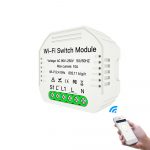
Moes MS-104 സ്മാർട്ട് സ്വിച്ച് മൊഡ്യൂൾ

Bitte scannen Sie den QR-Code, um das deutsche Handbuch, das Installationsvideo und die Funktionsein-führung zu erhalten

നിങ്ങൾ എവിടെയായിരുന്നാലും എപ്പോൾ വേണമെങ്കിലും ആഗോള അന്താരാഷ്ട്ര പ്രവർത്തനം, ഓൾ ഇൻ വൺ മൊബൈൽ ആപ്പ്


ഇൻഹൗസ് പ്രാദേശിക പ്രവർത്തനം


ഘട്ടം 1
- പവർ പരിശോധിക്കാൻ സർക്യൂട്ട് ബ്രേക്കർ ഓഫാക്കി ഇലക്ട്രിക്കൽ ടെസ്റ്റർ ഉപയോഗിക്കുക.
- വയറിങ്ങിനു മുമ്പ് സർക്യൂട്ട് ബ്രേക്കർ ഓഫാണെന്ന് ഉറപ്പാക്കുക.

ശ്രദ്ധ:
വൈദ്യുത പ്രവാഹത്തിൽ നിന്നോ അല്ലെങ്കിൽ l പോലുള്ള ചില പ്രവചനാതീതമായ പ്രശ്നങ്ങളിൽ നിന്നോ ഉപകരണത്തിൽ മാറ്റാനാവാത്ത കേടുപാടുകൾ ഒഴിവാക്കുന്നതിന് ഉപകരണം ഇൻസ്റ്റാൾ ചെയ്യുന്നതിനോ നീക്കം ചെയ്യുന്നതിനോ മുമ്പ് ദയവായി പവർ സപ്ലൈ വിച്ഛേദിക്കുക.amp മിന്നുന്നു.
ഘട്ടം 2
- പഴയ സ്വിച്ച് നീക്കം ചെയ്യുക

ഘട്ടം 3
- സ്വിച്ച് നീക്കം ചെയ്ത് ചുവരിൽ നിന്ന് വലിക്കുക. ലൈൻ/ലോഡ് വയർ തിരിച്ചറിയുക (ശ്രദ്ധിക്കുക: നിങ്ങളുടെ വയറിന്റെ നിറം മാനുവലിൽ കാണിച്ചിരിക്കുന്ന നിറത്തിൽ നിന്ന് വ്യത്യസ്തമായിരിക്കാം.)
പവർ ഓഫാണോയെന്ന് പരിശോധിക്കുക
പഴയ സ്വിച്ചിൽ നിന്ന് ഫെയ്സ്പ്ലേറ്റ് നീക്കംചെയ്ത് ഒരു ഇലക്ട്രിക്കൽ ടെസ്റ്റർ ഉപയോഗിച്ച് സ്വിച്ചിലേക്ക് കണക്റ്റുചെയ്തിരിക്കുന്ന എല്ലാ വയറുകളും പരിശോധിക്കാൻ ഞങ്ങൾ ശുപാർശ ചെയ്യുന്നു.tagസർക്യൂട്ടിൽ ഇ.
- നിങ്ങൾ ഒന്നിലധികം സർക്യൂട്ട് ബ്രേക്കറുകൾ ഓഫ് ചെയ്യേണ്ടി വന്നേക്കാം.
ഇൻസ്റ്റലേഷൻ
മുന്നറിയിപ്പുകൾ:
- പ്രാദേശിക ചട്ടങ്ങൾക്കനുസൃതമായി ഒരു യോഗ്യതയുള്ള ഇലക്ട്രീഷ്യൻ ഇൻസ്റ്റാളേഷൻ നടത്തണം.
- ഉപകരണം കുട്ടികൾക്ക് ലഭ്യമാകാതെ സൂക്ഷിക്കുക.
- ഉപകരണം വെള്ളത്തിൽ നിന്ന് അകറ്റി നിർത്തുക, ഡിamp അല്ലെങ്കിൽ ചൂടുള്ള പരിസ്ഥിതി.
- സിഗ്നൽ തടസ്സത്തിന് കാരണമായേക്കാവുന്ന മൈക്രോവേവ് ഓവൻ പോലുള്ള ശക്തമായ സിഗ്നൽ ഉറവിടങ്ങളിൽ നിന്ന് ഉപകരണം ഇൻസ്റ്റാൾ ചെയ്യുക, ഇത് ഉപകരണത്തിന്റെ അസാധാരണമായ പ്രവർത്തനത്തിന് കാരണമായി.
- കോൺക്രീറ്റ് ഭിത്തിയോ ലോഹ വസ്തുക്കളോ തടസ്സപ്പെടുത്തുന്നത് ഉപകരണത്തിന്റെ കാര്യക്ഷമമായ പ്രവർത്തന പരിധി കുറച്ചേക്കാം, അത് ഒഴിവാക്കണം.
- ഉപകരണം ഡിസ്അസംബ്ലിംഗ് ചെയ്യാനോ നന്നാക്കാനോ പരിഷ്ക്കരിക്കാനോ ശ്രമിക്കരുത്.
സാങ്കേതിക സ്പെസിഫിക്കേഷനുകൾ

| മോഡൽ | MS-104 |
| വാല്യംtage | 90-250V എസി 50/60Hz |
| നിലവിലുള്ളത് | 10എ |
| വയർലെസ് പ്രോട്ടോക്കോൾ | വൈഫൈ 2.4GHz IEEE 802.11b/g/n |
| ഓപ്പറേഷൻ ടെംപ്. | -10ºC - +40ºC |
| കേസ് താപനില | Tc: +80ºC (പരമാവധി.) |
| മങ്ങൽ (WxDxH) | 47 x 52 x 22.5 മിമി |
| IP റേറ്റിംഗ് | IP20 |
വയറിംഗ് ഡയഗ്രം
- ഒരു 2 ഗ്യാങ് സ്വിച്ച് ഉപയോഗിച്ച്

- 2 ഗ്യാങ് 2 വേ സ്വിച്ചുകൾക്കൊപ്പം

- വാൾ സോക്കറ്റിനൊപ്പം

വയറിംഗ് നിർദ്ദേശങ്ങളും ഡയഗ്രമുകളും
- ഏതെങ്കിലും ഇലക്ട്രിക്കൽ ഇൻസ്റ്റാളേഷൻ ജോലികൾ നടത്തുന്നതിന് മുമ്പ് വൈദ്യുതി വിതരണം ഓഫാക്കുക.
- വയറിംഗ് ഡയഗ്രം അനുസരിച്ച് വയറുകൾ ബന്ധിപ്പിക്കുക.
- ജംഗ്ഷൻ ബോക്സിൽ മൊഡ്യൂൾ ചേർക്കുക.
- പവർ സപ്ലൈ ബന്ധിപ്പിച്ച് സ്വിച്ച് മൊഡ്യൂൾ കോൺഫിഗറേഷൻ നിർദ്ദേശങ്ങൾ പാലിക്കുക.
കുറിപ്പുകൾ: നിങ്ങൾ കോൺഫിഗർ ചെയ്യുമ്പോൾ നിങ്ങളുടെ സ്മാർട്ട്ഫോൺ സ്വിച്ച് മൊഡ്യൂളിന് സമീപം വയ്ക്കുക, നിങ്ങൾക്ക് മിനിമം ഉണ്ടെന്ന് ഉറപ്പാക്കുക. 50% വൈഫൈ സിഗ്നൽ.
പതിവുചോദ്യങ്ങൾ
Q1: എനിക്ക് സ്വിച്ച് മൊഡ്യൂൾ കോൺഫിഗർ ചെയ്യാൻ കഴിയുന്നില്ലെങ്കിൽ ഞാൻ എന്തുചെയ്യണം?
എ. ഉപകരണം ഓണാണോയെന്ന് പരിശോധിക്കുക.
ബി. നിങ്ങളുടെ മൊബൈലും സ്വിച്ച് മൊഡ്യൂളും ഒരേ 2.4 GHz വൈഫൈ നെറ്റ്വർക്കിന് കീഴിലാണെന്ന് ഉറപ്പാക്കുക.
സി അത് നല്ല ഇന്റർനെറ്റ് അവസ്ഥയിലായാലും.
ഡി ആപ്പിൽ നൽകിയ പാസ്വേഡ് ശരിയാണെന്ന് ഉറപ്പുവരുത്തുക.
ഇ. വയറിംഗ് ശരിയാണെന്ന് ഉറപ്പുവരുത്തുക.
Q2: ഈ വൈഫൈ സ്വിച്ച് മൊഡ്യൂളിലേക്ക് ഏത് ഉപകരണമാണ് ബന്ധിപ്പിക്കാൻ കഴിയുക?
നിങ്ങളുടെ ഗാർഹിക വൈദ്യുത ഉപകരണങ്ങളിൽ ഭൂരിഭാഗവും എൽamps, അലക്കു യന്ത്രം, കോഫി മേക്കർ മുതലായവ.
Q3: വൈഫൈ ഓഫായാൽ എന്ത് സംഭവിക്കും?
നിങ്ങളുടെ പരമ്പരാഗത സ്വിച്ച് ഉപയോഗിച്ച് സ്വിച്ച് മൊഡ്യൂളുമായി ബന്ധിപ്പിച്ച ഉപകരണം നിങ്ങൾക്ക് ഇപ്പോഴും നിയന്ത്രിക്കാനാകും, വൈഫൈ വീണ്ടും സജീവമായാൽ മൊഡ്യൂളിലേക്ക് കണക്റ്റ് ചെയ്തിരിക്കുന്ന ഉപകരണം നിങ്ങളുടെ വൈഫൈ നെറ്റ്വർക്കിലേക്ക് സ്വയമേവ കണക്റ്റ് ചെയ്യും.
Q4: ഞാൻ വൈഫൈ നെറ്റ്വർക്ക് മാറ്റുകയോ പാസ്വേഡ് മാറ്റുകയോ ചെയ്താൽ ഞാൻ എന്തുചെയ്യണം?
ആപ്പ് യൂസർ മാനുവൽ അനുസരിച്ച് നിങ്ങൾ ഞങ്ങളുടെ വൈഫൈ സ്വിച്ച് മൊഡ്യൂൾ പുതിയ വൈഫൈ നെറ്റ്വർക്കിലേക്ക് വീണ്ടും കണക്റ്റുചെയ്യേണ്ടതുണ്ട്.
ഉപകരണങ്ങൾ ചേർക്കുക
- സ്മാർട്ട് ലൈഫ് ആപ്പ് ഡൗൺലോഡ് ചെയ്യുക
 QR കോഡ് സ്കാൻ ചെയ്യുക അല്ലെങ്കിൽ ആപ്പ് സ്റ്റോറിൽ Smart Life ഡൗൺലോഡ് ചെയ്യുക.
 - രജിസ്ട്രേഷൻ അല്ലെങ്കിൽ ലോഗിൻ ചെയ്യുക
- "സ്മാർട്ട് ലൈഫ്" ആപ്ലിക്കേഷൻ ഡൗൺലോഡ് ചെയ്യുക
- രജിസ്റ്റർ/ലോഗിൻ ഇന്റർഫേസ് നൽകുക; ടാപ്പ് ചെയ്യുക
വെരിഫിക്കേഷൻ കോഡും "പാസ്വേഡ് സജ്ജീകരിക്കുക" എന്നതും ലഭിക്കുന്നതിന് നിങ്ങളുടെ ഫോൺ നമ്പർ നൽകി ഒരു അക്കൗണ്ട് സൃഷ്ടിക്കാൻ "രജിസ്റ്റർ ചെയ്യുക". നിങ്ങൾക്ക് ഇതിനകം ഒരു സ്മാർട്ട് ലൈഫ് അക്കൗണ്ട് ഉണ്ടെങ്കിൽ "ലോഗിൻ ചെയ്യുക" തിരഞ്ഞെടുക്കുക.
- സ്വിച്ചിലേക്ക് APP കോൺഫിഗർ ചെയ്യുക
തയ്യാറാക്കൽ: സ്വിച്ച് വൈദ്യുതിയുമായി ബന്ധിപ്പിച്ചിട്ടുണ്ടെന്ന് ഉറപ്പാക്കുക; നിങ്ങളുടെ ഫോൺ Wi-Fi-യിലേക്ക് കണക്റ്റ് ചെയ്തിട്ടുണ്ടെന്നും ഇന്റർനെറ്റിലേക്ക് കണക്റ്റ് ചെയ്യാൻ കഴിയുന്നുണ്ടെന്നും ഉറപ്പാക്കുക.
കുറിപ്പ്:

Wi-Fi ലിങ്ക് രീതി:(മൂന്ന് ജോടിയാക്കൽ രീതികൾ)
ജോടിയാക്കുന്നതിന് മുമ്പ് സ്വിച്ച് മൊഡ്യൂളിന്റെ വയറിംഗ് പൂർത്തിയാക്കുക
രീതി ഒന്ന്:
നെറ്റ്വർക്ക് ഗൈഡ് കോൺഫിഗർ ചെയ്യാൻ QR കോഡ് സ്കാൻ ചെയ്യുക.


QR കോഡ് സ്കാൻ ചെയ്യുക 
കോൺഫിഗറേഷൻ പ്രക്രിയയ്ക്ക് അനുസൃതമായി ഉപകരണം ബന്ധിപ്പിക്കുക.
വൈഫൈ കോഡ് എങ്ങനെ പുനഃസജ്ജമാക്കാം/വീണ്ടും ജോടിയാക്കാം
a. റീസെറ്റ് ബട്ടണിനായി: തുടർച്ചയായി ബീപ്പ് ശബ്ദം കേൾക്കാൻ മൊഡ്യൂളിലെ ബട്ടൺ ദീർഘനേരം അമർത്തുക.
b. റീസെറ്റ് സ്വിച്ചിന് (APP-ൽ റീസെറ്റ് സ്വിച്ച് ആയി സജ്ജീകരിക്കുക): തുടർച്ചയായി ബീപ്പ് ശബ്ദം കേൾക്കാൻ സ്വിച്ച് ബട്ടൺ 10 തവണ അമർത്തുക.
(റോക്കർ ലൈറ്റ് സ്വിച്ച് ഉപയോഗിക്കുകയാണെങ്കിൽ, നിങ്ങൾ റോക്കർ ലൈറ്റ് സ്വിച്ച് 20 തവണ അമർത്തണം)
c. റോക്കർ ലൈറ്റ് സ്വിച്ചിനായി (റോക്കർ സ്വിച്ച് ഇൻ ആയി സജ്ജീകരിക്കുക
ആപ്പ്):ബീപ്പ് ശബ്ദം തുടർച്ചയായി കേൾക്കാൻ സ്വിച്ച് ബട്ടൺ 10 തവണ അമർത്തുക (5 തവണ ഓൺ/ഓഫ് സൈക്കിൾ).
(റീസെറ്റ് സ്വിച്ച് ഉപയോഗിക്കുകയാണെങ്കിൽ, നിങ്ങൾ റീസെറ്റ് സ്വിച്ച് 5 തവണ അമർത്തണം)
കുറിപ്പ്
ഈ വൈഫൈ സ്വിച്ച് മൊഡ്യൂൾ റോക്കർ ലൈറ്റ് സ്വിച്ചിനും റീസെറ്റ് സ്വിച്ചിനും അനുയോജ്യമാണ്. വ്യത്യസ്ത ജോടിയാക്കൽ മോഡുകൾ ശ്രദ്ധിക്കുക.
രീതി രണ്ട്:
ബ്ലൂടൂത്ത്, വൈഫൈ എന്നിവയുമായി വൈഫൈ കോഡ് ജോടിയാക്കുകയും മായ്ക്കുകയും ചെയ്യുക. (പുതിയ പുതുക്കിയത്)
- ഉപകരണം തുടർച്ചയായി ബീപ്പ് മുഴങ്ങുന്നത് സ്ഥിരീകരിക്കുക, ഇല്ലെങ്കിൽ, നെറ്റ്വർക്ക് കോൺഫിഗറേഷൻ എങ്ങനെ നൽകാമെന്ന് പേജ് 14 കാണുക.

- Smart Life/Tuya ആപ്പ് തുറന്ന് "+" ക്ലിക്ക് ചെയ്യുക, തുടർന്ന് പ്രോംപ്റ്റ് പേജ് സ്വയമേവ സ്ക്രീനിൽ കാണിക്കും. "ചേർക്കുക" ക്ലിക്ക് ചെയ്യുക.

- നിങ്ങൾ ചേർക്കാൻ ആഗ്രഹിക്കുന്ന ഉപകരണം തിരഞ്ഞെടുത്ത് "+" ക്ലിക്ക് ചെയ്യുക

- Wi-Fi പാസ്വേഡ് നൽകി “അടുത്തത്, കണക്ഷൻ പൂർത്തിയാക്കാൻ കാത്തിരിക്കുന്നു” ക്ലിക്കുചെയ്യുക.

- ഉപകരണം വിജയകരമായി ചേർക്കുക, "പൂർത്തിയായി" ക്ലിക്ക് ചെയ്ത് ഉപകരണ പേജിൽ പ്രവേശിക്കുന്നതിന് ഉപകരണത്തിന്റെ പേര് നിങ്ങൾക്ക് എഡിറ്റ് ചെയ്യാം

രീതി മൂന്ന്:
പരമ്പരാഗത ജോടിയാക്കൽ രീതി ഉപയോഗിച്ച് ജോടിയാക്കുക

ആപ്പ് തുറക്കുക, മുകളിൽ വലതുവശത്തുള്ള "+" തിരഞ്ഞെടുത്ത് ഉപകരണം ചേർക്കാൻ "സ്വിച്ച് (വൈ-ഫൈ)" തിരഞ്ഞെടുക്കുക.

2.4 GHz കണക്ഷനിൽ നിങ്ങളുടെ സ്മാർട്ട് ഫോണും വൈഫൈ സ്വിച്ച് മൊഡ്യൂളും ഒരേ വൈഫൈ നെറ്റ്വർക്കിന് കീഴിലാണെന്ന് ഉറപ്പാക്കുക. സ്വിച്ച് മൊഡ്യൂൾ അതിവേഗം ബീപ്പ് ചെയ്യുമ്പോൾ സ്ഥിരീകരിക്കുക.

നിങ്ങളുടെ നെറ്റ്വർക്ക് അവസ്ഥയെ ആശ്രയിച്ച് കണക്റ്റിംഗ് പൂർത്തിയാക്കാൻ ഏകദേശം 10-120 സെക്കൻഡ് എടുക്കും.

ജോടിയാക്കൽ പൂർത്തിയാകുമ്പോൾ, ആപ്പിൽ സ്വിച്ച് കാണിക്കും.
മൾട്ടി-കൺട്രോൾ അസോസിയേഷൻ എങ്ങനെ നേടാം
കുറിപ്പ്:അസോസിയേഷന് മുമ്പ് നിങ്ങളുടെ സ്മാർട്ട് ലൈഫ് ആപ്പിലേക്ക് ഈ സ്വിച്ച് ചേർക്കുന്നതിന് മുകളിലുള്ള വൈഫൈ ലിങ്ക് രീതി നിങ്ങൾ വിജയകരമായി പൂർത്തിയാക്കിയതായി സ്ഥിരീകരിക്കുക.
- അതേ Smart Life/Tuya ആപ്പിലേക്ക് WiFi മറ്റൊരു സ്മാർട്ട് സ്വിച്ച് ചേർക്കുക. (ആപ്പിലേക്ക് മുമ്പ് ഒരു സ്മാർട്ട് സ്വിച്ച് ചേർത്തിട്ടുണ്ടെങ്കിൽ, അടുത്ത ഘട്ടത്തിലേക്ക് പോകുക.)
കുറിപ്പ്:പുതിയ ചേർത്ത സ്വിച്ച് ലൈറ്റിലേക്ക് വയർ ചെയ്യേണ്ട ആവശ്യമില്ല, വയറിംഗിന് L, N എന്നിവ മാത്രമേ ആവശ്യമുള്ളൂ. - തുടർന്ന് നിങ്ങൾ ആപ്പിൽ രണ്ട് ഉപകരണങ്ങൾ കാണുകയും അടുത്ത പ്രവർത്തനത്തിലേക്ക് പ്രവേശിച്ചുകൊണ്ട് മെയിൻ സ്വിച്ച് (ചുവടെയുള്ള ഒരു ഗാംഗ് സ്വിച്ച് ആയി) ക്ലിക്ക് ചെയ്യുക.

- .മുകളിൽ വലത് കോണിൽ ക്ലിക്ക് ചെയ്ത് "മൾട്ടി-കൺട്രോൾ അസോസിയേഷൻ തിരഞ്ഞെടുക്കുക, തുടർന്ന് വലത് കോണിലുള്ള "+" ക്ലിക്ക് ചെയ്യുക.

- നിങ്ങൾ ബന്ധപ്പെടുത്താൻ ആഗ്രഹിക്കുന്ന സ്വിച്ച് തിരഞ്ഞെടുക്കുക, തുടർന്ന് അതേ പ്രകാശം നിയന്ത്രിക്കാൻ ആഗ്രഹിക്കുന്ന സ്വിച്ച് ബട്ടൺ തിരഞ്ഞെടുക്കുക.
- തുടർന്ന് മുമ്പത്തെ പേജിലേക്ക് മടങ്ങുക, പേജിൽ രണ്ട് ഇനങ്ങൾ നിങ്ങൾ കാണും, ഒന്ന് നിങ്ങളുടെ പ്രധാന സ്വിച്ച്, മറ്റൊന്ന് നിങ്ങൾ ഇപ്പോൾ അസോസിയേറ്റ് ചെയ്യുന്ന ഒന്ന്.
കുറിപ്പ്:അനുബന്ധ സ്വിച്ച് പ്രവർത്തനക്ഷമമാക്കിയെന്ന് ദയവായി സ്ഥിരീകരിക്കുക.

- ഇപ്പോൾ നിങ്ങൾക്ക് രണ്ട് സ്വിച്ചുകൾ ഉപയോഗിച്ച് നിങ്ങളുടെ ലൈറ്റ് നിയന്ത്രിക്കാൻ കഴിയും.മൾട്ടി കൺട്രോളിനായി ഒരേ സ്വിച്ചിൽ മറ്റൊരു ബട്ടണുമായി ബന്ധപ്പെടുത്തരുത്.
- നിങ്ങളുടെ ലൈറ്റ് നിയന്ത്രിക്കാൻ മൂന്നിലൊന്നോ അതിലധികമോ സ്മാർട്ട് സ്വിച്ചുകൾ ചേർക്കാൻ നിങ്ങൾ ആഗ്രഹിക്കുന്നുവെങ്കിൽ, മുകളിലുള്ള ഘട്ടങ്ങൾ ആവർത്തിക്കുക. നിങ്ങൾ മറ്റൊരു പുതിയ സ്വിച്ച് ബന്ധപ്പെടുത്തുമ്പോൾ ചുവടെയുള്ള ഫലം കാണും.

Alexa APP-ൽ Smart Life Skill നൽകുക
- ആപ്പിൽ ഉൽപ്പന്ന നെറ്റ്വർക്കിംഗ് കോൺഫിഗറേഷൻ പൂർത്തിയാക്കുക.
അപ്ലിക്കേഷനിലെ ആവശ്യങ്ങൾക്കനുസരിച്ച് ഉപകരണത്തിന്റെ നെറ്റ്വർക്കിംഗ് കോൺഫിഗറേഷൻ പൂർത്തിയാക്കുക.
കുറിപ്പ്: അപ്ലിക്കേഷനിൽ, അലക്സാ പോലുള്ള എളുപ്പത്തിൽ തിരിച്ചറിയാൻ കഴിയുന്ന പേരിലേക്ക് ഉപകരണത്തിന്റെ പേര് മാറ്റുക; പേരുകൾ സാധാരണയായി “ബെഡ് ലൈറ്റ്” പോലുള്ള ഇംഗ്ലീഷിലാണ്. - Amazon Echo ഉപകരണം കോൺഫിഗർ ചെയ്യുക (നിങ്ങൾ ഇതിനകം Amazon Echo കോൺഫിഗർ ചെയ്തിട്ടുണ്ടെങ്കിൽ, നിങ്ങൾക്ക് ഈ ഘട്ടം ഒഴിവാക്കാം. ഇനിപ്പറയുന്ന നിർദ്ദേശങ്ങൾ iOS ക്ലയന്റിനെ അടിസ്ഥാനമാക്കിയുള്ളതാണ്.)
നിങ്ങൾ ആമസോൺ എക്കോ ഉപകരണം ഓണാണെന്നും വൈഫൈ നെറ്റ്വർക്കിലേക്ക് കണക്റ്റ് ചെയ്തിട്ടുണ്ടെന്നും ഉറപ്പാക്കുക.
നിങ്ങളുടെ ഫോണിൽ Alexa ആപ്പ് തുറക്കുക. വിജയകരമായ ലോഗിൻ ചെയ്ത ശേഷം, ഹോം പേജിന്റെ മുകളിൽ ഇടത് കോണിലുള്ള മെനുവിൽ ടാപ്പ് ചെയ്യുക, ആമസോൺ എക്കോ സജ്ജീകരിക്കുന്നതിന് "ക്രമീകരണങ്ങൾ" തിരഞ്ഞെടുത്ത് "ഒരു പുതിയ ഉപകരണം സജ്ജമാക്കുക" ടാപ്പ് ചെയ്യുക.
ബന്ധിപ്പിക്കുന്നതിന് നിങ്ങളുടെ ആമസോൺ എക്കോ ഉപകരണ തരവും ഭാഷയും തിരഞ്ഞെടുക്കുക. ഇളം മഞ്ഞ നിറമാകുന്നതുവരെ ഉപകരണത്തിലെ ചെറിയ ഡോട്ട് അമർത്തിപ്പിടിക്കുക. ഹോട്ട്സ്പോട്ടിലേക്ക് കണക്റ്റുചെയ്യാൻ “തുടരുക” ടാപ്പുചെയ്യുക. - ആമസോൺ എക്കോ ഹോട്ട്സ്പോട്ടിലേക്ക് കണക്റ്റുചെയ്ത ശേഷം, പേജിലേക്ക് മടങ്ങുക. ഈ സമയത്ത്, കണക്ഷൻ വിജയകരമാണ്.

അടുത്ത ഘട്ടത്തിലേക്ക് പോകാൻ "തുടരുക" ടാപ്പ് ചെയ്യുക. കണക്റ്റുചെയ്യാൻ ഒരു Wi-Fi നെറ്റ്വർക്ക് തിരഞ്ഞെടുക്കുക. ആമസോൺ എക്കോ നെറ്റ്വർക്കിലേക്ക് കണക്റ്റുചെയ്യാൻ ശ്രമിക്കുന്നതിന് കുറച്ച് സമയമെടുക്കും.
നെറ്റ്വർക്ക് കണക്ഷൻ വിജയിച്ച ശേഷം, "തുടരുക" ടാപ്പുചെയ്യുക. ഒരു ആമുഖ വീഡിയോ ദൃശ്യമാകും. വീഡിയോ അവസാനിച്ചതിന് ശേഷം, അലക്സയിലേക്ക് പോകാൻ "തുടരുക" ടാപ്പ് ചെയ്യുക
ഹോം പേജ്. നിങ്ങൾ ഇപ്പോൾ ആമസോൺ എക്കോയുടെ കോൺഫിഗറേഷൻ പ്രക്രിയ പൂർത്തിയാക്കി.
പ്രധാന ഘട്ടം —— ലിങ്ക് സ്കിൽ
Alexa ആപ്പ് മെനുവിലെ "Skill" എന്നതിൽ ടാപ്പ് ചെയ്യുക.

- തുടർന്ന് "അപ്ലിക്കേഷൻ നാമം" തിരയുക. സ്കിൽ പ്രവർത്തനക്ഷമമാക്കാൻ "പ്രാപ്തമാക്കുക" ടാപ്പുചെയ്യുക.
- ആപ്പ് അക്കൗണ്ടും പാസ്വേഡും നൽകുക, തുടർന്ന് സ്കിൽ പ്രവർത്തനക്ഷമമാക്കാൻ നിങ്ങളുടെ ആപ്പ് അക്കൗണ്ട് ലിങ്ക് ചെയ്യാൻ "ഇപ്പോൾ ലിങ്ക് ചെയ്യുക" ടാപ്പ് ചെയ്യുക. ഇപ്പോൾ നിങ്ങൾക്ക് നിങ്ങളുടെ സ്മാർട്ട് ഹോം യാത്ര ആരംഭിക്കാം.

പൊതുവായ കമാൻഡുകൾ
വോയ്സ് കമാൻഡുകൾ വഴി ഉപകരണം നിയന്ത്രിക്കുക, ഇപ്പോൾ നിങ്ങൾക്ക് എക്കോ ഉപയോഗിച്ച് നിങ്ങളുടെ സ്മാർട്ട് ഉപകരണം നിയന്ത്രിക്കാനാകും. ഇനിപ്പറയുന്ന കമാൻഡുകൾ ഉപയോഗിച്ച് നിങ്ങളുടെ ഉപകരണം (നിങ്ങളുടെ കിടപ്പുമുറി ലൈറ്റ് പോലുള്ളവ) നിയന്ത്രിക്കാനാകും:
അലക്സാ, കിടപ്പുമുറിയിലെ ലൈറ്റ് ഓണാക്കുക/ഓഫാക്കുക. (ലൈറ്റ് ഓണാക്കുക/ഓഫാക്കുക)
അലക്സാ, കിടപ്പുമുറി ലൈറ്റ് 50 ശതമാനമായി സജ്ജമാക്കുക. (ഏത് തെളിച്ചത്തിലേക്കും വെളിച്ചം സജ്ജമാക്കുക)
അലക്സാ, ബെഡ്റൂം ലൈറ്റ് പ്രകാശിപ്പിക്കുക/മങ്ങുക. (പ്രകാശത്തിൻ്റെ തെളിച്ചം കൂട്ടുക/ദുർബലമാക്കുക)
അലക്സാ, കിടപ്പുമുറി വെളിച്ചം പച്ചയിലേക്ക് സജ്ജമാക്കുക. (പ്രകാശത്തിന്റെ നിറം ക്രമീകരിക്കുക)
 നിങ്ങൾ ലോകത്ത് എവിടെയായിരുന്നാലും ഞങ്ങളുടെ ഓൾ-ഇൻ-വൺ മൊബൈൽ ആപ്പ് ഉപയോഗിച്ച് അല്ലെങ്കിൽ നിങ്ങൾ സുഖമായി വീട്ടിൽ ഇരിക്കുമ്പോൾ വോയ്സ് കൺട്രോൾ വഴി ലൈറ്റിംഗ് നിയന്ത്രണത്തിനായി ഹോം ഓട്ടോമേഷന്റെ സ്മാർട്ട് ലൈഫ് ആസ്വദിക്കൂ.
സേവനം
- സൗജന്യ വാറന്റി കാലയളവിൽ, സാധാരണ ഉപയോഗ സമയത്ത് ഉൽപ്പന്നം വാറന്റി കാർഡ് തകരാറിലായാൽ, ഉൽപ്പന്നത്തിന് ഞങ്ങൾ സൗജന്യ മെയിന്റനൻസ് വാഗ്ദാനം ചെയ്യും.
- പ്രകൃതി ദുരന്തങ്ങൾ/മനുഷ്യനിർമ്മിതമായ ഉപകരണങ്ങളുടെ പരാജയങ്ങൾ, ഞങ്ങളുടെ കമ്പനിയുടെ അനുമതിയില്ലാതെ ഡിസ്അസംബ്ലിംഗ്, റിപ്പയർ, വാറന്റി കാർഡ് ഇല്ല, സൌജന്യത്തിനപ്പുറമുള്ള ഉൽപ്പന്നങ്ങൾ
വാറന്റി കാലയളവ് മുതലായവ സൗജന്യ വാറന്റിയുടെ പരിധിയിൽ വരുന്നതല്ല - വാറന്റി പരിധിക്കപ്പുറം ഉപയോക്താവിന് മൂന്നാം കക്ഷി (ഡീലർ/സേവന ദാതാവ് ഉൾപ്പെടെ) നൽകുന്ന ഏതൊരു പ്രതിബദ്ധതയും (വാക്കാലുള്ളതോ രേഖാമൂലമോ) മൂന്നാം കക്ഷി നടപ്പിലാക്കും
- നിങ്ങളുടെ അവകാശങ്ങൾ ഉറപ്പാക്കാൻ ഈ വാറന്റി കാർഡ് സൂക്ഷിക്കുക
- ഞങ്ങളുടെ കമ്പനി അറിയിപ്പ് കൂടാതെ ഉൽപ്പന്നങ്ങൾ അപ്ഡേറ്റ് ചെയ്യുകയോ മാറ്റുകയോ ചെയ്യാം. ദയവായി ഉദ്യോഗസ്ഥനെ സമീപിക്കുക webഅപ്ഡേറ്റുകൾക്കായുള്ള സൈറ്റ്.
റീസൈക്ലിംഗ് വിവരങ്ങൾ
ഇലക്ട്രിക്കൽ, ഇലക്ട്രോണിക് ഉപകരണങ്ങൾ (WEEE ഡയറക്റ്റീവ് 2012/19 / EU) വേവ്വേറെ മാലിന്യ ശേഖരണത്തിനായി അടയാളപ്പെടുത്തിയിരിക്കുന്ന എല്ലാ ഉൽപ്പന്നങ്ങളും തരംതിരിക്കാത്ത മുനിസിപ്പൽ മാലിന്യത്തിൽ നിന്ന് പ്രത്യേകം സംസ്കരിക്കേണ്ടതാണ്. നിങ്ങളുടെ ആരോഗ്യവും പരിസ്ഥിതിയും സംരക്ഷിക്കുന്നതിന്, ഈ ഉപകരണങ്ങൾ സർക്കാരോ പ്രാദേശിക അധികാരികളോ നിയുക്തമാക്കിയിട്ടുള്ള ഇലക്ട്രിക്കൽ, ഇലക്ട്രോണിക് ഉപകരണങ്ങൾക്കായി നിയുക്ത ശേഖരണ കേന്ദ്രങ്ങളിൽ നീക്കം ചെയ്യണം. ശരിയായ സംസ്കരണവും പുനരുപയോഗവും പരിസ്ഥിതിക്കും മനുഷ്യൻ്റെ ആരോഗ്യത്തിനും ഉണ്ടാകാനിടയുള്ള പ്രതികൂല പ്രത്യാഘാതങ്ങൾ തടയാൻ സഹായിക്കും. ഈ കളക്ഷൻ പോയിൻ്റുകൾ എവിടെയാണെന്നും അവ എങ്ങനെ പ്രവർത്തിക്കുന്നുവെന്നും കണ്ടെത്തുന്നതിന്, ഇൻസ്റ്റാളറുമായോ നിങ്ങളുടെ പ്രാദേശിക അധികാരിയെയോ ബന്ധപ്പെടുക.
വാറന്റി കാർഡ്
ഉൽപ്പന്ന വിവരം
- ഉൽപ്പന്നത്തിൻ്റെ പേര്
- ഉൽപ്പന്ന തരം
- വാങ്ങൽ തീയതി
- വാറൻ്റി കാലയളവ്
- ഡീലർ വിവരങ്ങൾ
- ഉപഭോക്താവിൻ്റെ പേര്
- ഉപഭോക്തൃ ഫോൺ
- ഉപഭോക്തൃ വിലാസം
പരിപാലന രേഖകൾ
| പരാജയ തീയതി | പ്രശ്നത്തിന്റെ കാരണം | തെറ്റായ ഉള്ളടക്കം | പ്രിൻസിപ്പൽ |
വി മോസിൽ നിങ്ങളുടെ പിന്തുണയ്ക്കും വാങ്ങലിനും നന്ദി, നിങ്ങളുടെ പൂർണ്ണ സംതൃപ്തിക്കായി ഞങ്ങൾ എപ്പോഴും ഇവിടെയുണ്ട്, നിങ്ങളുടെ മികച്ച ഷോപ്പിംഗ് അനുഭവം ഞങ്ങളുമായി പങ്കിടാൻ മടിക്കേണ്ടതില്ല. നിങ്ങൾക്ക് മറ്റെന്തെങ്കിലും ആവശ്യമുണ്ടെങ്കിൽ, ആദ്യം ഞങ്ങളെ ബന്ധപ്പെടാൻ മടിക്കരുത്, ഞങ്ങൾ ചെയ്യും. നിങ്ങളുടെ ആവശ്യം നിറവേറ്റാൻ ശ്രമിക്കുക.
@moessmart MOES.ഔദ്യോഗികം
@moes_smart
@moes_smart @moes_smart
www.moeshouse.com
വെൻസൗ നോവ ന്യൂ എനർജി കോ., ലിമിറ്റഡ്
വിലാസം: പവർ സയൻസ് ആൻഡ് ടെക്നോളജി
ഇന്നൊവേഷൻ സെന്റർ, NO.238, വെയ് 11 റോഡ്,
Yueqing സാമ്പത്തിക വികസന മേഖല,
യുക്വിംഗ്, സെജിയാങ്, ചൈന
ഫോൺ:+86-577-57186815
ഇമെയിൽ:service@moeshouse.com
AMZLAB GmbH
ലൗബെൻഹോഫ് 23, 45326 എസ്സെൻ
ചൈനയിൽ നിർമ്മിച്ചത്
പ്രമാണങ്ങൾ / വിഭവങ്ങൾ
 |
Moes MS-104 സ്മാർട്ട് സ്വിച്ച് മൊഡ്യൂൾ [pdf] നിർദ്ദേശ മാനുവൽ MS-104, സ്മാർട്ട് സ്വിച്ച് മൊഡ്യൂൾ, MS-104 സ്മാർട്ട് സ്വിച്ച് മൊഡ്യൂൾ, സ്വിച്ച് മൊഡ്യൂൾ, മൊഡ്യൂൾ |
 |
Moes MS-104 സ്മാർട്ട് സ്വിച്ച് മൊഡ്യൂൾ [pdf] നിർദ്ദേശ മാനുവൽ MS-104, CB03-230628, MS-104 സ്മാർട്ട് സ്വിച്ച് മൊഡ്യൂൾ, സ്മാർട്ട് സ്വിച്ച് മൊഡ്യൂൾ, സ്വിച്ച് മൊഡ്യൂൾ, മൊഡ്യൂൾ |