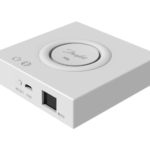
സ്പാനറ്റ് വി3 സ്മാർട്ട് ലിങ്ക് മൊഡ്യൂൾ
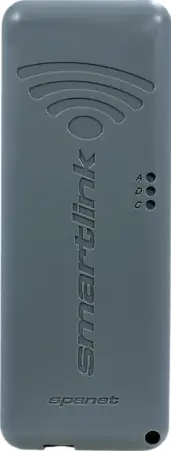
ഉൽപ്പന്ന വിവരം
- സ്പെസിഫിക്കേഷനുകൾ
- ഉൽപ്പന്നത്തിൻ്റെ പേര്: SmartLink Wifi കൺട്രോളർ V3
- അനുയോജ്യത: EXP1 സോക്കറ്റ് മാത്രം
- സിഗ്നൽ ശക്തി: ശക്തമായ സിഗ്നൽ ശക്തികൾ 0 ന് അടുത്താണ്
- പരമാവധി ഡാറ്റ കേബിൾ ദൈർഘ്യം: 10മീ
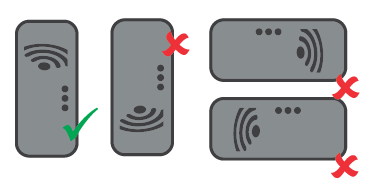
- ജല സംരക്ഷണം: മൊഡ്യൂൾ മുകളിൽ വൈഫൈ ലോഗോ ഉപയോഗിച്ച് ലംബമായി ഓറിയന്റേറ്റ് ചെയ്തിരിക്കണം
ഉൽപ്പന്ന ഉപയോഗ നിർദ്ദേശങ്ങൾ
- ഘട്ടം 1: മൊഡ്യൂൾ പ്ലെയ്സ്മെന്റ് റൂട്ടറിന് മികച്ച കാഴ്ചയുള്ള ഒരു സ്ഥാനത്ത് SmartLink മൊഡ്യൂൾ കണ്ടെത്തുക. ആപ്പ് സജ്ജീകരണം പൂർത്തിയാകുകയും മികച്ച വൈഫൈ സിഗ്നൽ ലൊക്കേഷൻ നിർണ്ണയിക്കുകയും ചെയ്യുന്നതുവരെ മൊഡ്യൂൾ ശാശ്വതമായി പരിഹരിക്കരുത്.
- സ്പാ ഒരു കുഴിയിലോ ഡെക്കിന് കീഴിലോ ആണെങ്കിൽ, റൂട്ടറിലേക്ക് ഒരു കാഴ്ച രേഖയുള്ള കാലാവസ്ഥാ സംരക്ഷിത പ്രദേശത്ത് നിലത്തിന് മുകളിലുള്ള മൊഡ്യൂൾ കണ്ടെത്തുക. ദൈർഘ്യമേറിയ ഡാറ്റ കേബിൾ ആവശ്യമായി വന്നേക്കാം (പരമാവധി 10മി).
- കുറിപ്പ്: EXP1 സോക്കറ്റ് ഇതിനകം പോപ്പുലേഷൻ ഉള്ളതാണെങ്കിൽ, EXP1-ൽ നിന്ന് ആ കേബിൾ നീക്കം ചെയ്ത് മൊഡ്യൂളിനുള്ളിലെ LOOP സോക്കറ്റുമായി ബന്ധിപ്പിക്കുക. SmartLink-ൽ നിന്ന് വരുന്ന ഡാറ്റ കേബിൾ EXP1 സോക്കറ്റിലേക്ക് നേരിട്ട് കണക്ട് ചെയ്യുന്നുണ്ടെന്ന് ഉറപ്പാക്കുക.
- ഘട്ടം 2: ഡാറ്റ കേബിൾ ബന്ധിപ്പിക്കുക
- SmartLink മൊഡ്യൂളിൽ നിന്ന് സ്പാ കൺട്രോൾ EXP1 സോക്കറ്റിലേക്ക് ഡാറ്റ കേബിൾ ബന്ധിപ്പിക്കുക.
- ഘട്ടം 3: ആപ്പിൽ ഡൗൺലോഡ് ചെയ്ത് രജിസ്റ്റർ ചെയ്യുക/ലോഗിൻ ചെയ്യുക
- നിങ്ങൾ ഇഷ്ടപ്പെടുന്ന ആപ്പ് സ്റ്റോറിൽ നിന്ന് Spanet SmartLink ആപ്പ് ഡൗൺലോഡ് ചെയ്യുക. ആപ്പിൽ രജിസ്റ്റർ ചെയ്യുക കൂടാതെ/അല്ലെങ്കിൽ ലോഗിൻ ചെയ്യുക.
- കുറിപ്പ്: വ്യത്യസ്ത Apple/Google അക്കൗണ്ടുകളുള്ള ഒന്നിലധികം ഉപകരണങ്ങളിൽ ആപ്പ് ഉപയോഗിക്കാൻ നിങ്ങൾ ആഗ്രഹിക്കുന്നുവെങ്കിൽ, രജിസ്റ്റർ ഓപ്ഷൻ ഉപയോഗിച്ച് നിങ്ങൾ ഒരു അക്കൗണ്ട് സൃഷ്ടിക്കണം. അധിക ഉപകരണങ്ങൾക്കായി, നിങ്ങൾ രജിസ്റ്റർ ചെയ്ത ഇമെയിലും പാസ്വേഡും ഉപയോഗിച്ച് ലോഗിൻ ചെയ്യുക.
- മറ്റൊരു അക്കൗണ്ട് രജിസ്റ്റർ ചെയ്യരുത്.
- ഘട്ടം 4: ഉപയോക്തൃ അക്കൗണ്ടിലേക്ക് സ്പാ ചേർക്കുക
- കുറിപ്പ്: ഒരു ഉപയോക്തൃ അക്കൗണ്ടിൽ മാത്രമേ ഒരു സ്പാ സജ്ജീകരിക്കാൻ/ആക്സസ് ചെയ്യാൻ കഴിയൂ, എന്നാൽ ഒരേ ഉപയോക്തൃ അക്കൗണ്ടിലേക്ക് ഒന്നിലധികം സ്പാകൾ ചേർക്കാൻ കഴിയും.
- ഈ ഘട്ടത്തിൽ നിങ്ങളുടെ റൂട്ടർ വൈഫൈ പാസ്വേഡ് ആവശ്യമാണ്.
- ഘട്ടം 5: SmartLink V3 മോഡൽ തിരഞ്ഞെടുക്കുക
- ആപ്പിൽ നിന്ന് SmartLink V3 മോഡൽ തിരഞ്ഞെടുക്കുക.
- ഘട്ടം 6: പ്രാദേശിക വൈഫൈ നെറ്റ്വർക്കുകൾക്കായി സ്കാൻ ചെയ്യുക
- പ്രാദേശിക വൈഫൈ നെറ്റ്വർക്കുകൾക്കായി സ്കാൻ ചെയ്യാൻ ആരംഭിക്കുന്നതിന് ആപ്പിലെ എസ്വി മൊഡ്യൂൾ തിരഞ്ഞെടുക്കുക.
- ഒരേ Apple/Google അക്കൗണ്ട് പങ്കിടുന്ന ഒന്നോ അതിലധികമോ ഉപകരണങ്ങളിൽ മാത്രമേ ആപ്പ് ഉപയോഗിക്കാവൂ എങ്കിൽ, ചുവടെയുള്ള അനുബന്ധ സൈൻ-ഇൻ ബട്ടണുകൾ (Apple ഉപയോഗിച്ച് സൈൻ ഇൻ ചെയ്യുക/Google ഉപയോഗിച്ച് സൈൻ ഇൻ ചെയ്യുക) നിങ്ങൾക്ക് ഉപയോഗിക്കാം.
- ഘട്ടം 7: വൈഫൈ നെറ്റ്വർക്കിലേക്ക് സ്പായെ ബന്ധിപ്പിക്കുക
- നിങ്ങൾ സ്പാ കണക്റ്റുചെയ്യാൻ ആഗ്രഹിക്കുന്ന വൈഫൈ നെറ്റ്വർക്ക് തിരഞ്ഞെടുക്കുക.
- കുറിപ്പ്: വൈഫൈ നെറ്റ്വർക്ക് ഒന്നും കണ്ടെത്തിയില്ലെങ്കിൽ, മൊഡ്യൂൾ മികച്ച സ്ഥാനത്തേക്ക് മാറ്റി, സിഗ്നൽ മെച്ചപ്പെട്ടിട്ടുണ്ടോ എന്ന് കാണാൻ പുതിയ വൈഫൈ സ്കാൻ നടത്താൻ ആപ്പിലെ പുതുക്കൽ ബട്ടൺ ഉപയോഗിക്കുക. 0-ന് അടുത്തുള്ള സിഗ്നൽ ശക്തികൾ കൂടുതൽ ശക്തമാണ്.
- ഘട്ടം 8: വൈഫൈ നെറ്റ്വർക്ക് പാസ്വേഡ് നൽകുക
- ആപ്പിൽ നിങ്ങളുടെ വൈഫൈ നെറ്റ്വർക്കിന്റെ പാസ്വേഡ് നൽകുക.
- ഘട്ടം 9: സജ്ജീകരണം പൂർത്തിയാക്കുക
- ആപ്പിൽ നിങ്ങളുടെ സ്പായ്ക്ക് ഒരു പേര് നൽകുക, സജ്ജീകരണം പൂർത്തിയായി.
- ഘട്ടം 10: മൊഡ്യൂൾ സ്ഥാനം ശരിയാക്കുക
- മൊഡ്യൂളിനുള്ളിൽ പശ ഗാസ്കറ്റ് അല്ലെങ്കിൽ സ്ക്രൂ മൗണ്ടുകൾ ഉപയോഗിച്ച് മൊഡ്യൂളിന്റെ സ്ഥാനം ശരിയാക്കുക.
- കുറിപ്പ്: മൊഡ്യൂൾ സജ്ജീകരണത്തിനായി ബ്ലൂടൂത്ത് ഉപയോഗിക്കുന്നു, അതിനാൽ ആപ്പ് ആവശ്യപ്പെടുമ്പോൾ ആക്സസ് അനുവദിക്കുക.
- കൂടുതൽ വിവരങ്ങൾക്ക്, സന്ദർശിക്കുക spanet.com.au/spa-accessories/smartlink.
- പതിവുചോദ്യങ്ങൾ
- Q: ഒന്നിലധികം ഉപകരണങ്ങളിൽ എനിക്ക് SmartLink ആപ്പ് ഉപയോഗിക്കാനാകുമോ?
- A: അതെ, നിങ്ങൾക്ക് ഒന്നിലധികം ഉപകരണങ്ങളിൽ ആപ്പ് ഉപയോഗിക്കാം. ഉപകരണങ്ങൾ വ്യത്യസ്ത Apple/Google അക്കൗണ്ടുകൾ ഉപയോഗിക്കുന്നുണ്ടെങ്കിൽ, രജിസ്റ്റർ ഓപ്ഷൻ ഉപയോഗിച്ച് ഒരു അക്കൗണ്ട് സൃഷ്ടിക്കുക. അധിക ഉപകരണങ്ങൾക്കായി, രജിസ്റ്റർ ചെയ്ത ഇമെയിലും പാസ്വേഡും ഉപയോഗിച്ച് ലോഗിൻ ചെയ്യുക. മറ്റൊരു അക്കൗണ്ട് രജിസ്റ്റർ ചെയ്യരുത്.
- Q: ഒരു ഉപയോക്തൃ അക്കൗണ്ടിലേക്ക് എത്ര സ്പാകൾ ചേർക്കാൻ കഴിയും?
- A: ഒരേ ഉപയോക്തൃ അക്കൗണ്ടിലേക്ക് ഒന്നിലധികം സ്പാകൾ ചേർക്കാവുന്നതാണ്.
- Q: സജ്ജീകരണ സമയത്ത് വൈഫൈ നെറ്റ്വർക്ക് കണ്ടെത്തിയില്ലെങ്കിൽ ഞാൻ എന്തുചെയ്യണം?
- A: ഒരു പുതിയ വൈഫൈ സ്കാൻ നടത്താൻ മൊഡ്യൂൾ ഒരു മികച്ച സ്ഥാനത്തേക്ക് മാറ്റുകയും ആപ്പിലെ പുതുക്കൽ ബട്ടൺ ഉപയോഗിക്കുക. 0-ന് അടുത്തുള്ള സിഗ്നൽ ശക്തികൾ കൂടുതൽ ശക്തമാണ്.
നിർദ്ദേശം ഉപയോഗിക്കുന്നു
- ഘട്ടം 1: റൂട്ടറിലേക്കുള്ള മികച്ച കാഴ്ചയുള്ള സ്ഥാനത്ത് SmartLink മൊഡ്യൂൾ കണ്ടെത്തുക
- കുറിപ്പ്: ആപ്പ് സജ്ജീകരണം പൂർത്തിയാകുകയും മികച്ച വൈഫൈ സിഗ്നൽ ലൊക്കേഷൻ നിർണ്ണയിക്കുകയും ചെയ്യുന്നതുവരെ മൊഡ്യൂൾ ശാശ്വതമായി പരിഹരിക്കരുത്

- സ്പാ കുഴിയിലോ ഡെക്കിന് താഴെയോ ആണെങ്കിൽ, കാലാവസ്ഥാ സംരക്ഷിത പ്രദേശത്ത് നിലത്തിന് മുകളിലുള്ള മൊഡ്യൂൾ റൂട്ടറിലേക്കുള്ള കാഴ്ചയുടെ രേഖയിൽ കണ്ടെത്തുക (ദൈർഘ്യമേറിയ ഡാറ്റ കേബിൾ ആവശ്യമായി വന്നേക്കാം; പരമാവധി 10 മീറ്റർ)

- കുറിപ്പ്: ജല സംരക്ഷണം നിലനിർത്തുന്നതിന് മുകളിൽ വൈഫൈ ലോഗോ ഉപയോഗിച്ച് മതിയായ സിഗ്നൽ ശക്തി ലഭിക്കുന്നതിന് മൊഡ്യൂൾ ലംബമായി ഓറിയന്റേറ്റ് ചെയ്തിരിക്കണം
- കുറിപ്പ്: ആപ്പ് സജ്ജീകരണം പൂർത്തിയാകുകയും മികച്ച വൈഫൈ സിഗ്നൽ ലൊക്കേഷൻ നിർണ്ണയിക്കുകയും ചെയ്യുന്നതുവരെ മൊഡ്യൂൾ ശാശ്വതമായി പരിഹരിക്കരുത്
- ഘട്ടം 2: സ്പാ കൺട്രോൾ EXP1 സോക്കറ്റിലേക്ക് SmartLink മൊഡ്യൂളിൽ നിന്ന് ഡാറ്റ കേബിൾ ബന്ധിപ്പിക്കുക
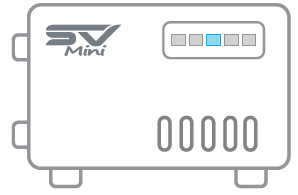

- കുറിപ്പ്: EXP1 സോക്കറ്റ് ഇതിനകം പോപ്പുലേഷൻ ഉള്ളതാണെങ്കിൽ, EXP1-ൽ നിന്ന് ആ കേബിൾ നീക്കം ചെയ്ത് മൊഡ്യൂളിനുള്ളിലെ LOOP സോക്കറ്റുമായി ബന്ധിപ്പിക്കുക. SmartLink-ൽ നിന്ന് വരുന്ന ഡാറ്റ കേബിൾ EXP1 സോക്കറ്റിലേക്ക് നേരിട്ട് കണക്റ്റ് ചെയ്യുന്നുവെന്ന് ഉറപ്പാക്കുക

- കുറിപ്പ്: EXP1 സോക്കറ്റ് ഇതിനകം പോപ്പുലേഷൻ ഉള്ളതാണെങ്കിൽ, EXP1-ൽ നിന്ന് ആ കേബിൾ നീക്കം ചെയ്ത് മൊഡ്യൂളിനുള്ളിലെ LOOP സോക്കറ്റുമായി ബന്ധിപ്പിക്കുക. SmartLink-ൽ നിന്ന് വരുന്ന ഡാറ്റ കേബിൾ EXP1 സോക്കറ്റിലേക്ക് നേരിട്ട് കണക്റ്റ് ചെയ്യുന്നുവെന്ന് ഉറപ്പാക്കുക
- ഘട്ടം 3: Spanet SmartLink ആപ്പ് ഡൗൺലോഡ് ചെയ്യുക

- ഘട്ടം 3: രജിസ്റ്റർ ചെയ്യുക കൂടാതെ/അല്ലെങ്കിൽ ആപ്പിലേക്ക് ലോഗിൻ ചെയ്യുക
- കുറിപ്പ്: ഒന്നിലധികം ഉപകരണങ്ങളിൽ (വ്യത്യസ്ത Apple / Google അക്കൗണ്ടുകൾ ഉപയോഗിക്കുന്ന) ആപ്പ് ഉപയോഗിക്കണമെങ്കിൽ, നിങ്ങൾ രജിസ്റ്റർ ഓപ്ഷൻ ഉപയോഗിച്ച് ഒരു അക്കൗണ്ട് സൃഷ്ടിക്കണം. കൂടുതൽ ഉപകരണങ്ങൾക്കായി നിങ്ങൾ രജിസ്റ്റർ ചെയ്ത ഇമെയിലും പാസ്വേഡും ഉപയോഗിച്ച് ലോഗിൻ ചെയ്യുക. മറ്റൊരു അക്കൗണ്ട് രജിസ്റ്റർ ചെയ്യരുത്

- ഒരേ Apple/Google അക്കൗണ്ട് പങ്കിടുന്ന ഒന്നോ അതിലധികമോ ഉപകരണങ്ങളിൽ മാത്രമേ ആപ്പ് ഉപയോഗിക്കാവൂ എങ്കിൽ, ചുവടെയുള്ള ബന്ധപ്പെട്ട സൈൻ ഇൻ ബട്ടണുകൾ നിങ്ങൾക്ക് ഉപയോഗിക്കാം
- കുറിപ്പ്: ഒന്നിലധികം ഉപകരണങ്ങളിൽ (വ്യത്യസ്ത Apple / Google അക്കൗണ്ടുകൾ ഉപയോഗിക്കുന്ന) ആപ്പ് ഉപയോഗിക്കണമെങ്കിൽ, നിങ്ങൾ രജിസ്റ്റർ ഓപ്ഷൻ ഉപയോഗിച്ച് ഒരു അക്കൗണ്ട് സൃഷ്ടിക്കണം. കൂടുതൽ ഉപകരണങ്ങൾക്കായി നിങ്ങൾ രജിസ്റ്റർ ചെയ്ത ഇമെയിലും പാസ്വേഡും ഉപയോഗിച്ച് ലോഗിൻ ചെയ്യുക. മറ്റൊരു അക്കൗണ്ട് രജിസ്റ്റർ ചെയ്യരുത്
- ഘട്ടം 4: ഉപയോക്തൃ അക്കൗണ്ടിലേക്ക് സ്പാ ചേർക്കുക
- കുറിപ്പ്: ഒരു ഉപയോക്തൃ അക്കൗണ്ടിൽ മാത്രമേ സ്പാ സജ്ജീകരിക്കാൻ/ആക്സസ് ചെയ്യാൻ കഴിയൂ, എന്നിരുന്നാലും ഒരേ ഉപയോക്തൃ അക്കൗണ്ടിലേക്ക് ഒന്നിലധികം സ്പാകൾ ചേർക്കാൻ കഴിയും
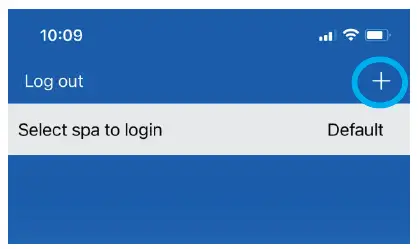
- നിങ്ങളോടൊപ്പം നിങ്ങളുടെ റൂട്ടർ വൈഫൈ പാസ്വേഡ് ആവശ്യമാണ്
- കുറിപ്പ്: ഒരു ഉപയോക്തൃ അക്കൗണ്ടിൽ മാത്രമേ സ്പാ സജ്ജീകരിക്കാൻ/ആക്സസ് ചെയ്യാൻ കഴിയൂ, എന്നിരുന്നാലും ഒരേ ഉപയോക്തൃ അക്കൗണ്ടിലേക്ക് ഒന്നിലധികം സ്പാകൾ ചേർക്കാൻ കഴിയും
- ഘട്ടം 5: SmartLink V3 മോഡൽ തിരഞ്ഞെടുക്കുക

- കുറിപ്പ്: മൊഡ്യൂൾ സജ്ജീകരണത്തിനായി ബ്ലൂടൂത്ത് ഉപയോഗിക്കുന്നു, ആക്സസ് അനുവദിക്കുക
- ഘട്ടം 6: പ്രാദേശിക വൈഫൈ നെറ്റ്വർക്കുകൾക്കായി സ്കാൻ ചെയ്യുന്നത് ആരംഭിക്കാൻ എസ്വി മൊഡ്യൂൾ തിരഞ്ഞെടുക്കുക
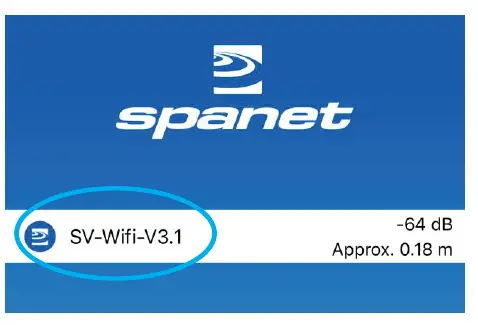
- ഘട്ടം 7: സ്പാ കണക്റ്റുചെയ്യാൻ വൈഫൈ നെറ്റ്വർക്ക് തിരഞ്ഞെടുക്കുക

- കുറിപ്പ്: വൈഫൈ നെറ്റ്വർക്ക് കണ്ടെത്തിയില്ലെങ്കിൽ, മൊഡ്യൂൾ മികച്ച സ്ഥാനത്തേക്ക് മാറ്റുക, സിഗ്നൽ മെച്ചപ്പെട്ടിട്ടുണ്ടോയെന്ന് കാണാൻ പുതിയ വൈഫൈ സ്കാൻ നടത്താൻ പുതുക്കൽ ബട്ടൺ ഉപയോഗിക്കുക. 0-ന് അടുത്തുള്ള സിഗ്നൽ ശക്തികൾ കൂടുതൽ ശക്തമാണ്.
- ഘട്ടം 8: നിങ്ങളുടെ വൈഫൈ നെറ്റ്വർക്കിനുള്ള പാസ്വേഡ് നൽകുക
- ഘട്ടം 9: ഒരു സ്പാ നാമം നൽകുക, സജ്ജീകരണം പൂർത്തിയായി
- ഘട്ടം 10: മൊഡ്യൂളിനുള്ളിലെ പശ ഗാസ്കറ്റ് അല്ലെങ്കിൽ സ്ക്രൂ മൗണ്ടുകൾ ഉപയോഗിച്ച് മൊഡ്യൂളിന്റെ സ്ഥാനം ശരിയാക്കുക

- കൂടുതൽ വിവരങ്ങൾ: spanet.com.au/spa-accessories/smartlink.
പ്രമാണങ്ങൾ / വിഭവങ്ങൾ
 |
സ്പാനറ്റ് വി3 സ്മാർട്ട് ലിങ്ക് മൊഡ്യൂൾ [pdf] ഇൻസ്റ്റലേഷൻ ഗൈഡ് V3 SmartLink മൊഡ്യൂൾ, V3, SmartLink Module, Module |