

 (iOS) ELD
അപേക്ഷ
ഗൈഡ്

ആപ്ലിക്കേഷൻ എങ്ങനെ ഉപയോഗിക്കാം3 
- നിങ്ങൾ CMV പ്രവർത്തിപ്പിക്കാൻ തുടങ്ങുന്നതിന് മുമ്പ് ELD-ലേക്ക് കണക്റ്റുചെയ്തിരിക്കുന്നുണ്ടെന്ന് ഉറപ്പാക്കുക. നിങ്ങൾ കണക്ഷൻ ഇല്ലാതെ ആപ്പ് നൽകിയാൽ, നിങ്ങളുടെ ഉപകരണം ഇവൻ്റുകളൊന്നും റെക്കോർഡ് ചെയ്യുകയോ എഞ്ചിനിൽ നിന്ന് മൂല്യങ്ങൾ സ്വീകരിക്കുകയോ ചെയ്യില്ല. കൂടാതെ, ഒരു "എഞ്ചിൻ സിൻക്രൊണൈസേഷൻ" ഡാറ്റ ഡയഗ്നോസ്റ്റിക് ഇവൻ്റ് രേഖപ്പെടുത്തും
- മറ്റ് ആപ്ലിക്കേഷനുകളിലേക്ക് മാറാതെ ഇത് ഉപയോഗിക്കുന്നതിന് വേണ്ടിയാണ് ഈ ആപ്ലിക്കേഷൻ നിർമ്മിച്ചിരിക്കുന്നത്.
അതേ അക്കൗണ്ട് ഉപയോഗിച്ച് മറ്റൊരു ഉപകരണത്തിൽ ലോഗിൻ ചെയ്യാൻ പോകരുത്. ഇത് രണ്ടിൻ്റെയും ഡാറ്റ നഷ്ടപ്പെടാൻ ഇടയാക്കും. - നിങ്ങൾ ഒരു ടീമിലാണ് വാഹനമോടിക്കുന്നതെങ്കിൽ - നിങ്ങളും നിങ്ങളുടെ സഹ-ഡ്രൈവറും കോ-ഡ്രൈവേഴ്സ് ഇൻ്റർഫാക്കിലൂടെ മാറി ഒരു ആപ്ലിക്കേഷൻ ഉപയോഗിക്കണം.
- ഡ്യൂട്ടിയിലായിരിക്കുമ്പോൾ അപേക്ഷ കുറയ്ക്കരുത്. അത് അജ്ഞാത സംഭവങ്ങൾക്ക് കാരണമാകും.
- ലോഗ് ഔട്ട് ചെയ്യുന്നതിന് മുമ്പ് ആപ്ലിക്കേഷൻ ഷട്ട് ചെയ്യരുത്. ഒരു ഡ്രൈവർക്ക് ഒന്നിലധികം ഉപകരണങ്ങൾ ഉപയോഗിക്കാൻ കഴിയും, എന്നാൽ രണ്ടാമത്തേതിൽ ലോഗിൻ ചെയ്യുന്നതിന് മുമ്പ് ആദ്യത്തേതിൽ നിന്ന് ലോഗ് ഔട്ട് ചെയ്യുമ്പോൾ മാത്രം.
- ക്യൂവിലെ ക്രമീകരണങ്ങൾ → റെക്കോർഡുകൾ നോക്കി എല്ലാ ഡാറ്റയും ട്രാൻസ്ഫർ ചെയ്തിട്ടുണ്ടോയെന്ന് ഒരു ഡ്രൈവർക്ക് പരിശോധിക്കാനാകും. അത് 0 ആയിരിക്കണം.
- നിങ്ങളുടെ ഡാറ്റ ശരിയായി സൂക്ഷിക്കുന്നതിനും എപ്പോൾ വേണമെങ്കിലും ഒരു ഡോട്ട് പരിശോധനയ്ക്ക് തയ്യാറാവുന്നതിനും നിങ്ങളുടെ ലോഗ്ബുക്ക് ദിവസേന സാക്ഷ്യപ്പെടുത്താനും നിലവിലെ ഷിപ്പിംഗ്/ട്രെയിലർ നമ്പറുകൾ നിരീക്ഷിക്കാനും സാധ്യതയുള്ള പ്രശ്നം ഉടനടി പരിഹരിക്കുന്നതിന് തകരാറുകളുടെ സാന്നിധ്യം നിരീക്ഷിക്കാനും ഞങ്ങൾ വളരെ ശുപാർശ ചെയ്യുന്നു.
സ്വാഗത സ്ക്രീൻ 

- നിങ്ങളുടെ ക്രെഡൻഷ്യലുകൾ ഉപയോഗിച്ച് ആപ്ലിക്കേഷനിൽ ലോഗിൻ ചെയ്യുക.
നിങ്ങൾക്ക് തിരഞ്ഞെടുക്കാനോ പൂരിപ്പിക്കാനോ കഴിയുന്ന ഇനിപ്പറയുന്ന ഫീൽഡുകളുള്ള "സ്വാഗതം" സ്ക്രീൻ നിങ്ങൾ കാണും (ആവശ്യമെങ്കിൽ). - "ട്രക്ക് നമ്പർ" ഫീൽഡ്, ഡിഫോൾട്ടായി, നിങ്ങൾ അസൈൻ ചെയ്തിരിക്കുന്ന അസറ്റിൻ്റെ നമ്പർ കാണിക്കും. ഈ ഫീൽഡ് ശൂന്യമല്ലെന്ന് ദയവായി ഉറപ്പാക്കുക!
- “എഞ്ചിനിലേക്ക് കണക്റ്റുചെയ്യുക” ചെക്ക്ബോക്സ് നിങ്ങളുടെ ELD ആപ്പുമായി ജോടിയാക്കാൻ നിങ്ങളെ അനുവദിക്കും (നിങ്ങൾ ഇത് മുമ്പ് ഉണ്ടാക്കിയിട്ടുണ്ടെങ്കിൽ അത് സ്വയമേവ സജീവമാകും). ഇത് സജീവമാക്കുക, രണ്ട് ഫീൽഡുകളുള്ള പോപ്പ് അപ്പ് വിൻഡോ നിങ്ങൾ കാണും. "ജോടിയാക്കിയ ഉപകരണങ്ങൾ" ഫീൽഡിൽ അമർത്തി നിങ്ങളുടെ ഉപകരണത്തിലേക്ക് കണക്റ്റുചെയ്യാനാകും. എന്നാൽ, സ്റ്റാറ്റസ് "അടുത്തല്ല" ആണെങ്കിൽ മറ്റൊരു ഉപകരണം ജോടിയാക്കാൻ നിങ്ങൾ ആഗ്രഹിക്കുന്നുവെങ്കിൽ, "സമീപത്തുള്ള ഉപകരണങ്ങൾ" ഫീൽഡിൽ നിന്ന് നിങ്ങൾക്കാവശ്യമായ ഒന്ന് തിരഞ്ഞെടുത്ത് അതിൽ ക്ലിക്ക് ചെയ്യുക. നിങ്ങളെ സ്വയമേവ ബന്ധിപ്പിച്ച് മുമ്പത്തെ സ്ക്രീനിലേക്ക് റീഡയറക്ടുചെയ്യും.
- ആവശ്യമെങ്കിൽ "ട്രെയിലർ#" ഫീൽഡ് ഉപയോഗിച്ച് നിങ്ങളുടെ ട്രെയിലർ നമ്പർ, ലൈസൻസ് നമ്പർ, ഓഡോമീറ്റർ എന്നിവ നൽകാം. പെൻസിൽ ഐക്കണിൽ ക്ലിക്ക് ചെയ്യുക, വിവരങ്ങൾ നൽകുക, തുടർന്ന് "ഹുക്ക്", "സേവ്" എന്നിവ അമർത്തുക.
- ആവശ്യമെങ്കിൽ "ഷിപ്പിംഗ്#" ഫീൽഡ് ഉപയോഗിച്ച് നിങ്ങളുടെ ഷിപ്പിംഗ് ഡോക്യുമെൻ്റും # പോയിൻ്റ് എ & പോയിൻ്റ് ബി ലൊക്കേഷനുകളും നൽകാം.
പെൻസിൽ ഐക്കണിൽ ക്ലിക്ക് ചെയ്യുക, വിവരങ്ങൾ നൽകുക, തുടർന്ന് "ചേർക്കുക", "സേവ്" എന്നിവ അമർത്തുക.
- നിങ്ങൾക്ക് ഒന്നിലധികം നമ്പറുകൾ ഉണ്ടെങ്കിൽ - അവയെല്ലാം ഒരേ ഫീൽഡിൽ നൽകുക, ഓരോന്നിനും ഒരു സ്പെയ്സ് ബാറോ കോമയോ ഉപയോഗിച്ച് വേർതിരിക്കുക).
- നിങ്ങളുടെ ഷിപ്പിംഗ്/ട്രെയിലർ നമ്പറുകൾ നീക്കം ചെയ്യണമെങ്കിൽ - ആവശ്യമില്ലാത്ത ഷിപ്പിംഗ്/ട്രെയിലറിൽ "നീക്കം ചെയ്യുക" / "ഡ്രോപ്പ്" ക്ലിക്ക് ചെയ്ത് സംരക്ഷിക്കുക.
- ഓരോ തവണയും നിങ്ങൾ ഒരു പുതിയ ഇവൻ്റ് ചേർക്കുമ്പോൾ, അതിൽ നിങ്ങളുടെ ട്രെയിലറിനെയും ഷിപ്പിംഗ് ഡോക്യുമെൻ്റുകളെയും കുറിച്ചുള്ള എല്ലാ വിവരങ്ങളും അടങ്ങിയിരിക്കും - ആപ്ലിക്കേഷൻ നൽകുന്നതിന് "ലോഗിൻ" ക്ലിക്ക് ചെയ്യുക. ഇപ്പോൾ നിങ്ങളുടെ ഉപകരണം ജോടിയാക്കി, നിങ്ങൾ പോകാൻ തയ്യാറാണ്.
ശരിയായ കേബിൾ ഉപയോഗിച്ച് ട്രക്കിലേക്ക് PT-30 ബന്ധിപ്പിക്കുക (ആവശ്യമെങ്കിൽ അഡാപ്റ്ററും)
ഉപകരണത്തിലേക്ക് പവർ നൽകുന്നതിന് എഞ്ചിൻ ആരംഭിക്കുക (നിങ്ങളുടെ വാർദ്ധക്യം സ്ഥിരമാകുന്നതിന് പച്ച സൂചനയ്ക്കായി കാത്തിരിക്കുക)
ആപ്പ് തുറക്കുക, നിങ്ങളുടെ ക്രെഡൻഷ്യലുകൾ നൽകുക, "ട്രക്ക്" ഫീൽഡിൽ നിങ്ങളുടെ ട്രക്ക് # തിരഞ്ഞെടുക്കുക
"സ്വാഗതം" സ്ക്രീനിൽ "എഞ്ചിനിലേക്ക് കണക്റ്റുചെയ്യുക" ചെക്ക്ബോക്സ് സജീവമാക്കുക (അല്ലെങ്കിൽ നിങ്ങൾ ഇതിനകം ലോഗിൻ ചെയ്തിരിക്കുമ്പോൾ, ആപ്ലിക്കേഷൻ്റെ പ്രധാന സ്ക്രീനിലെ ട്രക്ക് ഐക്കൺ അമർത്തുക)
സമീപത്തുള്ള എല്ലാ ട്രക്കുകൾക്കും PT-30-കൾക്കുമായി ആപ്പ് സ്കാൻ ചെയ്യും
നിങ്ങളുടെ PT-30-ൻ്റെ സീരിയൽ നമ്പർ തിരഞ്ഞെടുത്ത് അതിൽ ക്ലിക്ക് ചെയ്യുക
കണക്ഷനുവേണ്ടി കാത്തിരിക്കുക (നിങ്ങളുടെ എൽഡിൽ പച്ചയും ചുവപ്പും എൽഇഡി സൂചനകൾ നിങ്ങൾ കണ്ടേക്കാം)
പ്രധാന സ്ക്രീനിലെ ട്രക്ക് ഐക്കൺ പച്ചയാണെങ്കിൽ, നിങ്ങളുടെ എൽഡിൽ ശാശ്വതമായ പച്ച സൂചന കാണുകയാണെങ്കിൽ - നിങ്ങൾ കണക്റ്റുചെയ്തിരിക്കുന്നു, പോകാൻ തയ്യാറാണ്
പ്രധാന സ്ക്രീനിലെ ട്രക്ക് ഐക്കൺ ചുവപ്പ് നിറത്തിലായിരിക്കുകയും നിങ്ങളുടെ എൽഡിൽ ശാശ്വതമായ പച്ച സൂചന കാണാതിരിക്കുകയും ചെയ്യുകയോ അല്ലെങ്കിൽ സൂചന ബ്ലിങ്കിംഗ് നിർത്തുകയോ ചെയ്യുന്നില്ലെങ്കിൽ - നടപടിക്രമം ആവർത്തിക്കുക
സ്റ്റാറ്റസ് ടാബ് (സേവനത്തിൻ്റെ മണിക്കൂറുകൾ) 

ടീം ഡ്രൈവിംഗ് 
PT-30-ലേക്ക് കണക്റ്റ് ചെയ്തിരിക്കുന്ന ആപ്പിനൊപ്പം സഹ-ഡ്രൈവർമാർ ഒരു ട്രക്കും ഒരു മൊബൈൽ ഉപകരണവും ഉപയോഗിക്കുന്നു.
ആദ്യം ഡ്രൈവർ തൻ്റെ ക്രെഡൻഷ്യലുകൾ ഉപയോഗിച്ച് ആപ്പിലേക്ക് ലോഗിൻ ചെയ്യണം, മുകളിൽ വലത് കോണിലുള്ള ഡ്രൈവർ ഐക്കണിൽ ക്ലിക്ക് ചെയ്യുക, തുടർന്ന് രണ്ടാമത്തെ ഡ്രൈവർ ചേർക്കാൻ "കോ-ഡ്രൈവർ ലോഗിൻ" ക്ലിക്ക് ചെയ്യുക. തുടർന്ന് രണ്ടാമത്തെ ഡ്രൈവറും തൻ്റെ യോഗ്യതാപത്രങ്ങൾ നൽകണം. കൂടാതെ, നിങ്ങൾക്ക് ഒരു കോ-ഡ്രൈവറായി ലോഗിൻ ചെയ്യാൻ കഴിയും
സൈഡ്ബാർ മെനു: ക്രമീകരണങ്ങൾ->ഡ്രൈവറുകൾ->കോ-ഡ്രൈവർ. അതിനുശേഷം, രണ്ട് ഡ്രൈവർമാർക്കും ആപ്ലിക്കേഷൻ ഉപയോഗിക്കാം.
പ്രധാന ഡ്രൈവറിൽ നിന്ന് അവന്റെ കോ-ഡ്രൈവറിലേക്ക് ലോഗ് മാറാൻ - "സ്വാപ്പ് ഡ്രൈവറുകൾ" ബട്ടണിൽ ക്ലിക്ക് ചെയ്യുക. നിങ്ങളുടെ സഹ-ഡ്രൈവറുടെ ലേബലിൽ ക്ലിക്ക് ചെയ്താൽ, നിങ്ങൾക്ക് വീണ്ടും ചെയ്യാംview ഒരു സ്വാപ്പ് ചെയ്യാതെ അവന്റെ രേഖകൾ. ഈ സാഹചര്യത്തിൽ, ഒന്നും എഡിറ്റുചെയ്യാൻ കഴിയില്ല, വീണ്ടും മാത്രംview വ്യക്തിഗത കൈമാറ്റവും യാർഡ് നീക്കവും

വ്യക്തിഗത കാരണങ്ങളാൽ ചിലവഴിക്കുന്ന ഡ്രൈവിംഗ് സമയത്തിൻ്റെ നിയമപരമായ ട്രാക്കിംഗിനായി ഉപയോഗിക്കുന്ന ഓഫ് ഡ്യൂട്ടി സ്റ്റാറ്റസിൻ്റെ തരമാണ് വ്യക്തിഗത ഉപയോഗം (വ്യക്തിഗത കൈമാറ്റം).
മുറ്റത്ത് ട്രക്ക് നീങ്ങുമ്പോൾ പ്രധാനമായും ഉപയോഗിക്കുന്ന ഓൺ ഡ്യൂട്ടി സ്റ്റാറ്റസിൻ്റെ തരമാണ് യാർഡ് മൂവ്.
വ്യക്തിഗത ഉപയോഗം സജീവമാക്കാൻ ഡ്രൈവർ ഓഫ് ഡ്യൂട്ടിയിലേക്ക് മാറുകയും തുടർന്ന് "വ്യക്തിഗത ഉപയോഗം" ഫീൽഡിൽ ക്ലിക്ക് ചെയ്യുകയും വേണം.
യാർഡ് മൂവ് ഡ്രൈവർ സജീവമാക്കുന്നതിന്, ഓൺ ഡ്യൂട്ടിയിലേക്ക് മാറുകയും തുടർന്ന് "YM" ഫീൽഡിൽ ക്ലിക്ക് ചെയ്യുകയും വേണം.
YM അല്ലെങ്കിൽ PU ഡ്രൈവർ അവസാനിപ്പിക്കാൻ അതേ ഫീൽഡിൽ ക്ലിക്ക് ചെയ്യണം, എന്നാൽ "വ്യക്തിഗത ഉപയോഗം" അല്ലെങ്കിൽ "YM" എന്നതിന് പകരം "മായ്ക്കുക" എന്ന ടെക്സ്റ്റ് ഉണ്ടാകും.
ഈ പ്രവർത്തനം അനുബന്ധ ഫീൽഡിലെ കമൻ്റിനൊപ്പം നൽകാം.
ലോഗ് ടാബ് 

“+Insert Event” അമർത്തിയാൽ നിങ്ങൾക്ക് ഒരു സ്റ്റാറ്റസ് ചോയ്സ് ലഭിക്കും.
- ഓഫ്- ഓഫ് ഡട്ട്
- എസ്ബി - സ്ലീപ്പർ ബെർട്ട്
- ഡി - മാനുവൽ ഡ്രൈവ്
- ഓൺ - ഓൺ ഡട്ട്
- ബിസി - ബോർഡർ ക്രോസ്
ഒരു ഇവൻ്റ് സൃഷ്ടിക്കുന്നതിന് നിങ്ങൾക്ക് ആവശ്യമുള്ള ഒരു സ്റ്റാറ്റസ് ഐക്കണിൽ അമർത്തുക. ഇവൻ്റിൻ്റെ ആരംഭ സമയം തിരഞ്ഞെടുക്കുക. നിങ്ങൾക്ക് ലൊക്കേഷൻ നൽകേണ്ട വിൻഡോ കാണുകയും അഭിപ്രായമിടുകയും ചെയ്യും (ആവശ്യമെങ്കിൽ).
വിവരങ്ങൾ നൽകി സേവ് അമർത്തുക.
ഡോട്ട് ഇൻസ്പെക്ട് 
 DOT ഇൻസ്പെക്റ്റ് സ്പ്രെഡ്ഷീറ്റിൽ നിങ്ങളുടെ കമ്പനി, ട്രക്ക്, എഞ്ചിൻ മൂല്യങ്ങൾ മുതലായവയെ കുറിച്ചുള്ള പ്രധാനപ്പെട്ട ഡാറ്റ അടങ്ങിയിരിക്കുന്നു.
രേഖകൾ സാക്ഷ്യപ്പെടുത്തുക - നിങ്ങളുടെ ഇവൻ്റുകൾ സാക്ഷ്യപ്പെടുത്തുന്നതിനുള്ള 3 വഴികളിൽ ഒന്ന്. തിരിച്ചറിയപ്പെടാത്ത റെക്കോർഡുകൾ - മൊബൈൽ ആപ്പ് ELD-ൽ നിന്ന് വിച്ഛേദിച്ചിരിക്കുമ്പോൾ റെക്കോർഡ് ചെയ്ത ലോഗ്ബുക്കിലേക്ക് "ഡ്രൈവിംഗ്", "ഓൺ ഡ്യൂട്ടി" തുടങ്ങിയ ഇവൻ്റുകൾ സംരക്ഷിക്കാനും ചേർക്കാനും ഡ്രൈവർമാരെ അനുവദിക്കുന്ന ഓപ്ഷൻ.
പരിശോധന ആരംഭിക്കുക - നിങ്ങൾ ഈ ബട്ടണിൽ ക്ലിക്ക് ചെയ്താൽ അത് ചുവപ്പായി മാറുകയും "ഡാറ്റ പോലീസിലേക്ക് കൈമാറുക" എന്നതിലേക്ക് മാറ്റുകയും ചെയ്യും. DOT പരിശോധനയ്ക്കിടെ നിങ്ങളുടെ ലോഗ് ഡാറ്റ കൈമാറാൻ ഈ ഓപ്ഷൻ ഉപയോഗിക്കുന്നു. ("ELD ക്യാബ് കാർഡിൽ" കൂടുതലറിയുക)
എഞ്ചിൻ ഇവൻ്റുകൾ - എഞ്ചിൻ്റെ സ്വിച്ച്-ഓൺ, ഷട്ട്ഡൗൺ ഇവൻ്റുകൾ നിരീക്ഷിക്കാൻ ഉപയോഗിക്കുന്നു (പവർ അപ്പ് / പവർ ഡൗൺ) തകരാറുകളും ഡയഗ്നോസ്റ്റിക് ഇവൻ്റുകളും - നിലവിലുള്ള തകരാറുകളും അവയുടെ ഉത്ഭവവും ട്രാക്കുചെയ്യാൻ ഉപയോഗിക്കുന്നു.
ഒന്നിൻ്റെ കാര്യത്തിൽ, ഞങ്ങളുടെ "തെറ്റായ ഗൈഡ്" ഉപയോഗിക്കുക.
View ELD ക്യാബ് കാർഡ് - DOT പരിശോധനയ്ക്കിടെ ഡാറ്റ അപ്ലോഡ് ചെയ്യുന്നതെങ്ങനെ എന്നതിനെക്കുറിച്ചുള്ള ഘട്ടം ഘട്ടമായുള്ള നിർദ്ദേശം.
നിയമങ്ങൾ 
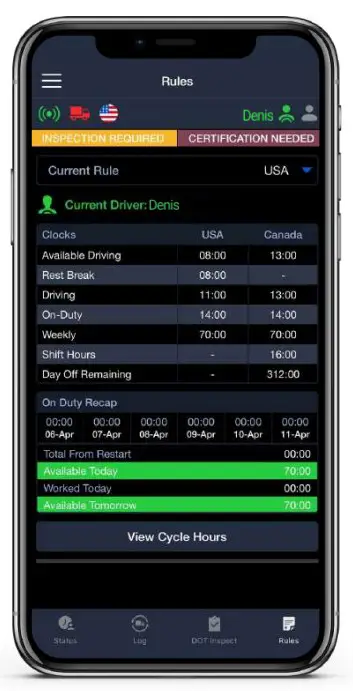 ശേഷിക്കുന്ന മണിക്കൂറുകൾ പരിശോധിക്കാൻ ഈ പേജ് ഡ്രൈവറെ അനുവദിക്കുന്നു.
സേവന സമയം സ്ക്രീനിൽ HOS കാൽക്കുലേറ്ററിന് സമാനമാണ്.
ഡ്രൈവർ (കാനഡ/യുഎസ്എ) ഉള്ള രാജ്യത്തെ അടിസ്ഥാനമാക്കി HOS നിയമങ്ങൾ മാറുന്നത് സാധ്യമാണ്.
ഇരു രാജ്യങ്ങളുടെയും ഹോസ് പരിധികൾ നിരീക്ഷിക്കാൻ ഒരു സ്പ്രെഡ്ഷീറ്റ് ഉണ്ട്.
ഡ്രൈവർ അതിർത്തി കടന്നതിന് ശേഷം ലംഘനം പ്രത്യക്ഷപ്പെടുന്നത് തടയാൻ ഇത് സഹായിക്കും.
View സൈക്കിൾ സമയം - റീക്യാപ്പ് ഉപയോഗിക്കുമ്പോൾ സമയം ട്രാക്ക് ചെയ്യാൻ സഹായിക്കുന്നു
സൈഡ് മെനു 
 എന്നതിൽ ക്ലിക്ക് ചെയ്യുക അധിക ഓപ്ഷനുകളിലേക്ക് ആക്സസ് ലഭിക്കുന്നതിന് മുകളിൽ ഇടത് കോണിൽ.
സേവന സമയം - പ്രധാന സ്ക്രീനിലേക്ക് മടങ്ങുന്നു
DVIR - ഒരു ഡ്രൈവർ വാഹന പരിശോധന റിപ്പോർട്ട് സൃഷ്ടിക്കാൻ ഉപയോഗിക്കുന്ന ഓപ്ഷൻ
IFTA - ഒരു ഇന്ധനം നിറയ്ക്കുന്ന പരിപാടി ചേർക്കുന്നതിനും ഇന്ധന രസീത് അറ്റാച്ചുചെയ്യുന്നതിനും ഉപയോഗിക്കുന്ന ഓപ്ഷൻ
ക്രമീകരണങ്ങൾ - ആന്തരിക ആപ്ലിക്കേഷൻ അനുമതികളും മുൻഗണനകളും (ആപ്പ് പതിപ്പ്/നൈറ്റ് മോഡ്/അപ്ഡേറ്റ് സിഗ്നേച്ചർ/അപ്ലോഡ് ലോഗുകൾ/റീക്യാപ്പ് ക്രമീകരണങ്ങൾ മുതലായവ)
ട്രക്ക് ക്രമീകരണങ്ങൾ - ഓഡോമീറ്റർ ഓഫ്സെറ്റ്, ഫേംവെയർ പതിപ്പ്, ട്രക്ക്, ട്രെയിലർ, കാർഗോ എന്നിവയെക്കുറിച്ചുള്ള വിവരങ്ങൾ
സന്ദേശങ്ങൾ - ഡ്രൈവർ പ്രവർത്തിക്കുന്ന കമ്പനിയിലെ അംഗങ്ങളുമായുള്ള ആശയവിനിമയം
സബ്സ്ക്രിപ്ഷൻ - സബ്സ്ക്രിപ്ഷൻ റദ്ദാക്കാനോ താൽക്കാലികമായി നിർത്താനോ പുതുക്കാനോ ഉള്ള കഴിവ്
പതിവ് ചോദ്യങ്ങൾ - ആപ്ലിക്കേഷൻ ഉപയോഗത്തെ കുറിച്ച് പതിവായി ചോദിക്കുന്ന ചോദ്യങ്ങൾ
പിന്തുണ ചാറ്റ് - സഹായത്തിനായി ഒരു അഭ്യർത്ഥന അല്ലെങ്കിൽ ഒരു കോൾബാക്ക് അഭ്യർത്ഥന അയയ്ക്കാനുള്ള കഴിവ്
ലോഗ് ഔട്ട് - ആപ്ലിക്കേഷനിൽ നിന്ന് സൈൻ ഔട്ട് ചെയ്യുക
നിങ്ങളുടെ ലോഗ് സാക്ഷ്യപ്പെടുത്തുന്നതിനുള്ള 3 വഴികൾ 
 നിങ്ങൾ ഒരു അഭിപ്രായം ചേർക്കുകയോ നിലവിലുള്ള ഇവന്റ് ഏതെങ്കിലും വിധത്തിൽ മാറ്റുകയോ ചെയ്താൽ, ആ ദിവസം നിങ്ങൾ വീണ്ടും സാക്ഷ്യപ്പെടുത്തേണ്ടതുണ്ട്.
നിങ്ങളുടെ ലോഗ്ബുക്ക് സാക്ഷ്യപ്പെടുത്തിയത് നിർബന്ധമാണ്. നിങ്ങൾ ദീർഘനേരം വിശ്രമിക്കുമ്പോഴെല്ലാം (10 മണിക്കൂറോ അതിൽ കൂടുതലോ) നിങ്ങളുടെ ദിവസം സാക്ഷ്യപ്പെടുത്താം, ആ ദിവസത്തേക്ക് പുതിയ ഇവൻ്റുകൾ ഉണ്ടാകില്ലെന്ന് നിങ്ങൾക്ക് ഉറപ്പുണ്ട്
ഒരു DVIR എങ്ങനെ സൃഷ്ടിക്കാം 
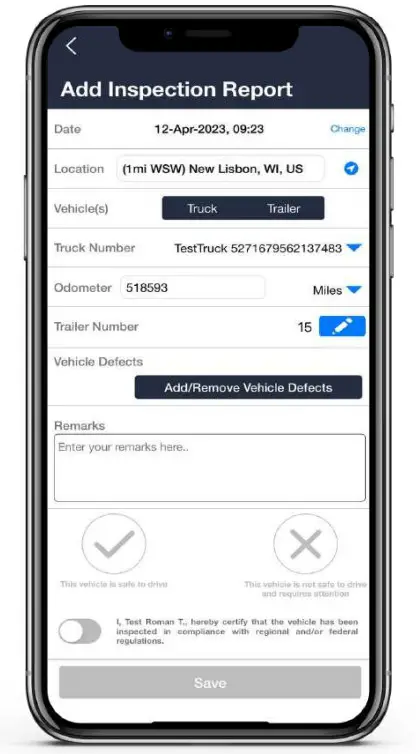 ക്ലിക്ക് ചെയ്യുക ഒരു ഡ്രൈവർ വെഹിക്കിൾ ഇൻസ്പെക്ഷൻ റിപ്പോർട്ട് സൃഷ്ടിക്കാൻ DVIR ഓപ്ഷൻ തിരഞ്ഞെടുക്കുക:
ഈ പ്രവർത്തനം ഉപയോഗിച്ച് ഒരു ഡ്രൈവർക്ക് തൻ്റെ ട്രക്കിൻ്റെ അവസ്ഥയെക്കുറിച്ചുള്ള വിശദാംശങ്ങൾ ചേർക്കാനും വ്യക്തമാക്കാനും കഴിയും. ആവശ്യമായ വിവരങ്ങൾ നൽകുക:
സ്ഥലം, ഓഡോമീറ്റർ, ട്രക്ക് നമ്പർ തുടങ്ങിയവ.
PTI സമയത്ത് എന്തെങ്കിലും തകരാറുകൾ കണ്ടെത്തിയാൽ - "വെഹിക്കിൾ വൈകല്യങ്ങൾ ചേർക്കുക/നീക്കം ചെയ്യുക" അമർത്തി ലിസ്റ്റിൽ നിന്ന് ആവശ്യമുള്ള ഓപ്ഷൻ തിരഞ്ഞെടുക്കുക.
"റിമാർക്കുകൾ" ഫീൽഡിൽ നിങ്ങളുടെ കുറിപ്പുകൾ/അഭിപ്രായങ്ങൾ നൽകുക.
നിങ്ങളുടെ നിഗമനത്തെ അടിസ്ഥാനമാക്കി ഓപ്ഷനുകളിലൊന്ന് തിരഞ്ഞെടുക്കുക:
- ഈ വാഹനം ഓടിക്കാൻ സുരക്ഷിതമാണ്
- ഈ വാഹനം ഓടിക്കാൻ സുരക്ഷിതമല്ല, ശ്രദ്ധ ആവശ്യമാണ്
നടപടിക്രമം പൂർത്തിയാക്കാൻ സ്ലൈഡർ സജീവമാക്കി "സംരക്ഷിക്കുക" അമർത്തുക.
തകരാറുകൾ 
 തകരാറുകളും ഡാറ്റാ ഡയഗ്നോസ്റ്റിക്സും ELD-യുമായി ബന്ധപ്പെട്ട ഡാറ്റ പൊരുത്തക്കേടുകൾ, പരാജയങ്ങൾ അല്ലെങ്കിൽ പ്രശ്നങ്ങൾ എന്നിവ സൂചിപ്പിക്കുന്നു. ഹാർഡ്വെയർ അല്ലെങ്കിൽ സോഫ്റ്റ്വെയർ പരാജയങ്ങൾ, അതുപോലെ തന്നെ വൈദ്യുതി തകരാറുകൾ, വൈദ്യുതകാന്തിക ഇടപെടൽ അല്ലെങ്കിൽ ഉപകരണത്തിന് ശാരീരിക കേടുപാടുകൾ എന്നിവ പോലുള്ള ബാഹ്യ ഘടകങ്ങൾ കാരണം അവ സംഭവിക്കാം.
എന്തെങ്കിലും തെറ്റ് സംഭവിച്ചേക്കാമെന്ന് സൂചിപ്പിക്കുന്ന സജീവ മുന്നറിയിപ്പുകളാണ് ഡാറ്റ ഡയഗ്നോസ്റ്റിക്സ്.
ഡാറ്റാ ഡയഗ്നോസ്റ്റിക് കാരണമായ പ്രശ്നം ശരിയാക്കിയില്ലെങ്കിൽ, അത് ഒരു തകരാറായി മാറിയേക്കാം തകരാറുകൾ എന്തോ തെറ്റായി സംഭവിച്ചുവെന്നും തിരുത്തൽ നടപടികൾ ആവശ്യമാണെന്നും സൂചിപ്പിക്കുന്ന സജീവ മുന്നറിയിപ്പുകളാണ്.
കൂടുതൽ വിവരങ്ങൾ ലഭിക്കാൻ "ഗൈഡ് വായിക്കുക" അമർത്തുക
പ്രമാണങ്ങൾ / വിഭവങ്ങൾ
 |
iOS ELD ആപ്ലിക്കേഷൻ ട്രാക്ക് ചെയ്യൂ [pdf] ഉപയോക്തൃ ഗൈഡ് iOS ELD ആപ്ലിക്കേഷൻ, ELD ആപ്ലിക്കേഷൻ, ആപ്ലിക്കേഷൻ |