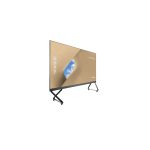
ViewSonic LD-STND-003 ഓൾ-ഇൻ-വൺ ഡയറക്ട് View LED ഡിസ്പ്ലേ

ഉൽപ്പന്ന വിവരം
സ്പെസിഫിക്കേഷനുകൾ
- എന്നിവയുമായി പൊരുത്തപ്പെടുന്നു LD108-121 ഓൾ-ഇൻ-വൺ ഡയറക്ട് View LED ഡിസ്പ്ലേ
- അളവുകൾ:
- ഉയരം: 2420.8 മിമി (95.307 ഇഞ്ച്)
- വീതി: 1200 മിമി (47.24 ഇഞ്ച്)
- ആഴം: 47.29 മിമി (1.86 ഇഞ്ച്)
- ഇടത് പിന്തുണ ദൈർഘ്യം: 808.81 മിമി (31.843 ഇഞ്ച്)
- ശരിയായ പിന്തുണ ദൈർഘ്യം: 1468.43 മിമി (57.812 ഇഞ്ച്)
- മുകളിലെ ക്രോസ് ബീം നീളം: 2088.64 മിമി (82.22 ഇഞ്ച്)
ഉൽപ്പന്ന ഉപയോഗ നിർദ്ദേശങ്ങൾ
ഫ്ലോർ സ്റ്റാൻഡ് കൂട്ടിച്ചേർക്കുന്നു
- രണ്ട് M6 x 80mm ബോൾട്ടുകളും ഒരു അലൻ റെഞ്ചും ഉപയോഗിച്ച് താഴെയുള്ള ക്രോസ് ബീമിലേക്ക് ഇടത് പിന്തുണ ബന്ധിപ്പിക്കുക.
- രണ്ട് M6 x 80mm ബോൾട്ടുകൾ ഉപയോഗിച്ച് വലത് പിന്തുണ ചുവടെയുള്ള ക്രോസ് ബീമിലേക്ക് ബന്ധിപ്പിക്കുക.
- നാല് M6 x 80mm ബോൾട്ടുകൾ ഉപയോഗിച്ച് ഇടത്തോട്ടും വലത്തോട്ടും പിന്തുണയ്ക്കുന്ന ടോപ്പ് ക്രോസ് ബീം ബന്ധിപ്പിക്കുക.
- ഒരു അലൻ റെഞ്ച് ഉപയോഗിച്ച് എല്ലാ ബോൾട്ടുകളും ശരിയായി ശക്തമാക്കിയിട്ടുണ്ടെന്ന് ഉറപ്പാക്കുക.
സിസ്റ്റം കൺട്രോൾ ബോക്സ് ഫ്ലോർ ബേസിലേക്ക് ബന്ധിപ്പിക്കുന്നു
- സിസ്റ്റം കൺട്രോൾ ബോക്സ് പാനൽ ശ്രദ്ധാപൂർവ്വം തുറന്ന് താഴെയുള്ള ക്രോസ് ബീമിലെ ദ്വാരങ്ങളിലേക്ക് വിന്യസിക്കുക, സ്ക്രൂകൾ ഉപയോഗിച്ച് സുരക്ഷിതമാക്കുക.
- സിസ്റ്റം കൺട്രോൾ ബോക്സിൻ്റെ രണ്ട് ഭാഗങ്ങൾ ബന്ധിപ്പിക്കുന്നതിന് അധിക സ്ക്രൂകൾ ഇൻസ്റ്റാൾ ചെയ്യുക.
മിഡിൽ കാബിനറ്റുകൾ ഇൻസ്റ്റാൾ ചെയ്യുന്നു
- നിർദ്ദേശിച്ച പ്രകാരം മൌണ്ടിംഗ് ബ്രാക്കറ്റുകൾ മിഡിൽ ക്യാബിനറ്റുകളിൽ സ്ഥാപിക്കുക.
- ഓരോ കാബിനറ്റും ഫ്ലോർ സ്റ്റാൻഡിലേക്ക് ഉയർത്തുക, ടോപ്പ് ക്രോസ് ബീമിൻ്റെ പിന്തുണ ചാനലിലേക്ക് മൗണ്ടിംഗ് ബ്രാക്കറ്റ് സുരക്ഷിതമാക്കുക.
- നൽകിയിരിക്കുന്ന സ്ക്രൂകൾ ഉപയോഗിച്ച് പിന്തുണയിലേക്ക് കാബിനറ്റ് സുരക്ഷിതമാക്കുക.
- ഓരോ കാബിനറ്റും സുരക്ഷിതമായി ബന്ധിപ്പിക്കുന്നതിന് ഓരോ ഹുക്കും ഹെക്സ് ടൂൾ ഉപയോഗിച്ച് ലോക്ക് ചെയ്യുക.
ഇടത് വലത് കാബിനറ്റ് സ്ഥാപിക്കുന്നു
- ഇടത്, വലത് കാബിനറ്റ് ഫ്ലോർ സ്റ്റാൻഡിലേക്ക് ഉയർത്തുക, അവയെ ടോപ്പ് ക്രോസ് ബീമിൻ്റെ പിന്തുണ ചാനലിലേക്ക് സുരക്ഷിതമാക്കുക.
- ലോക്കിംഗ് ബോൾട്ടുകളും ഹുക്കുകളും ഉപയോഗിച്ച് ഇടത്, വലത് കാബിനറ്റുകൾ മിഡിൽ ക്യാബിനറ്റുകളിലേക്ക് സുരക്ഷിതമാക്കുക.
- നൽകിയിരിക്കുന്ന സ്ക്രൂകൾ ഉപയോഗിച്ച് പിന്തുണയ്ക്കായി ഇടത് വലത് കാബിനറ്റ് സുരക്ഷിതമാക്കുക.
നെറ്റ്വർക്കും പവർ കേബിളുകളും ബന്ധിപ്പിക്കുക
ഓരോ കാബിനറ്റിൻ്റെയും നെറ്റ്വർക്ക്, പവർ കേബിളുകൾ സിസ്റ്റം കൺട്രോൾ ബോക്സിലേക്ക് ബന്ധിപ്പിക്കുക.
പതിവായി ചോദിക്കുന്ന ചോദ്യങ്ങൾ
ചോദ്യം: എൽഇഡി ഡിസ്പ്ലേ സജ്ജീകരിക്കുന്നതിന് ഫ്ലോർ സ്റ്റാൻഡ് ആവശ്യമാണോ?
A: എൽഇഡി ഡിസ്പ്ലേ സജ്ജീകരിക്കുന്നതിനുള്ള ഒരു ഓപ്ഷണൽ ആക്സസറിയാണ് ഫ്ലോർ സ്റ്റാൻഡ്. ഡിസ്പ്ലേ മൌണ്ട് ചെയ്യുന്നതിനുള്ള ഒരു സ്ഥിരതയുള്ള അടിത്തറ ഇത് നൽകുന്നു.
ചോദ്യം: ഓരോ കാബിനറ്റിനുമിടയിൽ എത്ര ലോക്കിംഗ് ബോൾട്ടുകളും ഹുക്കുകളും ഉണ്ട്?
A: സുരക്ഷിതമായ കണക്ഷനായി ഓരോ കാബിനറ്റിനും ഇടയിൽ നാല് ലോക്കിംഗ് ബോൾട്ടുകളും എട്ട് ഹുക്കുകളും ഉണ്ട്.
ഫ്ലോർ സ്റ്റാൻഡ് ഇൻസ്റ്റാളേഷൻ
ഫ്ലോർ സ്റ്റാൻഡ് ഒരു ഓപ്ഷണൽ ആക്സസറിയാണ്. സ്റ്റാൻഡിൽ നിങ്ങളുടെ LED ഡിസ്പ്ലേ കൂട്ടിച്ചേർക്കാനും ഇൻസ്റ്റാൾ ചെയ്യാനും താഴെയുള്ള നിർദ്ദേശങ്ങൾ പാലിക്കുക.
ഘടക ലിസ്റ്റ്

അളവ്

ജാഗ്രത
- ഈ സ്റ്റാൻഡ് ഉപയോഗിക്കേണ്ടതാണ് Viewസോണിക് ഡയറക്റ്റ് View LD108-121 മാത്രം.
- മറ്റ് മോഡലുകൾക്കൊപ്പം ഈ സ്റ്റാൻഡ് ഉപയോഗിക്കുന്നത് അസ്ഥിരതയ്ക്കും പരിക്കിനും കാരണമായേക്കാം.
ടിപ്പിംഗ് ഹസാർഡ്!
- കേബിൾ, അസമമായ, വൃത്തികെട്ട, മൃദുവായ അല്ലെങ്കിൽ ഉയർന്ന ചെരിവുള്ള പ്രതലങ്ങളിൽ സ്റ്റാൻഡ് ഉരുട്ടരുത്.
- ഡിസ്പ്ലേയുടെ മുൻഭാഗത്തേക്ക് തള്ളരുത്. ചലിക്കുന്നതിന് മുമ്പ് എല്ലായ്പ്പോഴും ചക്രങ്ങൾ അൺലോക്ക് ചെയ്യുക.
- ഈ ജാഗ്രത പാലിക്കുന്നതിൽ പരാജയപ്പെടുന്നത് ഉപകരണങ്ങളുടെ കേടുപാടുകൾക്കും വ്യക്തിഗത പരിക്കിനും കാരണമായേക്കാം.

ഫ്ലോർ സ്റ്റാൻഡ് കൂട്ടിച്ചേർക്കുന്നു
- രണ്ട് (2) M6 x 80mm ബോൾട്ടുകൾ "B" ഉപയോഗിച്ച് താഴെയുള്ള ക്രോസ് ബീം "D" ലേക്ക് ഇടത് പിന്തുണ "C" ബന്ധിപ്പിച്ച് ഒരു അലൻ റെഞ്ച് "A" ഉപയോഗിക്കുക.

- രണ്ട് (2) M6 x 80mm ബോൾട്ടുകൾ ഉപയോഗിച്ച് താഴെയുള്ള ക്രോസ് ബീം ഉപയോഗിച്ച് ശരിയായ പിന്തുണ "E" ബന്ധിപ്പിക്കുക.

- നാല് (4) M6 x 80mm ബോൾട്ടുകൾ ഉപയോഗിച്ച് മുകളിലെ ക്രോസ് ബീം "F" ഇടത്തേയ്ക്കും വലത്തേയ്ക്കും പിന്തുണയ്ക്കുന്നു.

- ഒരു അലൻ റെഞ്ച് ഉപയോഗിച്ച് എല്ലാ ബോൾട്ടുകളും ശരിയായി ശക്തമാക്കിയിട്ടുണ്ടെന്ന് ഉറപ്പാക്കുക.

സിസ്റ്റം കൺട്രോൾ ബോക്സ് ഫ്ലോർ ബേസിലേക്ക് ബന്ധിപ്പിക്കുന്നു
- സിസ്റ്റം കൺട്രോൾ ബോക്സ് പാനൽ ശ്രദ്ധാപൂർവ്വം തുറക്കുക. പ്രധാന സിസ്റ്റം കൺട്രോൾ ബോർഡ് ഇടതുവശത്താണെന്ന് ഉറപ്പാക്കുക.
- കുറിപ്പ്: സിസ്റ്റം കൺട്രോൾ ബോക്സ് പാനൽ രണ്ട് കഷണങ്ങളായി വയറുകൾ ഘടിപ്പിച്ചിരിക്കുന്നതിനാൽ ജാഗ്രത പാലിക്കുക.
- താഴെയുള്ള ക്രോസ് ബീമിലെ ആറ് (6) ദ്വാരങ്ങളിലേക്ക് സിസ്റ്റം കൺട്രോൾ ബോക്സ് വിന്യസിച്ച് ആറ് (6) M6x10mm സ്ക്രൂകൾ ഉപയോഗിച്ച് സുരക്ഷിതമാക്കുക.

- സിസ്റ്റം കൺട്രോൾ ബോക്സിൻ്റെ രണ്ട് ഭാഗങ്ങൾ ബന്ധിപ്പിക്കുന്നതിന് രണ്ട് (2) അധിക സ്ക്രൂകൾ (M6x10mm) ഇൻസ്റ്റാൾ ചെയ്യുക.

- കുറിപ്പ്: LED ഡിസ്പ്ലേയുടെ ആക്സസറി ബോക്സിൽ സ്ക്രൂകൾ (M6x10mm) സ്ഥാപിച്ചിരിക്കുന്നു.
മിഡിൽ കാബിനറ്റുകൾ ഇൻസ്റ്റാൾ ചെയ്യുന്നു
- താഴെ കാണിച്ചിരിക്കുന്നതുപോലെ രണ്ട് (2) രണ്ട് (2) മിഡിൽ ക്യാബിനറ്റുകളുടെ പിൻഭാഗത്തുള്ള രണ്ട് (XNUMX) മൗണ്ടിംഗ് ബ്രാക്കറ്റുകൾ സ്ഥാപിച്ചിട്ടുണ്ടെന്ന് ഉറപ്പാക്കുക:

- ടോപ്പ് ക്രോസ് ബീമിൻ്റെ സപ്പോർട്ട് ചാനലിലേക്ക് മൗണ്ടിംഗ് ബ്രാക്കറ്റ് സുരക്ഷിതമാക്കി ഫ്ലോർ സ്റ്റാൻഡിലേക്ക് ഒരു കാബിനറ്റ് ശ്രദ്ധാപൂർവ്വം ഉയർത്തുക. കാബിനറ്റിൻ്റെ അടിഭാഗം താഴെയുള്ള ക്രോസ് ബീമിൽ വിശ്രമിക്കും.

- നൽകിയിരിക്കുന്ന സ്ക്രൂകൾ (M6x10mm) ഉപയോഗിച്ച് പിന്തുണയിലേക്ക് കാബിനറ്റ് സുരക്ഷിതമാക്കുക.

- ഓരോ കാബിനറ്റും സുരക്ഷിതമായി ബന്ധിപ്പിക്കുന്നതിന് ഓരോ ലോക്കിംഗ് ബോൾട്ടും അമർത്തി ഓരോ ഹുക്കും ഹെക്സ് ടൂൾ ഉപയോഗിച്ച് ലോക്ക് ചെയ്യുക. ലോക്കിംഗ് ബോൾട്ടിൽ ഇടപഴകുന്നതിന് അലൻ റെഞ്ച് ഉപയോഗിച്ച് ദ്വാരം വിന്യസിക്കേണ്ടത് ആവശ്യമായി വന്നേക്കാം.

കുറിപ്പ്: ഓരോ കാബിനറ്റിനും ഇടയിൽ നാല് (4) ലോക്കിംഗ് ബോൾട്ടുകളും എട്ട് (8) ഹുക്കുകളും ഉണ്ട്.
ഇടത് വലത് കാബിനറ്റ് സ്ഥാപിക്കുന്നു
- ടോപ്പ് ക്രോസ് ബീമിൻ്റെ പിന്തുണാ ചാനലിലേക്ക് മൗണ്ടിംഗ് ബ്രാക്കറ്റ് സുരക്ഷിതമാക്കി, ഇടത് വലത് കാബിനറ്റ് ശ്രദ്ധാപൂർവ്വം ഫ്ലോർ സ്റ്റാൻഡിലേക്ക് ഉയർത്തുക. കാബി-നെറ്റിൻ്റെ അടിഭാഗം ബോട്ടം ക്രോസ് ബീമിൽ വിശ്രമിക്കും.
- കുറിപ്പ്: കാബിനറ്റിൻ്റെയും സിസ്റ്റം കൺട്രോൾ ബോക്സിൻ്റെയും ദ്വാരങ്ങൾ വിന്യസിച്ചിട്ടുണ്ടെന്ന് ഉറപ്പാക്കുക.
- ഇടത്, വലത് കാബിനറ്റുകൾ മിഡിൽ കാബിനറ്റുകളിലേക്ക് സുരക്ഷിതമായി ബന്ധിപ്പിക്കുന്നതിന് ഓരോ ലോക്കിംഗ് ബോൾട്ടും അമർത്തി ഹെക്സ് ടൂൾ ഉപയോഗിച്ച് ഓരോ ഹുക്കും ലോക്ക് ചെയ്യുക.
- നൽകിയിരിക്കുന്ന സ്ക്രൂകൾ (M6x-10mm) ഉപയോഗിച്ച് പിന്തുണയിലേക്ക് ഇടത് വലത് കാബിനറ്റ് സുരക്ഷിതമാക്കുക.

- കുറിപ്പ്: ഓരോ കാബിനറ്റിനും ഇടയിൽ നാല് (4) ലോക്കിംഗ് ബോൾട്ടുകളും എട്ട് (8) ഹുക്കുകളും ഉണ്ട്.
നെറ്റ്വർക്കും പവർ കേബിളുകളും ബന്ധിപ്പിക്കുക
- ഓരോ കാബിനറ്റിൻ്റെയും നെറ്റ്വർക്ക്, പവർ കേബിളുകൾ സിസ്റ്റം കൺട്രോൾ ബോക്സിലേക്ക് ബന്ധിപ്പിക്കുക.
- കുറിപ്പ്: ബന്ധിപ്പിക്കുന്നതിന് നാല് (4) നെറ്റ്വർക്കുകളും നാല് (4) പവർ കേബിളുകളും ഉണ്ട്.

LED മൊഡ്യൂളുകൾ ഇൻസ്റ്റാൾ ചെയ്യുന്നു
- ഓരോ LED മൊഡ്യൂളും ക്യാബിനറ്റുകളിലേക്ക് ഇൻസ്റ്റാൾ ചെയ്യുക, മൊഡ്യൂളിലെ അനുബന്ധ നമ്പറുകൾ കാബിനറ്റുമായി പൊരുത്തപ്പെടുത്തുന്നത് ഉറപ്പാക്കുക.
- ഓരോ മൊഡ്യൂളും ഫ്ലഷ് ആണെന്നും ഓരോന്നിനും ഇടയിൽ ചെറിയ വിടവ് ഇല്ലെന്നും ഉറപ്പാക്കുക. മൊഡ്യൂൾ ഫ്ലഷ് ആക്കുന്നതിന് മെല്ലെ ടാപ്പ് ചെയ്യേണ്ടത് ആവശ്യമായി വന്നേക്കാം.
- ജാഗ്രത LED മൊഡ്യൂളുകൾ കൈകാര്യം ചെയ്യുന്നതിന് മുമ്പ് ദയവായി ആന്റി സ്റ്റാറ്റിക് ഗ്ലൗസ് ധരിക്കുക.

സിസ്റ്റം കൺട്രോൾ ബോക്സ് കവറുകൾ ഇൻസ്റ്റാൾ ചെയ്യുന്നു
- മൂന്ന് (3) സിസ്റ്റം കൺട്രോൾ ബോക്സ് കവറുകൾ ഉണ്ട്: ഇടത്, മധ്യം, വലത്.

- സിസ്റ്റം കൺട്രോൾ ബോക്സിൽ വലത് കവർ ഇൻസ്റ്റാൾ ചെയ്തുകൊണ്ട് ആരംഭിക്കുക.
- കുറിപ്പ്: കവർ സുരക്ഷിതമാക്കുന്നതിന് മുമ്പ്, പവർ ബട്ടൺ കേബിൾ സിസ്റ്റം കൺട്രോൾ ബോക്സുമായി ബന്ധിപ്പിച്ചിട്ടുണ്ടെന്ന് ഉറപ്പാക്കുക.
- പവർ ബട്ടൺ കേബിൾ ബന്ധിപ്പിച്ച ശേഷം, ശരിയായ കവർ സിസ്റ്റം കൺട്രോൾ ബോക്സുമായി ശരിയായി വിന്യസിച്ചിട്ടുണ്ടെന്ന് ഉറപ്പാക്കുക; പിന്നീട് നൽകിയിരിക്കുന്ന 12 സ്ക്രൂകൾ (KM3x6mm) ഉപയോഗിച്ച് സുരക്ഷിതമാക്കുക.

- കുറിപ്പ്: LED ഡിസ്പ്ലേയുടെ ആക്സസറി ബോക്സിൽ സ്ക്രൂകൾ (KM3x6mm) സ്ഥാപിച്ചിരിക്കുന്നു.
- മധ്യ, ഇടത് കവറിന് മുകളിലുള്ള ഘട്ടങ്ങൾ ആവർത്തിക്കുക. എല്ലാ കവറുകളും സുരക്ഷിതമാക്കിക്കഴിഞ്ഞാൽ, നിങ്ങളുടെ എൽഇഡി ഡിസ്പ്ലേ പവർ ഓണാക്കാൻ തയ്യാറാണ്.

- LD108-121_QSG_1a_ENG_20201109
- പകർപ്പവകാശം © 2021 Viewസോണിക് കോർപ്പറേഷൻ. എല്ലാ അവകാശങ്ങളും നിക്ഷിപ്തം.
പ്രമാണങ്ങൾ / വിഭവങ്ങൾ
 |
ViewSonic LD-STND-003 ഓൾ-ഇൻ-വൺ ഡയറക്ട് View LED ഡിസ്പ്ലേ [pdf] ഉപയോക്തൃ ഗൈഡ് LD-STND-003 ഓൾ-ഇൻ-വൺ ഡയറക്ട് View LED ഡിസ്പ്ലേ, LD-STND-003, ഓൾ-ഇൻ-വൺ ഡയറക്റ്റ് View LED ഡിസ്പ്ലേ, ഡയറക്ട് View LED ഡിസ്പ്ലേ, View LED ഡിസ്പ്ലേ, LED ഡിസ്പ്ലേ, ഡിസ്പ്ലേ |